White-Labeling e domini personalizzati
Cos’è il White-Labeling?
Il white-labeling ti consente di applicare il tuo marchio alla piattaforma, in modo che i tuoi clienti vedano il nome della TUA azienda anziché il nostro. I tuoi clienti accedono alla piattaforma dal tuo indirizzo web (come app.youragency.com), vedono il nome e il logo della tua azienda ovunque e non hanno idea che stiano utilizzando la nostra piattaforma. È la soluzione ideale per agenzie e rivenditori che desiderano offrire ai propri clienti una piattaforma di messaggistica completamente personalizzata.
Prefer to see it? Click through the whole flow:
Il white-labeling viene sbloccato dalla funzionalità White labeling presente nel tuo piano, non dal nome del piano. È incluso nei piani Agency e Agency Unlimited e nei livelli 3, 4, 5 e 6 di AppSumo. Non è incluso nel piano Business o nei livelli 1 e 2 di AppSumo. Per verificare, apri Impostazioni → Fatturazione e cerca White labeling sotto Cosa è incluso nel tuo piano.
Il white-labeling abilita anche l’accesso alla rivendita di crediti (denominata Modalità SaaS), che ti consente di vendere crediti ai tuoi sub-account ai prezzi che preferisci. Consulta Account Agenzia per i dettagli.
Sei nuovo qui? Questa pagina è il riferimento completo per ogni impostazione nel pannello White Labeling. Se desideri una guida passo-passo che ti accompagni dal momento in cui “hai effettuato l’upgrade ad Agency” fino a quando “il tuo primo cliente ha effettuato l’accesso”, leggi prima la Guida rapida al White-Label.
Dove trovare il White-Labeling
- Nella barra laterale principale, fai clic su Impostazioni (vicino alla parte inferiore, sotto Sub-account).
- Nel menu Impostazioni a sinistra, scorri fino al gruppo Avanzate.
- Fai clic su White Labeling. L’area principale ora mostra il pannello White Labeling.
Se non vedi White Labeling sotto Advanced, il tuo piano non include la funzionalità White labeling — consulta Requisiti del piano per il White-Labeling qui sotto.
“Aggiungi il tuo dominio per attivare il white labeling”
Se il pannello mostra Aggiungi il tuo dominio per attivare il white labeling invece delle schede sottostanti, il tuo piano include già il white labeling; devi solo aggiungere un dominio e non c’è nulla da mostrare nel pannello finché non lo fai. Si tratta di un passaggio di configurazione, non di una funzionalità bloccata, quindi non c’è alcun upgrade da acquistare.
Digita il sottodominio su cui vuoi che l’app venga eseguita (ad esempio app.yourbrand.com) e fai clic su Aggiungi dominio. Questa è l’intera configurazione: le schede descritte nel resto di questa pagina appariranno immediatamente e la scheda Dominio personalizzato ti fornirà il CNAME da aggiungere presso il tuo provider DNS. Puoi cambiare il dominio in seguito, quindi non deve essere definitivo.
Due cose da sapere sul dominio che inserisci:
- Usa un sottodominio che controlli, non un dominio di primo livello, e inseriscilo da solo: niente
https://e nessuna barra finale. - Ogni dominio può appartenere a un solo account. Se ricevi il messaggio Quel dominio è già in uso, scegline uno diverso.
Un messaggio diverso — White labeling isn’t included on your plan — significa che la funzionalità White labeling non è inclusa nel tuo piano. Consulta Requisiti del piano per il White-Labeling qui sotto.

La scheda Brand: una scheda per sezione in questo pannello, ognuna con il proprio pulsante Salva. I due campi URL alimentano la pagina di registrazione sul tuo dominio.
Ogni scheda in questo pannello si salva in modo indipendente: non esiste un unico pulsante Salva per l’intera pagina. Compila una scheda, fai clic sul relativo pulsante Salva e passa alla successiva.
Stato White-Label
Nella parte superiore del pannello, una scheda di stato mostra se la tua white-label è Attiva e ti ricorda che il tuo branding si applica all’intera app, alle email e a tutti i tuoi sub-account. L’attivazione stessa viene gestita durante il provisioning: non c’è nulla da attivare qui; una volta che il tuo piano include la funzionalità White labeling, questa viene mostrata come Attiva e le schede sottostanti sono pronte per essere configurate. Qui “Attivo” significa solo che la white labeling è abilitata per il tuo account. Non significa che il tuo dominio sia configurato o funzionante: il dominio della tua app (ad esempio app.yourdomain.com) funziona solo dopo che lo hai aggiunto in Dominio personalizzato e il suo record CNAME punta a noi, mentre il dominio di posta gestito e l’invio di email hanno ciascuno la propria scheda e il proprio stato più in basso.
Brand
La prima scheda di configurazione. Sette campi di testo:
| Campo | Cosa fa |
|---|---|
| Nome app | Il nome del brand mostrato nelle intestazioni, nelle email e nella barra degli indirizzi del browser. Usa il nome del brand della tua agenzia (ad es. “TuaAgenzia”), non uno slogan. Obbligatorio: la scheda non verrà salvata senza di esso. Finché non viene impostato, le email, i titoli delle pagine e la scorciatoia della schermata iniziale mostrano “DM Champ”, un segnaposto neutro, così i tuoi clienti non vedranno mai il nostro nome. |
| Nome azienda | Il tuo nome legale/aziendale, utilizzato nei piè di pagina e nelle email. |
| Email di supporto | L’indirizzo di contatto che vedono i tuoi clienti: il destinatario delle risposte alle email che ricevono dall’app e l’indirizzo dietro il link “Contatta il supporto” in fondo a ogni articolo sul tuo dominio di documentazione personalizzato. Il tuo indirizzo email di accesso non viene mai mostrato ai tuoi clienti. Se lasci questo campo vuoto, i clienti non vedranno alcun indirizzo di contatto: le risposte alle loro email non ti raggiungeranno e la tua documentazione mostrerà un indirizzo generico, e la scheda Brand mostrerà un avviso finché non ne aggiungerai uno. Sotto il campo vedrai l’indirizzo esatto che vedranno i tuoi clienti. |
| URL termini di servizio | La tua pagina dei termini, ospitata dove preferisci (ad esempio terms.yourbrand.com o una pagina sul tuo sito web). La pagina di registrazione sul tuo dominio vi rimanda dalla riga “Accetto i Termini”. Lascialo vuoto e quella riga mostrerà solo testo semplice senza link; i termini della piattaforma non vengono mai mostrati sul tuo dominio. |
| URL informativa sulla privacy | La tua pagina dell’informativa sulla privacy, valgono le stesse regole del link ai termini. Per mostrarla anche nelle email, aggiungila come link nel piè di pagina sotto Personalizzazione email. |
Non hai ancora dei tuoi termini o un’informativa sulla privacy? La scheda Pagine legali subito sotto Brand ospita Termini, Informativa sulla privacy, pagina sulla sicurezza dei dati e DPA per i clienti pronti all’uso sul tuo dominio, compilati con i dettagli della tua azienda, e può compilare questi due campi URL per te. Vedi Pagine legali ospitate per il tuo White Label. | Titolo SEO | Titolo della scheda del browser e titolo dell’anteprima del link. Mantienilo sotto i 60 caratteri. | | Descrizione SEO | La descrizione dell’anteprima del link mostrata quando il tuo URL viene condiviso. Mantienila sotto i 160 caratteri. |
Fai clic su Salva nella scheda Brand quando hai finito.
Logo e Favicon
Quattro slot di caricamento, ciascuno con la propria anteprima e un pulsante Carica (un’icona con una freccia verso l’alto). Il caricamento sostituisce immediatamente l’immagine corrente.
| Slot | A cosa serve |
|---|---|
| Logo | Il tuo logo orizzontale principale. Mostrato nella barra laterale e su sfondi chiari. |
| Logo (modalità scura) | Una versione del tuo logo che rimane leggibile quando la dashboard è in modalità scura. Lascialo vuoto e il tuo logo principale verrà utilizzato ovunque. |
| Favicon | La piccola icona nella scheda del browser, sulla dashboard e sul tuo sito di documentazione personalizzato. Un’immagine quadrata (256×256 è ideale) funziona meglio. Sostituirla comporta l’aggiornamento entro un’ora. |
| Icona app (quadrata) | Il tuo marchio quadrato. Utilizzato quando un cliente installa la dashboard sulla schermata iniziale del proprio telefono (vedi Installa come app mobile qui sotto) e nella barra laterale quando è compressa. I telefoni conservano l’icona con cui è stata effettuata l’installazione, quindi un cliente che ha installato l’app prima che tu la caricassi o la modificassi deve rimuoverla dalla schermata iniziale e aggiungerla di nuovo. |
Formati supportati: i due slot per il logo accettano PNG, WebP, SVG o JPG. La favicon e l’icona dell’app accettano PNG, WebP o SVG — niente JPG. Dimensione massima: 5 MB ciascuno.
Perché due loghi? Un logo progettato per uno sfondo bianco spesso scompare su uno scuro. Caricare un logo separato per la modalità scura mantiene il tuo brand nitido, indipendentemente dal fatto che un cliente utilizzi la modalità chiara o scura.
Carica un’icona app quadrata anche se nessuno installa l’app. Una barra laterale compressa è una striscia stretta, quindi un logo largo deve rimpicciolirsi per adattarsi e diventa illeggibile. Quando hai caricato un’icona quadrata, la barra laterale compressa mostra quella al suo posto, nello stesso modo in cui la maggior parte delle app mostra un marchio compatto. Senza di essa, il tuo logo principale viene schiacciato nello spazio disponibile.

I quattro slot di caricamento, con le dimensioni del logo sottostanti. La riga sotto il cursore si aggiorna man mano che lo sposti, così saprai sempre cosa verrà visualizzato su ogni superficie: qui 48px nel menu. Logo (modalità scura) e Icona app mostrano "Nessuno": finché non ne carichi uno, verranno utilizzati il logo principale e un'icona predefinita.
Nome dell’app nella pagina di accesso
Sotto gli slot di caricamento è presente un interruttore Mostra il nome dell’app accanto al logo nella pagina di accesso. È disattivato per impostazione predefinita: la pagina di accesso mostra solo il tuo logo, poiché la maggior parte dei loghi riporta già il nome. Attivalo per mostrare il nome della tua app sotto il logo. Le modifiche vengono salvate non appena sposti l’interruttore. In assenza di un logo, la pagina di accesso mostra sempre il nome dell’app.
Dimensioni del logo
Sotto gli slot di caricamento è presente un cursore Dimensioni del logo, con una casella accanto se preferisci digitare un numero esatto. Imposta l’altezza del logo nel menu, in pixel: da 20 a 72, con 34 come dimensione standard.
Tutto il resto si adatta di conseguenza, quindi imposti un solo numero e il resto segue. Mentre sposti il cursore, la scheda ti dice esattamente cosa otterrai, ad esempio:
- 48px nel menu dell’app — la barra laterale che i tuoi clienti vedono tutto il giorno
- 68px nelle pagine di accesso — accesso, registrazione e le tue pagine di prenotazione pubbliche
- 56px nelle email — l’intestazione di ogni email inviata dal tuo brand
- I tuoi documenti di aiuto — se hai collegato un dominio per i documenti, anche il logo nell’intestazione e nel menu dei documenti si adatta di conseguenza
Un’anteprima sotto il cursore mostra il tuo logo alla dimensione che hai scelto e, se ti trovi sul tuo indirizzo white-label, il menu si ridimensiona mentre trascini, così puoi valutarlo direttamente sul posto. Nulla viene salvato finché non fai clic su Salva nella parte superiore della scheda, e Ripristina predefinito (34px) lo riporta allo stato iniziale.
Che dimensioni deve avere l’immagine che carico? La scheda te lo indica mentre sposti il cursore: punta a circa il doppio dell’altezza mostrata, in modo che il logo rimanga nitido sugli schermi ad alta risoluzione. Un logo largo ha anche un limite di larghezza su ogni superficie: superato un certo punto, aumentarlo in altezza smette di ingrandirlo, perché la larghezza finisce prima. Se il tuo logo sembra piccolo anche con un’impostazione grande, di solito è perché è molto largo: ritagliare lo spazio vuoto attorno ad esso, o utilizzare una versione più compatta del tuo marchio, è più efficace di quanto possa fare il cursore.
Il menu compresso non cambia. Quando un cliente comprime la barra laterale in una striscia stretta, c’è spazio solo per un piccolo quadrato, quindi quello slot rimane fisso: carica un’App icon (square) per esso in Logo & Favicon.
Colori
Quattro selettori di colore, più sei palette predefinite che puoi applicare con un clic.
- Colore primario — il colore principale utilizzato per pulsanti e link in tutta la dashboard. L’impostazione predefinita è il verde WhatsApp (
#25D366). - Colore accento — un colore secondario utilizzato per evidenziazioni e gradienti.
- Successo — utilizzato per stati positivi e conferme.
- Pericolo — utilizzato per errori e azioni distruttive.
Fai clic su un quadrato colorato per aprire il selettore, oppure digita un codice esadecimale direttamente nel campo accanto. Fai clic su Salva nella scheda Colori quando hai finito.

La scheda Colori: quattro selettori più preset con un clic (Verde predefinito, Indaco, Smeraldo, Rosa, Ciano, Ardesia).
Caratteri
Due menu a discesa — Carattere intestazione e Carattere corpo — scegli da un elenco curato di caratteri professionali, entrambi caricati automaticamente (nulla da installare). Un’anteprima dal vivo sottostante mostra esattamente come appariranno le tue intestazioni e il testo del corpo prima di salvare. Lascia entrambi sull’impostazione predefinita della piattaforma per mantenere il carattere integrato. Fai clic su Salva nella scheda Caratteri per applicare le modifiche ovunque.
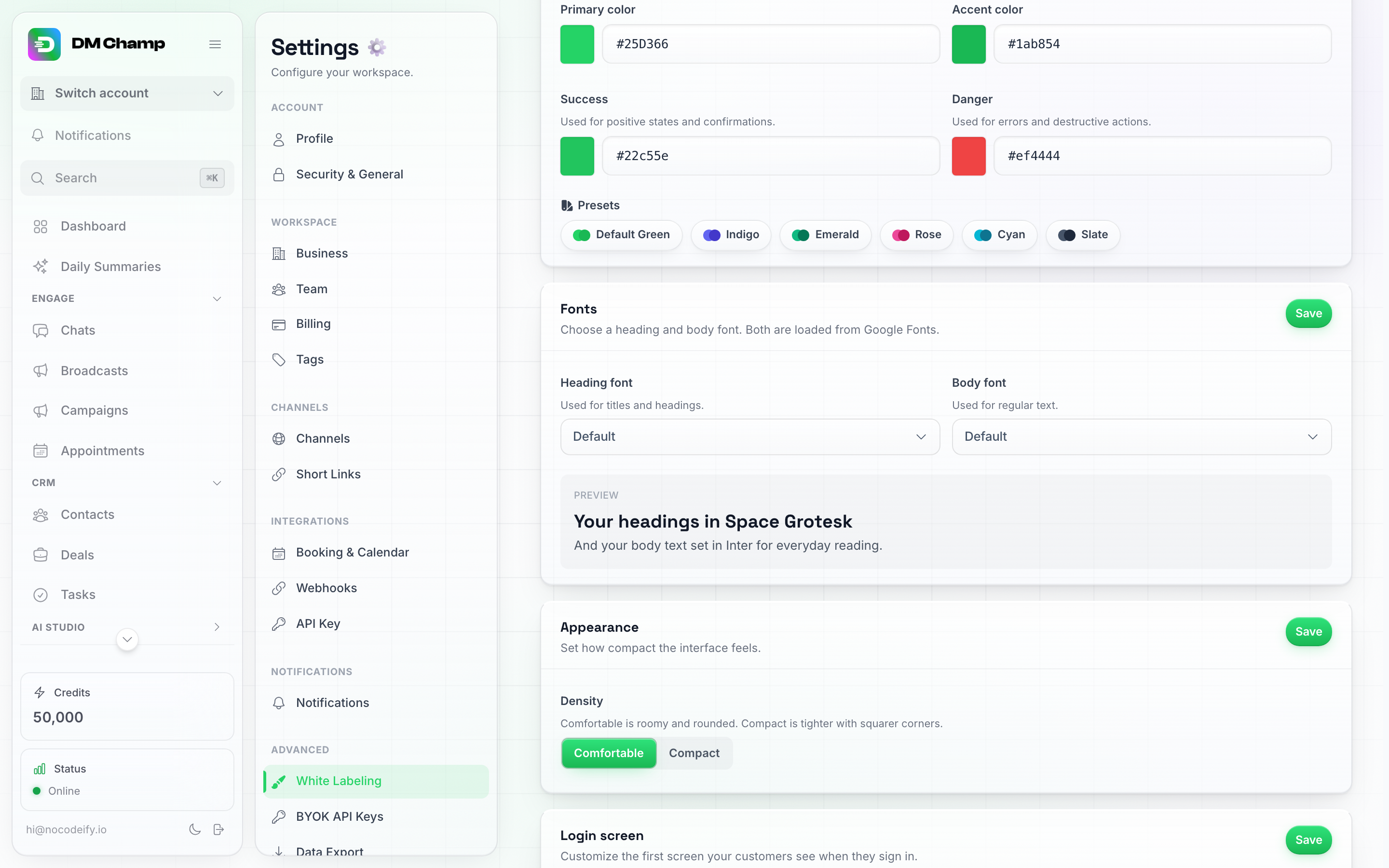
La scheda Caratteri: menu a discesa per Intestazione e Corpo del testo con un'anteprima dal vivo sottostante.
Temi di stile
Aspetti predefiniti che impostano colori, caratteri, sfondo, schede e angoli in un colpo solo: Original, Nebula, Bloom, Ember, Tidal e Mono.
Fai clic su un tema e la pagina su cui ti trovi lo mostrerà immediatamente, così potrai valutarlo dal vivo invece di tirare a indovinare. Nulla cambia ancora per i tuoi clienti: apparirà una barra con Applica tema (che lo salva per tutti) e Annulla (che ripristina tutto). Il tuo logo, la pagina di accesso e le altre impostazioni rimangono comunque invariati.
Ecco alcuni esempi di come variano le sensazioni: Nebula utilizza l’indaco su morbide schede di carta in rilievo, Ember presenta un ambra caldo su schede piatte con bordi marcati, Tidal offre contorni sottili color azzurro cielo su una griglia, e Mono è un minimalismo in bianco e nero con angoli vivi e nessuna decorazione di sfondo.
Un tema è solo un punto di partenza: applicane uno, quindi modifica qualsiasi impostazione individuale sottostante. La scheda del tema mostra un segno di spunta sul tema attualmente in uso, che scompare non appena personalizzi qualcosa.
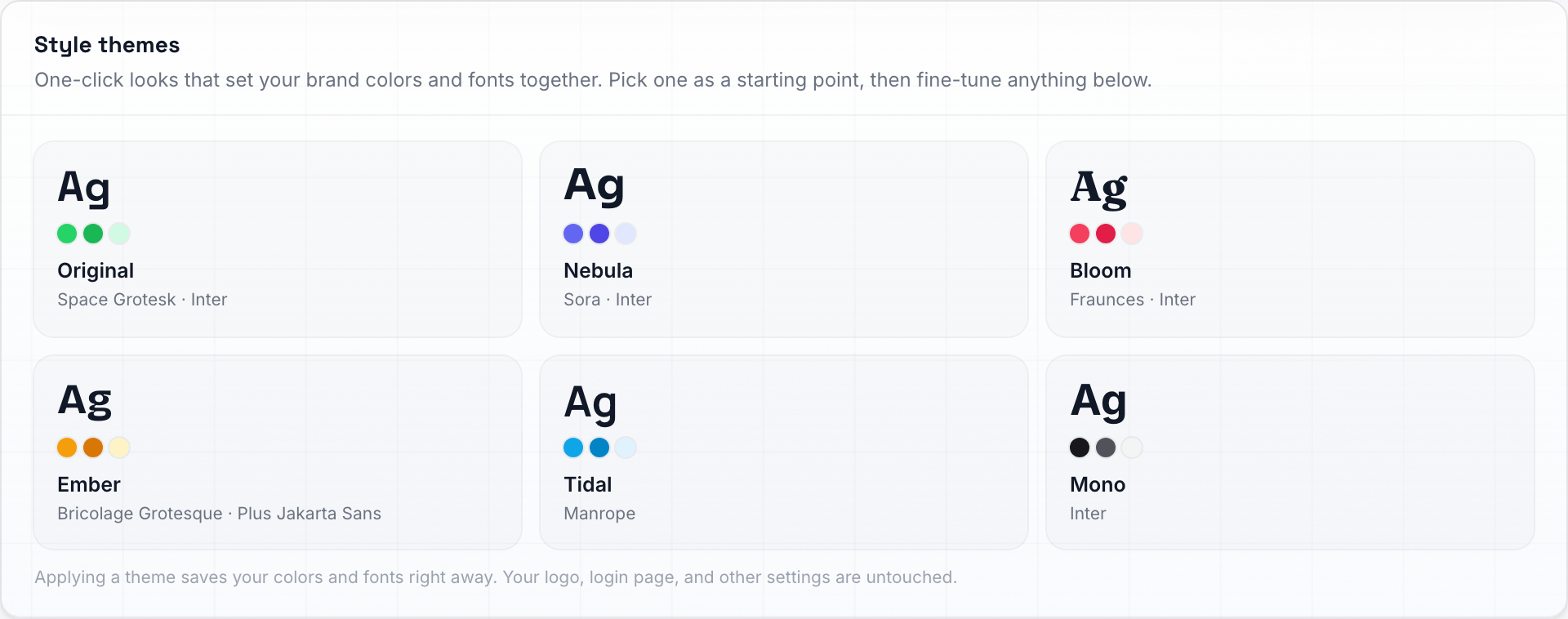
Temi di stile — un clic imposta insieme colori, caratteri e l'intero aspetto.
Aspetto
L’aspetto generale della tua app personalizzata. Ogni scelta viene visualizzata in anteprima sulla pagina nel momento in cui fai clic su di essa: fai clic su Salva per renderla attiva per tutti, oppure allontanati dalla pagina per annullare.
| Impostazione | Cosa fa |
|---|---|
| Sfondo pagina | Ciò che si trova dietro il contenuto in modalità chiara: Glow + grid (predefinito), Glow, Bloom, Top glow, Grid, Lines, Zigzag, Dots, Ruled, Grain o Plain. |
| Movimento sfondo | Gli sfondi scorrono lentamente per impostazione predefinita. Disattiva per uno sfondo perfettamente immobile. |
| Stile scheda | Il materiale di cui sono fatti i tuoi pannelli: Glass (predefinito), Paper, Flat o Hairline. |
| Angoli | Quanto sono arrotondati i pannelli e i pulsanti: Rounded (predefinito), Soft o Sharp. |
| Decorazioni | Le immagini decorative giocose intorno all’app: stati vuoti e la mano che saluta nella schermata di accesso. Scegli Emojis (emoji 3D predefinite), Line icons, Filled icons o Duotone icons (tutte nel colore del tuo brand), oppure None per rimuoverle completamente. |
| Densità | Comfortable (predefinito, spaziatura ampia) o Compact (spaziatura più stretta, più elementi sullo schermo). |
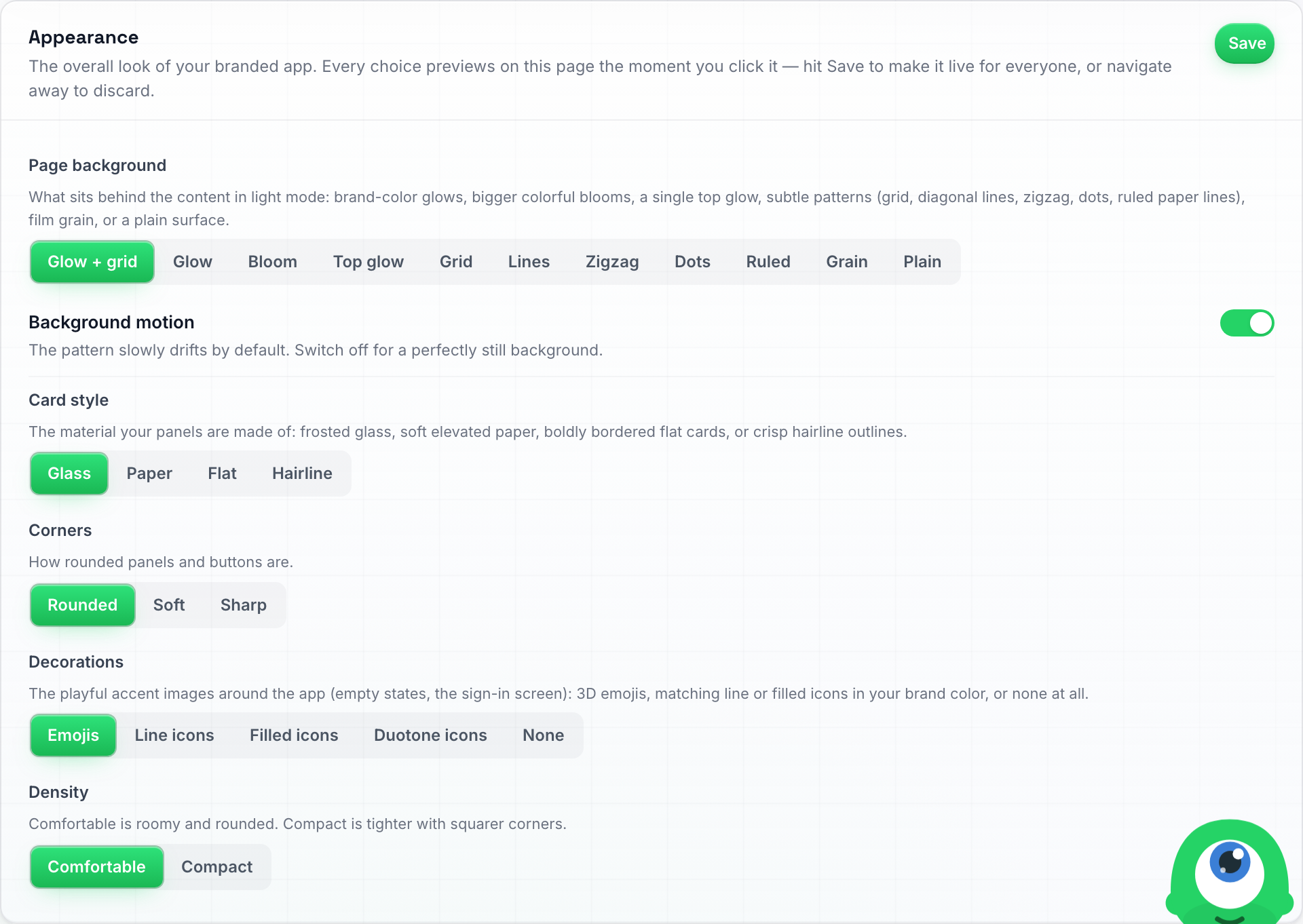
La scheda Aspetto: l'aspetto completo della tua app brandizzata, una scelta per riga.
Per rimuovere la mano che saluta dalla schermata di accesso, imposta Decorazioni su None e fai clic su Salva. Ciò nasconderà ogni immagine decorativa in tutta l’app, per tutti i tuoi clienti.
I tuoi clienti possono anche ignorare questa impostazione per conto proprio in Impostazioni → Profilo → Decorazioni: tale scelta influisce solo sul loro browser, non sull’impostazione predefinita del tuo dominio.
Schermata di accesso
Personalizza la primissima schermata che i tuoi clienti vedono quando effettuano l’accesso.
| Impostazione | Cosa fa |
|---|---|
| Tagline | Una breve frase mostrata sotto il tuo nome nella schermata di accesso (ad esempio “Bentornato”). Lascia vuoto per usare quella predefinita. |
| Sfondo | Scegli Predefinito, Gradiente o Immagine. Per un gradiente, incolla un gradiente CSS (ad esempio linear-gradient(135deg, #4f46e5, #06b6d4)). Per un’immagine, fai clic su Carica immagine e seleziona un file (PNG, JPG o WebP, fino a 5 MB) — apparirà un’anteprima dal vivo, con le opzioni Sostituisci e Rimuovi sempre disponibili. |
| ID Meta Pixel | Il tuo ID Meta (Facebook) Pixel, solo cifre. Quando un cliente si registra tramite uno dei tuoi link di pagamento, la pagina di accesso su cui atterra attiva questo pixel con un evento di conversione. Vedi Monitoraggio delle conversioni degli annunci Meta qui sotto. Lascia vuoto per non attivare nulla. |

I campi Tagline e Sfondo della scheda Schermata di accesso (Sfondo mostrato qui con l'impostazione predefinita).
Fai clic su Salva nella scheda Schermata di accesso quando hai finito.
Monitoraggio delle conversioni degli annunci Meta
Se pubblichi annunci Meta (Facebook / Instagram) per il tuo prodotto, vorrai sapere quali annunci portano clienti paganti. L’intera registrazione avviene su pagine che non ospiti — il tuo link di pagamento, la pagina di checkout e poi la pagina di accesso sul tuo dominio — quindi non puoi aggiungere tu stesso un pixel. Incolla invece il tuo ID Pixel nel campo ID Meta Pixel e la pagina di accesso sul tuo dominio lo attiverà per te.
Cosa viene attivato e quando:
- Solo quando un cliente arriva alla pagina di accesso direttamente da un checkout completato tramite uno dei tuoi link di pagamento o le tue schede di prezzo incorporate, su Stripe o PayPal. Una normale visita alla pagina di accesso non attiva nulla.
- Un evento
PageView, seguito da un eventoStartTrialse il piano ha avviato una prova gratuita, o un eventoPurchasecon l’importo e la valuta se il cliente ha pagato. Ogni checkout viene segnalato una volta, anche se il cliente aggiorna la pagina. - Viene memorizzato solo il tuo ID Pixel. Carichiamo lo script del pixel di Meta con quell’ID; non c’è spazio per incollare codice personalizzato.
L’attribuzione funziona meglio quando il tuo sito di marketing e il tuo dominio white-label condividono lo stesso dominio (ad esempio youragency.com e app.youragency.com): il pixel sul tuo sito di marketing e quello sulla pagina di accesso condividono quindi gli stessi cookie del browser e Meta ricollega la conversione al clic sull’annuncio autonomamente. Inoltre, l’ID del clic sull’annuncio (fbclid) che Meta aggiunge all’URL della tua landing page viene trasmesso durante il checkout quando la tua pagina lo inoltra: aggiungi &fbclid=... al link di pagamento, oppure usa lo snippet Copia codice di incorporamento dalla scheda Pagamenti della modalità SaaS, che lo inoltra automaticamente. Vedi Condividi i tuoi link di pagamento.
Trova il tuo ID Pixel in Meta Events Manager: apri il tuo pixel (origine dati) e copia il numero sotto il suo nome. Puoi verificare che gli eventi arrivino con la scheda Test eventi di Meta o con l’estensione del browser Meta Pixel Helper eseguendo tu stesso un checkout di prova.

Cosa vedono i tuoi clienti: la pagina di accesso sul tuo dominio, con il tuo nome e il tuo logo — nessuna traccia di noi.
CSS personalizzato
Per un aspetto che le schede sopra non possono offrirti, la scheda CSS personalizzato accetta le tue regole di foglio di stile. Queste vengono applicate a ogni pagina della tua app white-label, per te e per ogni cliente che effettua l’accesso sul tuo dominio.
- Apri Impostazioni → White Labeling e scorri fino alla scheda CSS personalizzato.
- Incolla o digita le tue regole, ad esempio
.btn-primary { border-radius: 4px; }. Il contatore sotto la casella mostra quanto del limite di 20.000 caratteri hai utilizzato. - Fai clic su Salva nella scheda. Ricarica la pagina per vedere il risultato.
Cosa è consentito:
- Solo stili. Script,
@import, linkjavascript:,expression()ebehavior:vengono rifiutati. Se il tuo CSS ne contiene uno, il salvataggio si interrompe e il messaggio indica la parte da rimuovere. - Le regole non valide vengono semplicemente ignorate dal browser, quindi un errore di battitura non può rompere l’app.
- Non puoi aggiungere il tuo JavaScript o HTML. Script di tracciamento, strumenti di chat o di onboarding e snippet simili non possono essere iniettati nell’app. Per il tracciamento degli annunci Meta, utilizza invece il campo Meta Pixel ID.
Ogni dominio white-label ha il proprio CSS personalizzato, quindi un secondo dominio può avere un aspetto diverso. Per tornare all’aspetto standard, svuota la casella e fai clic su Salva.
I nomi delle classi all’interno dell’app possono cambiare quando aggiorniamo l’interfaccia, quindi mantieni le tue regole brevi e controlla il tuo dominio dopo i grandi aggiornamenti.
Branding email
Sotto le impostazioni visive, la scheda Branding email controlla l’aspetto delle email transazionali che i tuoi clienti ricevono: reimpostazioni password, avvisi, conferme di appuntamenti, riepiloghi giornalieri. Questo si applica sia al tuo account che a tutti i tuoi sotto-account.
Le tue email utilizzano automaticamente il logo e il Colore primario che hai impostato sopra: non c’è nulla da reinserire e il logo si adatta alle Dimensioni del logo che hai scelto lì. Le impostazioni specifiche per le email sono la lingua predefinita e il piè di pagina:
| Campo | Cosa fa |
|---|---|
| Lingua predefinita | La lingua che il tuo dominio mostra prima che un cliente ne abbia scelta una propria: le pagine di accesso, di reimpostazione della password e di registrazione, oltre alle primissime email (registrazione e checkout). Dopodiché, viene utilizzata l’impostazione specifica di ogni cliente. Lasciala su Nessuna (Inglese) per mantenere la pagina di accesso e quelle prime email in inglese. Vedi Lingua predefinita per la pagina di accesso qui sotto e Lingua e modelli delle email. |
| Tagline del piè di pagina | Una breve riga mostrata sotto il nome del tuo brand nel piè di pagina dell’email: il tuo slogan, ad esempio. Lasciala vuota per non avere alcuna tagline. |
| Link del piè di pagina | Fino a quattro link mostrati nel piè di pagina dell’email (ad esempio “Aiuto” e “Privacy”). Clicca su Aggiungi link, assegna a ciascuno un’etichetta e un URL https:// completo. Lascia l’elenco vuoto per non avere link nel piè di pagina. |
La scheda Branding email: un promemoria che logo/colore provengono dalle sezioni Brand e Colori sopra, poi la lingua email predefinita, la tagline del piè di pagina e i link del piè di pagina.
Fai clic su Salva nella scheda Branding email quando hai finito — questo salvataggio è indipendente dalle altre schede. La prossima email inviata dal tuo account o da qualsiasi sotto-account utilizzerà immediatamente il nuovo branding.
Lingua predefinita per la pagina di accesso
Se i tuoi clienti parlano principalmente una lingua, imposta la Lingua predefinita sulla scheda Branding email e il tuo dominio brandizzato li accoglierà in quella lingua prima che abbiano effettuato l’accesso: la pagina di accesso (“Bentornato”), le pagine di reimpostazione della password e di nuova password e la procedura guidata di registrazione. È la stessa impostazione che seleziona la lingua delle prime email, quindi una sola scelta copre entrambi gli aspetti.
Alcune cose da sapere:
- Si applica solo ai browser che non hanno mai scelto una lingua sul tuo dominio. Chi ha effettuato l’accesso in precedenza, o ha scelto una lingua dal menu della barra laterale o dal proprio profilo, mantiene la propria lingua nella pagina di accesso, e ogni client che ha effettuato l’accesso vede sempre la lingua impostata nel proprio profilo.
- Ogni dominio brandizzato ha le proprie impostazioni, quindi un dominio rivolto a un altro paese può accogliere i visitatori in una lingua diversa.
- Se stai controllando il tuo dominio e vedi ancora l’inglese, è molto probabile che il tuo browser abbia già una lingua predefinita impostata da accessi precedenti. Apri la pagina in una finestra privata per vedere cosa visualizza un nuovo visitatore.
- Un client che non ha mai scelto una propria lingua riceverà anche i suoi riepiloghi giornalieri in questa lingua.
- Lascialo su Nessuna (Inglese) e la pagina di accesso rimarrà in inglese finché il client non effettuerà l’accesso.
Suggerimento: Se hai collegato il tuo provider email (Mailgun o SMTP — vedi Provider email personalizzato), queste impostazioni di branding verranno comunque applicate. Il provider controlla da quale casella di posta viene inviata l’email; il Branding email controlla l’aspetto dell’email.
Dominio personalizzato
La scheda Dominio personalizzato è dove punti il tuo indirizzo web verso la piattaforma.

La scheda Dominio personalizzato. Documenti e API qui sono già verificati — una riga verde Connesso con l'indirizzo. MCP non lo è ancora, quindi mostra il suo campo: l'etichetta mcp. è fissa e solo il dominio di base è da compilare, pre-compilato dal dominio dell'app.
Aggiunta del dominio
- Nel campo Dominio app, digita il dominio che desideri (per esempio
app.youragency.com) — senzahttps://e senza barra finale. - Fai clic su Salva.
Puntamento del DNS
Una volta salvato, la scheda mostra il record CNAME da aggiungere:
app.youragency.com → tenants.youraiconnector.com
Accedi al tuo registrar di domini (GoDaddy, Cloudflare, Namecheap, ecc.), trova le impostazioni DNS e aggiungi un record CNAME con il tuo dominio come host e tenants.youraiconnector.com come destinazione. Lascia il TTL sul valore predefinito.
Usi Cloudflare? Puoi lasciare il proxy (l’interruttore della nuvola arancione) attivo: la verifica e i certificati funzionano in entrambi i casi. Un’impostazione però è importante: vai su SSL/TLS → Overview e imposta la modalità di crittografia su Full (strict), non su Flexible. Con Flexible, Cloudflare e i nostri server continuano a rimandare il visitatore l’uno all’altro e la pagina fallisce con un errore di “troppi reindirizzamenti”.
Una volta inserito il CNAME, la piattaforma lo rileva automaticamente, verifica la proprietà e fornisce un certificato di sicurezza (TLS/SSL) — è ciò che ti garantisce l’icona del lucchetto e l’indirizzo https://. Non devi acquistare o installare nulla e i certificati si rinnovano automaticamente per sempre. Solitamente richiede da pochi minuti a un’ora; la propagazione DNS stessa può occasionalmente richiedere più tempo a seconda del tuo registrar.
Non visitare il tuo dominio prima che sia attivo. Aprire l’indirizzo in un browser prima che il DNS e il certificato abbiano terminato il provisioning può memorizzare nella cache una pagina non funzionante. Se ciò accade, riprova in una finestra di navigazione in incognito/privata una volta che il dominio viene risolto normalmente.
Il tuo dominio mostra una pagina di avviso invece della dashboard? I domini configurati tempo fa potrebbero puntare ancora al nostro host precedente, che ospitava l’app classica, la quale è stata disattivata il 15 agosto 2026. Un indirizzo rimasto sul vecchio host non apre più la dashboard né per te né per i tuoi clienti; chiunque lo visiti vedrà invece una pagina di avviso neutra. La soluzione è lo stesso CNAME indicato sopra: punta
app.youragency.comversotenants.youraiconnector.com. Nient’altro cambia: account, dati e accessi rimangono invariati e l’indirizzo tornerà a funzionare automaticamente pochi minuti dopo l’attivazione della modifica. Abbiamo inviato un’email a tutte le agenzie ancora presenti sul vecchio host indicando esattamente il dominio da modificare.
Se il tuo dominio smette di puntare a noi
Controlliamo ogni app connessa e dominio API una volta all’ora. Quando uno di essi non ci raggiunge più (il record DNS è stato eliminato o modificato, o il dominio è scaduto), il proprietario dell’account riceve un’email che indica il dominio, con un link alle impostazioni di White Labeling. L’email viene inviata una volta quando inizia il problema e al massimo una volta alla settimana finché persiste. Non viene inviato nulla per un breve intoppo: un dominio deve fallire due controlli di fila.
Mentre il dominio non funziona, i link che inviamo ai tuoi clienti (inviti al team, link di chat, pagine di checkout) continuano a utilizzare il tuo dominio. Non li reindirizziamo mai a uno dei nostri indirizzi, perché ciò mostrerebbe ai tuoi clienti quale piattaforma c’è dietro il tuo brand. Tali link riprendono a funzionare non appena il dominio viene ripristinato. Per risolvere il problema, ripristina il record CNAME per il dominio presso il tuo registrar, puntandolo a tenants.youraiconnector.com, quindi fai clic su Verifica nella scheda Dominio personalizzato se richiesto.
Quando termina l’abbonamento
Il dominio della tua app funziona solo finché il tuo account di agenzia è attivo. Se il tuo abbonamento viene annullato, la tua licenza viene disattivata o il tuo account viene bloccato per una fattura non pagata, chiunque apra il dominio della tua app visualizzerà una pagina “Questo spazio di lavoro è stato chiuso” invece della schermata di accesso. I clienti che avevano già effettuato l’accesso vedranno la stessa pagina. Il tuo branding non verrà più mostrato: la pagina indicherà la piattaforma su cui è stato creato il tuo spazio di lavoro e indirizzerà i tuoi clienti verso i relativi piani in modo che possano proseguire direttamente. Il dominio dei tuoi documenti segue quello dell’app: chiunque lo apra verrà reindirizzato alla stessa pagina.
Nulla cambia riguardo ai tuoi domini, quindi non è necessario riconfigurare alcun DNS. Non appena ti abbonerai di nuovo, entrambi i domini torneranno a mostrare la tua app e i tuoi documenti personalizzati entro circa un minuto.
Domini Documentazione, API e MCP
Sotto il dominio dell’app, la stessa scheda contiene altri tre indirizzi che puoi personalizzare con il tuo brand:
- Dominio della documentazione (ad esempio
docs.youragency.com) — il centro assistenza che i tuoi clienti consultano. Riporta il tuo nome e il tuo logo ovunque e gli articoli seguono la scelta della lingua del lettore. Anche gli screenshot e le guide interattive passo dopo passo (con voce fuori campo in inglese, francese, tedesco, spagnolo, portoghese e olandese) mostrano il tuo brand: ogni schermata è renderizzata con i tuoi colori, caratteri e logo, così i tuoi clienti non vedranno mai la nostra interfaccia. Alcune schermate che non possiamo ancora personalizzare rimangono nascoste sul tuo dominio invece di mostrare il nostro brand. Il blocco “Hai bisogno di aiuto? Contatta l’assistenza” in fondo a ogni articolo mantiene la sua dicitura, ma il link sottostante invia un’email al tuo Indirizzo email di assistenza presente nella scheda Brand (o all’email del tuo account se quel campo è vuoto). Tutto ciò che riguarda noi come piattaforma — la nostra community, i nostri piani e prezzi — viene rimosso invece di essere riformulato, quindi quelle pagine semplicemente non esistono sul tuo dominio. Ciò che rimane sono gli elementi che i tuoi clienti vedono anche nella loro dashboard, come i livelli di qualità dell’IA e i crediti utilizzati da ogni azione. - Dominio API (ad esempio
api.youragency.com) — gli indirizzi API e webhook a cui punta tutto ciò che i tuoi clienti integrano. - Dominio MCP (assistenti IA) (ad esempio
mcp.youragency.com) — l’indirizzo che tu o i tuoi clienti incollate in Claude o Cursor. Vedi Connettere gli assistenti IA per sapere cosa fa questa connessione. Il tuo indirizzo MCP personalizzato è creato per i tuoi clienti: include gli strumenti dell’account ma non quelli dell’agenzia (gestione degli account dei clienti, prezzi, snapshot, impostazioni white-label). Per quelli, connettiti invece con l’indirizzo standard. Quando hai anche un dominio per la documentazione, i documenti di aiuto integrati dell’assistente sul tuo indirizzo MCP leggono il tuo sito di documentazione, con il tuo brand e solo con le funzionalità incluse nel tuo piano.
Ognuno funziona allo stesso modo e viene configurato separatamente:
- Presso il tuo registrar, aggiungi un CNAME per quel sottodominio che punta a
tenants.youraiconnector.com— la stessa destinazione del dominio della tua app. - Controlla l’indirizzo nel campo del blocco e fai clic su Verifica. La parte
docs./api./mcp.è fissa e mostrata a sinistra del campo: quell’etichetta è ciò che ci indica dove inviare il traffico, quindi non può essere modificata. Devi solo inserire il dominio dopo di essa, che arriva precompilato dal dominio della tua app, quindi se mantieni tutto sotto lo stesso brand non c’è nulla da digitare. La riga CNAME sotto il campo mostra sempre l’indirizzo completo che stai per verificare. - Una volta verificato, il blocco mostra Connesso con l’indirizzo, oltre ai pulsanti Cambia e Rimuovi. Quella riga verde indica che è attivo: se un blocco mostra ancora un campo, quell’indirizzo non è ancora configurato.
Finché il tuo dominio API non viene verificato, gli indirizzi API e webhook che i tuoi clienti copiano dai loro account utilizzano invece il dominio della tua app (ad esempio app.youragency.com/api/v1/webhooks/automation/...), e quelli funzionano. Il blocco API mostra una nota gialla finché non è connesso. Se un cliente ha incollato un indirizzo che inizia con api.youragency.com da qualche parte prima che quel dominio fosse verificato, le chiamate ad esso falliranno, solitamente con un errore TLS o di certificato come “tlsv1 alert internal error”. Verifica il dominio api. qui, oppure fai in modo che il cliente copi nuovamente l’indirizzo dal proprio account e lo incolli al posto di quello vecchio.

Un sottodominio docs. verificato — i tuoi clienti vedranno il tuo brand ovunque, mai il nostro.
Ogni vetrina ha i propri tre indirizzi. Se gestisci più di un brand, passa prima alla vetrina corretta e poi procedi alla verifica: l’indirizzo viene registrato per la vetrina che stai visualizzando.
Un dominio LinkedIn Outreach ha anche una riga Docs domain e una MCP domain, ma nessuna riga API domain: la sua API risiede sul dominio LinkedIn Outreach stesso. Il dominio docs serve la documentazione di aiuto di LinkedIn Outreach sotto il brand di quel dominio, e il dominio MCP è l’indirizzo a cui gli assistenti AI dei tuoi clienti si connettono per il loro spazio di lavoro LinkedIn. Entrambi sono facoltativi: senza di essi, i tuoi clienti riceveranno comunque la documentazione di aiuto e un indirizzo MCP sotto il tuo brand, forniti automaticamente. Vedi API, assistenti AI e documentazione di aiuto per i tuoi clienti.
Il tuo dominio API serve anche il widget della chat. Quando copi il codice di incorporamento del widget mentre il tuo dominio personalizzato è attivo, lo snippet punta a api.youragency.com — e tutto ciò che il widget carica successivamente (il suo codice, le impostazioni, l’avatar e l’immagine di avvio, il suono di notifica e i messaggi stessi) proviene dallo stesso indirizzo. Nulla punta a noi, quindi un cliente che ispeziona la pagina vedrà sempre e solo il tuo dominio.
Lo stesso vale per le tue pagine di prenotazione: un link di prenotazione aperto sul dominio della tua app brandizzata carica la sua disponibilità tramite il tuo dominio API. Se quell’indirizzo non è ancora verificato, la pagina utilizza silenziosamente il nostro indirizzo condiviso neutrale, così il link continua a funzionare: verificare api. serve semplicemente a mantenere tutto sotto il tuo nome.
Modificare il dominio in un secondo momento
Puoi spostare il tuo white-label su un indirizzo diverso in qualsiasi momento: per un rebranding, un nuovo dominio o semplicemente un sottodominio migliore.
- Aggiungi innanzitutto il CNAME per il nuovo dominio presso il tuo registrar, puntandolo a
tenants.youraiconnector.com, esattamente come hai fatto la prima volta. - Torna nella scheda Dominio personalizzato, sostituisci il valore Dominio dell’app con il nuovo indirizzo e fai clic su Salva.
- Attendi il nuovo certificato: ci vorranno dai pochi minuti a un’ora, come la prima volta. I tuoi domini API, Docs e MCP verranno spostati insieme ad esso.
Alcune cose utili da sapere:
- Tutto il tuo branding ti segue. Nome dell’app, loghi, colori, caratteri e schermata di accesso vengono trasferiti: non devi reinserire nulla.
- Il vecchio indirizzo smetterà di funzionare. Chiunque abbia salvato il dominio precedente tra i preferiti avrà bisogno di quello nuovo, quindi avvisa i tuoi clienti prima di effettuare il passaggio.
- Gli accessi dei tuoi clienti non subiscono modifiche. Stessi account, stesse password, nuovo indirizzo.
- Non rimuovere il vecchio CNAME finché il nuovo dominio non è attivo, in modo che non ci sia un intervallo di tempo in cui nessuno dei due indirizzi funziona.
Modificare il dominio API in un secondo momento
Il tuo dominio API è l’indirizzo che è stato comunicato agli altri sistemi, quindi spostarlo richiede una breve fase di aggiornamento. Verifica prima il nuovo indirizzo api. (stesso CNAME, stesso pulsante Verifica della prima volta), quindi procedi con questo elenco.
I tuoi webhook di pagamento. Stripe rimane connesso perché funziona con la tua chiave limitata e nessuno dei tuoi piani, prezzi o abbonamenti viene toccato. Ciò che deve essere modificato è l’endpoint del webhook che hai incollato in Stripe: aprilo nella tua dashboard di Stripe, sostituisci l’host con il tuo nuovo dominio API e salva. La modifica di un endpoint mantiene il suo segreto di firma, quindi non c’è nulla da reinserire da parte nostra. Lo stesso vale per PayPal, se lo hai collegato. Finché non lo farai, i pagamenti verranno elaborati, ma l’account non riceverà le notifiche, quindi i crediti e le modifiche ai piani smetteranno di arrivare.
Ovunque sia stato incollato il tuo vecchio indirizzo API. Questi mantengono il vecchio host finché qualcuno non li modifica:
- Snippet del widget chat già presenti sui siti web dei tuoi clienti. Il codice che copi dalla pagina del widget punta al tuo dominio API. Gli snippet esistenti continuano a puntare a quello vecchio, quindi copia nuovamente lo snippet e invialo al cliente, oppure chiedi a lui di farlo.
- Webhook dei provider configurati autonomamente dai tuoi clienti, il che significa un numero Twilio personalizzato per SMS, WhatsApp tramite l’API Cloud di Meta, Viber e iMessage. Ognuno di questi ha un URL di webhook o di callback nella console del provider e ognuno necessita del nuovo host.
Nessuna operazione necessaria per questi. Google Calendar, Telegram e WhatsApp Web continuano a funzionare durante il cambio, quindi non toccarli.
Prenditi circa mezz’ora. Il vecchio indirizzo continua a rispondere per circa 30 minuti dopo il salvataggio; questo è il tempo a tua disposizione per spostare i webhook prima che inizi a verificarsi qualche errore.
Fino a tre White Label
La tua pagina White Label inizia con I tuoi domini white label: una riga di schede, una per ogni dominio brandizzato, con un riquadro Aggiungi white label alla fine. La maggior parte delle agenzie ne ha uno. Puoi gestirne fino a tre, ognuno con il proprio dominio, il proprio branding e il proprio invio di email: un secondo brand per un mercato diverso o un dominio Lead Finder per i tuoi clienti.
I domini white label aggiuntivi (oltre al primo) sono inclusi nel Champions Circle.
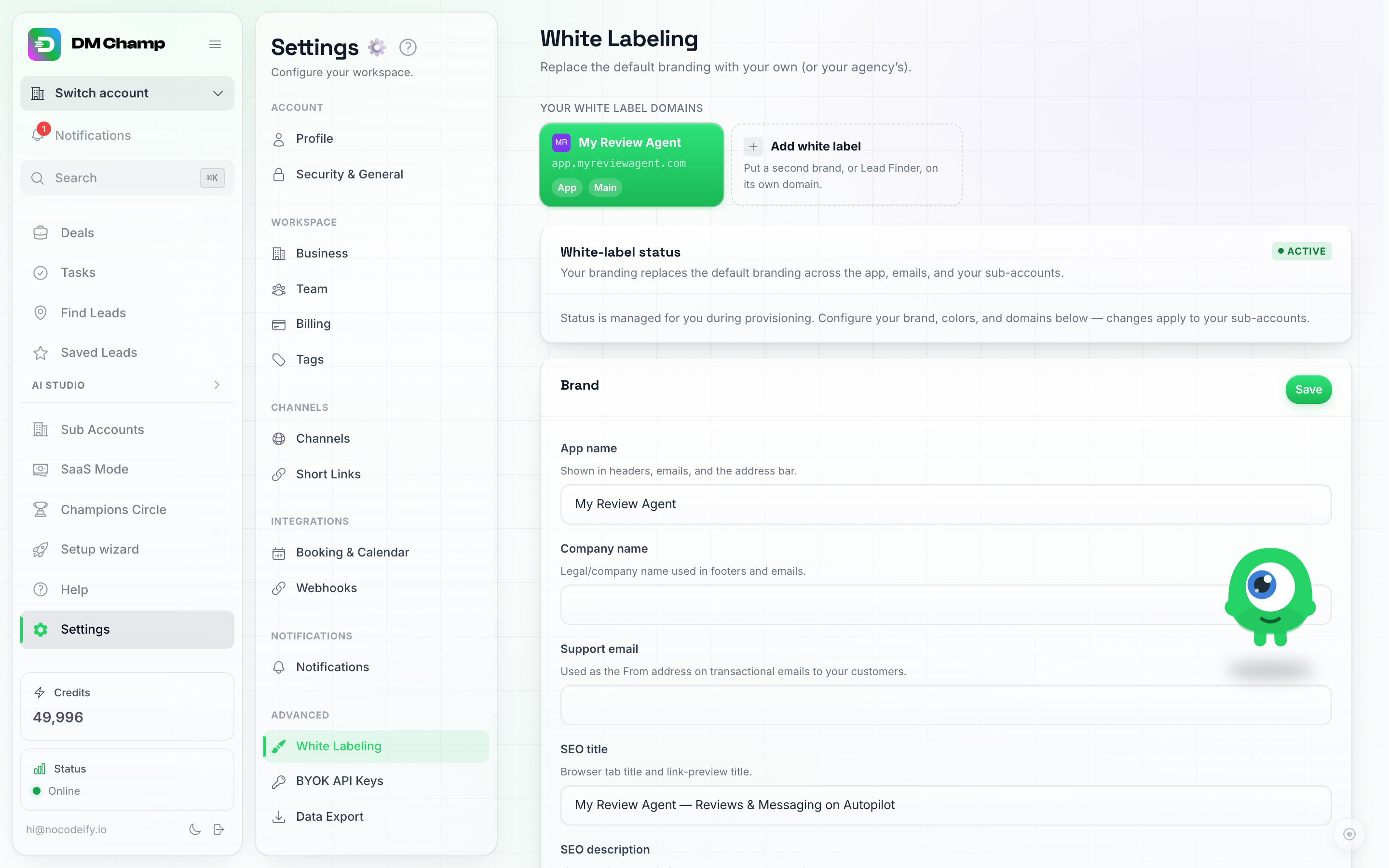
La riga dei domini nella parte superiore di White Labeling: il tuo dominio principale, più un riquadro Aggiungi white label per un secondo brand o Lead Finder.
Fai clic su una scheda qualsiasi per modificare quel dominio: tutto ciò che si trova sotto la riga (brand, colori, schermata di accesso, dominio personalizzato, invio email) si applica al dominio selezionato. Il tuo dominio principale è contrassegnato come Principale ed è sempre l’ultimo che puoi rimuovere.
Con due o più domini, ogni account cliente appartiene a uno di essi. Selezionalo con White label quando crei o modifichi un sub-account (vedi Sub-Accounts); un nuovo cliente inizia con il brand del dominio su cui stai lavorando.
Modifica del dominio principale
Il tuo dominio principale è quello con cui il tuo account viene identificato per impostazione predefinita: le email inviate dal tuo account, i link alle app in esse contenuti e qualsiasi piano in modalità SaaS non legato a uno specifico dominio. Per rendere un altro dominio quello principale, fai clic su Imposta come principale sulla sua scheda e conferma.
Quando lo fai, accadono due cose:
- Il badge Principale si sposta sul nuovo dominio e il tuo branding predefinito lo segue.
- I piani in modalità SaaS la cui opzione Venduto su era impostata su Dominio principale vengono bloccati sul vecchio dominio principale, in modo che i piani che vendi oggi continuino a essere venduti sul dominio per cui sono stati creati. Il messaggio dopo il cambio ti indicherà quanti piani sono stati bloccati in questo modo. Vuoi che uno di quei piani venga venduto sul nuovo dominio principale? Aprilo in Modalità SaaS e reimposta il selettore Venduto su su Dominio principale.
Gli account cliente assegnati a uno specifico dominio (manualmente sul sub-account o tramite il piano acquistato) mantengono tale dominio. Gli account cliente senza un’assegnazione seguono il tuo dominio principale, quindi le loro email e i link alle app passeranno a quello nuovo. Account, dati, accessi e il DNS di ogni dominio rimangono esattamente come sono.
Aggiungere un altro white label
- Fai clic sul riquadro Aggiungi white label.
- Scegli cosa mostra questo dominio. Ogni area dell’app è selezionata per impostazione predefinita: lasciale tutte attive per l’app completa con il tuo branding, oppure deseleziona le aree per restringere il dominio. Seleziona solo Trova lead e avrai un dominio per il Lead Finder; mantieni, ad esempio, Chat e Contatti e avrai una casella di posta leggera per i clienti che non hanno bisogno del resto.
- Inserisci un sottodominio che controlli (ad esempio
leads.yourbrand.com) e fai clic su Aggiungi dominio. - Aggiungi il record CNAME mostrato (stessa destinazione del tuo dominio principale:
tenants.youraiconnector.com). Il certificato e il routing vengono forniti automaticamente in pochi minuti.
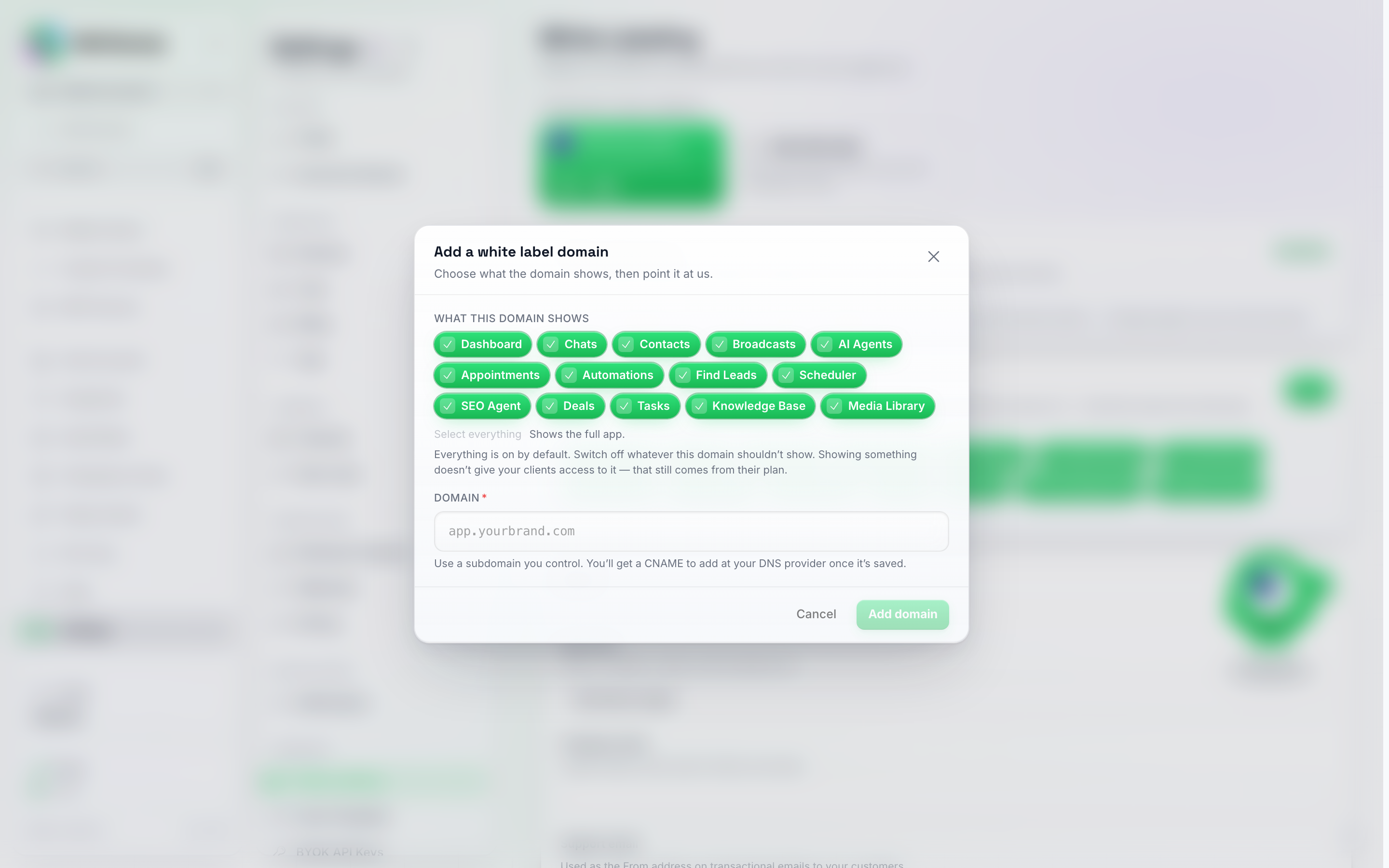
Aggiunta di un white label: spunta le aree che il dominio deve mostrare, inserisci il sottodominio, fatto.
Cosa significa “mostrare” un’area
I clienti che accedono a un dominio limitato vedono solo le aree che hai selezionato: la navigazione, le pagine, tutto il resto semplicemente non c’è. Due cose da sapere:
- Mostrare un’area non significa concederla. Ciò che un cliente può effettivamente utilizzare è ancora deciso dalle funzionalità del suo piano. Il dominio decide cosa è visibile, il piano decide cosa funziona.
- Puoi modificarlo in seguito. Seleziona la scheda del dominio e la scheda Cosa mostra questo dominio ti consente di spuntare o deselezionare le aree in qualsiasi momento. I clienti vedranno la modifica al caricamento successivo della pagina.
- Non restringe mai la tua visualizzazione. I tuoi strumenti di agenzia — Sub-Account, Modalità SaaS, Snapshot, il Champions Circle — rimangono nel tuo menu sul tuo dominio, indipendentemente da ciò che deselezioni qui. Questa scheda riguarda solo i tuoi clienti.
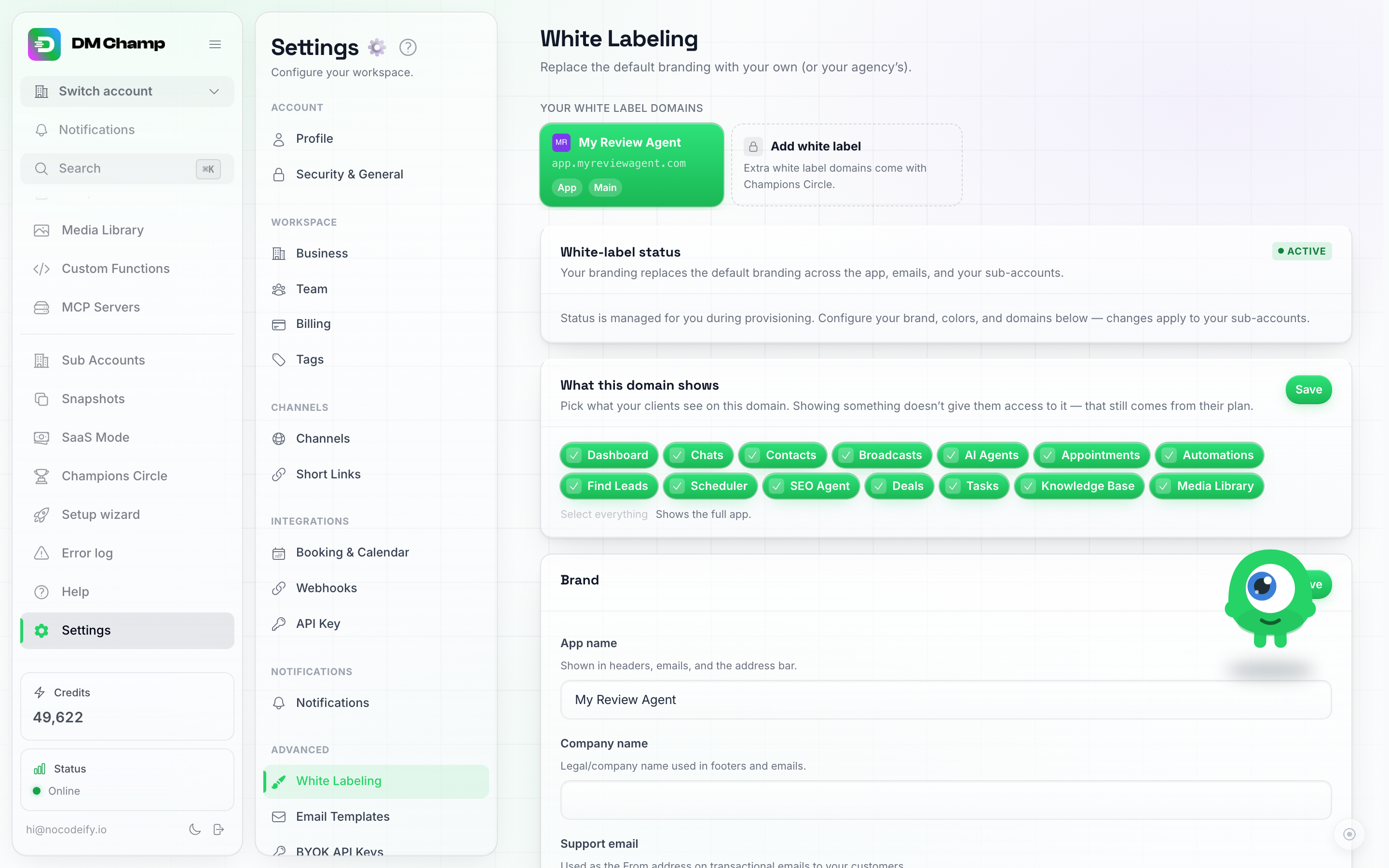
La scheda Cosa mostra questo dominio su un dominio selezionato: seleziona o deseleziona le aree in qualsiasi momento e salva.
White Label di Lead Finder
Se il tuo account dispone di Lead Finder (tramite il Champions Circle o una concessione Find Leads), un dominio può mostrare solo Lead Finder: i tuoi clienti accedono lì con i loro account esistenti e non vedono nient’altro: niente chat, niente agenti IA. Con il suo logo, i suoi colori e la sua pagina di accesso, appare come un prodotto completamente separato.
Aggiungilo come qualsiasi altra white label (sopra), selezionando solo Trova lead come ciò che mostra il dominio. Il suo branding viene modificato allo stesso modo di quello del tuo dominio principale: seleziona prima la sua scheda nella riga del dominio. Il branding su un dominio non influisce mai su un altro.
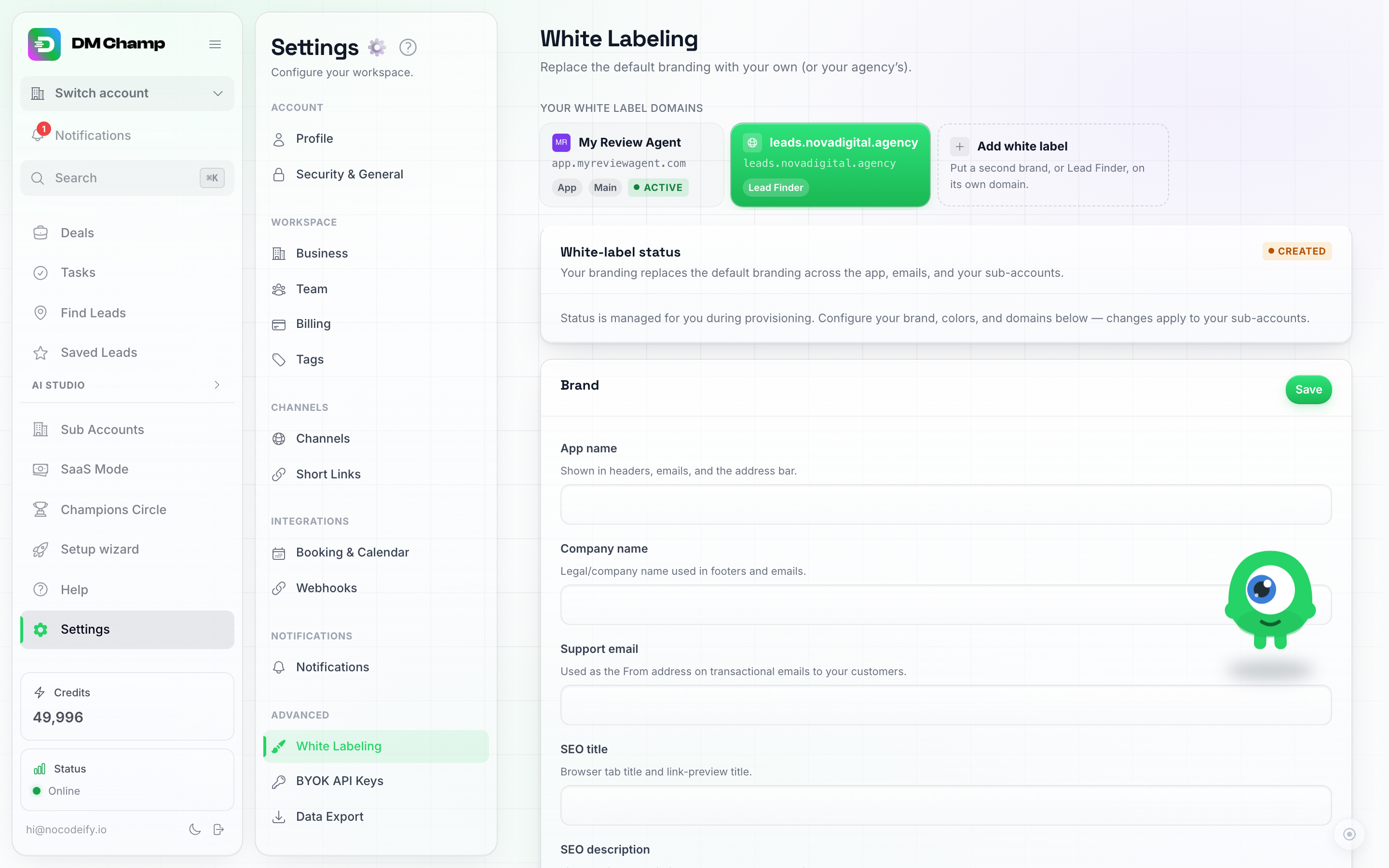
Un dominio Lead Finder selezionato nella riga: tutto ciò che segue ora configura il branding specifico di quel dominio.
Chi può accedere
Chiunque effettui l’accesso sul tuo dominio Lead Finder deve avere l’accesso a Lead Finder sul proprio account. Per i tuoi clienti, ciò significa attivare Find Leads per il loro sub-account (Sub-account, Modifica, Funzionalità) o includerlo in uno dei tuoi piani. Gli account senza accesso vengono reindirizzati alla schermata di accesso.
Puoi anche vendere piani direttamente su questo dominio: imposta il campo Venduto su di un livello sul tuo dominio Lead Finder e il checkout, il branding e l’assegnazione del sub-account dell’acquirente seguiranno tale impostazione; i clienti vedranno quei piani nella loro pagina Crediti.
Alcune cose utili da sapere:
- I lead e i crediti risiedono sull’account, non sul dominio. I lead salvati e il saldo dei crediti di un cliente rimangono invariati, indipendentemente dal fatto che acceda dal tuo dominio principale o dal tuo dominio Lead Finder.
- I clienti ricevono la stessa checklist di avvio. Quando un cliente può inviare lead tramite Autopilot, Find Leads si apre con una breve checklist “Ottieni la tua prima risposta” (esegui una ricerca, salva i lead, collega una casella di posta, avvia una campagna) che si spunta automaticamente man mano che procede. Sul tuo dominio, questa non contiene link al nostro sito di assistenza né nomi di prodotti.
- La rimozione del dominio non elimina nulla. I clienti mantengono i propri account, lead e crediti; semplicemente non possono più accedere da quell’indirizzo. Puoi configurarlo nuovamente in seguito.
Invio email per dominio
Ogni dominio white label ha la sua scheda Invio email: indica quale configurazione di posta viene utilizzata per le email transazionali di quel dominio (inviti, reimpostazioni password, notifiche).
- Predefinito (la tua configurazione principale): le email vengono inviate come sempre. Se non hai collegato nulla, partono dai nostri server con il tuo branding.
- Collega una configurazione di posta: collega Mailgun o il tuo server SMTP (qualsiasi provider transazionale funziona: Postmark, SES, SendGrid, Resend o la tua casella di posta) in modo che le email vengano inviate dal tuo indirizzo, con la reputazione del tuo dominio.
- Riutilizzo tra domini: dai un nome a una configurazione e selezionala su più domini se devono condividere un indirizzo mittente. Il selettore mostra quali dei tuoi altri domini utilizzano già ciascuna configurazione.
Il dominio utilizzato per le email di un cliente è determinato dall’assegnazione White label del suo sotto-account (vedi Sotto-account): i clienti assegnati al tuo dominio Lead Finder riceveranno il branding e il mittente di tale dominio.
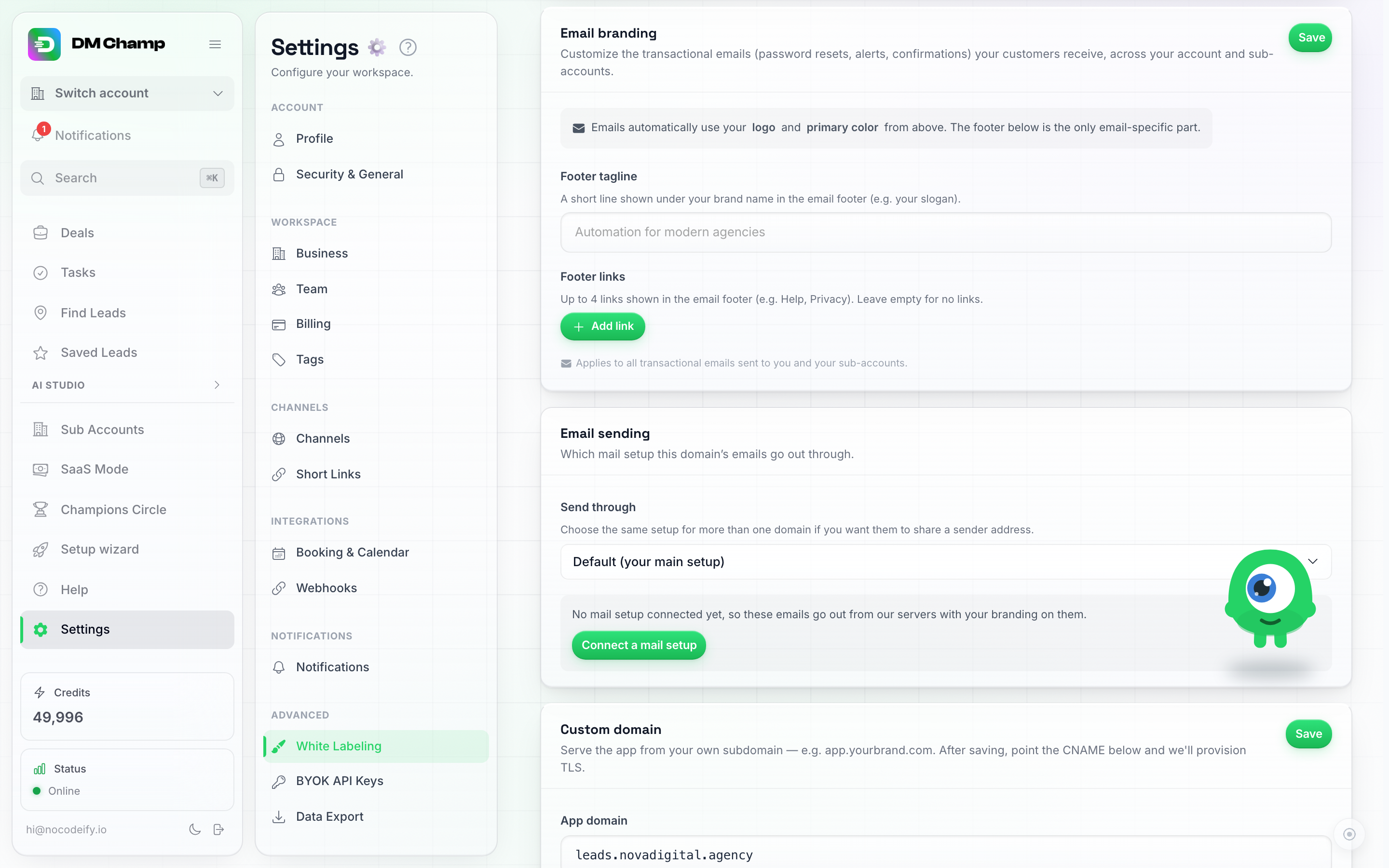
Invio email, per dominio: utilizza la tua configurazione principale, connettine una nuova o condividi una configurazione tra più domini.
Dominio email gestito (canale Email)
L’opzione indirizzo gestito del canale Email fornisce a un account una casella di posta con risposta AI immediata senza bisogno di collegare alcuna mailbox; tuttavia, per impostazione predefinita, tale indirizzo risiede sul dominio di posta condiviso della piattaforma, che è l’unico punto in cui la configurazione white label potrebbe ancora essere visibile: si trova nel modulo di connessione e nell’indirizzo stesso che i tuoi clienti forniscono ai loro utenti.
La scheda Dominio email gestito (proprio sotto Invio email nel pannello di ogni dominio white label) risolve questo problema: collega un tuo dominio di posta e ogni casella di posta gestita creata dai tuoi clienti su quel dominio verrà generata come [email protected].
Due modi per configurarlo:
- Riutilizza una configurazione Mailgun già collegata. Se la tua scheda di invio email utilizza il tuo Mailgun, lo stesso dominio di invio può gestire le caselle di posta gestite: ti chiediamo solo di aggiungere i record di ricezione (MX), poiché l’invio è già stato verificato.
- Ospitalo per te. Inserisci un nuovo sottodominio (ad esempio
mail.yourdomain.com) e noi lo ospiteremo sulla nostra infrastruttura di posta a tuo nome. Aggiungi i record DNS che la scheda ti mostra: MX per la ricezione, più SPF e DKIM affinché le risposte da quelle caselle di posta vengano recapitate correttamente.
In ogni caso, la scheda elenca ogni record DNS con un pulsante di copia e un segno di spunta una volta rilevato, oltre a un pulsante Verifica record per ricontrollare dopo averli aggiunti presso il tuo provider DNS. La scheda mostra Attivo una volta che il provider di posta ha verificato i record di invio (SPF e DKIM) e ogni record MX di ricezione risulta corretto; il controllo viene effettuato solo quando fai clic su Verifica record, non secondo una pianificazione, quindi un record che modifichi o rimuovi in seguito non verrà rilevato finché non eseguirai nuovamente la verifica. Attivo copre solo questo dominio di posta gestito: da quel momento in poi, le nuove caselle di posta gestite create dai clienti assegnati a quel dominio white label otterranno un indirizzo sul tuo dominio. Non dice nulla sul dominio dell’app white label (ad esempio app.yourdomain.com), che viene configurato separatamente con il proprio record CNAME e il proprio controllo (vedi Dominio personalizzato), né sulla scheda Invio email sopra.
Quanto costa. Lasciare che siamo noi a ospitare il dominio costa 100 crediti al mese per dominio di posta, prelevati dal tuo saldo crediti. La fatturazione inizierà il 1 ottobre 2026, quindi non c’è nulla da pagare prima di tale data. Gestire le caselle di posta tramite il proprio account Mailgun rimane invece gratuito.
Alcune cose da sapere:
- Usa un sottodominio, non il tuo dominio principale. Puntare i record MX del tuo dominio principale qui reindirizzerebbe la normale posta elettronica della tua azienda. Un sottodominio dedicato come
mail.oinbox.lascia intatte le tue caselle di posta esistenti. - Le caselle di posta gestite esistenti mantengono il loro indirizzo. Collegare un dominio cambia il dominio su cui vengono create le nuove caselle di posta; una casella di posta che un cliente ha già condiviso continua a funzionare con il suo indirizzo originale finché non la scollega.
- La rimozione del dominio è bloccata finché esiste ancora una casella di posta del cliente su di esso: scollega prima quelle.
Schermata di consenso di Google Calendar
Quando un cliente collega Google Calendar, Google apre una finestra di accesso che indica il nome dell’app che richiede l’autorizzazione. Per impostazione predefinita, si tratta dell’app della piattaforma, che porta il nome deliberatamente neutro “DM Champ” anziché uno dei nostri marchi; è questo ciò che un cliente sul tuo dominio vede in quel momento. La scheda Schermata di consenso di Google Calendar, in fondo alla pagina White Labeling, ti consente di inserire al suo posto il tuo client OAuth di Google: una volta salvato, ogni collegamento al calendario sul tuo account di agenzia e su tutti i tuoi sub-account mostrerà il nome e il logo del tuo progetto. Nient’altro cambia per i tuoi clienti: stesso pulsante, stessa sincronizzazione bidirezionale.
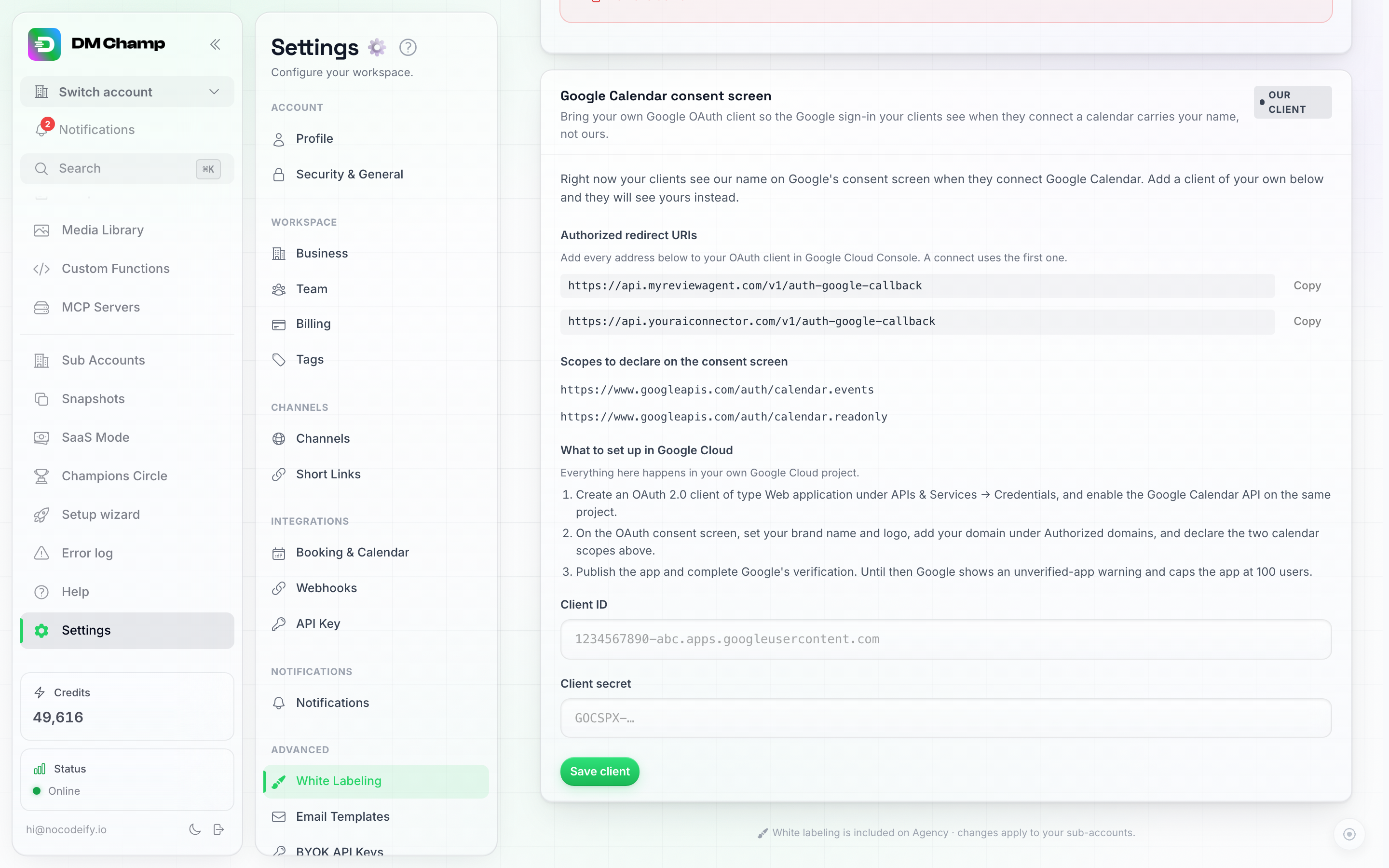
La scheda elenca gli indirizzi di reindirizzamento da incollare prima in Google, quindi richiede il tuo Client ID e secret.
Il badge della scheda ti indica quale client è in uso: Il nostro client finché non ne aggiungi uno, Il tuo client successivamente.
Configurazione
Tutto ciò che riguarda Google avviene nel tuo progetto Google Cloud e la scheda ti guida attraverso il processo:
- Verifica prima il tuo dominio
api.(vedi Domini Docs, API e MCP). Google verifica solo un brand il cui indirizzo di reindirizzamento si trova su un dominio di tua proprietà, quindi la connessione deve tornare tramiteapi.yourdomain.com. Se la scheda elenca solo il nostro indirizzo neutro, lo indica in arancione: aggiungi e verifica il tuo dominioapi.nella vetrina qui sopra e l’indirizzo brandizzato apparirà da solo. - Copia gli indirizzi di reindirizzamento. La scheda mostra ogni indirizzo da aggiungere sotto URI di reindirizzamento autorizzati sul tuo client OAuth, ognuno con un pulsante Copia. Il primo è l’indirizzo utilizzato da una connessione.
- Nella Google Cloud Console, crea un client OAuth 2.0 di tipo Applicazione web sotto API e servizi → Credenziali, incolla gli indirizzi di reindirizzamento e abilita l’API Google Calendar sullo stesso progetto.
- Nella schermata di consenso OAuth (nella Google Cloud Console ora si trova sotto Google Auth Platform), imposta il nome e il logo del tuo brand e aggiungi il tuo dominio sotto Domini autorizzati nella scheda Branding, quindi dichiara i due ambiti (scope) del calendario elencati nella scheda nella scheda Accesso ai dati: fai clic su Aggiungi o rimuovi ambiti e incolla entrambe le righe in Aggiungi ambiti manualmente. Gli indirizzi di reindirizzamento non vanno qui; appartengono al tuo client (la scheda Client, passaggio 3).
- Incolla l’ID client e il segreto client nella scheda e fai clic su Salva client. Verifichiamo la coppia con Google prima di salvare, quindi un segreto errato o un ID digitato in modo errato viene rifiutato immediatamente con la motivazione fornita da Google.
Verifica di Google
Un client OAuth nuovo di zecca inizia in modalità Test di Google: la finestra di accesso riporta un avviso di “app non verificata” e Google impone un limite di 100 utenti. Per rimuovere entrambi, pubblica l’app nella schermata di consenso e inviala per la verifica. Gli ambiti del calendario sono considerati sensibili, quindi Google esamina l’informativa sulla privacy dell’app, la home page e il dominio su cui risiede il reindirizzamento; tale dominio deve essere uno che puoi verificare in Google Search Console, motivo per cui il passaggio 1 è importante. La verifica richiede solitamente da pochi giorni a poche settimane ed è una procedura tra te e Google.
Buono a sapersi
- Le connessioni esistenti continuano a funzionare. I calendari connessi prima dell’aggiunta del tuo client rimangono sul nostro e continuano a sincronizzarsi; solo le nuove connessioni (e le riconnessioni) passeranno attraverso il tuo.
- La rimozione o la sostituzione del client reindirizza le nuove connessioni al nostro client, ma i calendari che erano stati connessi tramite il client rimosso smetteranno di sincronizzarsi: solo il client che ha stabilito una connessione può mantenerla attiva. Quei clienti vedranno un avviso di riconnessione nella loro pagina Prenotazioni e Calendario.
- Solo Calendario. La connessione di una casella Gmail per il canale Email continuerà a utilizzare il nostro client.
Nomi delle integrazioni
Alcune integrazioni vengono eseguite su un account che rivendi con il tuo marchio — il piano white-label di Trafft, ad esempio, dove i tuoi clienti conoscono Trafft come il tuo prodotto. La scheda Integrazioni ti consente di assegnare a tale integrazione il tuo nome, in modo che il nome del fornitore non venga mai mostrato ai tuoi clienti.
- Nella scheda Integrazioni, compila Nome del fornitore di prenotazioni (Trafft) — ad esempio il nome del tuo prodotto.
- Fai clic su Salva.
Da quel momento in poi, sul tuo dominio white-label, quel nome sostituirà “Trafft” ovunque i tuoi clienti possano vederlo: nella scheda su Booking & Calendar (inclusa la finestra di dialogo Connect), nel selettore del provider di prenotazione sulla scheda Bookings di un Agente AI, nel badge del provider sulla pagina Appointments, nei chip degli strumenti nelle Chats (ad esempio “Prenotato tramite
Buono a sapersi:
- Il nome si applica sul tuo dominio white-label. Sul dominio di DM Champ viene mostrato il nome del fornitore.
- I nomi sono limitati a 40 caratteri. Lascia il campo vuoto per mostrare nuovamente il nome del fornitore.
- La connessione in sé non cambia. I tuoi clienti continuano a connettersi con le proprie credenziali Trafft (vedi Trafft).
- Con un nome impostato, la finestra di dialogo di connessione sul tuo dominio richiede l’indirizzo
.admin.wlbookings.com— quello che il piano white-label di Trafft fornisce ai tuoi clienti — invece di.admin.trafft.com. Un cliente che digita solo la parte relativa all’azienda, ad es.acme, viene connesso comeacme.admin.wlbookings.com. Anche i messaggi di errore della connessione utilizzano il tuo nome.
Visibilità del menu Aiuto
L’ultima scheda nel pannello, con tre interruttori:
| Interruttore | Effetto quando disattivato |
|---|---|
| Mostra menu Aiuto | Nasconde la voce di navigazione “Aiuto” dai tuoi sub-account. Tu la vedrai sempre. |
| Mostra riferimento API | Nasconde la pagina Riferimento API e il relativo link nella barra laterale dal tuo sito di documentazione personalizzato. |
| Mostra changelog | Nasconde la sezione Changelog dal tuo sito di documentazione personalizzato. |
La maggior parte delle agenzie disattiva gli ultimi due: i clienti non hanno bisogno di vedere feed di funzionalità interne o documentazione per sviluppatori. Questi interruttori si salvano immediatamente; non c’è un pulsante Salva separato per questa scheda.
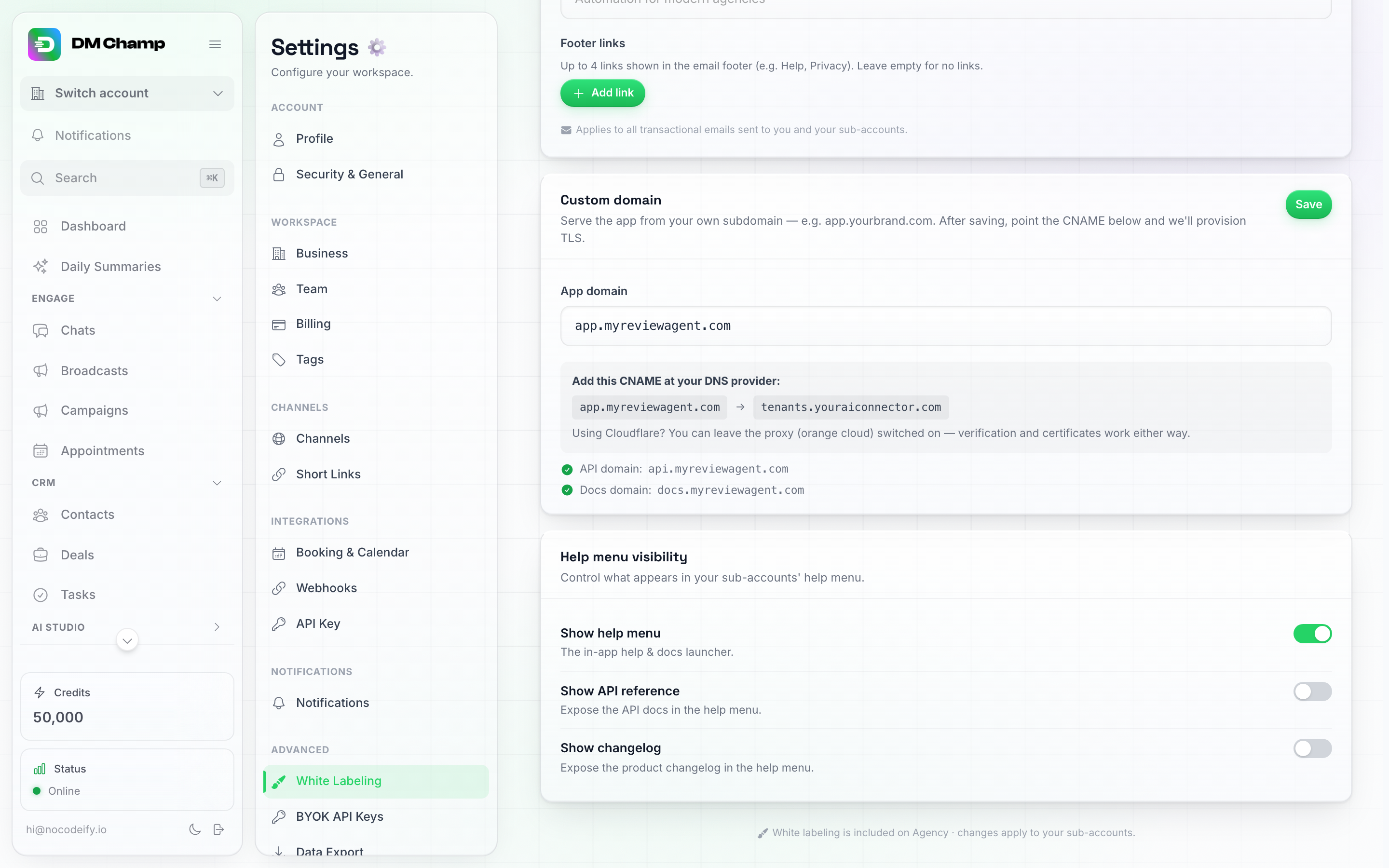
Scheda Visibilità menu Aiuto di un'agenzia attiva: menu aiuto attivo, riferimento API e changelog disattivati — la configurazione comune.
Link personalizzato
Aggiunge un pulsante personalizzato alla barra laterale dei tuoi sub-account. Apre una pagina a tua scelta, ad esempio il tuo portale di fatturazione o l’area clienti, in una nuova scheda del browser. Utile quando fatturi ai tuoi clienti al di fuori della piattaforma e vuoi che trovino la tua pagina di ricarica dall’interno dell’app.
La scheda si trova subito sotto Visibilità menu Aiuto e dispone di tre impostazioni:
| Impostazione | Cosa fa |
|---|---|
| Etichetta pulsante | Il testo sul pulsante, fino a 40 caratteri. Se lasciato vuoto, il pulsante riporta “Apri portale”. |
| URL del link | La pagina che il pulsante apre. Deve iniziare con https:// o http://. Lascialo vuoto per nascondere il pulsante. |
| Usa come link di fatturazione | Se attivato, la scheda Crediti in fondo alla barra laterale dei tuoi sub-account apre la stessa pagina invece della pagina di fatturazione interna all’app. |
Fai clic su Salva nella scheda per applicare le modifiche.
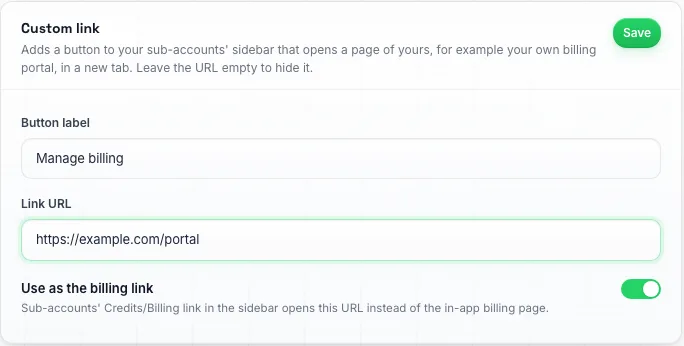
La scheda Link personalizzato, configurata per inviare i clienti al portale di fatturazione dell'agenzia.
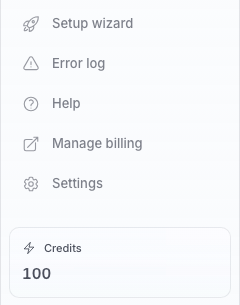
Cosa vede un sub-account: il pulsante si trova subito sotto Aiuto e si apre in una nuova scheda.
Buono a sapersi:
- Solo i tuoi sub-account vedono il pulsante e la scheda Crediti reindirizzata. Tu continui a vedere la tua barra laterale e la tua pagina di fatturazione come al solito.
- Il pulsante appare sul tuo dominio white-label. Un sub-account che accede sul dominio di DM Champ non lo vede.
- Il pulsante si trova subito sotto Aiuto nella barra laterale, o alla fine del menu quando hai disattivato il menu di aiuto.
- L’attivazione di “Usa come link di fatturazione” non cambia ciò che i tuoi clienti possono fare nell’app. Cambia solo dove li indirizza la scheda Crediti.
Chat di supporto per i tuoi clienti
Consente ai tuoi clienti di inviarti messaggi direttamente dalla loro dashboard. Scegli uno dei tuoi widget di chat e i tuoi sub-account lo vedranno come una bolla di chat nell’angolo in basso a destra dell’app sul tuo dominio white-label. I loro messaggi arriveranno nella tua casella di posta, come qualsiasi altra chat sul tuo widget.
La scheda si trova subito sotto Link personalizzato e ha un’impostazione:
| Impostazione | Cosa fa |
|---|---|
| Widget chat | Il widget di chat che vedono i tuoi clienti. Seleziona il tuo widget per attivarlo, oppure Disattivato per nasconderlo. È disattivato finché non lo attivi. |
Fai clic su Salva nella scheda per applicare la modifica. I tuoi clienti vedranno la bolla la prossima volta che apriranno o aggiorneranno l’app.
Buono a sapersi:
- Devi prima avere un tuo widget di chat. Se non ne hai ancora uno, crealo nel tuo account in Impostazioni → Canali, nella scheda Widget chat, quindi torna qui per selezionarlo. Vedi Widget chat.
- Solo i tuoi sub-account e i membri del loro team vedono la bolla, e solo sul tuo dominio white-label. Tu non la vedrai mai, nemmeno quando sei connesso all’account di un cliente.
- Quando un cliente è connesso, il suo nome e la sua email vengono inseriti automaticamente nella chat, così saprai chi sta scrivendo.
- La bolla mantiene l’aspetto, il saluto e l’agente IA del tuo widget. Qualsiasi cosa risponda alle chat sul tuo widget risponderà anche ai tuoi clienti qui.
- La bolla è nascosta nella pagina Chat e all’interno del generatore di automazioni, dove coprirebbe i pulsanti nello stesso angolo. Riappare in tutte le altre pagine.
Assistente cliente per i tuoi clienti
Fornisce ai tuoi clienti un assistente IA all’interno del loro account che risponde alle loro domande su “come fare” a tuo nome, con i tuoi colori e la tua mascotte. Mostra le indicazioni nel menu a sinistra, può aprire pagine per loro e risponde nella loro lingua. Quando non riesce a risolvere qualcosa, ti coinvolge. È disattivato finché non lo accendi e non viene addebitato nulla prima di quel momento.
La scheda si trova subito dopo la Chat di supporto per i tuoi clienti e presenta queste impostazioni:
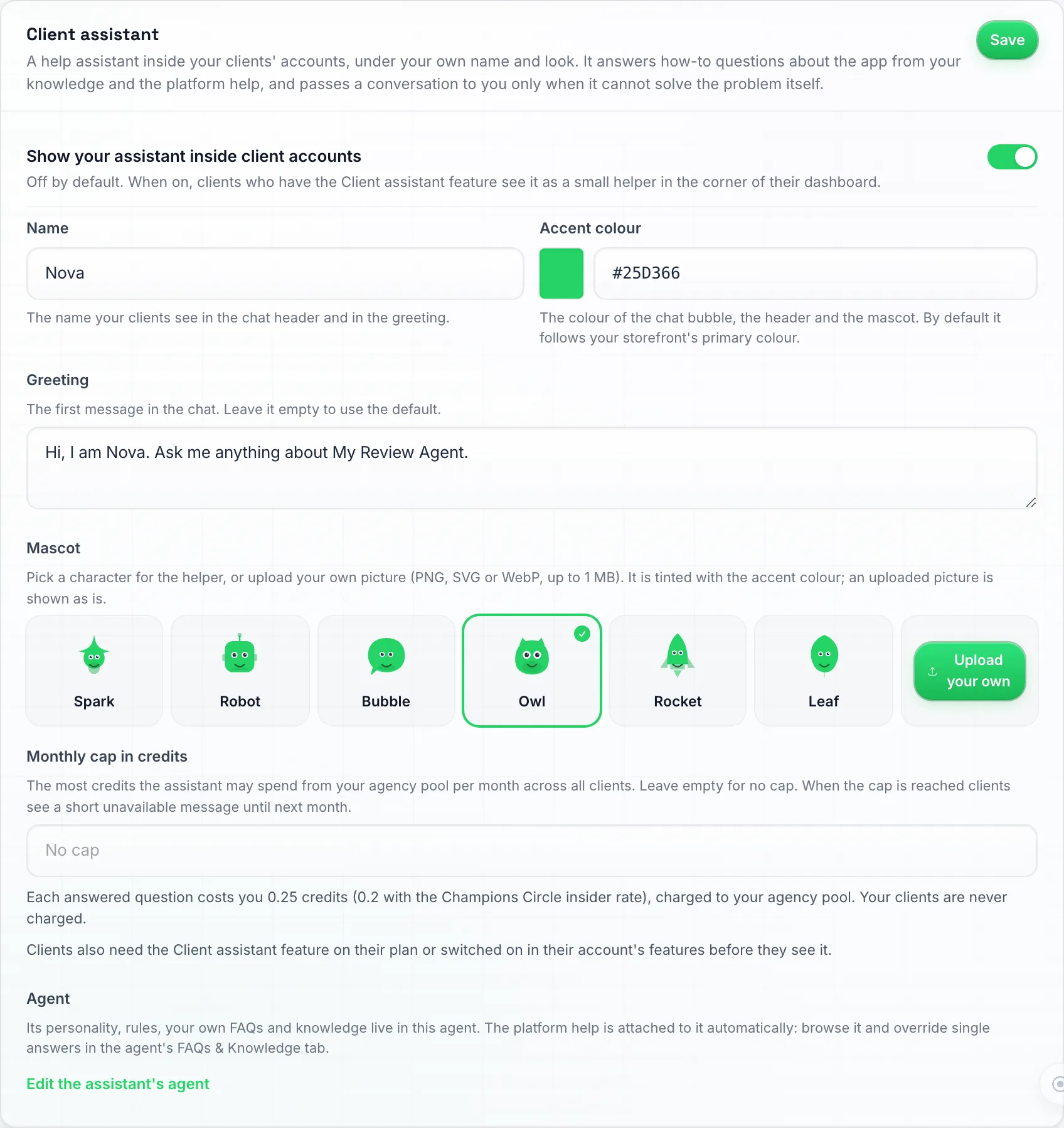
La scheda Assistente cliente: interruttore, nome, colore accento, saluto, le sei mascotte integrate o il caricamento personalizzato e il limite mensile. Salva si trova in alto a destra.
| Impostazione | Cosa fa |
|---|---|
| Mostra l’assistente negli account dei clienti | Attiva l’assistente per la tua vetrina. Disattivato per impostazione predefinita. |
| Nome | Come si chiama l’assistente, fino a 40 caratteri. Predefinito: “Assistente”. |
| Saluto | Il primo messaggio che i tuoi clienti vedono, fino a 200 caratteri. Lascialo vuoto per un saluto predefinito con il nome. |
| Colore accento | Il colore della bolla, dell’intestazione e della mascotte. Predefinito: il colore primario della tua vetrina. |
| Mascotte | Scegli uno dei sei personaggi integrati (Spark, Robot, Bubble, Owl, Rocket, Leaf), colorato con il tuo colore accento, oppure carica la tua immagine (PNG, SVG o WebP, fino a 1 MB). Un’immagine caricata viene mostrata come immagine fissa; solo le mascotte integrate muovono gli occhi. |
| Limite mensile in crediti | Il massimo che l’assistente può spendere dal tuo pool in un mese, conteggiato complessivamente per tutti i tuoi clienti (un unico limite, non uno per cliente). Lascialo vuoto per nessun limite. |
| Modifica l’agente dell’assistente | Apre l’agente dell’assistente nel tuo account, dove puoi definire come risponde. |
Fai clic su Salva nella scheda per applicare la modifica.
Definisci come risponde
La prima volta che salvi con l’interruttore attivo, viene creato un agente Assistente cliente nel tuo account sotto Agenti IA a partire da un modello neutro. Modificalo come qualsiasi altro agente: personalità, obiettivo, regole, lunghezza della risposta, quando passare la conversazione a una persona, le sue FAQ e le fonti di conoscenza (i tuoi piani e prezzi, passaggi di onboarding, orari di supporto). Le modifiche passano attraverso bozza e pubblicazione, con versioni e una chat di test.
L’assistente Client risponde solo all’interno degli account dei tuoi clienti. Non risponde mai ai contatti su un canale, quindi non ha punti di ingresso e non può essere selezionato come canale o agente di contatto. Puoi attivarlo per ogni cliente nelle funzionalità di quel sotto-account, alla voce Produttività.
L’assistente risponde basandosi su due livelli di conoscenza:
- Aiuto della piattaforma: risposte pratiche su ogni parte dell’app, mantenute aggiornate per te e in sola lettura. Puoi sfogliare e cercare nell’elenco nell’editor dell’agente.
- FAQ e fonti di conoscenza del tuo agente. Quando entrambi rispondono alla stessa domanda, la tua ha la precedenza.
Per modificare una singola risposta della piattaforma, fai clic su Sovrascrivi su quella voce nell’elenco Aiuto della piattaforma. Crea la tua FAQ al suo posto, che potrai poi modificare. Se la risposta della piattaforma cambia in seguito, la tua sovrascrittura mostrerà La risposta della piattaforma è cambiata da quando l’hai sovrascritta, così potrai verificare se la tua è ancora valida.
Attivalo per singolo cliente
L’interruttore della vetrina da solo non mostra l’assistente a nessuno. Ogni cliente deve anche avere la funzionalità Assistente cliente, impostata nelle funzionalità di un piano tariffario (gruppo Produttività) o su Modifica → Funzionalità del cliente. Una seconda funzionalità, L’assistente cliente può apportare modifiche, consente all’assistente di modificare l’account del cliente per suo conto (agenti, conoscenza, contatti, impostazioni) dopo che il cliente ha confermato ogni modifica. Senza di essa, l’assistente risponde e mostra al cliente dove fare clic. Entrambe le funzionalità sono disattivate per impostazione predefinita e l’elenco delle funzionalità di un piano si applica all’acquisto e al rinnovo come ogni altra funzionalità. Vedi Sub-Account.
Cosa vedono i tuoi clienti
L’assistente appare come un aiutante fluttuante con il tuo nome, saluto, colore e mascotte, all’interno dell’account del cliente solo sul tuo dominio white-label. Non nomina mai la piattaforma dietro l’app e rimanda solo ai tuoi documenti di aiuto (il tuo dominio di documentazione, o il sito di aiuto neutro se non ne hai uno). Spiega solo le funzionalità incluse nel piano del cliente e le pagine che mostri nel suo menu. Quando un cliente chiede informazioni su qualcosa al di fuori del suo piano, risponde che non fa parte del suo piano e di contattarti.
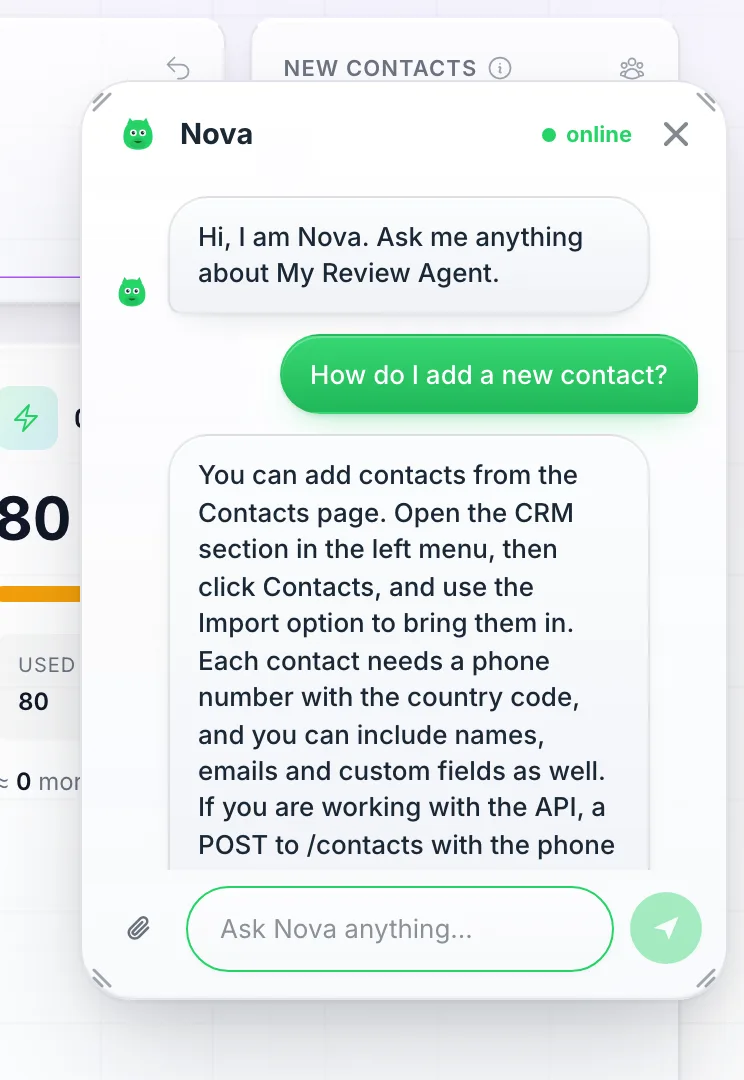
Cosa vede un cliente: il pannello riporta il nome e la mascotte del tuo assistente, risponde con indicazioni nel loro menu e offre di aprire la pagina.
Quando l’assistente ti coinvolge
L’assistente risolve prima il problema autonomamente, anche quando un cliente chiede di parlare con una persona. Solo quando si blocca dopo un tentativo reale, offre al cliente due opzioni: lasciarti un messaggio mentre la chat rimane aperta, o mettere in pausa la chat finché qualcuno del tuo team non risponde. In entrambi i casi, la conversazione si trova nella tua casella di posta Chat come conversazione del widget chat sotto il tuo agente assistente cliente, che prende il nome dal cliente, e riceverai un avviso di intervento umano via email, push o in-app, in base alle tue impostazioni di notifica. Un messaggio crea anche un’attività sulla tua bacheca delle attività. Il messaggio di attesa che il tuo cliente visualizza riporta il nome della tua app e l’email di supporto impostati in White Labeling → Brand, quindi assicurati di compilarli.
Quanto costa
Ogni domanda a cui viene data risposta ti costa 0,25 crediti dal tuo plafond, o 0,2 crediti per le agenzie del Champions Circle tramite la tariffa riservata, applicata automaticamente. Si tratta di un addebito per ogni domanda a cui viene data risposta. Ai tuoi clienti non viene mai addebitato nulla e non esiste una tariffa cliente per questo servizio. Gli addebiti vengono visualizzati nel report di utilizzo della tua agenzia, per cliente, come Domanda assistente cliente.
I clienti possono anche trascinare la mascotte su una parte della pagina per farla spiegare. Ogni rilascio conta come una domanda a cui è stata data risposta e viene addebitato allo stesso modo. I clienti non vedono mai un saldo di crediti o quanto del tuo limite è rimasto.
Quando il tuo plafond è esaurito o viene raggiunto il limite mensile, i tuoi clienti visualizzano “Il tuo assistente non è disponibile al momento, contatta
Buono a sapersi:
- Quando l’assistente è attivo per un cliente, quel cliente non vede la bolla della Chat di supporto per i tuoi clienti. L’assistente è il punto di accesso e i suoi passaggi di consegne finiscono nella stessa casella di posta.
- Quando passi a un account cliente che dispone dell’assistente, vedi l’assistente con il brand del cliente, esattamente ciò che vede lui, non Champ. Champ rimane tuo nel tuo account.
Requisiti del piano per il White-Labeling
Il white-labeling viene sbloccato dalla funzionalità White labeling presente nel tuo piano, non dal nome del piano. È incluso nei piani Agency e Agency Unlimited e nei livelli 3, 4, 5 e 6 di AppSumo. Non è incluso nel piano Business o nei livelli 1 e 2 di AppSumo. Per verificare, apri Impostazioni → Fatturazione e cerca White labeling sotto Cosa è incluso nel tuo piano.
Se il tuo piano non include il White labeling e desideri utilizzare il white-label sulla piattaforma:
- Nella barra laterale, fai clic su Impostazioni.
- Nel menu Impostazioni, fai clic su Fatturazione (sotto Area di lavoro).
- Fai clic su Inizia sul riquadro Agency o Agency Unlimited e completa il pagamento.
- White Labeling ora appare sotto Avanzate nel menu Impostazioni.
Come funziona per i tuoi clienti
Una volta attivato il white-label:
- I tuoi clienti accedono alla piattaforma dal tuo dominio personalizzato (ad es.
app.youragency.com). - Vedono il nome della tua azienda, la favicon e il branding in tutta l’interfaccia.
- Non hanno alcuna indicazione della piattaforma sottostante che alimenta la loro esperienza.
- Tutte le funzionalità funzionano in modo identico: chat, broadcast, appuntamenti e funzionalità AI sono tutti disponibili.
- Gestisci i loro account come sotto-account dalla tua pagina Sotto-account.
Installa come app mobile (PWA)
Il tuo dominio white-label funge anche da app mobile completamente personalizzata. I clienti possono installarla sulla schermata iniziale del proprio telefono in pochi tocchi — senza App Store, senza bisogno di licenze da sviluppatore — e si aprirà come un’app nativa con il logo e il nome della tua agenzia.
💡 L’app mobile è una Progressive Web App (PWA), non un’app dell’App Store. Per pubblicare un’app vera e propria sull’App Store / Play Store con il tuo brand, dovresti pagare le licenze da sviluppatore di Apple e Google e inviare le tue build. L’installazione PWA è l’alternativa pratica: il 95% del valore, senza alcuna complicazione legata alle licenze.
Prima di iniziare
- Assicurati che il tuo dominio personalizzato sia connesso e attivo (vedi Dominio personalizzato sopra).
- Imposta il logo dell’agenzia e il nome dell’app nella scheda Brand: sono ciò che i tuoi clienti vedono nella schermata di installazione e nella loro schermata iniziale.
Installazione su Android (Chrome)
- Apri il tuo dominio white-label (
app.youragency.com) in Chrome sul telefono — nonapp.dmchamp.com. Il dominio white-label è ciò che rende l’installazione personalizzata. - Potresti vedere apparire automaticamente un prompt di installazione. Se succede, tocca Installa e il gioco è fatto.
- Se non appare alcun prompt, tocca il menu a tre punti in alto a destra in Chrome → Aggiungi al telefono (o Installa app).
- Conferma con Installa nel pannello inferiore.
- L’icona apparirà ora sulla schermata iniziale con il logo e il nome della tua agenzia.
Installazione su iPhone (Safari)
- Apri il tuo dominio white-label in Safari — non
app.dmchamp.com. - Tocca il pulsante Condividi (il quadrato con la freccia verso l’alto nella parte inferiore dello schermo).
- Scorri il foglio di condivisione verso il basso/destra finché non vedi Aggiungi alla schermata Home e toccalo.
- Conferma con Aggiungi.
- L’icona apparirà ora sulla schermata home con il logo e il nome della tua agenzia.
Abilitare le notifiche push
Una volta installata e aperta l’app dalla schermata home, puoi attivare le notifiche push native:
- Apri l’app installata dalla schermata iniziale.
- Vai su Impostazioni → Notifiche.
- Attiva Notifiche push web per tutte le categorie per cui desideri ricevere notifiche (Avvisi umani, Nuovi contatti, Avvisi di credito, ecc.).
- Approva la richiesta di autorizzazione del browser quando appare.
- Fai clic su Invia notifica di test per confermare che funzioni. Dovresti ricevere una notifica push sulla schermata di blocco entro pochi secondi, con il logo della tua agenzia come icona della notifica.
⚠️ Esegui sempre i test dal dominio white-label, non da
app.dmchamp.com. Le iscrizioni alle notifiche push sono legate al dominio su cui le hai registrate, quindi eseguire i test dal dominio principale non attiverà le notifiche per l’app white-label installata e potrebbe mostrare errori fuorvianti.
Cosa possono fare i clienti all’interno dell’app oggi
L’app installata supporta attualmente l’esperienza di chat end-to-end (rispondere ai contatti, passaggio al bot AI, notifiche push). Altre funzionalità verranno introdotte nell’esperienza mobile nel tempo. Per tutto il resto, i clienti possono comunque aprire la dashboard completa sul tuo dominio white-label in qualsiasi browser.
Risoluzione dei problemi
Il mio dominio non diventa attivo
- Controlla che il record CNAME presso il tuo registrar corrisponda esattamente a quanto mostrato nella scheda Dominio personalizzato: stesso host, stessa destinazione (
tenants.youraiconnector.com). - Concedi al DNS un po’ di tempo per propagarsi: solitamente meno di un’ora con i registrar moderni (Cloudflare, Namecheap), a volte di più altrove.
- Se il tuo dominio è su Cloudflare con il proxy (nuvola arancione) abilitato, va bene così: lascialo attivo. Ma controlla SSL/TLS → Overview e assicurati che la modalità di crittografia sia Full (strict). Flexible è la causa abituale di un errore di “troppi reindirizzamenti” su un dominio il cui DNS è altrimenti corretto.
- Se hai visitato il dominio prima che il provisioning fosse completato, il tuo browser potrebbe aver memorizzato nella cache una pagina non funzionante: prova una finestra in incognito/privata.
- Sei ancora bloccato dopo 24 ore? Contatta l’assistenza indicando il nome di dominio e uno screenshot della scheda Dominio personalizzato.
Ho cambiato il mio dominio e ora non viene caricato nulla
Verifica che il CNAME per il nuovo indirizzo esista presso il tuo registrar e punti a tenants.youraiconnector.com: un dominio rinominato necessita di un proprio record, quello vecchio non viene trasferito automaticamente. Se il record è corretto e l’indirizzo continua a non caricarsi dopo un’ora (avviso di certificato o pagina che non appare mai), contatta l’assistenza indicando il vecchio e il nuovo nome di dominio.
Il logo non appare nella mia pagina di accesso
Carica un logo nella scheda Logo e Favicon ed esegui un aggiornamento forzato del tuo dominio personalizzato (Ctrl+Shift+R / Cmd+Shift+R): finché non viene caricato un logo, la pagina di accesso mostra un’icona di immagine non trovata al suo posto.
Le email dicono “DM Champ” invece del mio brand
Il campo Nome app nella scheda Brand è vuoto. Le email, i titoli delle pagine e la scorciatoia della schermata iniziale mostrano il segnaposto neutro “DM Champ” finché non lo compili. Digita il nome del tuo brand, fai clic su Salva nella scheda Brand e invia una nuova email di prova da Modelli email: il nome del mittente, il piè di pagina e il logo in modalità scura seguiranno tutti il Nome app.
La finestra di accesso di Google mostra ancora il nome della piattaforma quando un cliente connette un calendario
Non è ancora stato salvato alcun client OAuth Google personalizzato, oppure il client è stato connesso prima che ne aggiungessi uno. Aggiungi il tuo client nella scheda Schermata di consenso di Google Calendar in fondo alla pagina White Labeling (vedi Schermata di consenso di Google Calendar); le connessioni effettuate prima di tale operazione continueranno a utilizzare il nostro client finché il cliente non si disconnette e si riconnette.
L’intestazione dell’email mostra il mio logo ma il piè di pagina sembra generico
Stessa causa di cui sopra: un Nome app vuoto. Compilalo e salva la scheda Brand.
Hai bisogno di aiuto?
Se hai bisogno di assistenza per configurare il white-label o il tuo dominio personalizzato, contattaci tramite il nostro supporto via email.