Stato del sistema
La pagina Stato del sistema ti offre una panoramica in tempo reale per verificare se i servizi associati al tuo account funzionano normalmente. Se l’invio di un messaggio sembra lento o una pagina non viene caricata, questo è il primo posto da controllare per vedere se il problema dipende da noi.
La scheda Stato
In fondo alla barra laterale sinistra, sotto Credits, vedrai una riga Status con un punto colorato, sempre visibile in modo da avere un avviso immediato senza doverlo cercare.
| Punto | Significato |
|---|---|
| Verde — Online | Tutto funziona normalmente. |
| Ambra — Prestazioni ridotte | Uno o più servizi sono più lenti del solito, ma comunque funzionanti. |
| Rosso — Problemi | Stiamo riscontrando un’interruzione del servizio da parte nostra. |
Fai clic sulla scheda per aprire la pagina completa Stato del sistema.
La pagina Stato
La pagina elenca ogni parte della piattaforma e il suo stato attuale, indicando per ciascuna se è Operativa, Degradata o Non disponibile. Non si tratta di semplici controlli di accensione/spegnimento: un componente diventa Degradato quando funziona lentamente (ad esempio, i messaggi impiegano più tempo del solito per essere inviati), non solo quando qualcosa è completamente fuori uso, così da ricevere un avviso tempestivo.
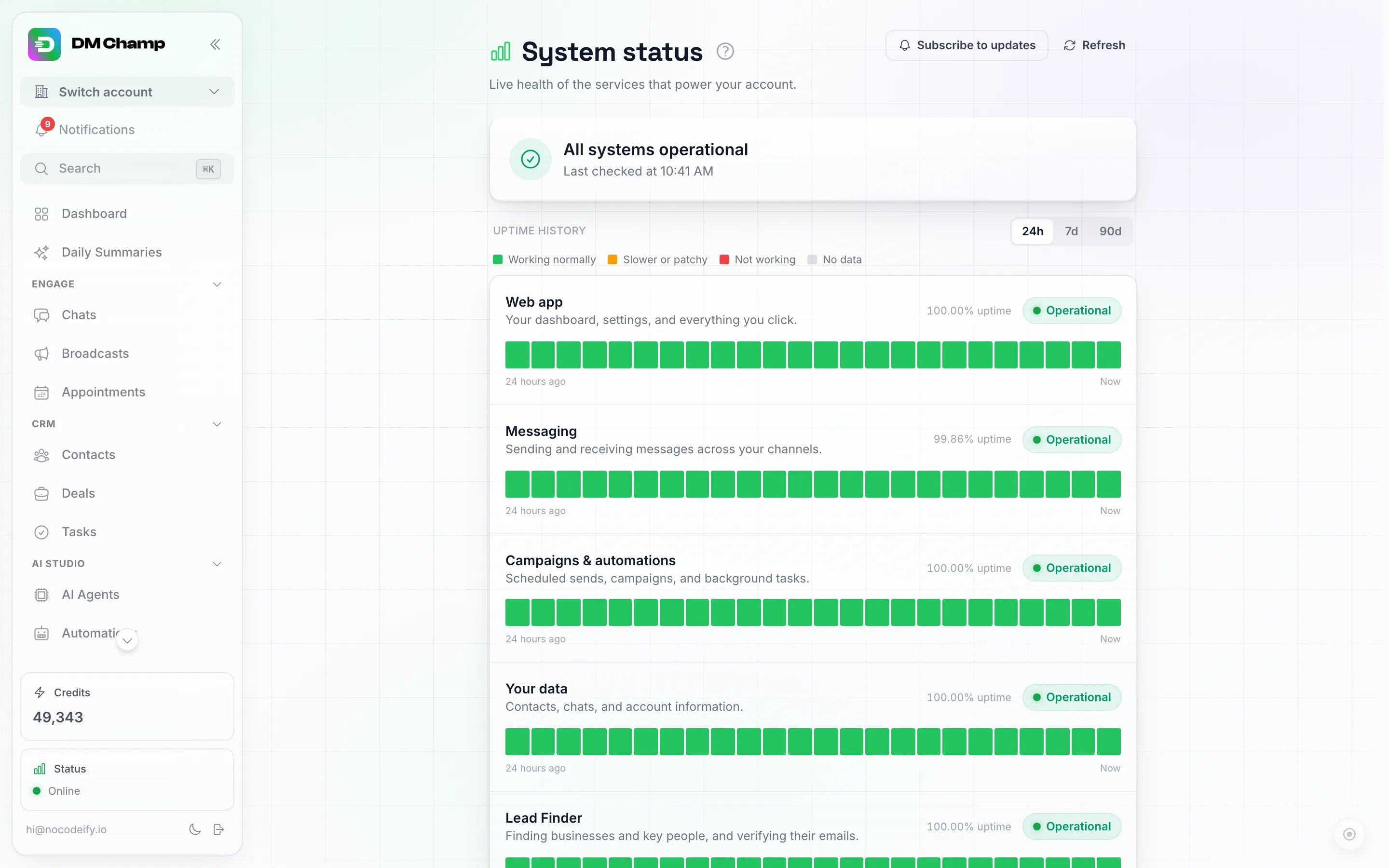
La pagina completa dello stato: il banner generale in alto, Iscriviti agli aggiornamenti accanto ad Aggiorna, e a seguire una riga per ogni componente con la propria barra della cronologia di uptime.
La pagina si aggiorna automaticamente; premi Aggiorna per controllare di nuovo immediatamente.
Ricevi un’email quando si verifica un problema
Non è necessario tenere la pagina aperta per essere informati su un’interruzione. Premi Iscriviti agli aggiornamenti nella parte superiore della pagina Stato del sistema, controlla l’indirizzo email (è già compilato per te) e premi Iscriviti.
- Controlla la tua casella di posta per l’email di conferma e premi Conferma sulla pagina che si apre. Non viene inviato nulla finché non confermi.
- Da quel momento in poi, riceverai un’email quando una parte della piattaforma non è disponibile e una quando torna operativa, inclusa la durata dell’interruzione.
- Brevi interruzioni di un minuto o due e periodi di rallentamento (Degradato) non comportano l’invio di un’email, così riceverai notifiche solo per le interruzioni reali.
Ogni email contiene un link per Annullare l’iscrizione. Questo interrompe immediatamente l’invio delle email e potrai iscriverti di nuovo in qualsiasi momento.
L’email di conferma, la pagina che apre e le email di interruzione arrivano nella lingua impostata nell’app al momento dell’iscrizione (Impostazioni → Profilo → Lingua, o la lingua predefinita del dominio su cui si effettua l’accesso). Iscriviti di nuovo dall’app in un’altra lingua per cambiare, e anche i nomi delle parti della piattaforma in questa pagina seguiranno la lingua della tua app.
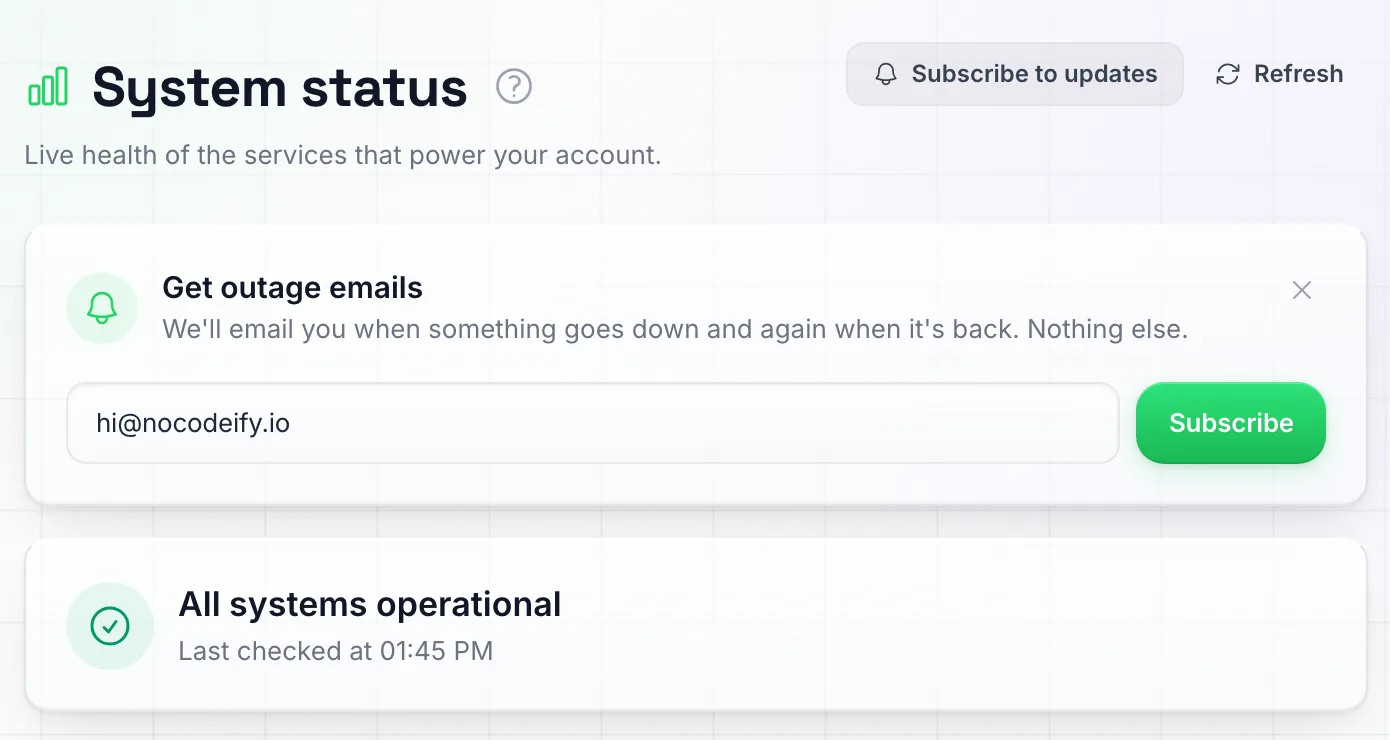
Premi Iscriviti agli aggiornamenti per aprire il pannello, controlla l'indirizzo email e premi Iscriviti.
Cronologia dell’uptime
Sotto ogni componente, una striscia di piccole barre mostra la cronologia: verde per il corretto funzionamento, ambra per un periodo di rallentamento, rosso per un’interruzione e un grigio tenue per qualsiasi intervallo senza dati. Passa il mouse su una barra qualsiasi per vedere l’intervallo di tempo esatto e la percentuale di uptime per quella sezione.
Un selettore di intervallo sopra la striscia ti consente di scegliere il periodo:
| Intervallo | Granularità della barra |
|---|---|
| 24h | Una barra per ora |
| 7g | Una barra ogni due ore |
| 90g | Una barra al giorno |
Una percentuale di uptime per l’intervallo selezionato viene mostrata accanto a ciascun componente. Solo il tempo di inattività viene conteggiato: una patch lenta viene comunque considerata attiva.
La riga Qualità dei messaggi utilizza lo stesso selettore per 24 ore, 7 giorni e 90 giorni.
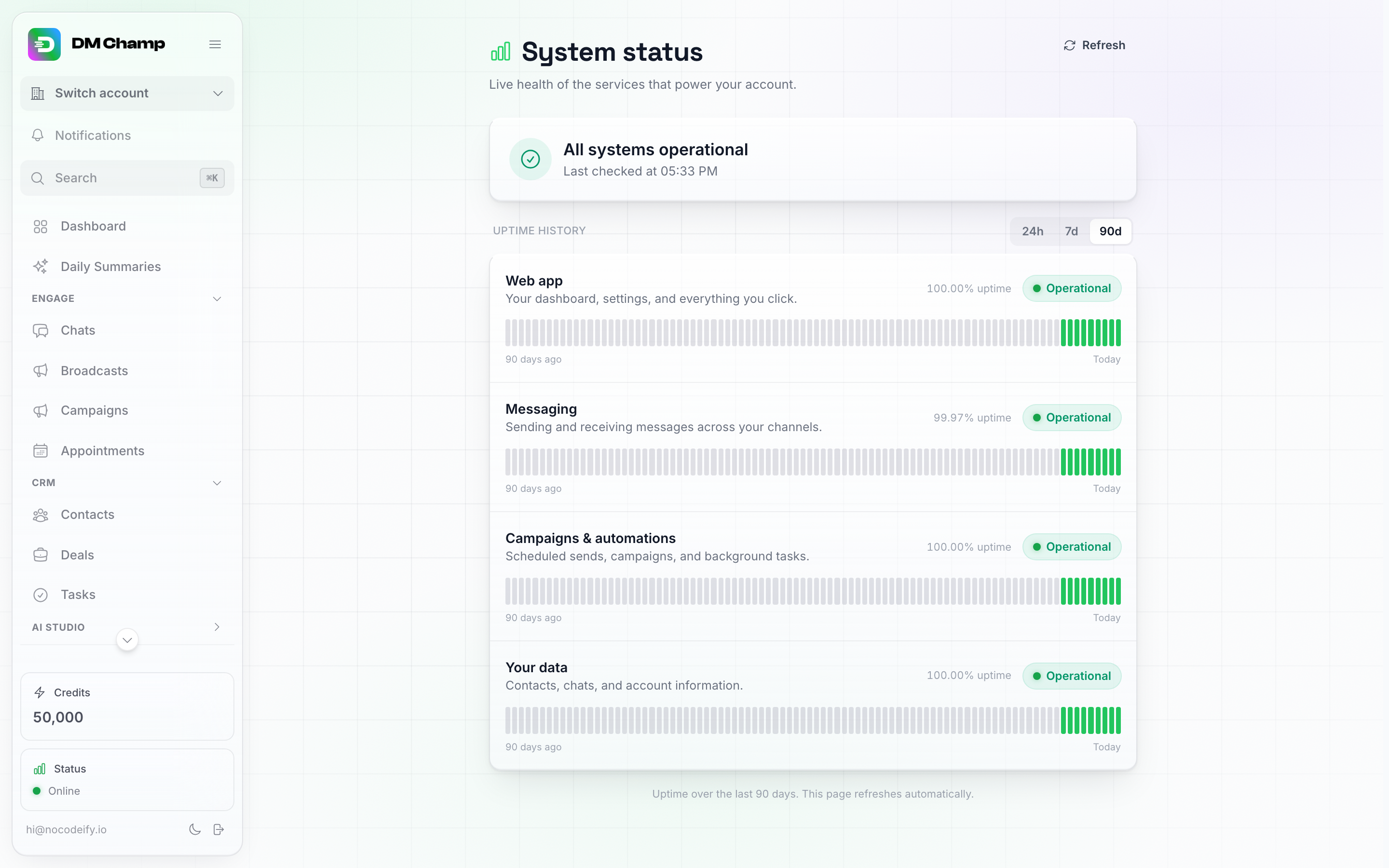
Passaggio a 90d: il selettore dell'intervallo (in alto a destra nella sezione Cronologia di uptime) e le barre grigie di "nessun dato" per la cronologia che l'account non ha ancora accumulato.
Qualità dei messaggi
La riga Qualità dei messaggi si trova insieme agli altri componenti e tiene traccia del fatto che le risposte dell’IA siano leggibili normalmente: nessun testo confuso, nessuna nota interna, nessun messaggio ripetuto o vuoto.
Ogni barra rappresenta un giorno in UTC nell’intervallo di 90 giorni, un’ora per quello di 24 ore e due ore per quello di 7 giorni, esattamente come le altre barre. I colori indicano:
| Colore | Significato |
|---|---|
| Verde | Nessun problema degno di nota |
| Ambra | Più di 1 risposta su 100 è risultata errata (sotto il 99% di correttezza) |
| Rosso | Più di 1 risposta su 20 è risultata errata (sotto il 95% di correttezza) |
| Grigio | Nessun dato |
Passa il mouse su una barra per vedere quante risposte sono state controllate e quante hanno presentato un problema, ad esempio “1.240 risposte controllate, 3 con problemi”, oltre alla percentuale di quelle corrette.
Accanto al nome della riga vedrai X% di risposte corrette invece di un valore di uptime: la quota di risposte dell’IA nell’intervallo selezionato che sono risultate corrette.
Una risposta viene considerata problematica quando presenta testo confuso, contiene una nota interna che non avrebbe dovuto essere inviata, è vuota, è lo stesso messaggio inviato due volte di seguito, oppure è stata troncata o non è mai arrivata. Una barra necessita di almeno 3 risposte problematiche prima di diventare ambra o rossa, quindi uno o due incidenti non ne cambiano mai il colore.
La pillola di stato della riga mostra Operativo o Degradato quando meno del 99% delle risposte dell’IA nelle ultime 24 ore è risultato corretto. Non mostra mai Non attivo e non invia email di interruzione agli iscritti. Se i dati sulla qualità non possono essere caricati, la pillola mostra Nessun dato.
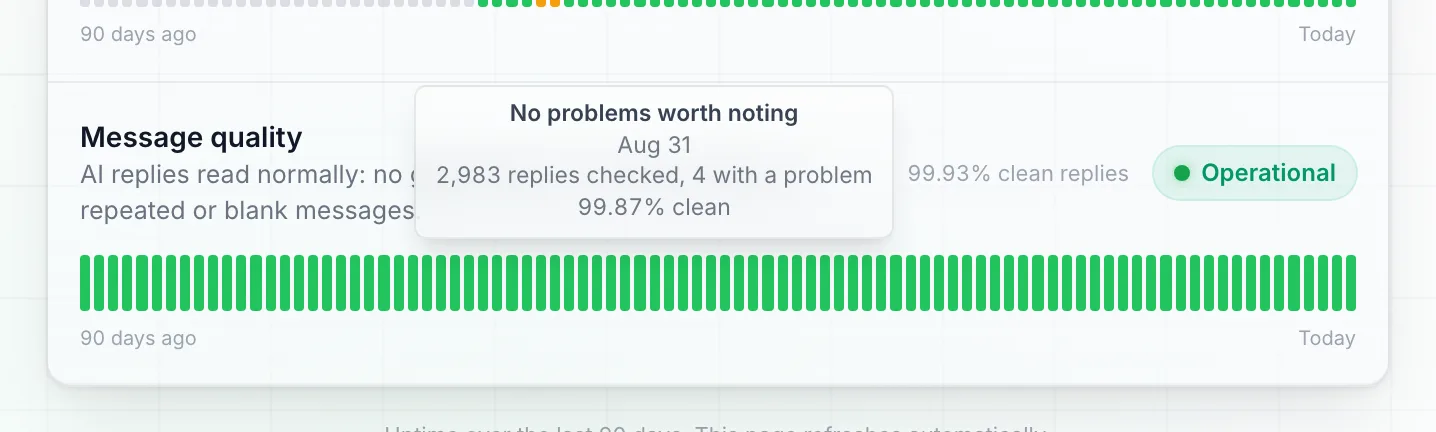
La riga Qualità dei messaggi mostra la % di risposte pulite invece di un valore di uptime. Passa il mouse sopra una barra per vedere quante risposte sono state controllate quel giorno e quante presentavano un problema.
Pagina di stato pubblica
La stessa pagina di stato è disponibile anche pubblicamente su status.dmchamp.com, senza necessità di accesso. Mostra le stesse parti della piattaforma, la stessa cronologia di uptime e lo stesso modulo Iscriviti agli aggiornamenti della pagina all’interno dell’app, così puoi controllarla o condividere il link con il tuo team, anche quando non riesci ad accedere al tuo account.
La pagina si apre nella lingua del tuo browser. Anche dmchamp.com/status ti reindirizza lì.
Quando qualcosa non sembra funzionare
- Degradato — le cose funzionano ancora ma potrebbero essere un po’ più lente. Di solito si risolve da solo in pochi minuti.
- Non disponibile — ne siamo già a conoscenza e ci stiamo lavorando. I tuoi messaggi e i tuoi dati sono al sicuro e tutto ciò che è in coda verrà consegnato una volta ripristinato il servizio.
- Se la pagina stessa non riesce a caricarsi, il tuo account potrebbe comunque funzionare normalmente: attendi un momento e premi Aggiorna.
Cerchi uno specifico messaggio o un’azione non riuscita invece dello stato di salute della piattaforma? Si tratta del Registro errori: un elenco di tutto ciò che nel tuo account non ha funzionato, ognuno con il proprio codice e la relativa soluzione.
Non devi fare nulla per segnalare un’interruzione. Se non sei sicuro che un problema dipenda da noi o da un canale collegato (come WhatsApp o Instagram), la pagina Stato del sistema è il modo più rapido per verificarlo.