Kompozytor, kalendarz i kolejka
Napisz post
Kliknij Nowy post w menu lub w kalendarzu (albo + przy wybranym dniu w kalendarzu), aby otworzyć edytor. Składa się on z trzech kolumn: kanały marki po lewej stronie, tekst w środku oraz Podgląd na żywo po prawej stronie.
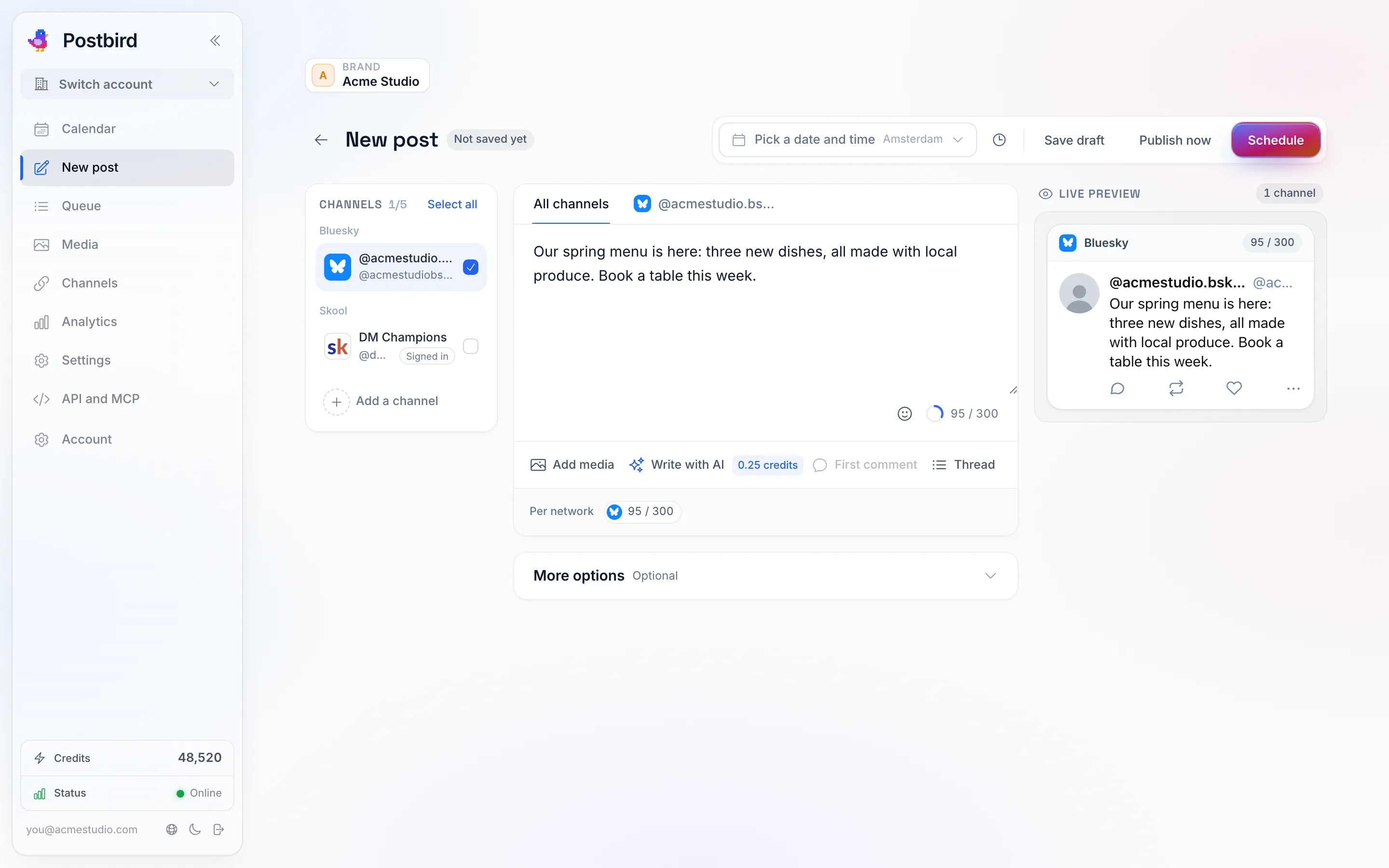
Wybierz kanały po lewej stronie, napisz treść raz w sekcji Wszystkie kanały i zobacz, jak każdy post prezentuje się w danej sieci po prawej stronie.
- Kanały: zaznacz kanały, do których ma trafić ten post, na liście po lewej stronie, pogrupowanej według sieci (Zaznacz wszystko zaznacza wszystkie). Każdy wybrany kanał otrzymuje własną kartę i własny podgląd.
- Wszystkie kanały: tekst, który otrzyma każdy kanał. Pod tekstem opcja Według sieci pokazuje liczbę znaków w odniesieniu do limitu każdej sieci i zmienia kolor na czerwony, gdy limit zostanie przekroczony; kliknij liczbę, aby otworzyć kartę danego kanału.
- Podgląd na żywo: każdy wybrany kanał pokazuje post w sposób charakterystyczny dla danej sieci (post na X, aktualizacja na LinkedIn, post na Instagramie itd.), z nazwą i zdjęciem kanału oraz własnym licznikiem znaków u góry. W miejscach, gdzie sieć ucięłaby tekst, czerwony znacznik wskazuje miejsce ucięcia.
- Własny tekst kanału: otwórz kartę kanału i włącz opcję Napisz inny tekst dla tego kanału, aby dostosować post tylko dla niego. Wyłącz ją, aby ponownie użyć udostępnionego tekstu. Kanały, które wyświetlają tytuł nad postem (blogi, YouTube, Pinterest, Reddit i inne), wymagają podania go na swojej karcie.
- Multimedia: kliknij Dodaj multimedia, aby wybrać zdjęcia, filmy lub plik PDF z biblioteki marki albo przesłać nowe. Postbird automatycznie dostosuje odpowiedni rozmiar dla każdego kanału. Krótki opis zdjęcia (tekst alternatywny) dodaje się na karcie Multimedia.
- Pierwszy komentarz: publikowany jako pierwszy komentarz pod postem w kanałach, które obsługują komentarze. Przydatne do umieszczenia linku.
- Wątek: kliknij Dodaj post, aby dodać kolejne posty, które znajdą się pod pierwszym, w kanałach obsługujących wątki (Bluesky, Mastodon, Threads i inne).
- Kiedy: obok przycisku Zapisz szkic u góry znajduje się data i godzina w strefie czasowej marki. Następne wolne miejsce wypełnia kolejny wolny termin publikacji ustawiony w kanałach marki.
Następnie kliknij jedną z opcji:
- Zapisz szkic: zapisuje post bez planowania publikacji. Nic nie jest wysyłane.
- Zaplanuj: publikuje post w wybranym czasie.
- Opublikuj teraz: wysyła post do każdego wybranego kanału natychmiast.
Dodatki w kompozytorze
- Rozpocznij od zestawu: zestaw to zapisana grupa kanałów wraz z tekstem początkowym (możesz je utworzyć w sekcji Ustawienia). Wybierz jeden, a odpowiednie kanały zostaną zaznaczone, a tekst uzupełniony.
- Podpisy: tekst dodawany na końcu posta, np. link do Twojej witryny lub zwrot grzecznościowy. Domyślny podpis jest dodawany do każdego nowego posta; Dodaj podpis pozwala dodać kolejny.
- Tagi: Twoje własne etykiety dla posta, dzięki którym możesz je później łatwo znajdować i grupować. Nikt inny ich nie widzi.
- Powtarzaj: publikuj ponownie o tej samej porze każdego dnia, tygodnia lub miesiąca, aż do wybranego dnia (lub do momentu zatrzymania).
- Czekaj przed tym kanałem: dla każdego kanału możesz ustawić liczbę minut oczekiwania po publikacji na pierwszym kanale, aby posty nie pojawiały się w tej samej sekundzie.
- Pisz z AI: tworzy szkic posta za Ciebie. Zobacz Pisz z AI.
- Hashtagi: propozycje hashtagów dla każdej sieci na podstawie Twojego posta oraz Twoje zapisane grupy hashtagów. Zobacz Hashtagi.
- Zatwierdzenie: po zapisaniu posta, Uzyskaj link do zatwierdzenia wygeneruje link, dzięki któremu klient może zatwierdzić post. Zobacz linki do zatwierdzenia.
Niektóre kanały dodają własne opcje na swoich kartach, na przykład tablicę na Pinterest, typ posta w Profilu Firmy w Google, czy ustawienia widoczności wideo na YouTube i TikToku.
Kalendarz
Kalendarz pokazuje wszystkie posty marki w strefie czasowej marki. Przełączaj się między widokami Miesiąc, Tydzień i Kolejka w prawym górnym rogu.
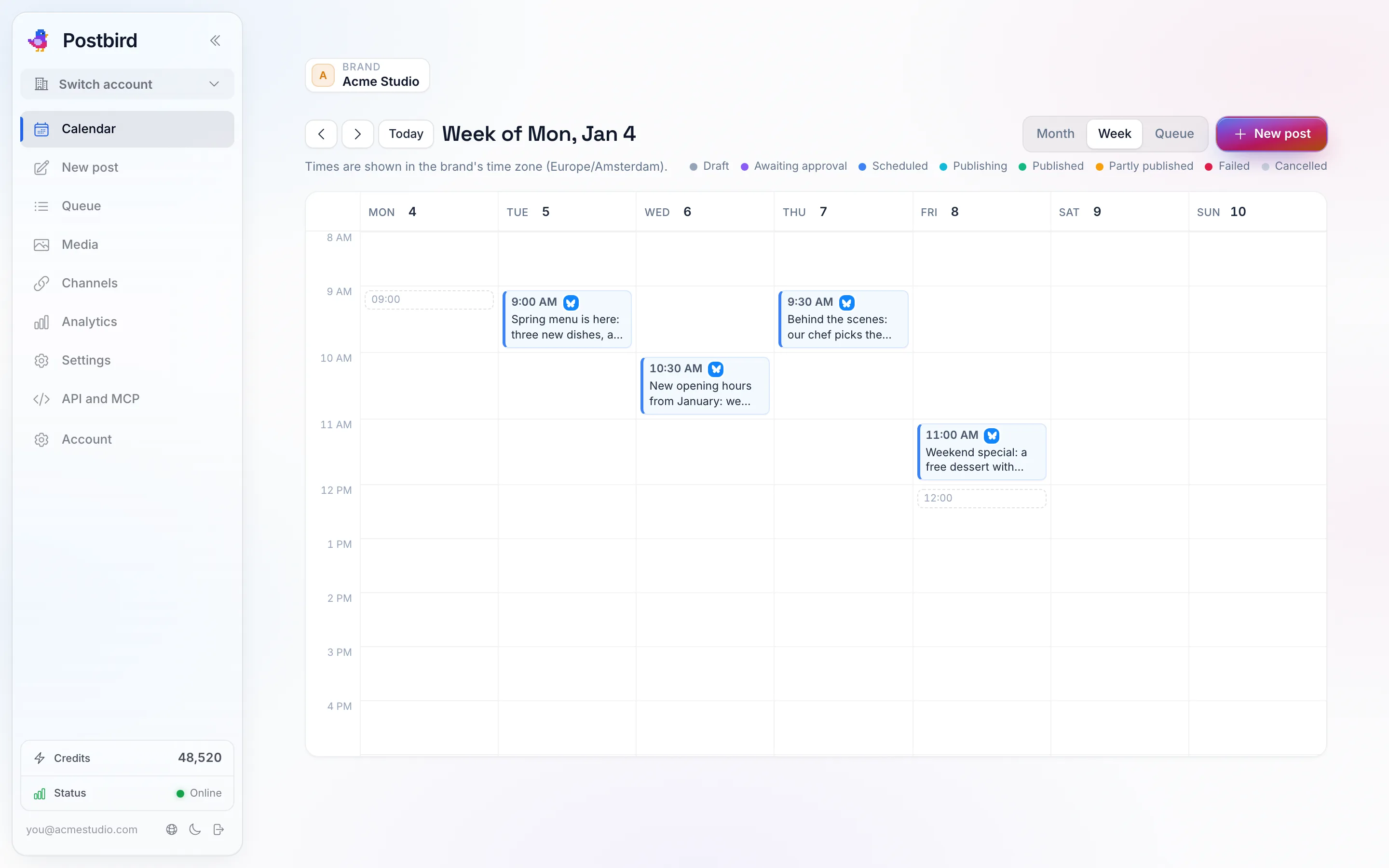
Widok tygodniowy: każdy post znajduje się w swoim dniu i godzinie, oznaczony kolorem zgodnie ze statusem.
- Miesiąc pokazuje posty w ich dniach; Tydzień pokazuje również godzinę. Każdy post wyświetla swój czas, kanały i tytuł.
- Kolory wskazują status: szary dla szkicu, fioletowy dla oczekujących na zatwierdzenie, niebieski dla zaplanowanych, morski dla publikowanych, zielony dla opublikowanych, bursztynowy dla częściowo opublikowanych, czerwony dla nieudanych. Legenda nad kalendarzem wyjaśnia ich znaczenie.
- Przeciągnij post na inny dzień, aby go przenieść, lub w widoku Tydzień na inny dzień lub godzinę. W widoku Miesiąc post zachowuje swoją godzinę publikacji. Posty, które zostały już wysłane lub zatrzymane, pozostają na swoim miejscu.
- Kliknij post, aby go otworzyć: edytuj go, Duplikuj, Usuń z harmonogramu, Usuń lub przeczytaj jego log.
Kolejka
Kolejka w menu po lewej stronie (lub w kalendarzu) wyświetla posty marki w kolejności, dzień po dniu. Karty u góry pozwalają wybrać, które z nich wyświetlić: Nadchodzące (zaplanowane i oczekujące na zatwierdzenie), Szkice, Wysłane (z ostatnich 60 dni) oraz Nieudane. Twoje terminy publikacji widoczne są nad listą.
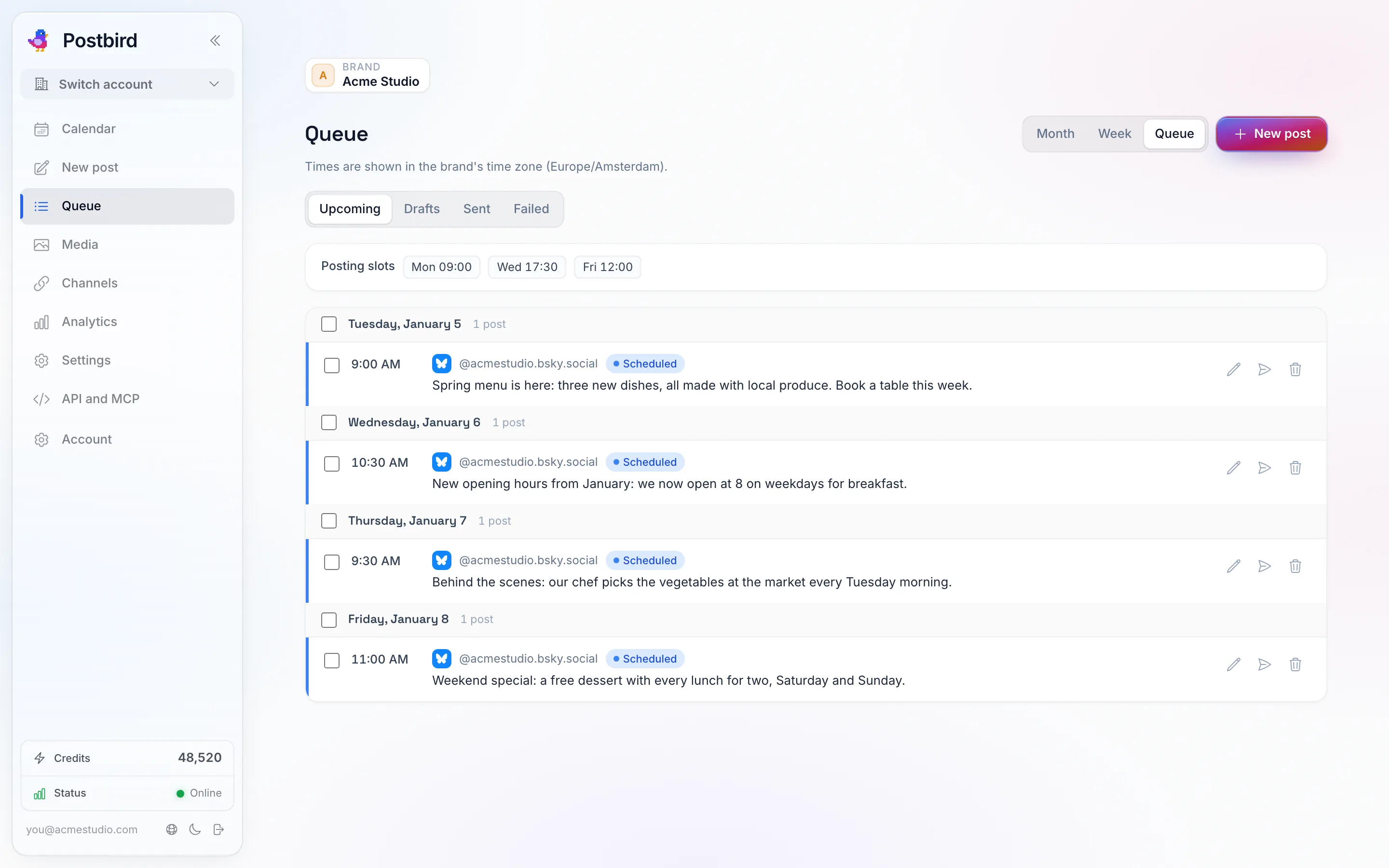
Kolejka: każdy post w kolejności publikacji, z Twoimi slotami publikacji na górze.
- Każdy post ma własne przyciski: otwórz i edytuj go, opublikuj natychmiast, ponów próbę dla kanałów, w których wystąpił błąd, lub usuń go.
- Zaznacz posty (lub cały dzień), aby wykonać na nich zbiorcze działania: Przenieś na datę zmienia ich dzień, zachowując godzinę publikacji, Ponów nieudane próbuje ponownie wysłać post do wszystkich kanałów, w których wystąpił błąd, a Usuń usuwa je (zaplanowane posty są najpierw usuwane z harmonogramu). Postbird poinformuje Cię, których postów nie udało się zmienić i dlaczego.
Importuj posty z arkusza kalkulacyjnego
Zaplanuj tydzień lub miesiąc w arkuszu kalkulacyjnym i zaimportuj wszystko naraz. Kliknij Importuj obok Nowy post w kalendarzu lub kolejce.
- Kliknij Pobierz szablon, aby uzyskać plik CSV z kolumnami obsługiwanymi przez Postbird. Wypełnij jeden post w każdym wierszu i zapisz go jako CSV (w programie Excel, Arkusze Google lub Numbers: Plik, Pobierz lub Eksportuj, CSV). Możesz również wkleić wiersze zamiast przesyłać plik.
- Wybierz, co ma się stać z Wierszami bez daty: zapisz je jako szkice lub zaplanuj w następnych wolnych przedziałach czasowych kanałów marki, jeden po drugim.
- Kliknij Sprawdź wiersze. Postbird pokaże każdy wiersz w takiej formie, w jakiej zostanie utworzony: jako szkic lub zaplanowany post, czas publikacji, kanały oraz wszelkie problemy zaznaczone na czerwono. Na tym etapie nic nie jest jeszcze zapisywane.
- Kliknij Importuj N postów. Wiersze z błędami zostaną pominięte, a pozostałe zostaną utworzone dokładnie tak, jakbyś napisał je w edytorze. Pojawią się w kalendarzu i w kolejce.
Kolumny (wymagane są tylko text i channels):
| Kolumna | Co w niej umieścić |
|---|---|
| text | Treść posta. |
| channels | Gdzie ma trafić: nazwa sieci (linkedin, x, instagram, facebook_page, bluesky itd.), nazwa kanału widoczna na stronie Kanały lub jego @uchwyt. Rozdziel kilka kanałów za pomocą | lub przecinka. |
| date | Dzień w formacie RRRR-MM-DD (na przykład 2026-12-01), w strefie czasowej marki, lub next dla następnego wolnego przedziału czasowego. Pozostaw puste dla szkicu. |
| time | Godzina, na przykład 09:30 lub 9:30 pm. |
| status | draft (szkic) lub scheduled (zaplanowany). Jeśli pole jest puste, wiersz z datą zostanie zaplanowany, a wiersz bez daty będzie szkicem. |
| media_urls | Adresy internetowe (https) obrazów lub filmów. Postbird doda je do biblioteki mediów marki. |
| first_comment | Opublikowane jako pierwszy komentarz na kanałach obsługujących komentarze. Kanały bez komentarzy opublikują post bez tego elementu. |
| tags | Etykiety, rozdzielone za pomocą | lub przecinka. |
| title | Tytuł dla kanałów, które go wymagają (YouTube, Pinterest, Reddit, blogi). |
Warto wiedzieć:
- Jeden import może zawierać do 200 postów. Podziel większy plik na kilka mniejszych.
- Wiersz jest pomijany, jeśli kanał nie należy do marki, tekst jest za długi dla danej sieci, data jest z przeszłości lub adres pliku multimedialnego nie ładuje się. Podgląd wskaże przyczynę dla każdego wiersza.
- Niektóre sieci wymagają ustawień, których arkusz kalkulacyjny nie może obsłużyć (kto może zobaczyć post na TikToku, czy film na YouTube jest przeznaczony dla dzieci, tablica na Pinterest). Zaimportuj te wiersze jako szkice i dokończ je w edytorze.
- Zaplanowany wiersz, którego obraz lub film jest jeszcze w trakcie przygotowywania, zostanie zapisany jako szkic z zachowaniem wyznaczonego czasu. Otwórz go i zaplanuj, gdy plik multimedialny będzie gotowy.
- Cofnij ten import w ostatnim kroku usuwa wszystko, co zostało dodane podczas importu: zaplanowane posty są usuwane z harmonogramu, a każdy post, który jeszcze nie został opublikowany, jest usuwany. Posty, które już zostały opublikowane, pozostają. Ten sam przycisk znajduje się obok każdego importu w sekcji Ostatnie importy w oknie Importu.
Opublikowany post
Opublikowany post otwiera się w widoku podglądu zamiast edytora: Jak wygląda pokazuje go w podziale na sieci, a Gdzie trafił wymienia każdy kanał, informację czy post został przyjęty oraz link Zobacz na prowadzący do aktywnego posta w danej sieci. Opublikowanego posta nie można już edytować; kliknij Duplikuj, aby skopiować go do nowej wersji roboczej, którą możesz zmienić i zaplanować.
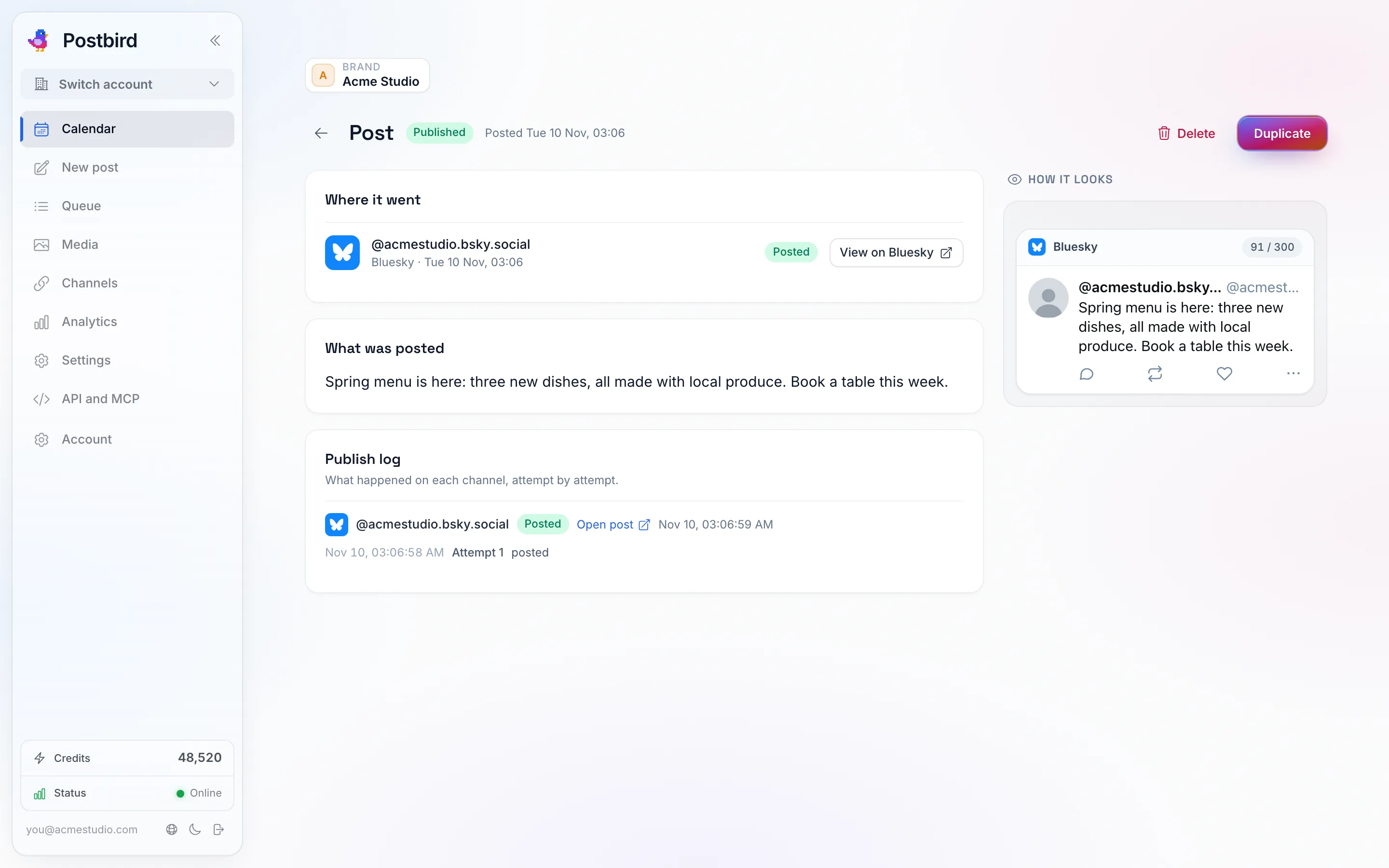
Opublikowany post: gdzie trafił, co zostało opublikowane oraz link do niego w każdej sieci.
- Usuń działa również w przypadku posta, który już został opublikowany: znika on z kalendarza, kolejki i Twoich list (nadal jest liczony w Analityce), a po zaznaczeniu Usuń go również z jest usuwany w każdej sieci, która pozwala aplikacjom na usuwanie postów; okno dialogowe wymienia sieci, w których post pozostanie, dzięki czemu możesz usunąć go tam samodzielnie.
Dziennik publikacji
Każdy post posiada Dziennik publikacji, w którym zapisywane są zdarzenia dla każdego kanału, próba po próbie. Jeśli publikacja na kanale nie powiodła się, dziennik informuje o przyczynie, a przycisk Ponów próbę pozwala spróbować ponownie tylko dla tego kanału; kanały, na których post został już opublikowany, pozostają bez zmian. Jeśli platforma poprosi Postbird o zwolnienie tempa, post zaczeka i zostanie automatycznie ponowiony.