コンポーザー、カレンダー、およびキュー
投稿を作成する
メニューまたはカレンダーの New post(またはカレンダー上の日の +)をクリックして、投稿作成画面を開きます。画面は3つの列で構成されています。左側にブランドのチャンネル、中央にテキスト、右側に Live preview が表示されます。
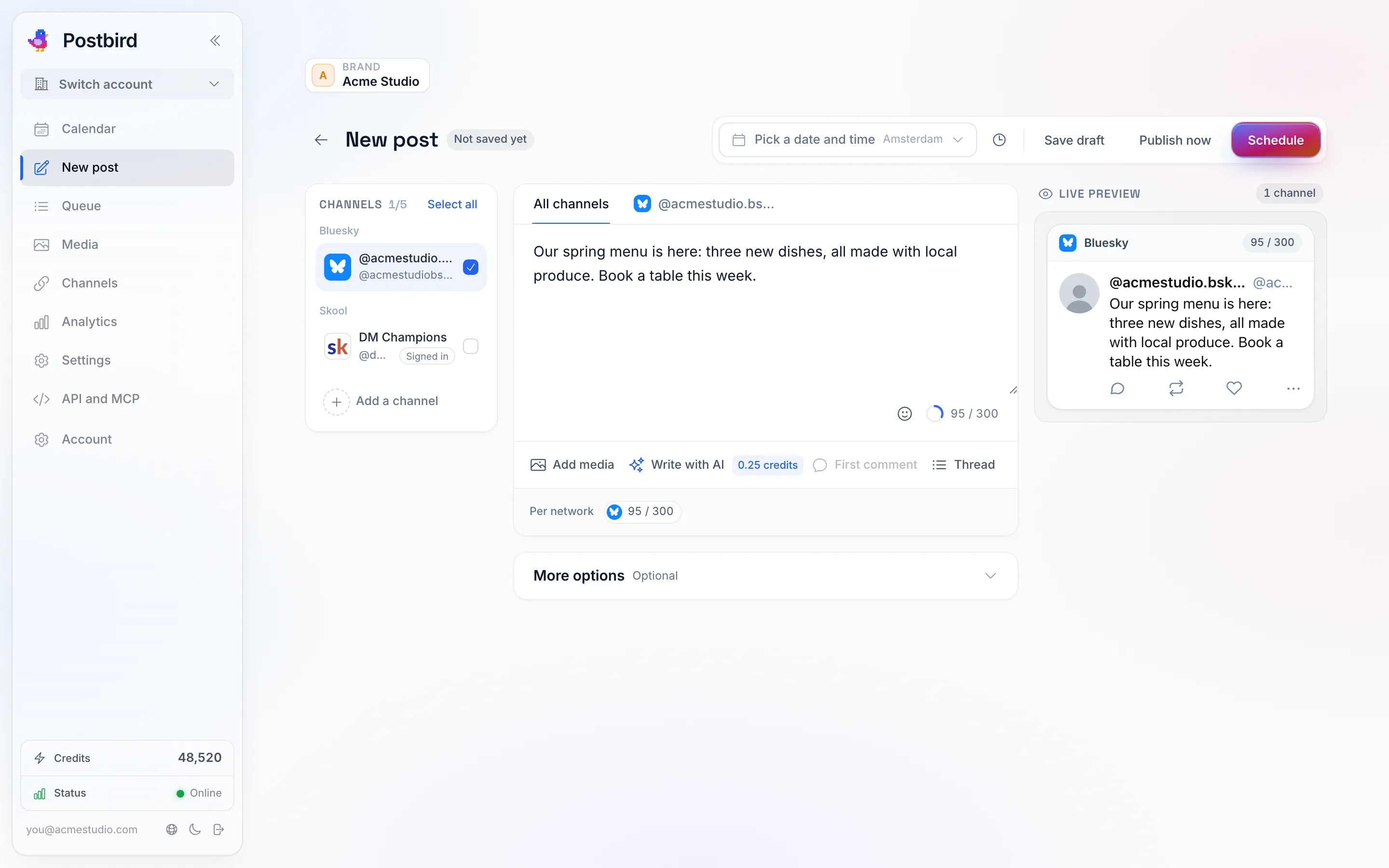
左側でチャンネルを選択し、中央の「All channels」タブでテキストを作成すると、右側に各ネットワークでの表示形式で投稿がプレビューされます。
- Channels: 左側のリストで投稿先のチャンネルにチェックを入れます(ネットワークごとにグループ化されています。Select all で全選択可能です)。選択した各チャンネルには個別のタブとプレビューが作成されます。
- All channels: すべてのチャンネルに共通のテキストです。テキストの下にある Per network では、各ネットワークの制限に対する文字数が表示されます。制限を超えると赤色に変わります。カウントをクリックすると、そのチャンネルのタブが開きます。
- Live preview: 選択した各チャンネルについて、そのネットワーク(Xの投稿、LinkedInの更新、Instagramの投稿など)での表示形式で投稿を確認できます。上部にはチャンネル名、写真、そのチャンネル独自の文字数が表示されます。ネットワークの制限でテキストが切り捨てられる箇所には、赤いマークが表示されます。
- A channel’s own text: チャンネルのタブを開き、Write a different text for をオンにすると、そのチャンネル専用の投稿内容を作成できます。オフにすると、共有テキストに戻ります。投稿の上にタイトルを表示するチャンネル(ブログ、YouTube、Pinterest、Redditなど)では、タブ上でタイトルの入力が求められます。
- Media: Add media をクリックして、ブランドのライブラリから画像、動画、PDFを選択するか、新しくアップロードします。Postbirdが各チャンネルに最適なサイズに自動調整します。画像の短い説明(代替テキスト)は Media タブで追加できます。
- First comment: コメント機能があるチャンネルで、投稿の最初のコメントとして投稿されます。リンクを記載するのに便利です。
- Thread: Add a post をクリックして、スレッド機能があるチャンネル(Bluesky、Mastodon、Threadsなど)で、最初の投稿に続く投稿を追加できます。
- When: 上部の Save draft の横に、ブランドのタイムゾーンでの日時が表示されます。Next slot を選択すると、ブランドのチャンネルに設定した次の空き投稿枠が自動的に入力されます。
次に、以下のいずれかをクリックします。
- 下書きとして保存: スケジュールせずに保存します。何も送信されません。
- スケジュール: 選択した日時に公開します。
- 今すぐ公開: 選択したすべてのチャンネルにすぐに送信します。
コンポーザーのその他の機能
- セットから開始: セットとは、保存されたチャンネルのグループと開始テキストのことです(設定から作成できます)。セットを選択すると、それらのチャンネルがチェックされ、テキストが入力されます。
- 署名: 投稿の末尾に追加されるテキストで、Webサイトのリンクや結びの言葉などに使用します。デフォルトの署名はすべての新規投稿に追加されます。署名を追加をクリックすると、別の署名を追加できます。
- タグ: 投稿を後から検索・グループ化するための独自のラベルです。他のユーザーには表示されません。
- 繰り返し: 毎日、毎週、または毎月、指定した日まで(または停止するまで)同じ時間に投稿を繰り返します。
- このチャンネルの前に待機: チャンネルごとに、最初のチャンネルから投稿を開始した後、何分待機してからここに投稿するかを設定できます。これにより、すべての投稿が同時に公開されるのを防ぎます。
- AIで作成: 投稿のドラフトを自動作成します。AIで作成を参照してください。
- ハッシュタグ: 投稿内容に基づいて各ネットワーク向けのハッシュタグ案を提示します。保存済みのハッシュタググループも利用可能です。ハッシュタグを参照してください。
- 承認: 投稿を保存した後、承認リンクを取得をクリックすると、クライアントが投稿を承認するためのリンクが発行されます。承認リンクを参照してください。
一部のチャンネルでは、タブ内に独自のオプションが追加されます。例えば、Pinterestのボード、Googleビジネスプロフィールの投稿タイプ、YouTubeやTikTokでの動画の公開範囲設定などがあります。
カレンダー
カレンダーには、ブランドのタイムゾーンでブランドのすべての投稿が表示されます。右上の Month、Week、Queue を切り替えて表示を変更できます。
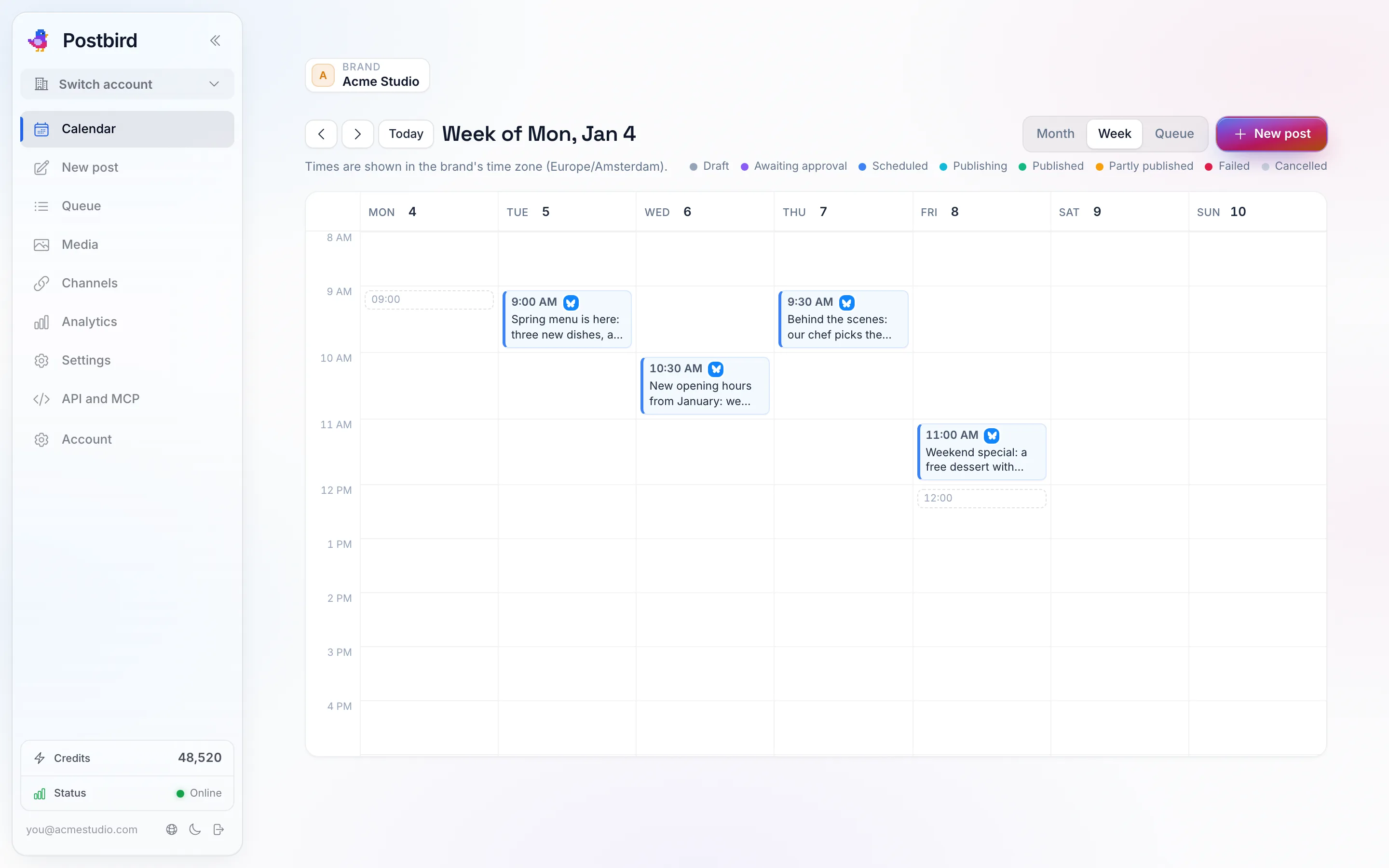
週表示:各投稿がその曜日と時間に配置され、ステータスごとに色分けされます。
- Month は投稿を日単位で表示し、Week は時間単位でも表示します。各投稿には時間、チャンネル、タイトルが表示されます。
- 色はステータスを表します:グレーは下書き、紫は承認待ち、青は予約済み、ティール(青緑)は投稿中、緑は投稿済み、琥珀色は一部投稿済み、赤は失敗です。カレンダー上部の凡例で確認できます。
- 投稿をドラッグして別の日に移動したり、Week 表示では別の曜日や時間帯に移動したりできます。Month 表示で移動した場合、投稿時刻は維持されます。すでに投稿済み、または停止された投稿は移動できません。
- 投稿をクリックすると、編集、Duplicate(複製)、Take off schedule(予約解除)、Delete(削除)、またはログの確認ができます。
キュー
左側のメニュー(またはカレンダー)にある Queue では、ブランドの投稿が日ごとに順序立ててリスト表示されます。上部のタブで表示を切り替えられます:Upcoming(予約済みおよび承認待ち)、Drafts(下書き)、Sent(過去60日間)、Failed(失敗)。リストの上部には投稿枠が表示されます。
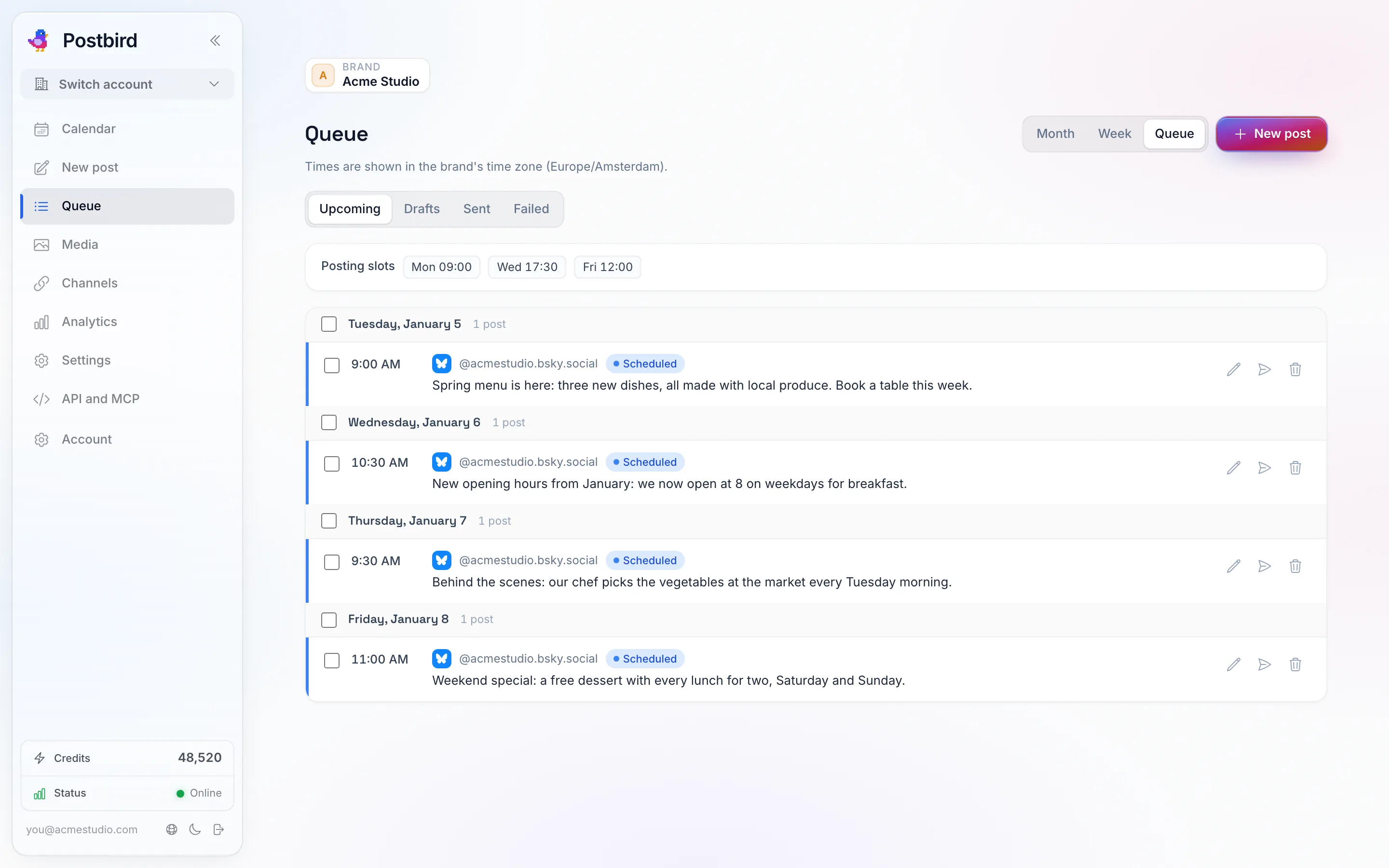
キュー:投稿される順序で並んだすべての投稿と、上部に表示された投稿枠。
- 各投稿には専用のボタンがあり、編集、即時投稿、失敗したチャンネルへの再試行、削除が可能です。
- 投稿(または1日分)にチェックを入れて一括操作が可能です:Move to date で別の日付に移動(時刻は維持)、Retry failed で失敗したすべてのチャンネルへの再試行、Delete で削除(予約済みの場合は予約が解除されます)。Postbirdは、変更できなかった投稿とその理由を通知します。
スプレッドシートから投稿をインポートする
1週間分や1か月分の投稿をスプレッドシートで計画し、一括で取り込むことができます。カレンダーまたはキューにある新規投稿の横にあるインポートをクリックしてください。
- テンプレートをダウンロードをクリックして、Postbirdが読み取れる列が含まれたCSVファイルを取得します。1行に1つの投稿を入力し、CSV形式で保存します(Excel、Googleスプレッドシート、Numbersの「ファイル」メニューから「ダウンロード」または「書き出し」を選択し、CSVを選びます)。ファイルをアップロードする代わりに、行を直接貼り付けることも可能です。
- 日付のない行の扱いを選択します。ドラフトとして保存するか、ブランドのチャンネルの空き時間に順次スケジュールするかを選べます。
- 行を確認をクリックします。Postbirdが各行をどのように作成するか(ドラフトかスケジュール済みか、公開日時、チャンネル、問題がある場合は赤字で表示)をプレビューします。この時点ではまだ何も保存されません。
- N件の投稿をインポートをクリックします。問題のある行はスキップされ、それ以外の投稿が作成されます。作成された投稿は、コンポーザーで直接入力した場合と同様に、カレンダーやキューに表示されます。
列について(textとchannelsのみ必須です):
| 列 | 入力内容 |
|---|---|
| text | 投稿テキスト。 |
| channels | 投稿先。ネットワーク名(linkedin、x、instagram、facebook_page、blueskyなど)、チャンネルページに表示されるチャンネル名、または@ハンドル。複数を指定する場合は | またはカンマで区切ります。 |
| date | 日付(YYYY-MM-DD形式、例: 2026-12-01)。ブランドのタイムゾーンに基づきます。次の空き時間枠を指定する場合は next と入力します。ドラフトにする場合は空欄にします。 |
| time | 時刻(例: 09:30 または 9:30 pm)。 |
| status | draft または scheduled。空欄の場合、日付がある行はスケジュールされ、日付がない行はドラフトになります。 |
| media_urls | 画像または動画のWebアドレス(https)。Postbirdがブランドのメディアライブラリに追加します。 |
| first_comment | コメント機能があるチャンネルで、最初のコメントとして投稿されます。コメント機能がないチャンネルでは投稿されません。 |
| tags | ラベル。| またはカンマで区切ります。 |
| title | タイトルが必要なチャンネル(YouTube、Pinterest、Reddit、ブログなど)用のタイトル。 |
知っておくべきこと:
- 1回のインポートで最大200件の投稿を取り込めます。それ以上の場合はファイルを分割してください。
- チャンネルがブランドのものではない、テキストがネットワークの制限を超えている、日付が過去である、メディアアドレスが読み込めないといった場合、その行はスキップされます。プレビューで各行の問題点を確認できます。
- 一部のネットワークでは、スプレッドシートでは指定できない設定(TikTokの公開範囲、YouTube動画の子供向け設定、Pinterestのボードなど)が必要です。これらの行はドラフトとしてインポートし、コンポーザーで編集を完了させてください。
- 画像や動画の準備が完了していないスケジュール済みの行は、時間は保持されたままドラフトとして保存されます。メディアの準備ができたら、投稿を開いてスケジュールしてください。
- 最終ステップにあるこのインポートを取り消すをクリックすると、インポートで追加されたすべての投稿が削除されます。スケジュール済みの投稿はスケジュールから外され、まだ公開されていない投稿はすべて削除されます。すでに公開済みの投稿はそのまま残ります。同じボタンが、インポートウィンドウの最近のインポートの下にある各インポートの横にも表示されます。
投稿済みの投稿
公開済みの投稿を開くと、エディターではなく投稿内容の表示画面が開きます。見た目ではネットワークごとの表示を確認でき、投稿先には各チャンネルと投稿が成功したかどうかが一覧表示され、各ネットワーク上の実際の投稿への表示リンクも用意されています。公開済みの投稿は編集できません。複製をクリックすると、新しい下書きとしてコピーされ、変更や再予約が可能になります。
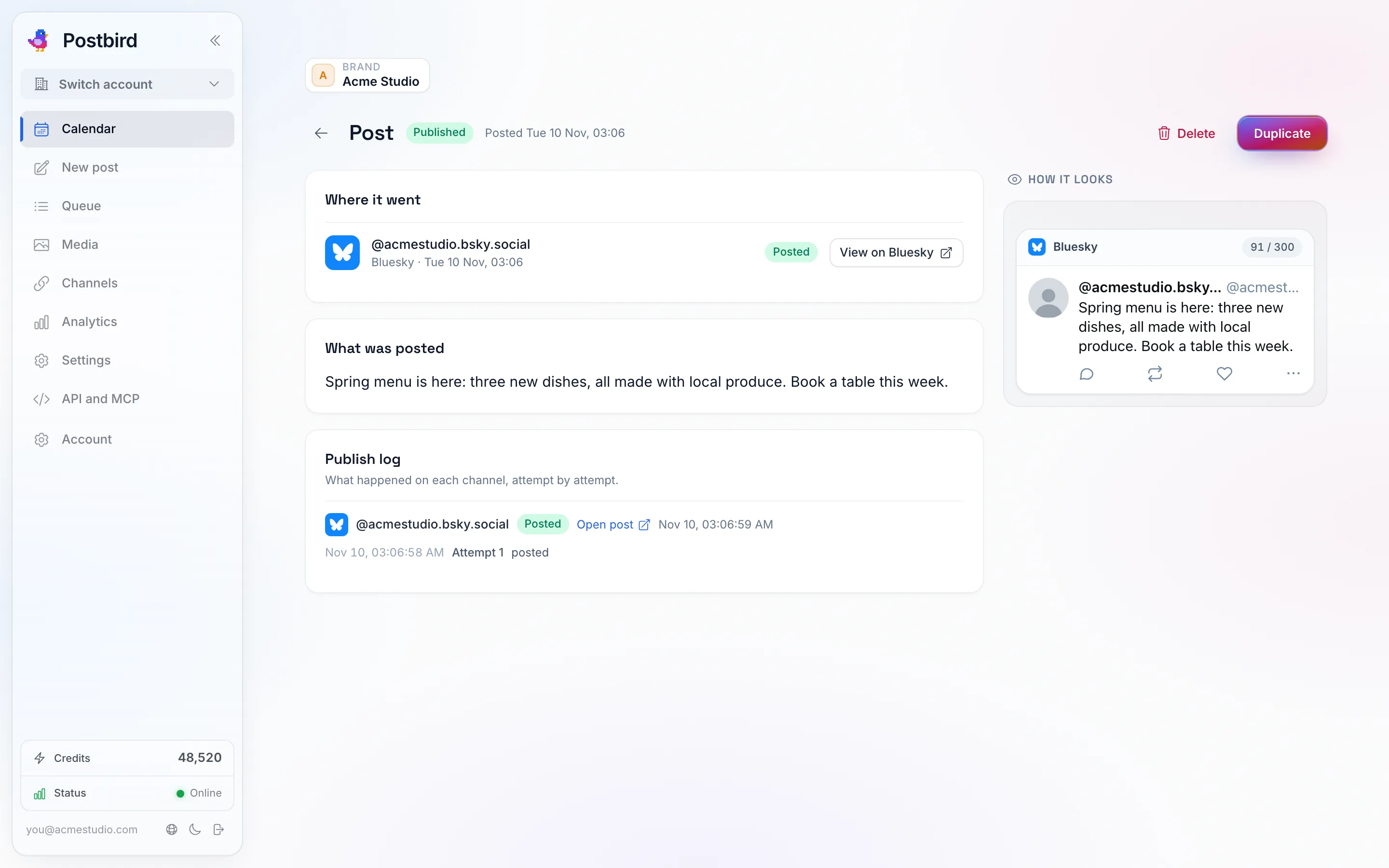
公開済みの投稿:投稿先、投稿内容、および各ネットワーク上の投稿へのリンク。
- 削除はすでに公開された投稿に対しても機能します。カレンダー、キュー、リストから削除されます(分析データには引き続きカウントされます)。**「以下からも削除する」**にチェックを入れると、アプリからの投稿削除を許可しているすべてのネットワーク上で投稿が取り消されます。ダイアログには削除されずに残るネットワークが表示されるため、必要に応じて手動で削除してください。
公開ログ
すべての投稿には、各チャンネルでの試行ごとの結果を記録した公開ログが保持されます。チャンネルでエラーが発生した場合、ログに理由が表示され、再試行でそのチャンネルのみ再投稿できます(すでに投稿済みのチャンネルには影響しません)。プラットフォームから制限がかかった場合、投稿は待機状態となり、自動的に再試行されます。