APIキーとAIアシスタント (MCP)
Postbirdは、AIアシスタントや独自のツールが投稿を行えるように設計されています。Claude、ChatGPT、Claude Code、Cursor、n8n、Make、あるいは独自のスクリプトを使用して、ブランドの投稿を計画・公開できます。すべてはAPIおよびMCPタブで管理します。
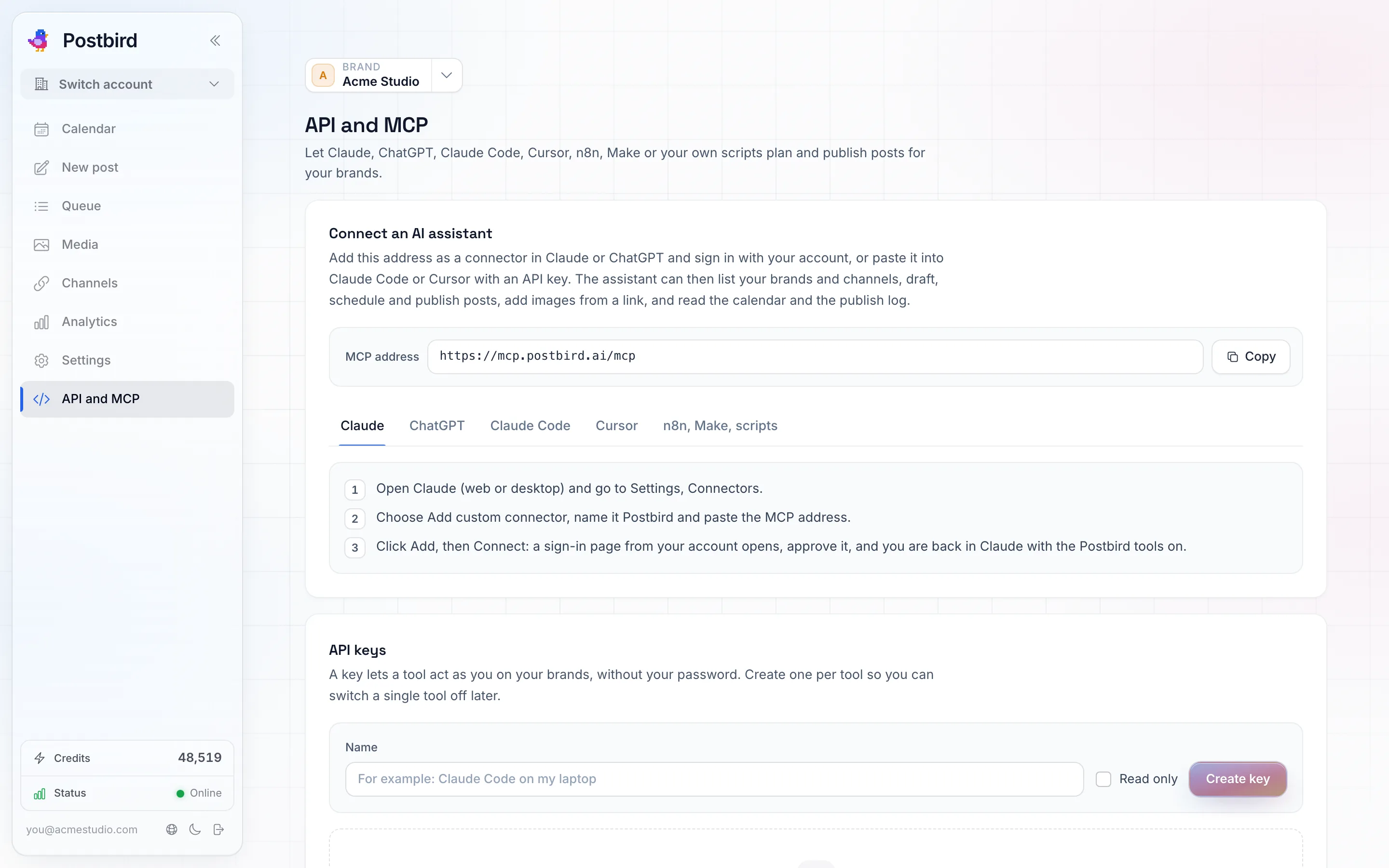
APIとMCP:AIアシスタント用のアドレス、アシスタントごとのステップバイステップ設定、およびAPIキー。
AIアシスタントを接続する
MCPは、AIアシスタントがツールに接続するための仕組みです。アドレスは以下の通りです:
https://mcp.postbird.ai/mcp
- Claude (Webまたはデスクトップ):設定、コネクタ、カスタムコネクタを追加の順に進み、名前を「Postbird」としてアドレスを貼り付けます。「追加」をクリックし、「接続」をクリックしてサインインを承認します。
- ChatGPT:設定、コネクタ(またはアプリ)、作成の順に進み、名前を「Postbird」としてアドレスを貼り付け、サインイン方法としてOAuthを選択します。保存して接続し、承認します。
- Claude Code および Cursor:APIキー(下記)と一緒にアドレスを貼り付けます。各タブに正確な手順が表示されています。
接続が完了すると、アシスタントはブランドやチャンネルの一覧表示、投稿の作成・スケジュール設定・公開、リンクからの画像追加、カレンダーや公開ログの読み取り、多数の投稿の一括取り込み(事前に確認し、インポートし、必要に応じて取り消しが可能)を行うことができます。例えば、「Sunrise Dentalの全チャンネルで、金曜日の10時に春のメニューに関する投稿をスケジュールして」のように指示するだけです。また、ネットワークごとのハッシュタグ提案、保存済みハッシュタググループの管理、AIによるブランド用画像の生成、Inboxでの投稿へのコメントの読み取りと返信も可能です。ネットワークが許可している場合は、返信、いいね、非表示、削除、会話の完了マーク、返信の提案などが行えます。アシスタントを通じて要求されたAIドラフト、ハッシュタグ提案、AI画像、返信の提案には、アプリ内と同様のコストがかかります(AIでの作成とハッシュタグを参照)。
APIキー
キーを使用すると、パスワードを使わずにツールがあなたに代わってブランドを操作できるようになります。
- APIキーの下で、キーに名前を付けます(例:「ノートPCのClaude Code」)。
- ツールがブランド、チャンネル、投稿、カレンダーの閲覧のみを行い、作成、変更、公開を行わないようにする場合は、読み取り専用にチェックを入れます。
- キーを作成をクリックし、すぐにコピーしてください。キーは
pb_live_で始まります。セキュリティ上の理由から、キーは一度しか表示されません。紛失した場合は、取り消してから新しいキーを作成してください。
ツールごとに1つのキーを作成してください。そうすることで、後で取り消しを使用して特定のツールを無効にできます。キーを持っている人は誰でもあなたのブランドで投稿できるため、パスワードと同様に扱ってください。
チームメイトが作成したキーは、そのチームメイトのロールとブランドに基づいて機能し、ロールが変更されたりチームを離れたりした場合もその設定が引き継がれます。キーを作成できるのは、あなたと管理者のみです。チームのロールを参照してください。
通常のWebリクエスト (n8n、Make、スクリプト)
すべてのアシスタントのアクションは、通常のWebリクエストとしても実行可能です。キーを X-API-Key ヘッダーに含めて送信してください。n8n、Make、スクリプトのタブにあるAPI説明リンクは、すべてのリクエストの標準的な記述であり、n8nやMakeに直接インポートできます。