Postbird を始める
Postbird は、あなたの代わりにソーシャルメディアへの投稿を公開します。Claude や ChatGPT、あるいはあなた自身の AI エージェントに MCP アドレスと API を介して投稿の計画と実行を任せることも、自分で一度投稿を作成して配信先を選択し、指定した時間に各チャネルが必要とする形式で一斉に配信することも可能です。
app.postbird.ai を開き、DM Champ で使用しているものと同じメールアドレスとパスワードでサインインしてください。クレジットの残高も共通です。残高の確認、利用履歴の確認、追加購入は、設定(Settings)のクレジット(Credits)から行えます。
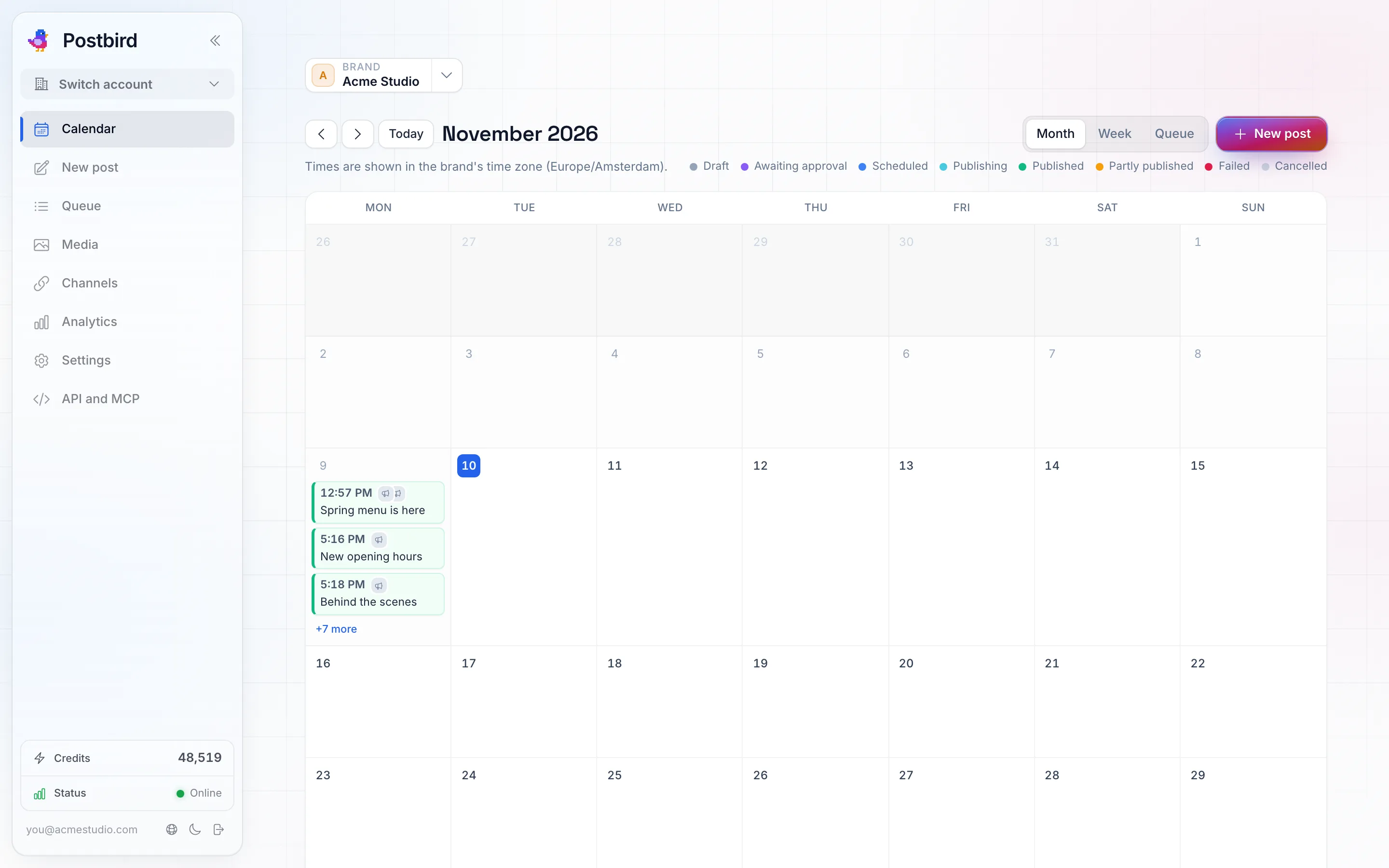
Postbirdは、上部で選択されたブランドのカレンダーを開きます。
ブランド
ブランドとは、投稿を行うビジネスやページのことです(例:自社やクライアントのページ)。各ブランドには、独自のチャンネル、カレンダー、メディアライブラリ、設定があります。ページ上部のブランドピッカーで作業対象のブランドを選択してください。選択すると、すべてのページにそのブランドの情報が表示されます。
プランには一定数のブランド(1、5、または25)が含まれています。Champions Circleのメンバーは、各チャンネルにつき1つのブランドを利用できます。利用状況は設定(Settings)のブランド(Brands)セクションで確認でき、そこからブランドの追加、編集、アーカイブも可能です。
ブランドを追加する際は、そのタイムゾーンを選択してください。どこにいても、そのブランドのすべての投稿はそのタイムゾーンでスケジュールされます。
ブランド名、ロゴ、タイムゾーンを設定するには、ブランド(Brands)内の該当行にある編集(Edit)をクリックするか、ブランド(Brand)ピッカーの横にある鉛筆アイコンをクリックします。PNG、JPG、SVG、またはWebP画像(最大5MB)をアップロードし、画像全体を表示するにはフィット(Fit)を、正方形に切り抜くにはフィル(Fill)を選択します。ロゴを設定すると、ブランドピッカー、承認リンク、レポート上で名前の頭文字の代わりに表示されます。削除(Remove)を選択すると、頭文字の表示に戻ります。ブランドを編集できるのは、アカウント所有者と管理者のみです。
ブランドをアーカイブすると、スケジュールされた投稿が停止され、チャンネルとの接続が解除されます。
各機能の場所
左側のメニュー(スマートフォンの場合は上部バーの下にあるタブ):
- カレンダー(Calendar):ブランドの全投稿を月または週単位で表示し、ステータスごとに色分けされます。コンポーザー、カレンダー、キューを参照してください。
- 新規投稿(New post):投稿を作成し、1つまたは複数のチャンネルに送信します。
- キュー(Queue):ブランドの投稿を送信順に表示します。下書き、送信済み、失敗した投稿も含まれ、複数の投稿をまとめて操作できます。
- インボックス(Inbox):すべてのチャンネルにおけるブランドの投稿へのコメントを1か所で確認し、返信できます。インボックスを参照してください。
- メディア(Media):ブランドの画像、動画、PDFを管理します。ここからアップロードするか、コンポーザーから直接アップロードできます。
- チャンネル(Channels):ブランドの投稿先です。各チャンネルを一度接続すれば、どの投稿も送信できるようになります。
- 分析(Analytics):ブランドの投稿のパフォーマンスを確認します。RSSフィード、プラグ、分析を参照してください。
- 設定(Settings):すべての設定を1か所で管理します。投稿(Posting)には、ブランド(およびアカウント削除)、承認、保存済みセットと署名、RSSフィード、プラグ、Webhookがあります。アカウント(Account)には、プロフィール、セキュリティ(パスワードとサインイン)、通知、クレジット、チームがあります。
- APIおよびMCP:AIアシスタントや独自のツールから投稿できるようにします。APIキーとAIアシスタントを参照してください。
Pipに質問する
アプリの隅にいる小鳥のPipは、Postbirdに関する質問に答えてくれます。Pipをクリックして、Instagramの接続方法や来週の投稿のスケジュール設定方法など、やりたいことを聞いてみてください。PipはPostbirdのヘルプに基づいて回答し、必要に応じて適切なページへ案内します。もしPipが答えられない場合は、私たちのチームに質問を転送することも可能です。Pipは画面上のどこにでもドラッグでき、メニューから非表示にすることもできます。Pipはコンピュータ版で利用可能です。スマートフォンをご利用の場合は、こちらのヘルプをご活用ください。
4ステップで最初の投稿を
- ブランドを追加します(最初の画面で入力を求められます)。
- チャンネルを開き、少なくとも1つのチャンネルを接続します。接続可能なチャンネルとその方法については、チャンネルの接続で説明されています。
- 新規投稿をクリックし、チャンネルを選択してテキストを入力し、必要に応じてメディアを追加します。
- 時間を選択してスケジュールをクリックするか、今すぐ公開をクリックします。
投稿が完了した後、カレンダーからその投稿を開くと、各チャンネルでの結果を確認できます。
投稿ステータス
| ステータス | 意味 |
|---|---|
| 下書き | 保存済みですが、スケジュール設定されていません。スケジュール設定または公開するまで、何も送信されません。 |
| 承認待ち | 承認リンクを通じて誰かが承認するのを待機しています。 |
| スケジュール済み | 表示されている日時に公開されます。 |
| 公開中 | 現在、各チャンネルに送信中です。 |
| 公開済み | すべてのチャンネルで投稿が完了しました。 |
| 一部公開済み | 一部のチャンネルでは投稿が完了しましたが、一部では完了していません。投稿のログに理由が記載されており、失敗した投稿を再試行できます。 |
| 失敗 | どのチャンネルにも投稿されませんでした。ログに理由が記載されています。 |
| キャンセル済み | スケジュールから削除されました。公開されません。 |
チームの誰がPostbirdを使用できるか
Postbirdはアカウントのチーム情報を利用するため、個別のリストはありません。アカウントチームのメンバーは誰でもPostbirdを開き、アカウント内の他の場所での役割に関係なく、すべてのブランドの投稿の閲覧、作成、スケジュール設定、削除、およびチャンネルの接続が可能です。設定(Settings)のチーム(Team)から、メンバーの招待、削除、一時停止を行えます。チームにサインインしているメンバーには、誰がチームを管理しているかが表示されます。
アカウントの削除
設定(Settings)のブランド(Brands)にあるアカウントの削除(Delete your account)からアカウントを削除(Delete account)ボタンを押すと、すべてのブランド、接続されたチャンネルとその保存されたアクセス権、すべての投稿、メディアファイル、下書きが削除され、ログイン情報も抹消されます。PostbirdはDM Champのログイン情報を使用しているため、この操作を行うとDM Champアカウントも削除されます。すでに公開済みの投稿は各プラットフォーム上に残ります。この操作は取り消せません。