Memulai dengan Postbird
Postbird memublikasikan kiriman media sosial Anda untuk Anda. Biarkan Claude, ChatGPT, atau agen AI Anda sendiri merencanakan dan mengirimkannya melalui alamat MCP dan API, atau tulis kiriman sendiri sekali saja, pilih ke mana kiriman tersebut akan dikirim, dan kiriman itu akan diterbitkan ke setiap saluran pada waktu yang Anda tentukan, masing-masing dalam format yang dibutuhkan saluran tersebut.
Buka di app.postbird.ai dan masuk dengan email dan kata sandi yang sama dengan yang Anda gunakan untuk DM Champ. Kredit Anda juga memiliki saldo yang sama: lihat saldo tersebut, apa yang telah menggunakannya, dan beli lebih banyak di bawah Pengaturan, Kredit.
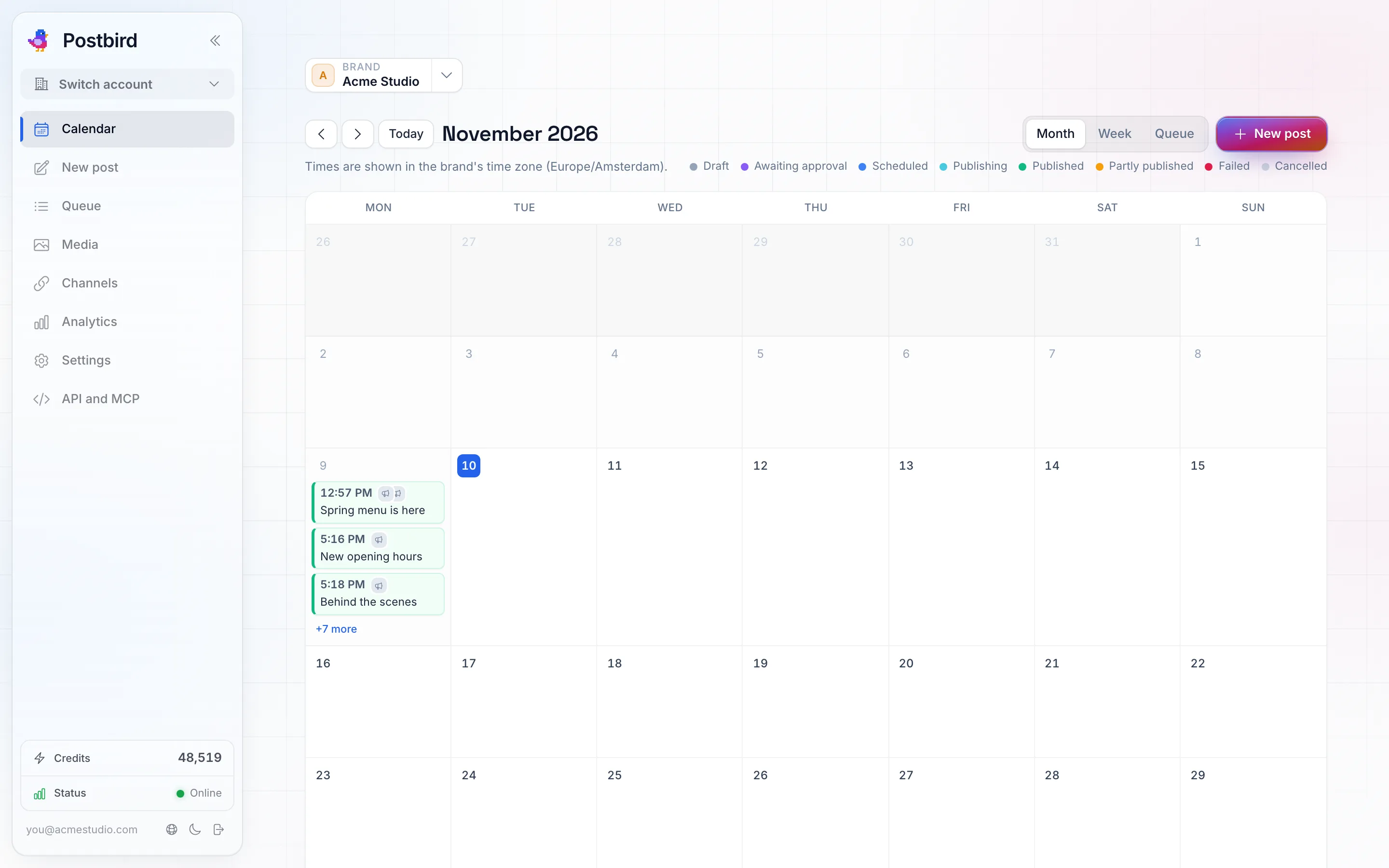
Postbird terbuka pada kalender merek yang dipilih di bagian atas.
Merek
Brand adalah bisnis atau halaman tempat Anda memposting, misalnya perusahaan Anda sendiri atau salah satu klien Anda. Setiap brand memiliki saluran, kalender, pustaka media, dan pengaturannya sendiri. Pilih brand yang sedang Anda kerjakan di pemilih Brand di bagian atas halaman; setiap halaman kemudian akan menampilkan brand tersebut.
Paket Anda mencakup sejumlah merek tertentu (1, 5, atau 25). Anggota Champions Circle mendapatkan satu merek dengan setiap saluran. Anda dapat melihat berapa banyak yang Anda gunakan di bawah Pengaturan, di bagian Merek, tempat Anda juga dapat menambah, mengedit, atau mengarsipkan merek.
Saat Anda menambahkan merek, pilih zona waktu-nya. Setiap kiriman dari merek tersebut dijadwalkan dalam zona waktu itu, di mana pun Anda berada.
Untuk memberikan nama, logo, atau zona waktu pada merek, klik Edit pada barisnya di Merek, atau ikon pensil di sebelahnya di pemilih Merek. Unggah gambar PNG, JPG, SVG, atau WebP (hingga 5 MB) dan pilih Fit untuk menampilkan seluruh gambar atau Fill untuk memotongnya menjadi persegi. Logo akan menggantikan huruf pertama nama di pemilih Merek, pada tautan persetujuan, dan pada laporan; Hapus akan mengembalikan huruf tersebut. Hanya pemilik akun dan Admin yang dapat mengedit merek.
Mengarsipkan merek akan menghentikan kiriman terjadwalnya dan memutuskan sambungan salurannya.
Lokasi fitur
Menu di sebelah kiri (di ponsel, tab di bawah bilah atas):
- Kalender: setiap postingan merek berdasarkan bulan atau minggu, diwarnai berdasarkan status. Lihat komposer, kalender, dan antrean.
- Postingan baru: tulis postingan dan kirim ke satu atau beberapa saluran.
- Antrean: postingan merek sesuai urutan pengirimannya, ditambah draf, postingan yang terkirim dan gagal, dengan tindakan untuk beberapa postingan sekaligus.
- Kotak Masuk: komentar pada postingan merek dari setiap saluran, untuk dibaca dan dijawab di satu tempat. Lihat Kotak Masuk.
- Media: gambar, video, dan PDF merek. Unggah di sini atau langsung dari komposer.
- Saluran: tempat postingan merek dikirim. Hubungkan setiap saluran satu kali, lalu postingan apa pun dapat dikirim ke saluran tersebut.
- Analitik: performa postingan merek. Lihat umpan RSS, plug, dan analitik.
- Pengaturan: segalanya di satu tempat, masing-masing di bagiannya sendiri. Di bawah Posting: merek (dan menghapus akun Anda), persetujuan, set tersimpan dan tanda tangan, umpan RSS, plug, dan webhook. Di bawah Akun: profil Anda, keamanan (kata sandi dan masuk), notifikasi, kredit, dan tim Anda.
- API dan MCP: biarkan asisten AI atau alat Anda sendiri memposting untuk Anda. Lihat kunci API dan asisten AI.
Tanya Pip
Pip, burung kecil di sudut aplikasi, menjawab pertanyaan Anda tentang Postbird. Klik dia dan tanyakan cara melakukan sesuatu, misalnya cara menghubungkan Instagram atau menjadwalkan postingan untuk minggu depan. Dia menjawab dari bantuan Postbird, membawa Anda ke halaman yang tepat jika itu membantu, dan dapat meneruskan pertanyaan Anda ke tim kami jika dia tidak dapat menjawabnya. Seret dia ke mana saja di layar, atau sembunyikan dari menunya. Pip ada di komputer; di ponsel, gunakan bantuan ini.
Kiriman pertama Anda dalam empat langkah
- Tambahkan merek (layar pertama akan memintanya).
- Buka Saluran dan hubungkan setidaknya satu saluran. Saluran mana yang dapat Anda hubungkan dan caranya dijelaskan di menghubungkan saluran.
- Klik Kiriman baru, pilih saluran, tulis teks, dan tambahkan media jika Anda mau.
- Pilih waktu dan klik Jadwalkan, atau klik Publikasikan sekarang.
Setelah kiriman diterbitkan, buka dari kalender untuk melihat apa yang terjadi di setiap saluran.
Status postingan
| Status | Apa artinya |
|---|---|
| Draf | Disimpan, tidak dijadwalkan. Tidak ada yang terkirim sampai Anda menjadwalkan atau memublikasikannya. |
| Menunggu persetujuan | Menunggu seseorang untuk menyetujuinya melalui tautan persetujuan. |
| Terjadwal | Akan dipublikasikan pada waktu yang ditampilkan. |
| Memublikasikan | Sedang dikirim ke saluran saat ini. |
| Dipublikasikan | Semua saluran menerima postingan tersebut. |
| Sebagian dipublikasikan | Beberapa saluran menerima postingan dan beberapa tidak. Log pada postingan menjelaskan alasannya, dan Anda dapat mencoba ulang yang gagal. |
| Gagal | Tidak ada saluran yang menerima postingan. Log menjelaskan alasannya. |
| Dibatalkan | Dihapus dari jadwal. Postingan tidak akan dipublikasikan. |
Siapa di tim Anda yang dapat menggunakan Postbird
Postbird menggunakan tim di akun Anda; tidak ada daftar terpisah. Setiap orang di tim akun Anda dapat membuka Postbird dan melihat, menulis, menjadwalkan, serta menghapus postingan dan menghubungkan saluran untuk setiap merek, apa pun peran mereka di tempat lain dalam akun tersebut. Pengaturan, Tim adalah tempat Anda mengundang, menghapus, atau menjeda orang. Seseorang yang masuk di tim Anda akan melihat siapa yang mengelola tim tersebut.
Menghapus akun Anda
Di bawah Pengaturan, Merek, Hapus akun Anda, tombol Hapus akun akan menghapus setiap merek, saluran yang terhubung dan akses tersimpannya, setiap postingan, file media, dan draf, lalu menghapus login Anda. Karena Postbird menggunakan login DM Champ Anda, tindakan ini juga akan menghapus akun DM Champ Anda. Postingan yang sudah dipublikasikan akan tetap ada di platform masing-masing. Tindakan ini tidak dapat dibatalkan.