Kom igång med Postbird
Postbird publicerar dina inlägg i sociala medier åt dig. Låt Claude, ChatGPT eller din egen AI-agent planera och publicera dem via MCP-adressen och API:et, eller skriv ett inlägg själv, välj var det ska publiceras, så skickas det ut till varje kanal vid den tidpunkt du anger, i det format som varje kanal kräver.
Öppna den på app.postbird.ai och logga in med samma e-postadress och lösenord som du använder för DM Champ. Dina krediter har också samma saldo: se det, vad som använt dem och köp fler under Inställningar, Krediter.
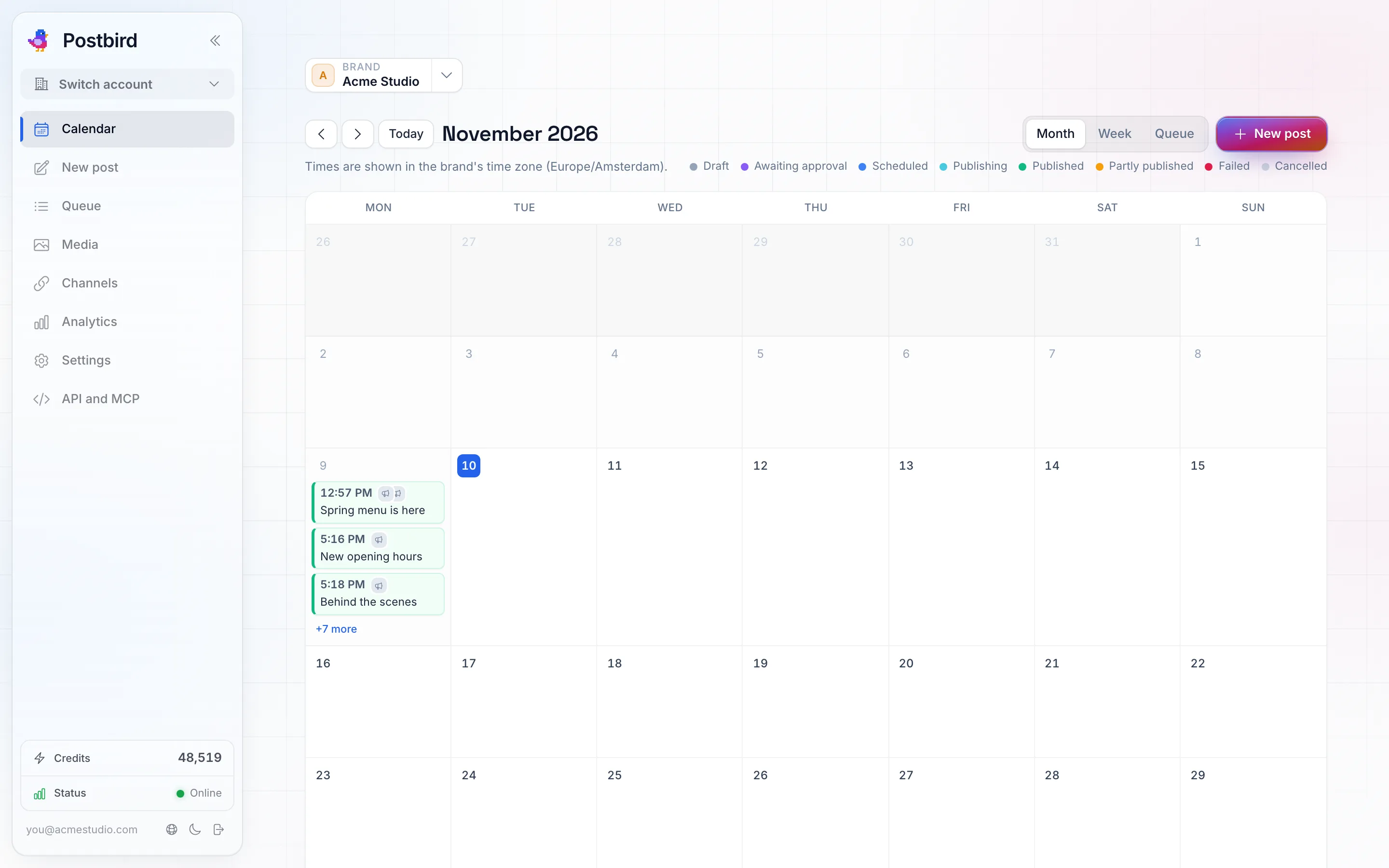
Postbird öppnas på kalendern för det varumärke som valts högst upp.
Varumärken
Ett varumärke är det företag eller den sida du publicerar för, till exempel ditt eget företag eller en av dina kunder. Varje varumärke har sina egna kanaler, kalender, mediebibliotek och inställningar. Välj det varumärke du arbetar med i varumärkesväljaren högst upp på sidan; varje sida visar därefter det varumärket.
Din plan inkluderar ett visst antal varumärken (1, 5 eller 25). Medlemmar i Champions Circle får ett varumärke med varje kanal. Du ser hur många du använder under Inställningar, i avsnittet Varumärken, där du även kan lägga till, redigera eller arkivera ett varumärke.
När du lägger till ett varumärke, välj dess tidszon. Varje inlägg för det varumärket schemaläggs i den tidszonen, oavsett var du befinner dig.
För att ge ett varumärke namn, logotyp eller tidszon, klicka på Redigera på dess rad under Varumärken, eller på pennan bredvid det i varumärkesväljaren. Ladda upp en PNG-, JPG-, SVG- eller WebP-bild (upp till 5 MB) och välj Anpassa för att visa hela bilden eller Fyll för att beskära den till en kvadrat. Logotypen ersätter den första bokstaven i namnet i varumärkesväljaren, på godkännandelänkar och i rapporter; Ta bort återställer bokstaven. Endast kontoägaren och administratörer kan redigera ett varumärke.
Att arkivera ett varumärke stoppar dess schemalagda inlägg och kopplar bort dess kanaler.
Var saker finns
Menyn till vänster (på en telefon, flikarna under det översta fältet):
- Kalender: varje inlägg för varumärket per månad eller vecka, färgkodat efter status. Se komponerare, kalender och kö.
- Nytt inlägg: skriv ett inlägg och skicka det till en eller flera kanaler.
- Kö: varumärkets inlägg i den ordning de publiceras, plus utkast, skickade och misslyckade inlägg, med åtgärder för flera inlägg samtidigt.
- Inkorg: kommentarer på varumärkets inlägg från alla kanaler, för att läsa och svara på ett och samma ställe. Se Inkorg.
- Media: varumärkets bilder, videor och PDF-filer. Ladda upp här eller direkt från komponeraren.
- Kanaler: dit varumärkets inlägg skickas. Anslut varje kanal en gång, sedan kan alla inlägg skickas till den.
- Analys: hur varumärkets inlägg presterade. Se RSS-flöden, pluggar och analys.
- Inställningar: allt på ett ställe, uppdelat i egna avsnitt. Under Publicering: varumärken (och radering av ditt konto), godkännanden, sparade uppsättningar och signaturer, RSS-flöden, pluggar och webhooks. Under Konto: din profil, säkerhet (lösenord och inloggning), aviseringar, krediter och ditt team.
- API och MCP: låt en AI-assistent eller dina egna verktyg publicera åt dig. Se API-nycklar och AI-assistenter.
Fråga Pip
Pip, den lilla fågeln i hörnet av appen, svarar på dina frågor om Postbird. Klicka på honom och fråga hur du gör något, till exempel hur du ansluter Instagram eller schemalägger ett inlägg till nästa vecka. Han svarar utifrån Postbirds hjälpcenter, tar dig till rätt sida när det hjälper, och kan skicka vidare din fråga till vårt team när han inte kan besvara den själv. Dra honom vart du vill på skärmen eller dölj honom via hans meny. Pip finns tillgänglig på dator; på telefon använder du den här hjälpen.
Ditt första inlägg i fyra steg
- Lägg till ett varumärke (den första skärmen ber om ett).
- Öppna Kanaler och anslut minst en kanal. Vilka du kan ansluta och hur förklaras i ansluta kanaler.
- Klicka på Nytt inlägg, välj kanaler, skriv texten och lägg till media om du vill.
- Välj en tidpunkt och klicka på Schemalägg, eller klicka på Publicera nu.
När ett inlägg har publicerats, öppna det från kalendern för att se vad som hände på varje kanal.
Inläggsstatusar
| Status | Vad det betyder |
|---|---|
| Utkast | Sparat, ej schemalagt. Inget publiceras förrän du schemalägger eller publicerar det. |
| Väntar på godkännande | Väntar på att någon ska godkänna det via en godkännandelänk. |
| Schemalagt | Kommer att publiceras vid den tidpunkt som visas. |
| Publicerar | Skickas till kanalerna just nu. |
| Publicerat | Alla kanaler tog emot inlägget. |
| Delvis publicerat | Vissa kanaler tog emot inlägget och andra inte. Loggen för inlägget förklarar varför, och du kan försöka igen för de som misslyckades. |
| Misslyckades | Ingen kanal tog emot inlägget. Loggen förklarar varför. |
| Avbrutet | Borttaget från schemat. Det kommer inte att publiceras. |
Vem i ditt team kan använda Postbird
Postbird använder teamet på ditt konto; det finns ingen separat lista. Alla i ditt team kan öppna Postbird och se, skriva, schemalägga och ta bort inlägg samt ansluta kanaler för varje varumärke, oavsett vilken roll de har på andra ställen i kontot. Inställningar, Team är där du bjuder in, tar bort eller pausar personer. Någon som är inloggad i ditt team ser vem som hanterar teamet istället.
Radera ditt konto
Under Inställningar, Varumärken, Radera ditt konto, tar knappen Radera konto bort varje varumärke, ansluten kanal och dess lagrade åtkomst, varje inlägg, mediefil och utkast, och raderar sedan din inloggning. Eftersom Postbird använder din DM Champ-inloggning raderas även ditt DM Champ-konto. Inlägg som redan publicerats ligger kvar på plattformarna. Detta kan inte ångras.