AI-agenter
En AI-agent är hjärnan bakom din bot — dess personlighet, vad den vet, dess primära språk och hur den beter sig i en konversation. Där en kampanj tidigare slog ihop “vem boten är” med “vem den skickar meddelanden till och när”, innehåller en agent bara delen “vem boten är” — så du bygger den en gång och återanvänder den överallt. Kampanjer har pensionerats; en agent plus ett utskick är vad som ersatte dem.
Se en agent som den teammedlem du tränar: ge den ett namn, en personlighet, produktkunskap och en uppsättning verktyg, så kan den sedan sättas i arbete för att hantera svar i vilken kanal som helst, och i alla utskick som pekar på den.
Prefer to see it? Click through the whole flow:
Vart dina gamla kampanjbotar tog vägen
Varje kampanjs bot är nu en agent — ingenting gick förlorat och du behövde inte göra någonting. Om du hade kampanjer med en konfigurerad bot har var och en av dem en matchande agent som innehåller exakt samma instruktioner, vanliga frågor och inställningar, och det är i den agenten som boten redigeras från och med nu.
Agenten är den enda källan till sanning. Publicera en ändring i dess instruktioner så når ändringen varje konversation den svarar på, i varje kanal, omedelbart. Det finns ingenting som behöver kopieras till en andra plats.
Föreställ dig detta: Du uppdaterar din agents instruktioner för att nämna en ny returpolicy. Varje konversation som agenten hanterar tar upp det direkt.
Gamla kampanjlänkar fungerar fortfarande: om du öppnar en hamnar du i den kampanjens agentredigerare. Se Kampanjer har flyttats till utskick och agenter.
Var du hittar AI-agenter
I huvudmenyn längs skärmens vänstra sida, under AI Studio, klickar du på AI Agents. (På en telefon är menyn dold — tryck först på menyikonen ☰ i det övre hörnet och tryck sedan på AI Agents.)
Sidan för AI-agenter listar varje agent på ditt konto, inklusive en som automatiskt döpts efter var och en av dina gamla kampanjbotar, tillsammans med en panel för Vem svarar på nya konversationer ovanför listan — en sammanfattning på en rad, eller en rad per ansluten kanal, som visar vilken agent som tar upp en helt ny kontakt i den kanalen. Se Startpunkter → Vem svarar på nya konversationer för hur den panelen fungerar och vad den betyder för din live-dirigering idag.
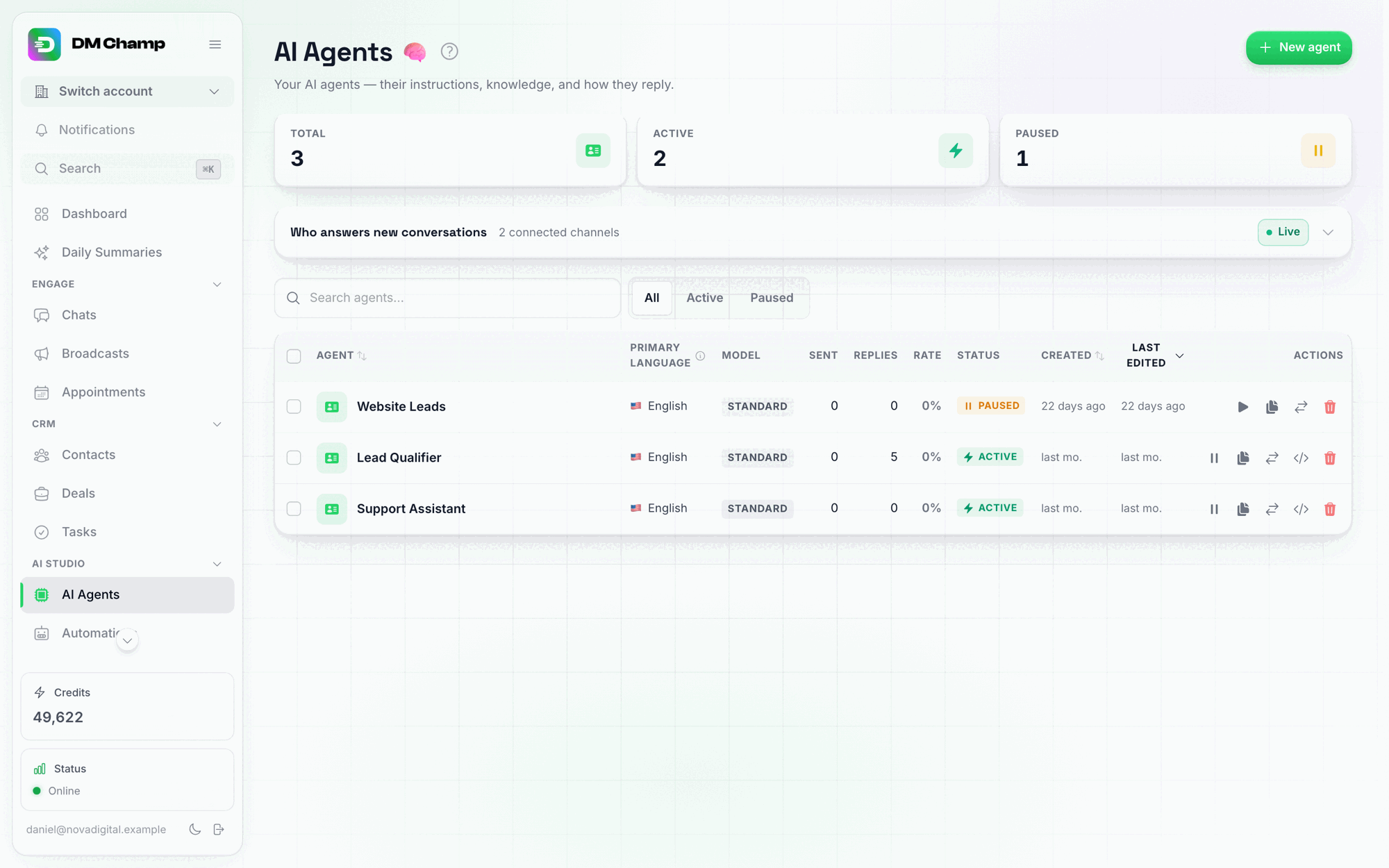
AI-agentlistan — varje agent på ditt konto, med modellnivå, språk och status i en överblick.
Vad som finns i en agent
En agent grupperar allt som formar hur boten tänker och pratar:
| Grupp | Vad den omfattar |
|---|---|
| AI-instruktioner | Botens spelbok och inställningar tillsammans — persona, mål, affärskontext, regler, eskalering, svarstakt, meddelandegränser och modellinställningar för AI-hastighet/AI-kvalitet. Se AI-botinställning för den fullständiga guiden fält för fält. |
| Kunskap | FAQ:er, uppladdade filer och kunskapskällor som boten hämtar svar från. Se Hantera FAQ:er. |
| Förmågor | Anpassade funktioner, MCP-serververktyg, taggning, skapande av uppgifter och om boten får uppdatera kontaktnamn eller e-postadresser. Se Anpassade funktioner och Anslut MCP-servrar till din bot. |
| Media | Bilder, videor, GIF-filer, röstmeddelanden och PDF-dokument som boten kan skicka. Se Mediebibliotek. |
| Aktiva tider | Det veckoschema som styr när boten svarar. Se Schema för botens tillgänglighet. |
| Uppföljningar | Hur agenten följer upp kontakter som blir tysta — snabba påminnelser, cykler för varma leads och meddelanden för kalla leads, med en knapp för att generera AI-mallar som skriver meddelandena åt dig. Se Automatiserade uppföljningar. |
| Ingångspunkter | Dirigeringsreglerna som avgör när denna agent tar över en ny konversation. Se Ingångspunkter. |
| Status | En på/av-knapp för agenten. Att stänga av den är ett definitivt stopp — boten svarar inte någonstans där den är ansluten, inte ens för en kontakt som har AI aktiverat individuellt. |
| Översikt | Agentens egen instrumentpanel — dess siffror för ett valt intervall, dess beredskapspoäng (ett betyg från 0 till 100 med rött, gult eller grönt ljus och den exakta åtgärden för varje brist), var den svarar och vad som kom ut av dess konversationer. Se Agentöversikt och Beredskapspoäng. |
En agent har inte en kontaktlista, ett öppningsmeddelande, en kanal eller ett sändningsschema — det är vad en Broadcast är till för. Tidsbokning ställs in på agenten, under fliken AI-funktioner — se Bokningssystem.
Skapa en agent
Klicka på Ny agent högst upp på sidan AI-agenter och välj först Vad ska den här agenten göra?:
- Försäljning (standard): agenten pratar med personer som är intresserade av det du säljer, svarar på deras frågor och vägleder dem till att köpa eller boka.
- Kundsupport: agenten hjälper personer som redan är dina kunder. Den svarar utifrån ditt företags egen information, arbetar sig igenom problemet tillsammans med dem, kontrollerar att det är löst och lämnar över chatten till ditt team när den inte kan svara. Den säljer inte in eller försöker sälja mer; den hjälper någon att köpa eller boka endast när de ber om det.
Valet formar instruktionerna som skrivs för agenten och hur Optimera med AI förbättrar dem senare. Kunder med ett white label-konto som bygger sina egna agenter får samma val. Du kan ändra vad som helst i instruktionerna efteråt, eller be Optimera med AI att “göra detta till en kundsupportagent”.
Välj sedan en startpunkt:
-
Bygg från din webbplats (standardalternativet och det snabbaste sättet att få en fungerande agent): skriv in din webbadress så skriver vi agenten åt dig. Klicka på Hitta sidor för att se en lista över sidorna på din webbplats och markera de användbara — ett antal relevanta sidor är förvalda åt dig — eller hoppa över det så läser vi av adressen du skrev in. Du kan även lägga till dokument (prislistor, broschyrer, vanliga frågor) som agenten kan lära sig av. Ge den ett namn — ett förslag hämtas från din webbplats — kontrollera språket och klicka på Bygg agent.
Dialogrutan stannar kvar på skärmen medan din agent byggs: den visar vad som händer (läser din webbplats, skriver sedan instruktionerna) och tar vanligtvis en minut eller två. När den är klar hamnar du i agentens redigeringsläge med instruktioner och kunskap redan ifyllda — granska dem, justera det du vill, så är du klar. Vill du inte vänta? Klicka på Fortsätt i bakgrunden och fortsätt med annat arbete — agenten visar en Bygger…-ikon i din lista tills den är klar och öppnas när skrivprocessen är färdig.
Att bygga agenten tar en minut eller två, men att importera varje sida du har markerat kan ta längre tid. När du markerar fler än 25 sidor eller filer anger dialogrutan detta med en ungefärlig tidsåtgång. Du kan öppna och testa agenten innan importen är klar: den svarar utifrån de sidor som redan har lagts till, och resten läggs till vartefter varje sida blir klar.
Om en byggprocess inte kan slutföras talar dialogrutan om varför med klartext istället för att låta dig titta på en laddningsikon — webbplatsen kunde inte läsas, det fanns inte tillräckligt med text på sidorna för att skriva en agent, eller så har kontot slut på krediter. Åtgärda det som anges och starta byggprocessen igen.
-
Starta från början: ge agenten ett namn och välj dess primära språk, klicka sedan på Skapa agent. Du hamnar direkt i redigeringsläget för att själv fylla i instruktioner och kunskap.
Inget val för inkommande/utgående här — det är inte ett saknat steg. Klassiska kampanjer krävde att du valde Inkommande, Utgående eller Kombinerad från början. En agent gör inte det, eftersom den uppdelningen flyttades bort från själva agenten: en agent är den sida som svarar på personer som skickar meddelanden till dig, och att nå ut först är vad ett utskick gör. Så den gamla “Kombinerad”-inställningen är nu en agent plus ett utskick som väljer den som svarshanterare — du bygger agenten här, och skapar sedan utskicket när du är redo att skicka.
Observera: Språket du väljer här är agentens primära språk — språket som dess instruktioner är skrivna på. Det låser inte boten till det språket: när en kontakt skriver på ett annat språk svarar boten automatiskt på kontaktens språk. Om du vill att den ska hålla sig till ett språk oavsett vad, ange detta i dess AI-instruktioner (till exempel “svara alltid på nederländska”). Du är inte heller låst vid valet — du kan ändra det när som helst under Primärt språk högst upp på fliken för agentens AI-instruktioner.
Engelska eller engelska (brittisk). Båda finns i språklistan. Engelska använder amerikansk stavning. Engelska (brittisk) använder brittisk stavning och vokabulär (colour, organise, mobile, flat), för företag vars kunder inte bör höra en amerikansk röst. Precis som med alla primära språk låser det inte agenten: en kontakt som skriver på ett annat språk får fortfarande svar på sitt eget språk. Allt du skriver om hur agenten ska tala (ton, ord som ska användas eller undvikas, en regional stil) hamnar under Persona & Mål eller Konversationsbeteende på fliken AI-instruktioner, och agenten följer detta utöver det språk du har valt.
En regional dialekt som inte finns med i listan (till exempel marockansk darija). Välj det närmaste språket (arabiska för darija) och ange i Konversationsbeteende vilken dialekt som ska användas, till exempel “svara på marockansk darija, på det sätt som folk i Marocko skriver i chatt”. Agenten följer detta utöver huvudspråket. Hur naturlig en dialekt låter varierar, så testa några riktiga kundmeddelanden på fliken Prova innan du aktiverar agenten.
Blandade språk skrivna med latinska bokstäver. För kontakter som skriver sitt eget språk med engelska bokstäver blandat med engelska, välj det matchande alternativet: Singlish (singalesiska + engelska), Hinglish (hindi + engelska), Taglish (filippinska + engelska), Roman Urdu (urdu + engelska), Roman Marathi (marathi + engelska), Banglish (bengali + engelska), Tanglish (tamil + engelska), Manglish (malajiska + engelska) eller Arabizi (arabiska med latinska bokstäver). Agenten svarar då på det sätt som dessa kontakter skriver, till exempel “June 26 wala room rates oya select karana room category eka anuwa wenas wenawa”, alltid med latinska bokstäver och aldrig med det inhemska skriftspråket, och den följer varje kontakts egen blandning. En kontakt som skriver vanlig engelska får fortfarande vanlig engelska. För alla alternativ utom Taglish skrivs chattsammanfattningar, varningar och genererade vanliga frågor på engelska.
Hindi och marathi. Båda finns i språklistan och skrivs med devanagari-skrift (हिन्दी, मराठी). Välj Marathi när dina kontakter skriver marathi, så att agenten öppnar och fyller i luckor på marathi istället för hindi. För kontakter som skriver hindi med engelska bokstäver blandat med engelska, välj Hinglish (hindi + engelska); för kontakter som skriver marathi på det sättet (“price kiti aahe”), välj Roman Marathi (marathi + engelska).
Filippinska, taglish och cebuano. Alla tre finns med i språklistan. Filippinska skriver korrekt filippinska; taglish (filippinska + engelska) skriver den vardagliga blandningen av tagalog och engelska som folk faktiskt använder i chattar. Om dina kunder skriver till dig på taglish, välj taglish — en agent inställd på filippinska svarar korrekt, men i ett mer formellt register än vad konversationen har. Cebuano (bisaya) är till för kunder i Cebu, övriga Visayas och stora delar av Mindanao som skriver på bisaya istället för tagalog — välj det så svarar agenten på vardaglig cebuano istället för att glida över till filippinska.
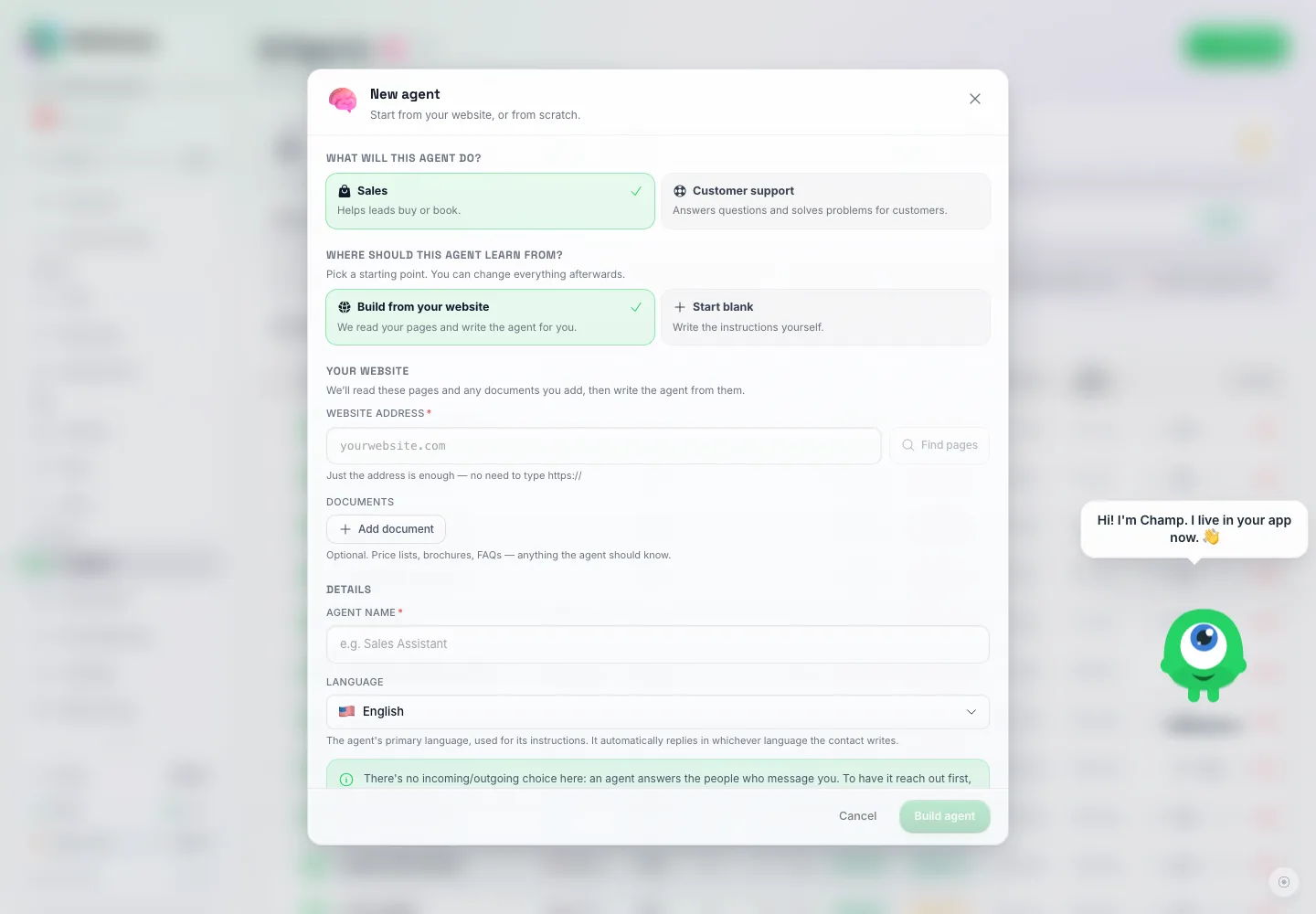
Dialogrutan Ny agent: välj Försäljning eller Kundsupport, välj sedan en startpunkt. Med Bygg från din webbplats valt, ange din adress, välj eventuellt sidor och lägg till dokument, klicka sedan på Bygg agent.
Letar du efter “Extrahera från en kampanj”? Den är borta — det finns inga klassiska kampanjer kvar att extrahera från. Varje kampanjbot blev automatiskt en agent.
Redigera en agent
Öppna valfri agent från listan över AI-agenter för att nå dess redigeringsläge. Stegen löper längs vänster sida, och varje steg är ett kort stopp — här är genomgången i ordning. En agent som redan är aktiv öppnas på sin Översikt (dess siffror); en pausad eller helt ny agent öppnas på AI-instruktioner, eftersom det är där dess arbete finns.
1. Översikt — agentens egen instrumentpanel: AI-svar, svar och svarstakt, nya kontakter, bokade möten och använda krediter för de senaste 7, 30 eller 90 dagarna, var och en med en liten trendlinje och, där det finns en baslinje, förändringen jämfört med föregående period; dess fullständiga beredskapspoäng med åtgärden för varje brist; kanalerna den svarar på, dess median för första svarstid och andelen av dess meddelanden som besvarats av AI snarare än ditt team; sedan samma paneler för konversationsresultat, AI kontra människa och aktivitet som instrumentpanelen visar, begränsat till denna agent. Se Agentöversikt.
2. AI-instruktioner — primärt språk, persona, spelbok, svarstakt, meddelandegränser och modellinställningar (AI-hastighet/AI-kvalitet), allt på en flik. Det är här det mesta av din agents personlighet finns — se AI-botinställning för varje fält.
Testläge är den första panelen på den här fliken: slå på den så svarar AI:n endast på kontakterna på dess testlista, så att du kan prova agenten på en riktig kanal på ett säkert sätt. Se Testläge.
Primärt språk finns högst upp på denna flik. Ändra det så sparas det direkt — du behöver inte publicera det som resten av fliken, och det träder i kraft i dina live-konversationer omedelbart. Det ändrar språket din agent skriver på från och med nu; allt som redan är skrivet (dess instruktioner, dess vanliga frågor) förblir på det språk det skrevs på, så översätt om dem själv om du vill att hela agenten ska byta språk.
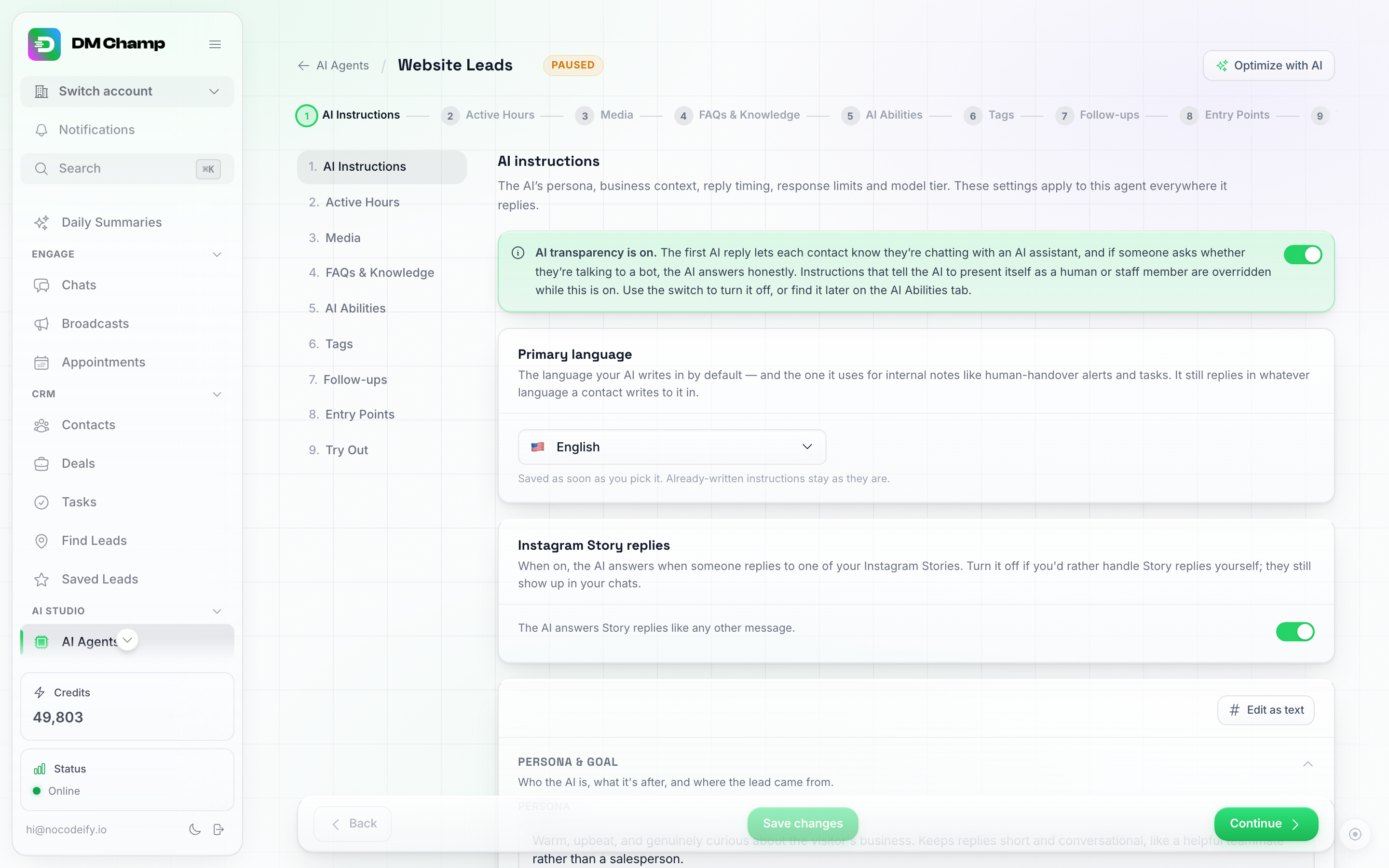
En agents redigerare — fliken AI-instruktioner, med primärt språk högst upp och resten av stegen listade längs vänstersidan.
3. Aktiva tider — när agenten får svara. Den startar som Aktiv dygnet runt; stäng av det för att ställa in ett veckoschema. Utanför de tider du väljer förblir agenten tyst, och allt som kommer in besvaras automatiskt i samma ögonblick som nästa fönster öppnas — dessa chattar väntar under filtret Utanför arbetstid i Chattar fram till dess. Se Schema för botens tillgänglighet.
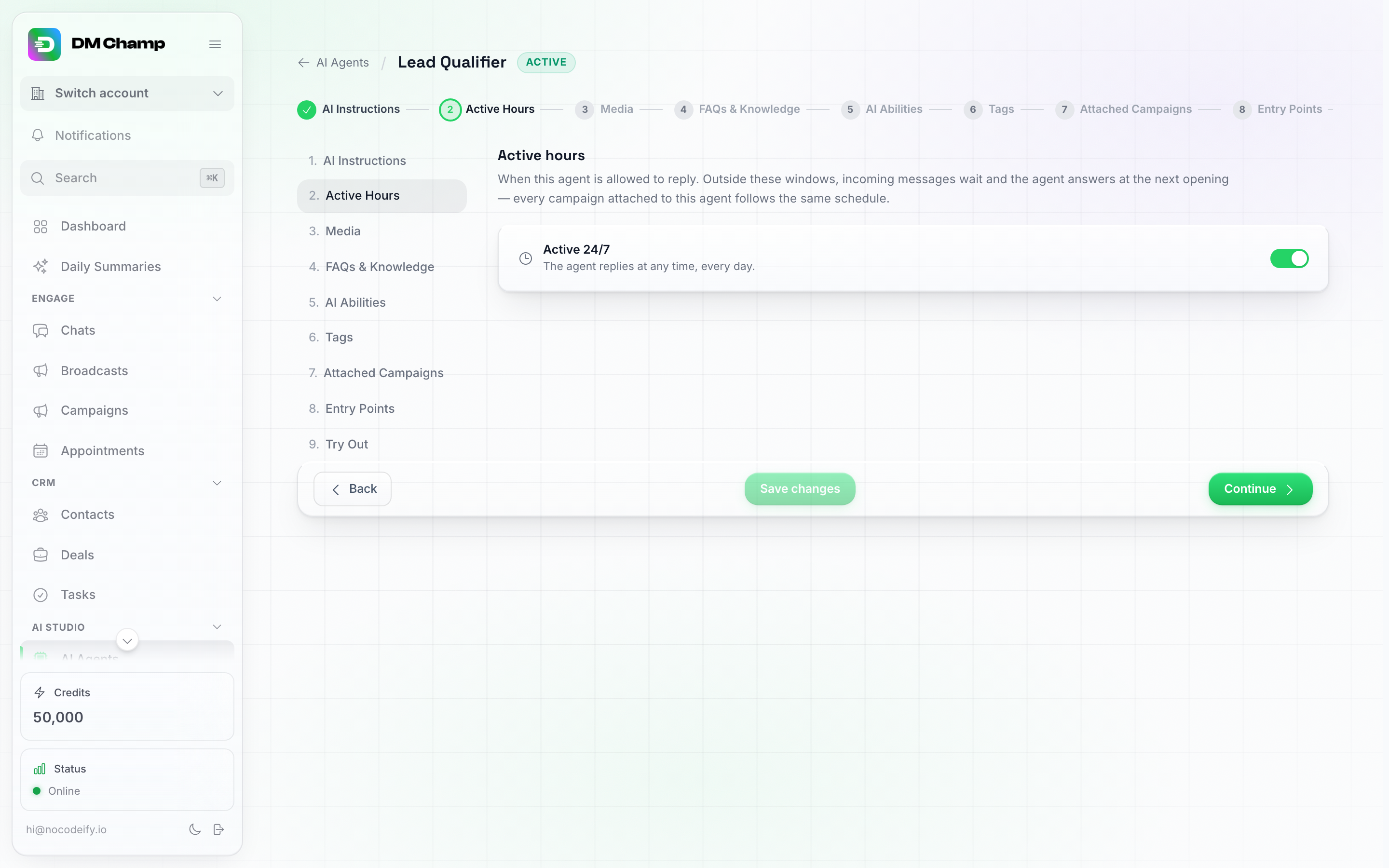
Aktiva timmar — påslaget som standard, dygnet runt. Stäng av reglaget för att istället välja specifika dagar och tider.
4. Media — bilderna, videorna, röstmeddelandena och PDF-dokumenten som agenten kan skicka mitt i en konversation. Fliken öppnas på denna agents egna media och fungerar likadant på en helt ny agent som på en etablerad: ladda upp en fil här så tillhör den agenten direkt, utan att behöva bifoga något först. Se Mediebibliotek.
5. FAQ & Kunskap — vad agenten vet: dess FAQ:er, länkade kunskapskällor (webbplatser och filer), live-webbsökning och eventuell extra kontext. Detta är den enskilt största faktorn för svarskvalitet — se Hantera FAQ:er.
När en agent väl är länkad till några hundra sidor kan du använda sökrutan ovanför listan med kunskapskällor för att hitta en specifik sida: den söker igenom webbplatsen, mapparna i den och de enskilda sidorna samtidigt. Om du skriver in en del av en adress (alternatives, till exempel, eller pricing) filtreras hela trädet så att endast matchningar visas och mapparna de ligger i öppnas. Varje webbplats visar sedan hur många av dess sidor som matchade. En sak som är bra att veta: medan en sökning är aktiv ändras knappen Ta bort länk till alla för en webbplats eller mapp till Ta bort länk till matchande, vilket innebär att endast de sidor du faktiskt ser kopplas bort – de sidor som filtrerats bort av din sökning påverkas aldrig.
För att koppla bort flera sidor som inte delar mapp, använd kryssrutorna: varje sidrad har en, och varje webbplats- och mapprubrik har en “markera alla”-funktion som kryssar i allt därunder (ett streck i rutan betyder att endast en del är ikryssad). Så fort något är ikryssat visas en rad längst ner på skärmen som räknar ditt urval, med en enskild Koppla bort-knapp — du bekräftar en gång och hela urvalet kopplas bort samtidigt. Borttagningsknappen per sida och Koppla bort alla fungerar fortfarande precis som tidigare.

FAQs & Knowledge — kryssa i sidor över webbplatser och mappar, så kopplar raden längst ner bort hela urvalet på en gång.
6. AI-förmågor — vad agenten får göra: boka möten, anropa dina egna system via Anpassade funktioner, använda MCP-serververktyg, uppdatera kontaktuppgifter och skapa uppgifter. Panelen Bokningar här är där du låter agenten schemalägga möten och välja vilka händelsetyper den kan boka — en eller flera, så att en agent kan hantera varje tjänst du erbjuder — se Bokningssystem.
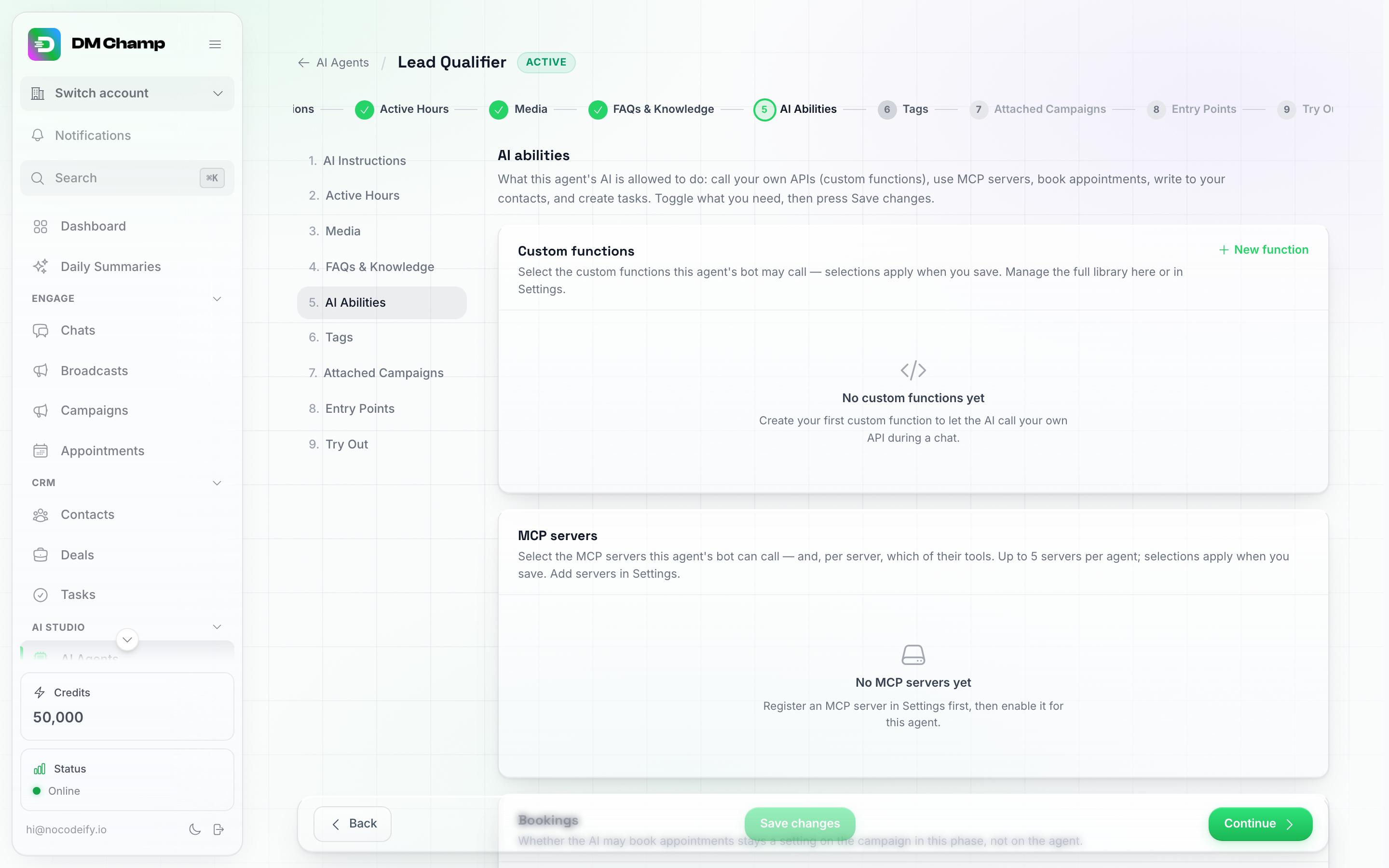
AI-förmågor — koppla agenten till dina egna system, eller lämna det tomt så chattar den bara.
7. Taggar — låt agenten märka kontakter medan den chattar (till exempel “Intresserad”, “Bokad”, “Passar ej”). Beskriv när varje tagg ska användas så sköter agenten resten — du kan filtrera och segmentera kontakter efter dessa taggar senare. Varje tagg som AI:n lägger till förbrukar krediter, precis som ett svar: 1 kredit per tagg på Pro-nivån (gratis med din egen Anthropic-nyckel), 0,25 på Max och 0,10 på Mini, vilka debiteras även med en egen nyckel; att ta bort en tagg är gratis, så en tagg vars regel passar nästan varje meddelande kan snabbt dra iväg i kostnad. Håll listan till taggar som du faktiskt filtrerar eller automatiserar utifrån. Se Skapa taggar. Regler körs endast medan agenten svarar, så konversationer som redan har ägt rum — eller som ditt team hanterat medan AI:n varit pausad — taggas inte automatiskt: klicka på Applicera på befintliga konversationer på den här fliken för att köra reglerna på dem. Se Tagga en konversation på begäran.
Vill du inte skriva taggreglerna själv? Klicka på Generera med AI på fliken Taggar: plattformen läser agentens instruktioner och affärskontext och föreslår en uppsättning taggar (vanligtvis tre till åtta) med en färdig “när ska de tillämpas”-regel för varje – livscykelstadier som Intresserad eller Passar inte, fakta som konversationen avslöjar och orsaker till överlämning. Den kontrollerar först ditt befintliga taggbibliotek och återanvänder en tagg om en redan betyder samma sak, så att du slipper dubbletter. Välj Lägg till i mina taggar för att behålla det som redan finns och bara lägga till nya, eller Ersätt alla taggar för att börja om från början. En körning kostar 1 kredit (0,25 på Max-nivån, gratis med din egen AI-nyckel), och rader som AI:n skrivit har en liten AI-markör tills du redigerar dem. Agenter som skapats från en webbplats eller dokument – i konfigurationsguiden eller med Ny agent – får sina taggar genererade automatiskt som en del av bygget, så den här fliken är vanligtvis redan ifylld när du öppnar den.
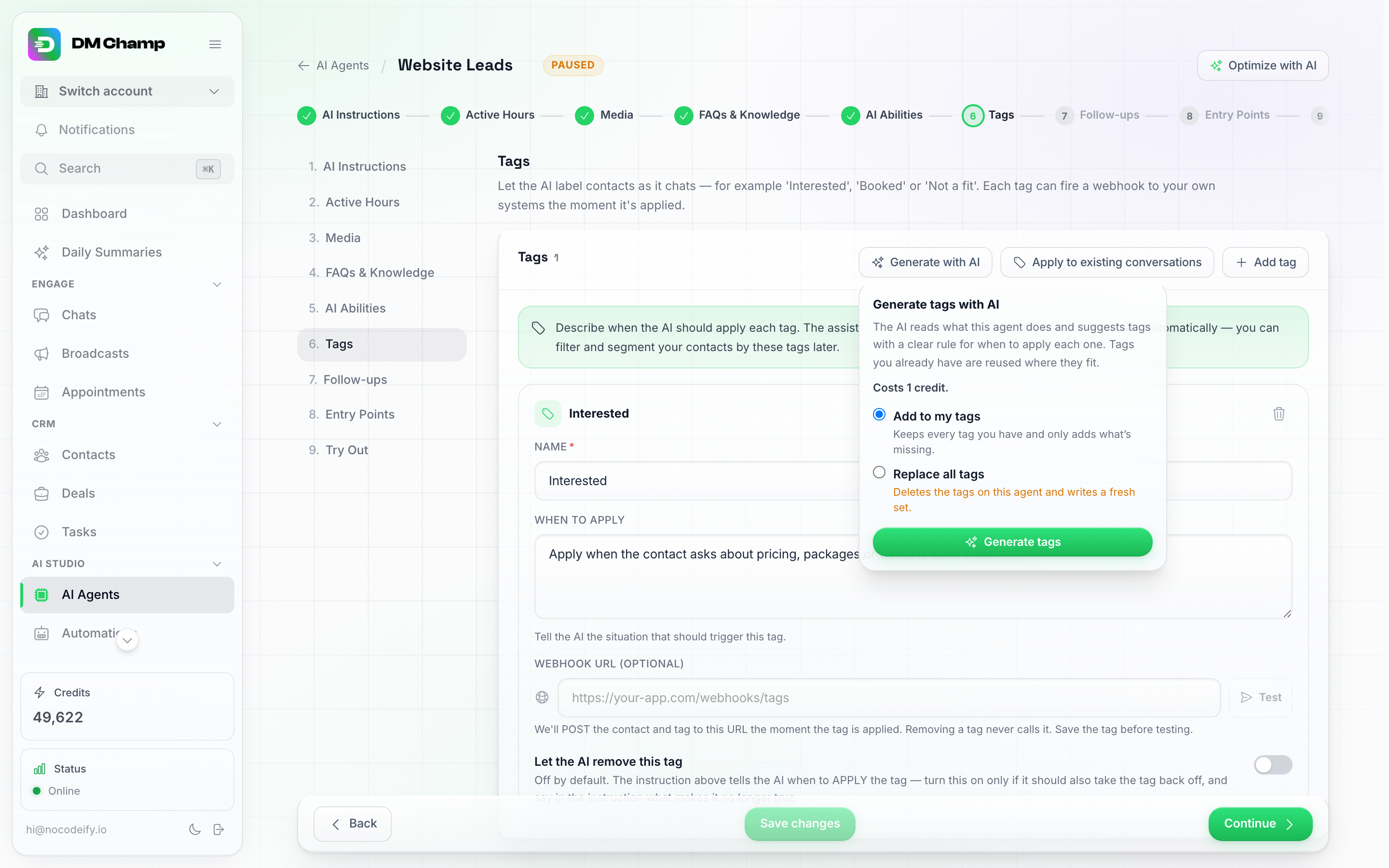
Taggar — klicka på Lägg till tagg och beskriv när den ska gälla, eller klicka på Generera med AI och låt plattformen föreslå taggar och deras regler. Varje rad kan innehålla en webhook-URL med en Test-knapp för att koppla taggen till dina egna system.
Medlemmar i Champions Circle betalar Insider-priset på Max-nivån: 0,20 istället för 0,25 per tillämpad tagg och per körning av Generate with AI. Se Champions Circle
8. Uppföljningar — hur denna agent följer upp kontakter som blir tysta: snabba påminnelser inom de första 24 timmarna, cykler för varma leads för kontakter som engagerade sig och sedan blev kalla, och meddelanden för kalla leads för kontakter som aldrig svarade alls. Avstängd som standard. Välj WhatsApp-mall för varje uppföljningsplats från ditt mallbibliotek. Se Automatiserade uppföljningar för vad varje typ gör och hur du schemalägger dem.
Vill du inte skriva dessa meddelanden själv? Aktivera uppföljningar och klicka på Generera AI-mallar: plattformen skriver en uppsättning uppföljningsmeddelanden baserat på agentens egna instruktioner och affärskontext, visar dig framstegen under tiden och skickar in dem till WhatsApp för godkännande. Det fungerar för alla agenter — en du skapade för en minut sedan, en kopia eller en som redan fanns i kontot när det skapades. Se Autogenererade mallar.
9. Ingångspunkter — dirigeringsregler för denna agent; se Ingångspunkter för vad de gör och när de aktiveras.
10. Prova på — en sandbox-chatt där du agerar kund och testar agentens svar innan riktiga kontakter ser dem. Den körs direkt på denna agent, så det finns inget att bifoga innan du kan testa, och varje agent har sin egen testkonversation. Se Chat Playground. Prova på är inte samma sak som Testläge: Prova på skickar aldrig något via en riktig kanal, medan Testläge kör agenten på dina riktiga kanaler men låter AI:n endast svara de kontakter som finns på dess testlista.
Agentöversikt
Varje agent har ett Översikt-steg — det första steget i dess redigeringsläge, och där en aktiv agent öppnas när du klickar på den i listan över AI-agenter. Det är den per-agent-versionen av instrumentpanelen, på samma sätt som en sändning har sin egen statistiksida.
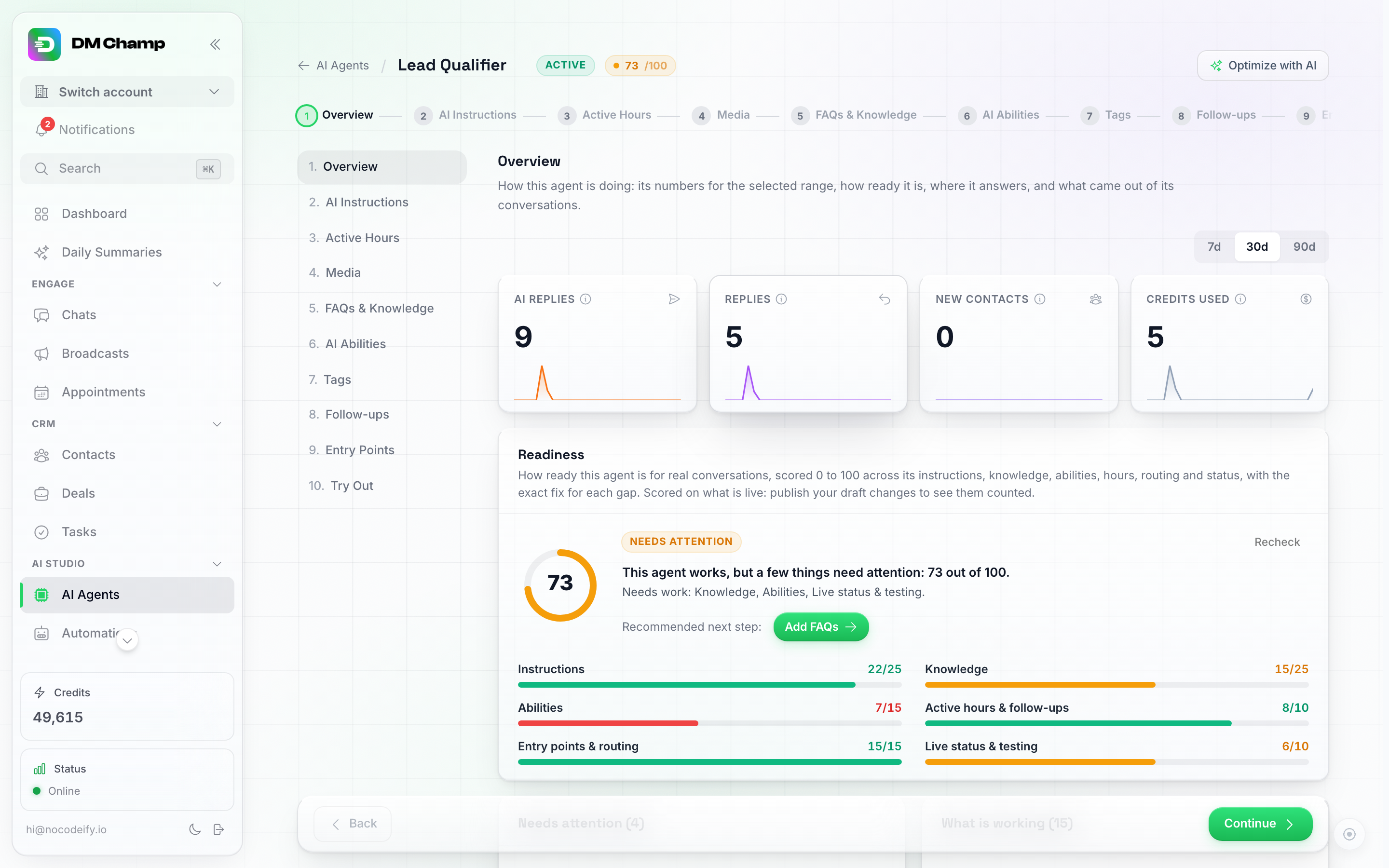
Översiktssteget — en aktiv agent öppnas här: dess siffror för intervallet, sedan dess beredskapspoäng, var den svarar och dess konversationsresultat längre ner.
- Siffrorna. Välj Senaste 7 dagarna, Senaste 30 dagarna eller Senaste 90 dagarna högst upp. Korten visar AI-svar, svar (med svarstakten under), nya kontakter, bokade möten (endast när denna agent har bokat några under intervallet) och använda krediter. Varje kort har en liten trendlinje och, där det finns en föregående period att jämföra med, förändringen sedan dess. Endast denna agents aktivitet räknas — en kontakt som flyttas till en annan agent senare behåller sin historik där den skedde. Vad varje kort räknar: AI-svar är varje meddelande som AI:n skickade genom denna agent, räknat per bubbla, så ett svar som AI:n delar upp i tre bubblor lägger till tre. Svar är meddelandena som kontakter skickade tillbaka. Nya kontakter är kontakter som skapats genom denna agents konversationer. Bokade möten är bokningarna den gjorde. Använda krediter är vad dess svar och verktygsanrop förbrukade. AI-svar är normalt flera gånger fler än svar, eftersom ett inkommande meddelande vanligtvis får ett svar i flera bubblor och uppföljningar räknas också. Håll muspekaren över det lilla i:et på valfritt kort för dess exakta definition.
- Beredskap. Den fullständiga poängsättningen: poängringen, trafikljuset, de sex sektionsstaplarna och varje kontroll under Kräver uppmärksamhet eller Vad som fungerar, var och en med knappen som åtgärdar det. Se Beredskapspoäng för vad som poängsätts.
- Var den svarar. Kanalerna som dess aktiverade ingångspunkter dirigerar till den, dess median för första svarstid under intervallet och andelen av dess meddelanden som AI:n svarade på snarare än ditt team. Ingångspunkter öppnar dirigeringssteget.
- Konversationsresultat, AI kontra människa, Aktivitet. Samma tre paneler som på instrumentpanelen, begränsat till denna agent: konversationer lösta utan en människa, eskaleringar, missnöjda kunder, frågorna den inte kunde besvara och försäljningar som lämnats öppna, fördelningen mellan AI och människa, samt de senaste svaren, bokningarna och varningarna.
Ingenting i detta steg använder krediter; det är bara enkla räkningar över data som ditt konto redan lagrar. Ett block vars källa är otillgänglig anger detta istället för att visa nollor.
Redo-poäng
Varje agent har en redo-poäng från 0 till 100 — ett snabbt svar på frågan “är den här agenten tillräckligt bra inställd för att prata med riktiga kunder?” utan att behöva öppna varje steg och kontrollera manuellt. Du ser den på tre ställen:
- Listan över AI-agenter har en kolumn för Redo-status (Readiness) som visar varje agents poäng med en färgad punkt. Klicka på en poäng för att hoppa direkt till agentens resultatkort. Ovanför listan filtrerar chippen Valfri redo-status / Redo / Kräver uppmärksamhet / Åtgärd krävs listan efter färg (med en siffra för varje), och problemväljaren bredvid dem begränsar listan till en specifik brist — agenter utan startpunkt, utan FAQ, pausade, aldrig testade, bokning ej konfigurerad, ofullständiga uppföljningar, en kanal som inte är ansluten eller saknade instruktioner. Byråer som hanterar många klientagenter kan på några sekunder hitta de som behöver åtgärdas.
- Agentredigerarens rubrik visar poängen bredvid pillret Aktiv/Pausad. Klicka på den för att öppna Översikten, där resultatkortet finns.
- Översiktssteget (det första steget i redigeraren) innehåller hela resultatkortet under siffrorna.
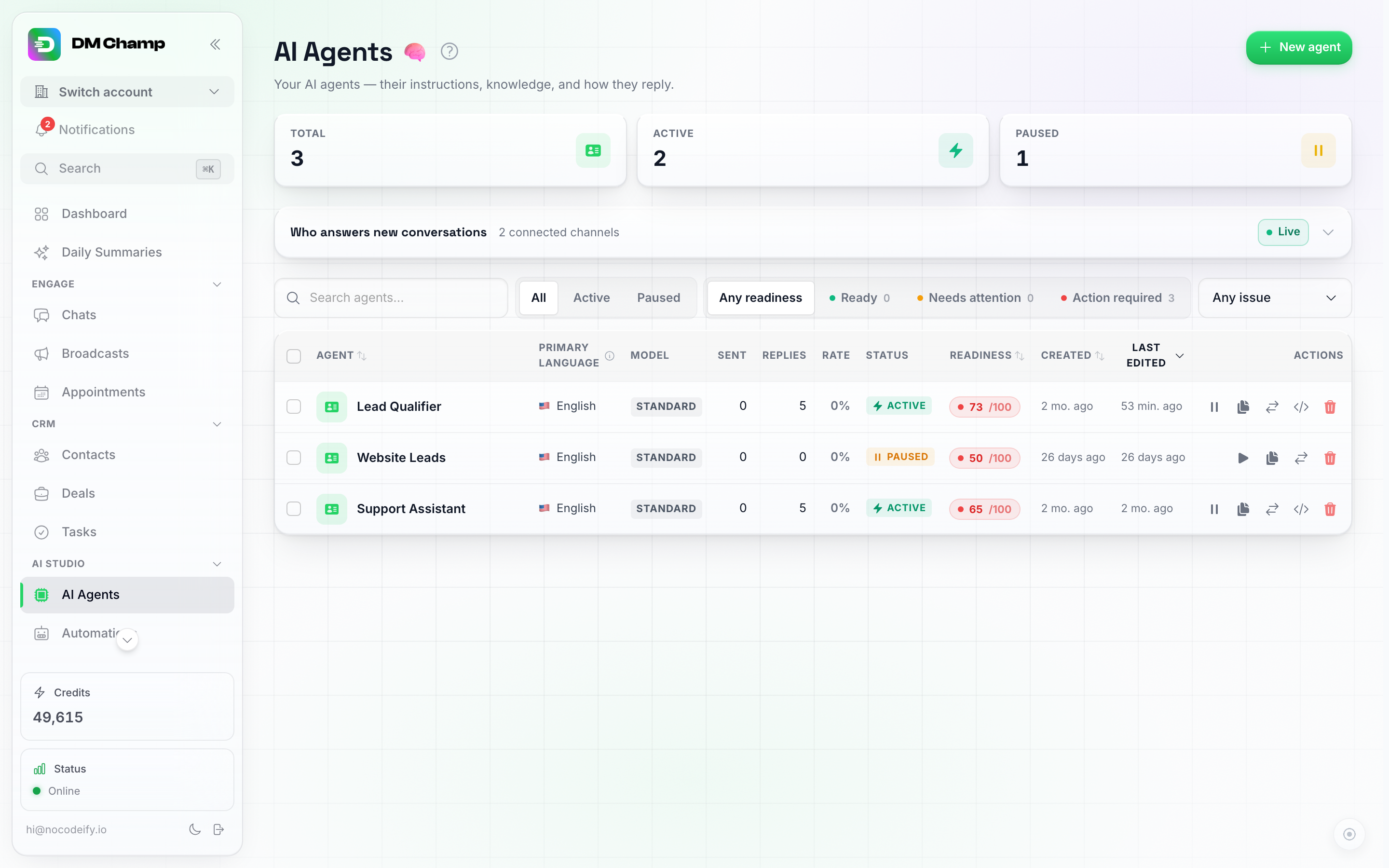
Listan över AI-agenter — en poäng för Redo-status per agent, med färg- och problemfilter ovanför tabellen.
Vad färgerna betyder
- Grön — Redo (80 och uppåt, inget fel): agenten är konfigurerad, ansluten och svarar.
- Gul — Kräver uppmärksamhet (50 till 79, eller en kontroll som misslyckas): agenten fungerar, men något saknas eller är halvfärdigt.
- Röd — Åtgärd krävs (under 50, eller en kritisk kontroll misslyckas): agenten kan inte utföra sitt jobb. En kritisk kontroll är en som stoppar agenten helt — ingen startpunkt, pausad trots att konversationer fortfarande dirigeras till den, bokningar aktiverade med bokningsspråk men inget att boka in i, en dirigerad kanal som inte är ansluten eller inga instruktioner alls.
Vad som poängsätts
Poängen består av sex sektioner, var och en värd ett fast antal poäng:
| Sektion | Poäng | Vad som kontrolleras |
|---|---|---|
| Instruktioner | 25 | En persona och ett mål, affärskontext, konversationsregler, en “varna en människa när”-regel och en meddelandegräns. |
| Kunskap | 25 | Länkade FAQ:er (fem eller fler ger full poäng; FAQ:er genererade från en länkad webbsida eller uppladdad fil räknas också), en länkad webbplats eller fil, varje länkad källa bearbetad och prissättning täckt någonstans. En agent vars kunskap är en handskriven FAQ-uppsättning utan webbplats att länka kan markera Ingen webbplats eller fil länkad som Ej relevant för denna agent och får full poäng. |
| Förmågor | 15 | Bokningar: om instruktionerna nämner bokning eller möten måste bokningar vara aktiverade med en händelsetyp (eller en leverantör) länkad. Bokningar aktiverade utan något länkat, på en agent vars instruktioner aldrig nämner bokning, är endast en varning — dess åtgärdsknapp är Stäng av bokningar. Bifogade anpassade funktioner och MCP-servrar finns fortfarande kvar och är aktiverade. Om instruktionerna efterfrågar e-post, telefonnummer eller namn tillåts agenten att spara det. |
| Aktiva timmar & uppföljningar | 10 | Dygnet runt eller ett schema med tillräckligt många öppna timmar, en giltig tidszon för kontot och — om uppföljningar är aktiverade — godkända WhatsApp-mallar valda för dem. |
| Ingångspunkter & dirigering | 15 | Minst en aktiverad ingångspunkt dirigerar konversationer till agenten, och varje kanal den svarar på är ansluten. |
| Live-status & testning | 10 | Agenten är aktiv och har testats, antingen i “Prova på” eller genom att besvara riktiga konversationer under de senaste 90 dagarna. |
Varje kontroll visar hur många poäng den gav, en kort förklaring och — när något är fel — en knapp som tar dig till steget där du åtgärdar det (eller aktiverar agenten direkt). Resultatkortet anger också den enskilt viktigaste saken att göra härnäst. Klicka på en poäng i listan över AI-agenter eller på märket i redigerarens rubrik så hamnar du där. Kontroller som inte är tillämpliga för din agent (bokningar används ej, inga externa verktyg bifogade) visas för fullständighetens skull och ger inga poängavdrag.
Några saker som är bra att veta:
- Poängen baseras på vad som är live. Utkast till ändringar som du ännu inte har publicerat räknas inte förrän du klickar på Publicera; resultatkortet anger detta, och Kontrollera igen körs på nytt efter att du har publicerat.
- Dirigeringskontrollen räknar endast startpunkter. En agent som svarar på en kanal bara för att det är din enda aktiva agent (ett nytt klientkonto, till exempel) visar fortfarande Ingen startpunkt tills du lägger till en: öppna agenten, gå till fliken Startpunkter och lägg till en Kanalstandard för den kanal den ska svara på.
- En agent som endast används via sin inbäddningskod för webbplatsen har ingen rad för startpunkt, så dirigeringskontrollen flaggar den. Inbäddningen dirigerar på egen hand, så du kan ignorera den kontrollen för en sådan agent.
- Klientassistent-agenten (hjälpen i appen som byråer ger sina klienter, konfigurerad under Inställningar, White label) dirigeras aldrig till en kanal, så den poängsätts inte utifrån startpunkter, anslutna kanaler, aktiva timmar, uppföljningar, förmågor, meddelandegränsen eller pausknappen. Dessa kontroller visas som godkända med en notering om att de inte är tillämpliga, och dess poäng kommer från dess instruktioner och kunskap.
- En agent som inte bör boka men har bokningsknappen aktiverad (en kvarleva från en äldre konfiguration) visar “Bokningar är på men inte konfigurerade” med en Stäng av bokningar-knapp. Klicka på den så rensas kontrollen; agenten bokade ändå ingenting i det tillståndet.
- Vissa kontroller är kvalificerade gissningar, och du kan åsidosätta dem. “Bokning nämns men är inte aktiverad” letar efter bokningsinstruktioner i texten — “boka ett samtal”, “erbjuda en tid”, “plan een afspraak” — och ignorerar bokningsord i sig själva, beskrivningar av vad produkten gör (“AI:n bokar möten”) och negerade regler (“erbjud aldrig ett samtal”); den kan fortfarande misstolka en ovanlig formulering. Detsamma gäller för “frågar efter detaljer som den inte kan spara” och “prissättning nämns inte”. Dessa tre har en Inte relevant för denna agent-knapp: klicka på den så räknas kontrollen som godkänd från och med då, visar en Ignorerad-tagg under Vad fungerar, och har en Kontrollera igen-länk om du ändrar dig. Ingen av dessa tre kan på egen hand göra en agent röd.
- En röd poäng stänger inte av någonting. Det är en rapport, inte en spärr — agenten fortsätter att svara precis som den gjorde tidigare.
- Via API:et är samma rapport tillgänglig som
GET /v1/agents/health(varje agent) ochGET /v1/agents/{agentId}/health(en agent), så en byråpanel eller en assistent kan också läsa den.
Letar du efter steget “Anslutna kampanjer”? Det är borta. Det var en skrivskyddad lista över de kampanjer en agent svarade för, och det fanns aldrig något att ställa in där — det som avgör vilka konversationer som når en agent är dess Startpunkter, och ett utskick väljer sin egen svarshanterare när du bygger det. Att publicera en ändring i agenten når fortfarande varje konversation den svarar på, omedelbart, precis som tidigare.
Ändringar i hur agenten kommunicerar, vilket innebär dess instruktioner och svarsinställningar (nivån för AI-kvalitet, AI-hastighet, skrivhastighet, svarsfördröjningar, max antal meddelanden och liknande), samt dess Aktiva timmar, sparas som ett utkast: Testa-chatten använder dem omedelbart, men riktiga konversationer fortsätter att köras med din tidigare konfiguration. Medan ett utkast finns visas en bärnstensfärgad banner högst upp i redigeraren som visar vad som inte är publicerat – klicka på Publicera till live när du är nöjd med hur agenten svarar, eller Kassera för att kasta utkastet och återgå till live-konfigurationen. Detta innebär att du säkert kan justera och testa en live-agents formuleringar utan att kunder någonsin ser en halvfärdig ändring. Att byta nivå för AI-kvalitet (Max, Pro eller Mini) fungerar på samma sätt: Testa-funktionen använder den nya nivån direkt, och riktiga konversationer går över till den när du publicerar.
Allt annat sparas omedelbart och blir live för dina kunder i samma ögonblick som du sparar det: agentens namn, aktivering eller inaktivering, språk, testläge och kontaktlista, länkade FAQ:er, kunskapskällor, kunskapsgrupper, anpassade funktioner, MCP-servrar, bokningar och Odoo, uppföljningar, taggar, mediebiblioteket samt inställningar för Instagram Story och delningssvar. Dessa flikar och paneler har en liten Sparas omedelbart-tagg bredvid sin rubrik, så att du alltid kan se vilken typ av ändring du gör. AI-webbsökning på fliken FAQ & Kunskap är ett undantag: att aktivera den eller redigera dess länkar kräver att du klickar på flikens knapp Spara ändringar, och när den väl är sparad blir den live direkt, utan att någon publicering behövs. Bannern anger samma sak: utkast omfattar instruktioner och svarsinställningar, medan paneler märkta med Sparas omedelbart blir live direkt.
För att se exakt vad utkastet ändrar, klicka på Visa ändringar i bannern. Varje ändrad inställning listas med den aktuella formuleringen ställd mot utkastet: borttagen text i rött och genomstruken, tillagd text i grönt, och växlar som På eller Av. Publicera till live öppnar samma lista, med en Visa ändringar-växel för varje inställning, så att du kan kontrollera före och efter en sista gång innan du bekräftar.
Optimera med AI finns i rubriken för chattpanelen Prova på och är tillgängligt för alla agenter — en kopia du precis gjort, en som redan fanns i kontot eller en som du har kört i ett år. Beskriv vad du vill förbättra (eller klicka på tumme ned under ett svar som inte höll måttet) så skrivs agentens instruktioner om åt dig, med en jämförelse sida vid sida av varje föreslagen ändring innan något sparas. Det du accepterar sparas som ett utkast precis som alla andra ändringar, så det når riktiga konversationer först när du klickar på Publicera live — inte en sekund tidigare. Se Chatt-lekplats.
Versionshistorik och att ångra en ändring
Varje gång du klickar på Publicera live, sparar DM Champ en version: vilka inställningar som ändrades, hur de såg ut innan och hur de ser ut efteråt. En körning av Optimera med AI registreras också, tillsammans med de ändringar som föreslogs. Vanliga sparanden registreras inte, eftersom ett sparande bara påverkar ditt utkast, så listan förblir en kort förteckning över de ändringar som faktiskt spelade roll.
Öppna den med knappen Versionshistorik längst upp till höger i agentredigeraren, bredvid Optimera med AI. Knappen finns där oavsett om du har opublicerade ändringar som väntar eller inte. Varje post visar om den kom från en publicering eller en AI-optimering, när det hände och vilka delar av agenten som påverkades. Klicka på Visa ändringar på en post för att se vad som ändrades, fält för fält, i klartext. Lång text som instruktioner eller persona visar den gamla och den nya formuleringen rad för rad. Växlar visas som På eller Av, och en tom inställning visas som Ej inställd. För en grupp inställningar, till exempel uppföljningsinställningar, listas endast de inställningar som faktiskt ändrades, var och en med sitt gamla och nya värde (till exempel Väntetider för kalla leads: 72h → 72h, 168h). Klicka på Visa rådata på en sådan grupp för att se exakt vad som sparades, vilket kan vara till hjälp när du pratar med supporten. De 20 senaste posterna laddas först; klicka på Ladda äldre versioner längst ner i listan för att se de föregående.
För att gå tillbaka till en tidigare konfiguration, klicka på Återställ som utkast på den post du vill ha. Värdena från innan den ändringen laddas in i ditt utkast, och ingenting publiceras live ännu. Därifrån följer det vanliga flödet: testa agenten i Prova, klicka sedan på Publicera live när du är nöjd, eller Förkasta för att slänga det återställda utkastet och behålla det som är live idag.
Inställningar märkta Sparar omedelbart går aldrig via utkastet. När en av dessa ändras får listan en post märkt Ändrad live så att du kan se vad som ändrades och när. Dessa poster har ingen Återställ som utkast-knapp, eftersom det inte finns något utkast att återställa; ändra istället tillbaka inställningen i redigeraren.
Ändringar som hjälpen i appen gör i en agent åt dig hamnar också i utkastet, så de visas i den bärnstensfärgade bannern och väntar på att du ska publicera dem, precis som en redigering du skrivit själv.
Ändringar som görs via API:et fungerar annorlunda: ett fält som skickas till en agent via API:et blir live omedelbart och sparas inte som en version, såvida det inte skickas som en utkaständring och sedan publiceras. API-guiden förklarar hur.
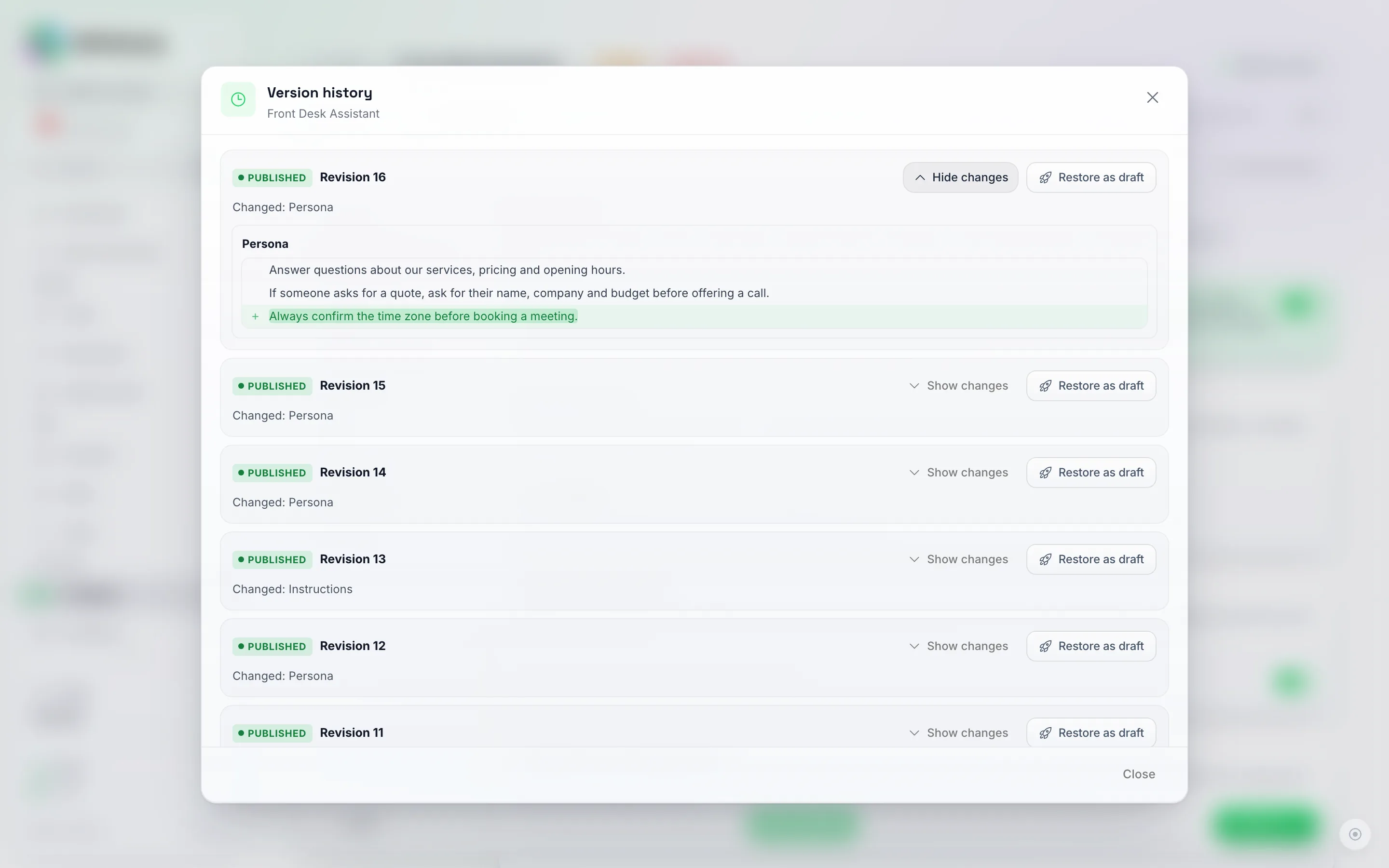
Versionshistorik — en rad per publicering. Visa ändringar öppnar den gamla och den nya formuleringen sida vid sida, Återställ som utkast laddar in de äldre värdena i ditt utkast.
Aktivera eller inaktivera en agent
Varje agent visas som Aktiv eller Pausad — i AI-agentlistan (se skärmdumpen ovan) är det en paus/spela-ikonknapp i radens åtgärder, och i agentens egen redigerare är det en statusbricka bredvid namnet. Det är en definitiv avstängningsknapp: när en agent stängs av slutar den svara överallt där den används — detta kan inte åsidosättas av en “AI på”-inställning per kontakt. Det gäller överallt där agenten används: varje kanal den svarar på och varje utskick som pekar på den.
Testläge: Låt AI:n endast svara dina testkontakter
Med testläge kan du prova en agent på ett riktigt WhatsApp-nummer, Instagram-konto eller någon annan kanal utan risk för dina riktiga kunder. När det är aktiverat förblir agenten ansluten till sina kanaler, men AI:n svarar endast på de kontakter du lagt till i dess testlista. Alla andra lämnas helt ifred av AI:n.
Vad som fortfarande händer för kontakter som inte finns på listan:
- Deras meddelanden hamnar i Chattar som vanligt, så ingenting går förlorat.
- Du och ditt team kan svara dem själva.
- AI:n svarar inte, skickar inga uppföljningar och svarar inte på deras Instagram- eller Facebook-kommentarer.
Utskick, WhatsApp-mallar och meddelanden som du skickar själv påverkas inte av testläget.
Aktivera testläge
- Öppna agenten från listan AI-agenter.
- Gå till steget AI-instruktioner. Testläge är den första panelen längst upp.
- Slå på Testläge.
- Under Kontakter som AI:n får svara, välj kanal, skriv in telefonnummer, e-postadress eller användarnamn och klicka på Lägg till. Du kan klistra in flera samtidigt, separerade med kommatecken.
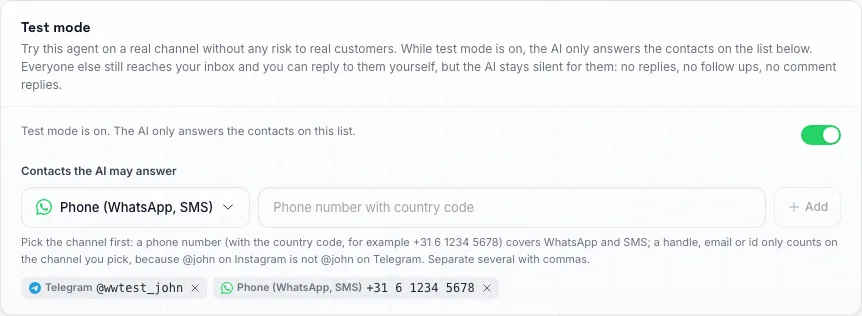
Testläge, aktiverat med ett Telegram-användarnamn och ett testnummer. AI:n svarar endast på kontakterna i denna lista, var och en på sin egen kanal.
Varje ändring sparas omedelbart och det finns inget att publicera. Varje ändring lägger också till en Ändrad live-post i agentens Versionshistorik, så att du kan se när testläget aktiverades eller listan ändrades. Agenten visar sedan en blå Testläge-bricka bredvid sin status i listan över AI-agenter och i redigeraren, så att ingen glömmer att det är aktiverat.
Om du aktiverar testläget med en tom lista kommer AI:n inte att svara någon förrän du lägger till en kontakt.
Vad du ska lägga till i listan
Välj kanal först och lägg sedan till det som identifierar kontakten på den kanalen:
- Telefon (WhatsApp, SMS): telefonnumret med landsnummer, till exempel
+31 6 1234 5678. Mellanslag, bindestreck och parenteser spelar ingen roll, och0031...fungerar också. Ett nummer utan landsnummer matchar inte. Ett telefonnummer räknas endast för WhatsApp och SMS. En WhatsApp-kontakt som döljer sitt nummer kan istället läggas till under Telefon med sitt WhatsApp-användar-id (två bokstäver, en punkt och en lång kod, till exempelUS.13491208655302741918). - Instagram, Messenger, Telegram, LinkedIn och de andra kanalerna: användarnamnet (med eller utan
@), e-postadressen eller det konto-id som du ser på kontakten.
Varje post räknas endast på den kanal du valt för den, eftersom @john på Instagram och @john på Telegram är två olika personer. För att testa samma person på två kanaler, lägg till dem en gång per kanal. Listan visar kanalen bredvid varje post.
Poster som lades till innan kanaler fanns visar Valfri kanal. De fortsätter att fungera på alla kanaler utom WhatsApp och SMS; ta bort en och lägg till den igen med en kanal för att begränsa den.
En kontakt matchar när dess telefonnummer, e-postadress, användarnamn eller id finns i listan för den kanal som kontakten skrev in på. Listan rymmer upp till 200 poster.
Gå live
När du är nöjd med agenten, stäng av Testläge. Från det ögonblicket svarar AI:n alla igen, precis som tidigare. Din testlista sparas, så att du kan slå på testläget igen senare utan att behöva skriva in den på nytt.
Testläge lagras per agent. Om du duplicerar en agent behålls dess testläge, medan en ögonblicksbild aldrig för med sig det till ett annat konto.
Endast utkast: Du skickar varje AI-meddelande själv
Endast utkast förvandlar en agent till en skribent som aldrig trycker på Skicka. AI:n läser fortfarande varje konversation och skriver sitt svar precis som den skulle ha skickat det, men meddelandet stannar i chatten som ett AI-utkast som väntar på dig. Du läser det, skickar det som det är, redigerar det först eller kastar det. Ingenting som agenten skriver når en kontakt förrän en person i ditt team trycker på Skicka.
Använd det när du vill att en människa ska godkänna varje meddelande innan det skickas, till exempel när du lanserar en agent i en kanal där du vill se hur den skriver innan den pratar med människor på egen hand, eller när dina egna regler säger att en person måste godkänna varje meddelande.
Vad som sparas som utkast:
- AI:ns svar på varje inkommande meddelande, i alla kanaler: WhatsApp, Instagram, Messenger, SMS, Telegram, LinkedIn, Skool, e-post, chattwidgeten och anpassade kanaler.
- AI-uppföljningar och AI-öppnare, inklusive de som en automatisering skickar med Skicka AI-uppföljning eller Skicka AI-öppnare.
- AI-svar i WhatsApp-grupper och på Skool-kommentarer i en postchatt.
- Meddelandet som en anpassad AI-funktion skickar när dess resultat kommer in senare.
Vad som inte sparas:
- Meddelanden som du eller ditt team skriver själva, utskick och WhatsApp-mallar samt manuella uppföljningar: de är redan dina.
- Generera svar i komponeringsfönstret, vilket alltid har varit ett utkast.
- Offentliga svar på Instagram- och Facebook-kommentarer. Det finns ingen chatt att spara dem i, så agenten hoppar över dem medan Endast utkast är aktiverat.
- Agentens flik Testa, som fortsätter att svara direkt så att du kan testa agenten.
Några saker att känna till:
- Varje utkast förbrukar krediter som ett svar, oavsett om du skickar det eller kastar det. AI:n gjorde samma arbete oavsett.
- Agenten utför fortfarande sitt övriga arbete. Att slå upp saker, lägga till taggar, boka möten och köra anpassade funktioner sker medan AI:n skriver utkastet, precis som för ett skickat svar. Endast meddelandetexten väntar på dig.
- Ett utkast per chatt. Om kontakten skriver igen innan du skickar utkastet skriver AI:n ett nytt utkast som ersätter det gamla. En uppföljning skapas inte som utkast medan ett svarsutkast fortfarande väntar, så du får aldrig en påminnelse ovanpå ett oskickat svar.
- Att skicka ett utkast håller AI:n aktiv. AI:n fortsätter att skriva nästa svar i den chatten. Att skriva ett eget meddelande pausar fortfarande AI:n för den chatten, precis som det alltid har gjort.
- Din inställning för AI-transparens tillämpas på utkastet på samma sätt som den tillämpas på ett skickat svar, så det du läser är vad kontakten får.
Aktivera Endast utkast
- Öppna agenten från listan AI-agenter.
- Gå till steget AI-instruktioner och hitta reglaget Endast utkast bredvid Testläge.
- Slå på det. Det sparas direkt; det finns inget att publicera.
Du får en avisering varje gång ett nytt utkast väntar, under kategorin AI-utkast väntar i Inställningar → Aviseringar. I Chattar listar filtret Utkast som väntar varje chatt med ett utkast, och var och en av dessa chattar visar en Utkast väntar-bricka i listan. Hur utkastet ser ut i chatten och hur du skickar det finns i Chattar.
Stäng av Endast utkast så skickar agenten sina egna meddelanden igen från och med nästa svar. Ett utkast som fortfarande väntar stannar kvar i chatten tills du skickar eller kastar det.
Svara inte på personer du redan har pratat med innan anslutning
Om din Instagram- eller Facebook-sida redan hade konversationer innan du anslöt den, till exempel med vänner eller befintliga kunder, kanske du inte vill att AI:n ska svara dessa personer. Aktivera Svara inte på personer du redan har pratat med innan anslutning i agentens steg AI-instruktioner, bredvid Testläge. Den är avstängd som standard och sparas så fort du aktiverar den.
När den är aktiverad kontrollerar appen första gången någon skickar ett meddelande till dig på Instagram eller Messenger om den konversationen redan innehöll något tidigare meddelande innan deras meddelande nådde appen. Meddelanden från båda sidor räknas: deras, dina från innan du anslöt, och meddelanden du skickat från Instagram- eller Messenger-appen efter att du anslutit (en handskriven inledning, ett svar på deras Story).
- En helt ny konversation: AI:n svarar som vanligt.
- Någon du redan har pratat med: AI:n svarar inte och stängs av för den chatten. Chatten visar en notering om att du redan har pratat med den här personen innan anslutningen. Deras meddelande visas fortfarande i inkorgen och dina automatiseringar körs fortfarande.
För att låta AI:n svara en av dessa personer trots allt, slå på AI:n igen i den chatten. Appen kommer inte att stänga av den igen för den personen.
Bra att veta:
- Det fungerar endast på Instagram och Messenger.
- Det kontrollerar endast en person första gången de skickar ett meddelande till dig som en ny kontakt. Personer som redan finns i din inkorg påverkas inte, oavsett hur gammal deras konversation är; för att hålla AI:n borta från en av dem, pausa AI:n i deras chatt.
- Om kontrollen inte kan slutföras svarar AI:n som vanligt, så att en riktig ny potentiell kund aldrig missas.
Meddelanden som inte räknas
Om ditt konto skickar ett automatiskt välkomstmeddelande till varje ny följare, skulle varje person som svarar på det se ut som någon du redan pratat med, och AI:n skulle förbli tyst. Lägg till det välkomstmeddelandet under Meddelanden som inte räknas, ett meddelande per post. Ett meddelande du skickat som matchar ett av dessa exakt (versaler och extra mellanslag ignoreras) behandlas inte som en tidigare konversation, så AI:n svarar fortfarande på personer som svarar på det. Ett meddelande som skiljer sig i formulering, även något, räknas fortfarande, så klistra in texten exakt som den skickas ut.
Om ditt välkomstmeddelande har ändrats över tid, eller slutar med något personligt som personens namn, ställ in posten på Börjar med istället för Exakt meddelande och behåll endast den del som aldrig ändras. Alla meddelanden du skickat som börjar med den texten räknas då som välkomnandet. En Börjar med-post behöver minst 20 tecken, så en kort inledning som “Hej” kan aldrig dölja dina handskrivna chattar. Du kan lägga till upp till 20 poster.
Via API:et är dessa skip_existing_conversations (växeln) och skip_existing_conversations_ignore_messages (listan) på agenten. Varje post är antingen en text som matchas exakt, eller {"text": "...", "match": "starts_with"}.
Byta namn på, duplicera och ta bort en agent
- Byt namn på en agent genom att klicka på dess namn högst upp i agentredigeraren — skriv det nya namnet och tryck på Enter. Namnbytet sker omedelbart, överallt där agenten visas.
- Duplicera en agent med kopieringsikonen (verktygstips Duplicera agent) på dess rad i listan över AI-agenter för att starta en ny från en kopia av dess nuvarande inställningar. Kopian behåller originalets på/av-status, så en kopia av en aktiv agent är också aktiv. Filer i originalets Mediebibliotek kopieras inte: ladda upp de filer som kopian ska skicka. Kopian öppnas i redigeraren med namnet “(kopia)” — klicka på namnet för att ge den ett eget. Kopian startar med en egen tom Testa-konversation, så tester av kopian visas aldrig i originalets testchatt (eller tvärtom).
- Ta bort är blockerat så länge en agent används av ett utskick eller en startpunkt — peka om dessa till en annan agent (eller ta bort dem) först, och ta sedan bort agenten. En agent som inte används av något tas bort direkt. En agent som följde med från en gammal kampanj tillsammans med ett utskick med samma namn är ett specialfall: det utskicket är en vy av samma kampanj, så det blockerar inte borttagningen, och du kan även ta bort själva utskicket från sidan Utskick (såvida det inte skickas just nu eller är schemalagt). Var uppmärksam på startpunkter som du inte har lagt till manuellt: att välja användningsfallet kommentera för att skicka DM i konfigurationsguiden skapar en regel för Instagram- och Facebook-kommentarer på den nya agenten, och dessa räknas som “i bruk” tills du tar bort dem på agentens flik Startpunkter.
“Agent hittades inte” när du öppnar en Agent. Länken pekar på en Agent som det här kontot inte kan se: den har raderats eller tillhör ett annat konto. På ett byråkonto innebär detta vanligtvis att Agenten finns i ett underkonto hos en kund: växla till det underkontot först (kontoväxlaren eller Logga in som användare på sidan Underkonton) och öppna den sedan igen.
Aktivera eller inaktivera en agent från listan
Ikonerna för spela upp och pausa i en rads åtgärder aktiverar eller inaktiverar agenten utan att du behöver öppna den. Pausning sker omedelbart. När du aktiverar en pausad agent ombeds du först att bekräfta, eftersom den omedelbart börjar besvara riktiga kontakter i sina kanaler; på en WhatsApp Web-linje är detta ditt eget nummer. Testa den i Prova på innan du går live.
Arbeta med flera agenter samtidigt
Varje rad på agentsidan har en kryssruta (kryssrutan i rubriken markerar allt som visas för tillfället). När agenter är markerade visas ett fält längst ner med Aktivera, Pausa och Ta bort — varje alternativ ber dig bekräfta innan något händer. Borttagning hoppar över alla agenter som fortfarande används av ett utskick eller en startpunkt; frigör dessa så tas de också bort vid nästa borttagning. Tryck på Escape för att rensa en markering.
Nästa steg
- Broadcasts — skicka ett engångsmeddelande eller ett löpande meddelande och välj vilken agent som hanterar svaren.
- Entry Points — dirigeringsregler som avgör vilken agent som tar hand om en inkommande konversation, och om de redan är live för ditt konto.
- Setting Up Your AI Bot — den fullständiga guiden för att skriva instruktioner, spelböcker och svarinställningar.
- Managing FAQs — ge din agent färdiga svar.