Bien démarrer avec Postbird
Postbird publie vos publications sur les réseaux sociaux à votre place. Laissez Claude, ChatGPT ou votre propre agent IA les planifier et les publier via l’adresse MCP et l’API, ou rédigez vous-même une publication, choisissez où elle doit aller, et elle sera diffusée sur chaque canal à l’heure définie, dans le format adapté à chaque canal.
Ouvrez-le sur app.postbird.ai et connectez-vous avec la même adresse e-mail et le même mot de passe que ceux utilisés pour DM Champ. Vos crédits correspondent également au même solde : consultez-le, voyez ce qui a été utilisé et achetez-en davantage sous Paramètres, Crédits.
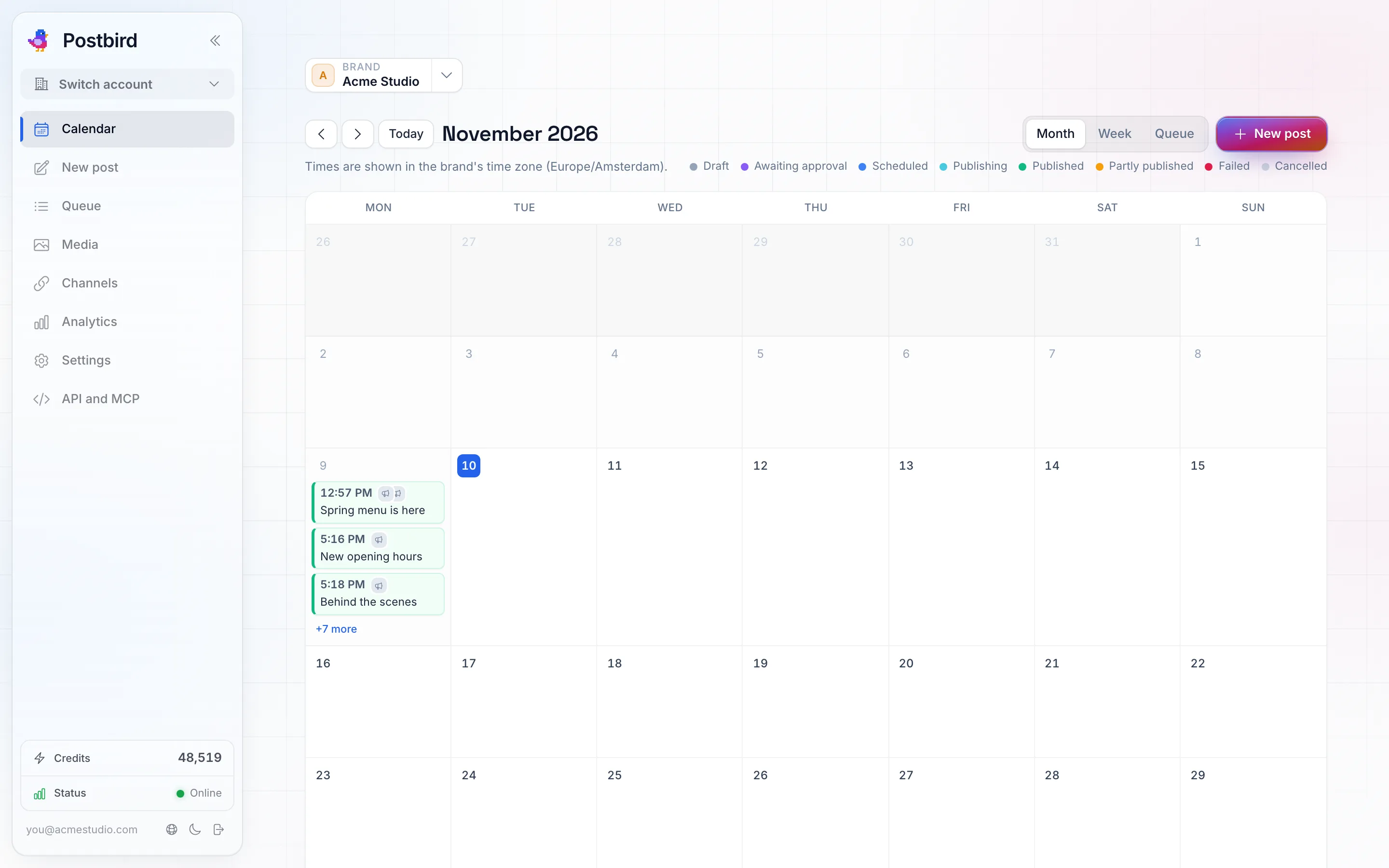
Postbird s'ouvre sur le calendrier de la marque sélectionnée en haut.
Marques
Une marque est l’entreprise ou la page pour laquelle vous publiez, par exemple votre propre société ou l’un de vos clients. Chaque marque possède ses propres canaux, calendrier, bibliothèque multimédia et paramètres. Sélectionnez la marque sur laquelle vous travaillez dans le sélecteur de Marque en haut de la page ; chaque page affichera alors cette marque.
Votre forfait inclut un nombre défini de marques (1, 5 ou 25). Les membres du Champions Circle bénéficient d’une marque avec chaque canal. Vous pouvez voir combien vous en utilisez sous Paramètres, dans la section Marques, où vous pouvez également ajouter, modifier ou archiver une marque.
Lorsque vous ajoutez une marque, choisissez son fuseau horaire. Chaque publication de cette marque est planifiée dans ce fuseau horaire, où que vous soyez.
Pour donner un nom, un logo ou un fuseau horaire à une marque, cliquez sur Modifier sur sa ligne dans Marques, ou sur le crayon à côté dans le sélecteur de Marque. Téléchargez une image PNG, JPG, SVG ou WebP (jusqu’à 5 Mo) et choisissez Ajuster pour afficher l’image entière ou Remplir pour la recadrer en carré. Le logo remplace la première lettre du nom dans le sélecteur de marque, sur les liens d’approbation et sur les rapports ; Supprimer permet de rétablir la lettre. Seuls le propriétaire du compte et les administrateurs peuvent modifier une marque.
L’archivage d’une marque arrête ses publications planifiées et déconnecte ses canaux.
Où trouver les éléments
Le menu sur la gauche (sur un téléphone, les onglets sous la barre supérieure) :
- Calendrier : chaque publication de la marque par mois ou par semaine, colorée selon son statut. Voir compositeur, calendrier et file d’attente.
- Nouvelle publication : rédigez une publication et envoyez-la vers un ou plusieurs canaux.
- File d’attente : les publications de la marque dans l’ordre de diffusion, ainsi que les brouillons, les publications envoyées et échouées, avec des actions pour plusieurs publications à la fois.
- Boîte de réception : les commentaires sur les publications de la marque provenant de chaque canal, pour les lire et y répondre en un seul endroit. Voir Boîte de réception.
- Médias : les images, vidéos et PDF de la marque. Téléchargez-les ici ou directement depuis le compositeur.
- Canaux : là où les publications de la marque sont diffusées. Connectez chaque canal une fois, puis n’importe quelle publication pourra y être envoyée.
- Analytique : les performances des publications de la marque. Voir flux RSS, plugs et analytique.
- Paramètres : tout est regroupé ici, chaque élément dans sa propre section. Sous Publication : marques (et suppression de votre compte), approbations, ensembles enregistrés et signatures, flux RSS, plugs et webhooks. Sous Compte : votre profil, sécurité (mot de passe et connexion), notifications, crédits et votre équipe.
- API et MCP : permettez à un assistant IA ou à vos propres outils de publier pour vous. Voir clés API et assistants IA.
Demandez à Pip
Pip, le petit oiseau dans le coin de l’application, répond à vos questions sur Postbird. Cliquez sur lui et demandez comment faire quelque chose, par exemple comment connecter Instagram ou programmer une publication pour la semaine prochaine. Il répond à partir de l’aide de Postbird, vous dirige vers la bonne page lorsque cela est utile, et peut transmettre votre question à notre équipe s’il ne peut pas y répondre. Faites-le glisser n’importe où sur l’écran, ou masquez-le depuis son menu. Pip est présent sur ordinateur ; sur téléphone, utilisez cette aide.
Votre première publication en quatre étapes
- Ajoutez une marque (le premier écran vous en demandera une).
- Ouvrez Canaux et connectez au moins un canal. Les canaux que vous pouvez connecter et la procédure à suivre sont expliqués dans connexion des canaux.
- Cliquez sur Nouvelle publication, choisissez les canaux, rédigez le texte et ajoutez des médias si vous le souhaitez.
- Choisissez une heure et cliquez sur Planifier, ou cliquez sur Publier maintenant.
Une fois qu’une publication a été diffusée, ouvrez-la depuis le calendrier pour voir ce qui s’est passé sur chaque canal.
Statuts des publications
| Statut | Signification |
|---|---|
| Brouillon | Enregistré, non planifié. Rien n’est publié tant que vous ne le planifiez ou ne le publiez pas. |
| En attente d’approbation | En attente d’approbation par quelqu’un via un lien d’approbation. |
| Planifié | Sera publié à l’heure indiquée. |
| En cours de publication | En cours d’envoi vers les canaux. |
| Publié | Tous les canaux ont reçu la publication. |
| Partiellement publié | Certains canaux ont reçu la publication, d’autres non. Le journal de la publication indique pourquoi, et vous pouvez réessayer pour ceux qui ont échoué. |
| Échoué | Aucun canal n’a reçu la publication. Le journal indique pourquoi. |
| Annulé | Retiré du calendrier. Il ne sera pas publié. |
Qui dans votre équipe peut utiliser Postbird
Postbird utilise l’équipe de votre compte ; il n’y a pas de liste séparée. Tous les membres de votre équipe de compte peuvent ouvrir Postbird et voir, rédiger, programmer et supprimer des publications, ainsi que connecter des canaux pour chaque marque, quel que soit leur rôle ailleurs dans le compte. Paramètres, Équipe est l’endroit où vous invitez, supprimez ou suspendez des personnes. Une personne connectée dans votre équipe peut voir qui gère l’équipe.
Suppression de votre compte
Sous Paramètres, Marques, Supprimer votre compte, le bouton Supprimer le compte supprime chaque marque, canal connecté et ses accès enregistrés, chaque publication, fichier média et brouillon, puis supprime votre identifiant. Comme Postbird utilise votre identifiant DM Champ, cela supprime également votre compte DM Champ. Les publications déjà publiées restent sur les plateformes. Cette action est irréversible.