Postbird 入门指南
Postbird 可以为您发布社交媒体帖子。您可以让 Claude、ChatGPT 或您自己的 AI 智能体通过 MCP 地址和 API 进行规划和发布,或者您也可以亲自撰写一篇帖子,选择发布渠道,它便会按您设定的时间,以各渠道所需的格式自动发布。
请在 app.postbird.ai 打开它,并使用您在 DM Champ 中使用的相同电子邮件和密码登录。您的积分余额也是通用的:您可以在 Settings(设置)下的 Credits(积分)中查看余额、使用记录以及购买更多积分。
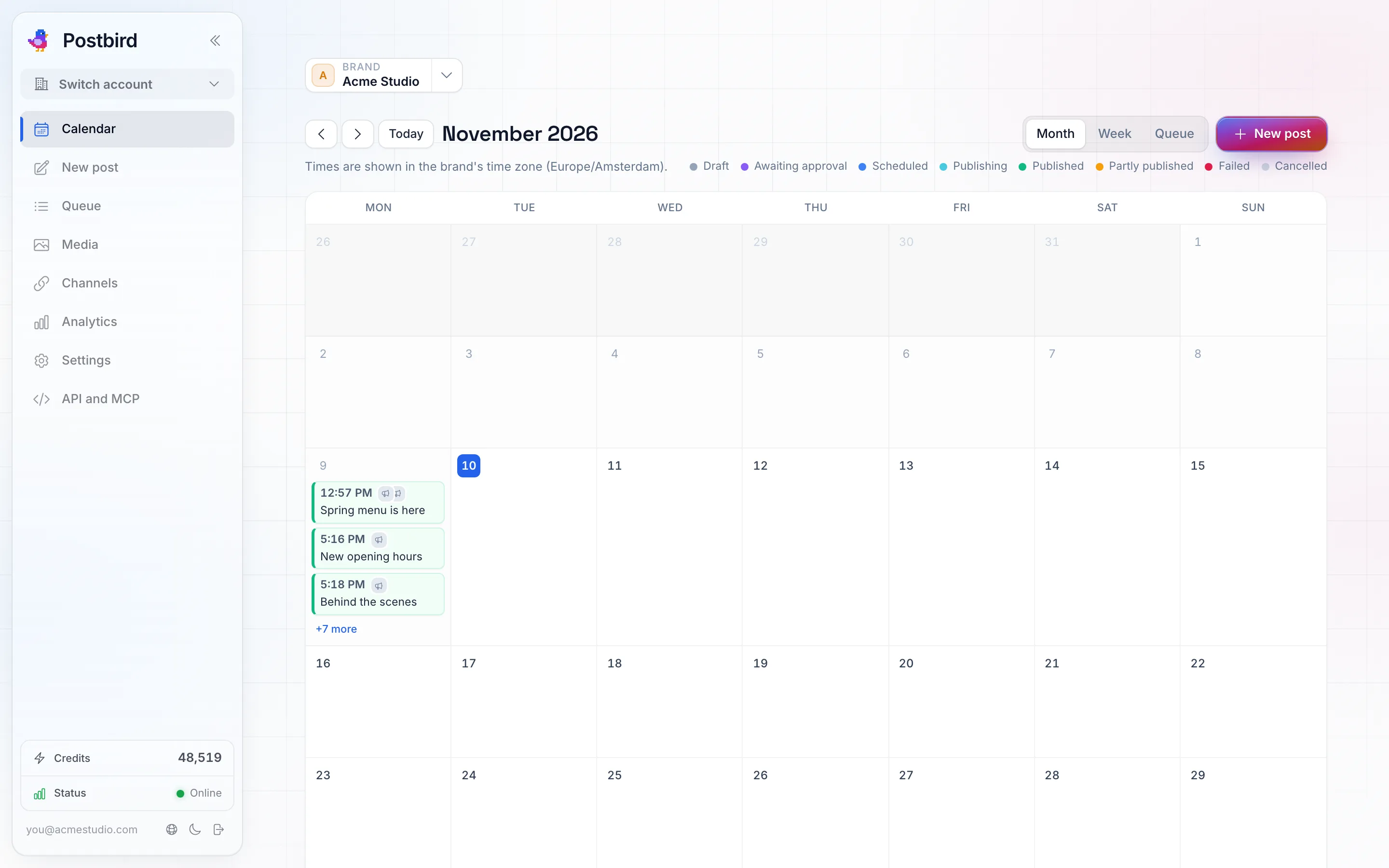
Postbird 会在顶部选定的品牌日历中打开。
品牌
品牌是指您为其发布内容的业务或页面,例如您自己的公司或您的某个客户。每个品牌都有其独立的频道、日历、媒体库和设置。在页面顶部的品牌选择器中选择您当前正在处理的品牌;之后每个页面都将显示该品牌的相关内容。
您的套餐包含固定数量的品牌(1、5 或 25 个)。Champions Circle 会员每拥有一个频道即可获得一个品牌额度。您可以在 Settings(设置)中的 Brands(品牌)部分查看已使用的数量,也可以在此处添加、编辑或归档品牌。
添加品牌时,请选择其时区。无论您身在何处,该品牌的所有帖子都将按此设置的时区进行排期。
要设置品牌的名称、Logo 或时区,请点击 Brands(品牌)列表中该行对应的 Edit(编辑),或点击 Brand(品牌)选择器旁边的铅笔图标。上传 PNG、JPG、SVG 或 WebP 格式的图片(最大 5 MB),然后选择 Fit(适应)以显示完整图片,或选择 Fill(填充)将其裁剪为正方形。Logo 会替换品牌选择器、审批链接和报告中名称的首字母;点击 Remove(移除)则会恢复显示首字母。只有账户所有者和管理员可以编辑品牌。
归档品牌将停止其已排期的帖子并断开其所有渠道的连接。
界面布局
左侧菜单(在手机上为顶部栏下方的标签页):
- Calendar(日历):按月或周查看品牌的所有帖子,并按状态显示颜色。请参阅 编辑器、日历和队列。
- New post(新帖子):撰写帖子并将其发送到一个或多个频道。
- Queue(队列):按发布顺序排列的品牌帖子,以及草稿、已发送和发送失败的帖子,并支持对多个帖子进行批量操作。
- Inbox(收件箱):来自各个频道的品牌帖子评论,方便您在一个地方阅读并回复。请参阅 收件箱。
- Media(媒体):品牌的图片、视频和 PDF 文件。可在此处上传,也可直接在编辑器中上传。
- Channels(频道):品牌帖子的发布目的地。只需连接一次频道,之后即可向其发送任何帖子。
- Analytics(分析):品牌帖子的表现情况。请参阅 RSS 订阅、插件和分析。
- Settings(设置):所有设置项集中于此,各归其类。在 Posting(发布)下:品牌(及删除账户)、审批、保存的集合与签名、RSS 订阅、插件和 Webhook。在 Account(账户)下:您的个人资料、安全(密码和登录)、通知、积分和您的团队。
- API and MCP:允许 AI 助手或您自己的工具为您发布内容。请参阅 API 密钥和 AI 助手。
询问 Pip
Pip 是应用角落里的一只小鸟,它会回答您关于 Postbird 的问题。点击它并询问如何操作,例如如何连接 Instagram 或安排下周的帖子。它会根据 Postbird 的帮助文档进行回答,在必要时引导您前往正确的页面,如果它无法回答,还可以将您的问题转交给我们的团队。您可以将它拖动到屏幕上的任何位置,或通过其菜单将其隐藏。Pip 仅在电脑端提供;在手机端,请使用此帮助功能。
四步完成您的第一篇帖子
- 添加一个品牌(首次进入屏幕时会提示)。
- 打开渠道并至少连接一个渠道。关于可以连接哪些渠道以及如何连接,请参阅 连接渠道。
- 点击新建帖子,选择渠道,撰写文本,并根据需要添加媒体文件。
- 选择时间并点击排期,或点击立即发布。
帖子发布后,从日历中打开它,即可查看在各渠道上的发布情况。
帖子状态
| 状态 | 含义 |
|---|---|
| 草稿 | 已保存,未安排。在您安排或发布之前,不会发送任何内容。 |
| 等待审批 | 正在等待某人通过审批链接进行审批。 |
| 已安排 | 将在显示的时间发布。 |
| 发布中 | 正在发送至各个渠道。 |
| 已发布 | 所有渠道均已接收帖子。 |
| 部分发布 | 部分渠道接收了帖子,而部分未接收。帖子日志中会说明原因,您可以重试失败的渠道。 |
| 失败 | 没有渠道接收帖子。日志中会说明原因。 |
| 已取消 | 已从计划中移除。该帖子将不会被发布。 |
团队中谁可以使用 Postbird
Postbird 使用您账户下的团队成员列表,没有独立的列表。您账户团队中的任何人都可以打开 Postbird,查看、撰写、安排、删除帖子并为每个品牌连接频道,无论他们在账户中担任什么角色。在 Settings(设置)的 Team(团队)中,您可以邀请、移除或暂停成员。团队成员登录后,可以看到是谁在管理该团队。
删除您的账户
在 Settings(设置)-> Brands(品牌)-> Delete your account(删除您的账户)下,点击 Delete account(删除账户)按钮将移除所有品牌、已连接的频道及其存储的访问权限、所有帖子、媒体文件和草稿,随后删除您的登录信息。由于 Postbird 使用您的 DM Champ 登录信息,此操作也会同时删除您的 DM Champ 账户。已发布的帖子将保留在各平台上。此操作无法撤销。