使用您自己的密钥或令牌连接频道
许多频道、博客和通讯工具不使用登录页面。您可以在该工具中创建一个密钥、令牌或应用密码,并将其粘贴到 Postbird 中一次。Postbird 会对其进行加密存储,并仅将其用于发布您的文章。它们通过该工具自身的官方连接进行发布。一个品牌在每个网络中持有一个账户;请参阅 每个网络一个账户。
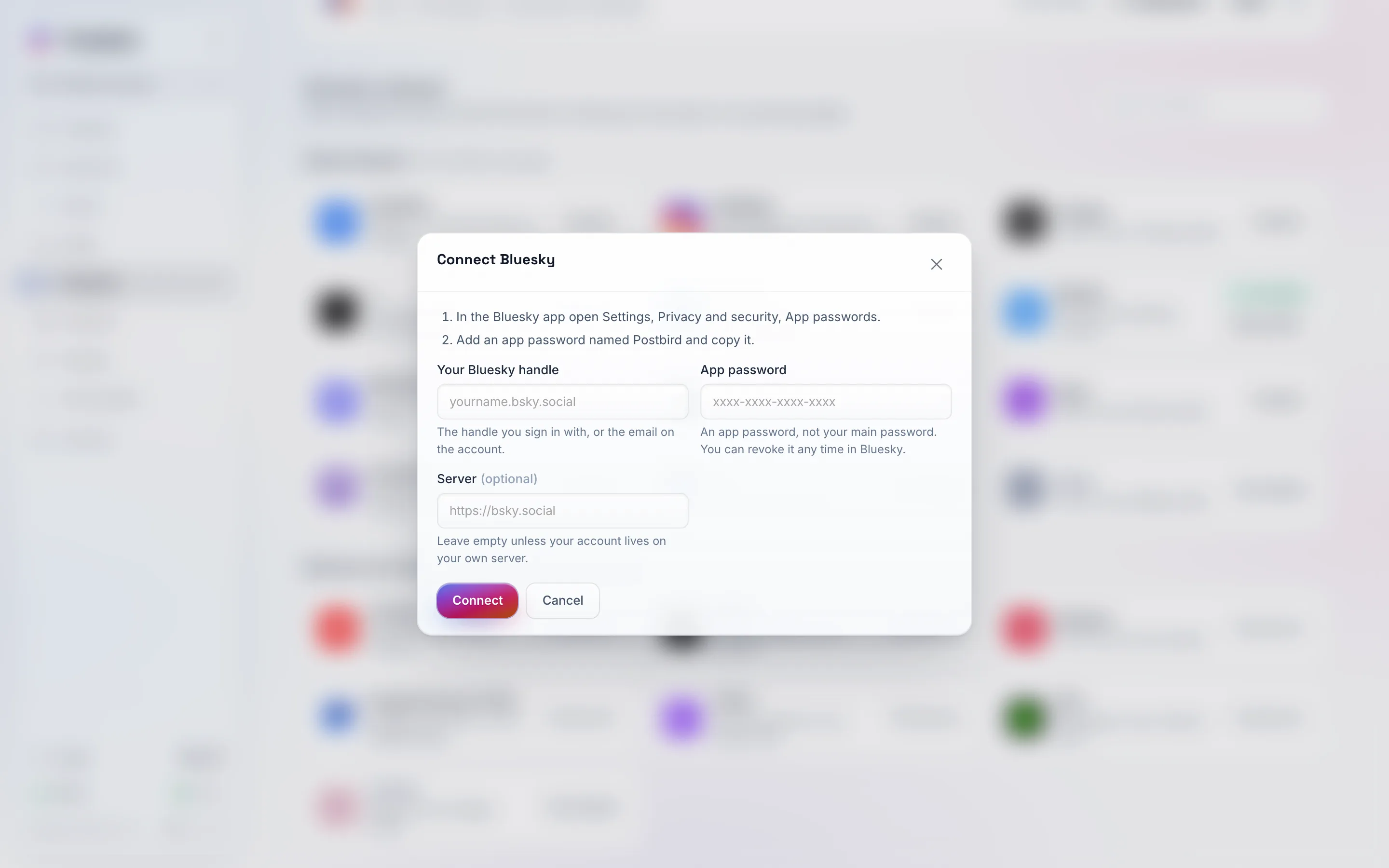
每个表单都以在该工具中获取密钥的步骤开头,然后仅询问 Postbird 所需的信息。
如何连接
- 打开 Channels(频道)并点击该工具上的 Connect(连接)(在 Search networks(搜索网络)中输入名称可快速找到它)。对于 Telegram,请在打开的窗口中选择 Channel, with a bot(频道,使用机器人)。
- 按照表单顶部的编号步骤在该工具中创建密钥。
- 将其粘贴并点击 Connect(连接)。Postbird 会立即进行检查,并在出现问题时通知您。
- 对于某些工具,您随后需要选择帖子的发布位置(频道、出版物、列表或论坛)。
每个工具所需的信息
| 频道 | 您需要粘贴的内容 |
|---|---|
| Bluesky | 您的句柄和应用密码(设置、隐私与安全、应用密码)。请勿使用您的主密码。 |
| Mastodon | 您的 Mastodon 服务器地址。随后您需要在该服务器上登录并授权 Postbird 发布内容。 |
| Telegram 频道 | 来自 @BotFather 的机器人令牌,以及您的频道。请将该机器人添加为频道的管理员,使其可以发布消息。 |
| Discord | 来自频道设置、集成、Webhook 中的 Webhook URL。它会发布到该特定频道中。 |
| Slack | 来自您的 Slack 应用的机器人令牌(以 xoxb 开头)以及频道。该机器人必须是该频道的成员。 |
| WordPress | 您的站点地址、用户名和应用密码(用户、个人资料、应用密码)。您添加的图片将成为特色图片。 |
| Dev.to | 来自 dev.to 设置中“扩展”部分的 API 密钥。 |
| Ghost | 您在“设置”、“集成”下添加的自定义集成的 Admin API 密钥和 API URL。 |
| Hashnode | 来自您账户设置中“开发者”选项卡的个人访问令牌,然后选择出版物。通过 Hashnode 的 API 发布内容需要在该出版物上开通 Hashnode Pro。 |
| Listmonk | 您的 Listmonk 地址、具有令牌的 API 用户,以及要发送到的列表。文章标题将成为电子邮件主题。 |
| Lemmy | 您的服务器、用户名、密码和社区。Lemmy 没有应用密码,因此 Postbird 会使用您的密码登录,并进行加密存储。 |
| Nostr | 您的私钥(以 nsec 开头)以及(可选)您自己的中继器。它会被加密存储,仅用于签署您的文章。图片和视频将以链接形式插入。 |
| Farcaster | 您自己的 Neynar API 密钥和您 Farcaster 账户的已批准签名者 ID。 |
| Whop | 公司 API 密钥(位于 Whop 仪表板的“开发者”页面)以及论坛。 |
| Moltbook | 您的 AI 代理在注册时获得的 API 密钥,以及要发布到的子 Molt。 |
当密钥失效时
如果您在工具中撤销了密钥,或者工具拒绝了该密钥,频道会在已连接下方显示访问已移除或需要重新连接。请创建一个新密钥并点击重新连接。