Connetti i canali con la tua chiave o il tuo token personale
Molti canali, blog e strumenti di newsletter non utilizzano una pagina di accesso. Crei una chiave, un token o una password dell’app in quello strumento e la incolli una sola volta in Postbird. Postbird la memorizza crittografata e la utilizza solo per pubblicare i tuoi post. La pubblicazione avviene tramite la connessione ufficiale dello strumento stesso. Un brand detiene un account per rete; vedi un account per rete.
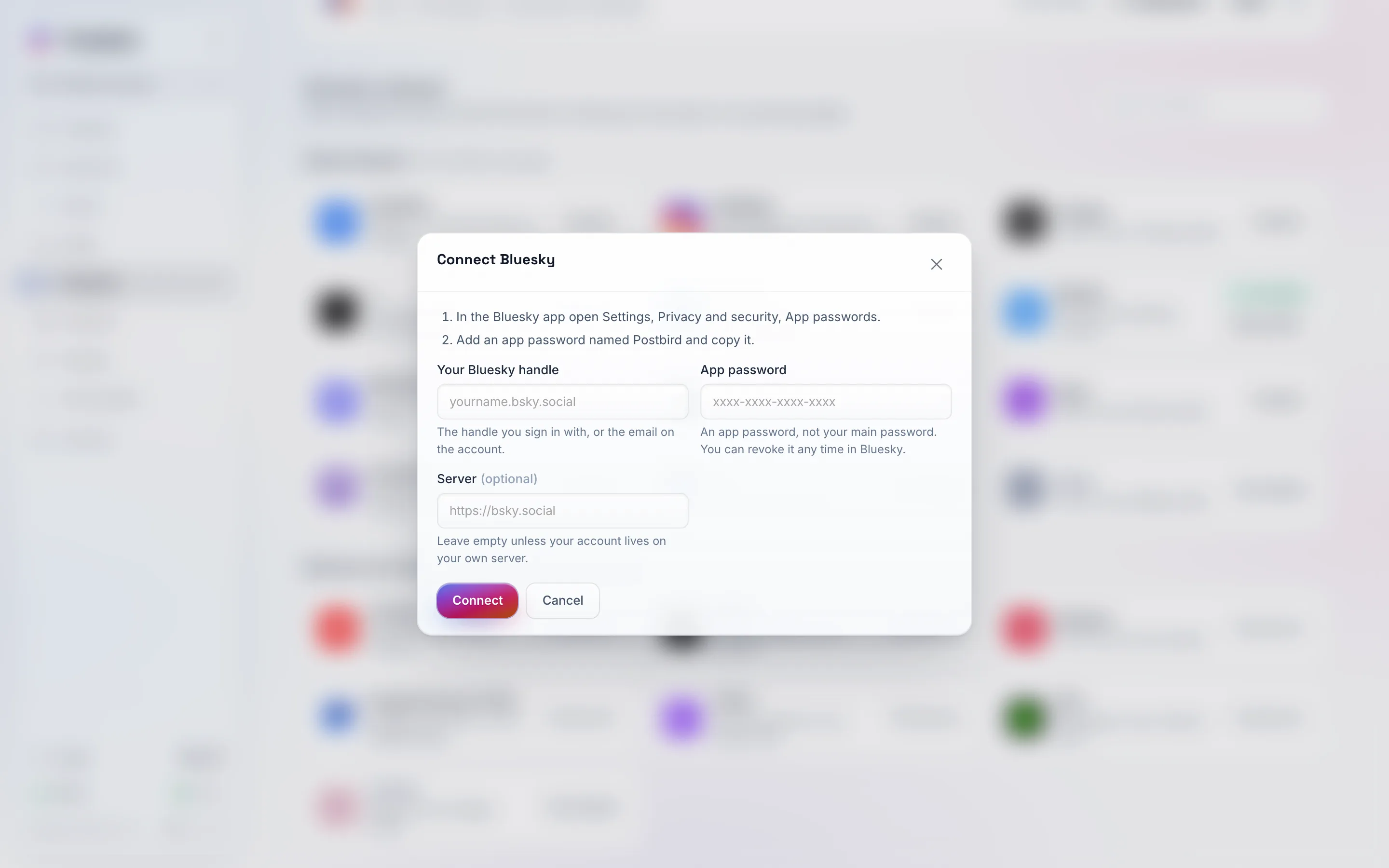
Ogni modulo inizia con i passaggi per ottenere la chiave nello strumento specifico, quindi richiede solo ciò di cui Postbird ha bisogno.
Come connettersi
- Apri Canali e fai clic su Connetti sullo strumento (digita il suo nome in Cerca reti per trovarlo rapidamente). Per Telegram, seleziona Canale, con un bot nella finestra che si apre.
- Segui i passaggi numerati nella parte superiore del modulo per creare la chiave in quello strumento.
- Incollala e fai clic su Connetti. Postbird la controlla immediatamente e ti avvisa se qualcosa non va.
- Per alcuni strumenti, dovrai poi scegliere dove andranno i post (un canale, una pubblicazione, un elenco o un forum).
Cosa richiede ciascuno
| Canale | Cosa incollare |
|---|---|
| Bluesky | Il tuo handle e una password per l’app (Impostazioni, Privacy e sicurezza, Password per l’app). Non la tua password principale. |
| Mastodon | L’indirizzo del tuo server Mastodon. Accederai quindi a quel server e autorizzerai Postbird a pubblicare. |
| Canale Telegram | Un token bot da @BotFather e il tuo canale. Aggiungi il bot al canale come amministratore con autorizzazione a pubblicare messaggi. |
| Discord | Un URL webhook dalle impostazioni del canale, Integrazioni, Webhook. Pubblica in quel canale specifico. |
| Slack | Un token bot (che inizia con xoxb) dalla tua app Slack e il canale. Il bot deve essere un membro del canale. |
| WordPress | L’indirizzo del tuo sito, il nome utente e una password per l’applicazione (Utenti, Profilo, Password per le applicazioni). Un’immagine aggiunta diventerà l’immagine in evidenza. |
| Dev.to | Una chiave API da Impostazioni, Estensioni su dev.to. |
| Ghost | La chiave API Admin e l’URL API di un’integrazione personalizzata che aggiungi in Impostazioni, Integrazioni. |
| Hashnode | Un token di accesso personale dalla scheda Sviluppatore delle impostazioni del tuo account, quindi la pubblicazione. La pubblicazione tramite l’API di Hashnode richiede Hashnode Pro su quella pubblicazione. |
| Listmonk | Il tuo indirizzo Listmonk e un utente API con il relativo token, quindi l’elenco a cui inviare. Il titolo del post diventa l’oggetto dell’email. |
| Lemmy | Il tuo server, nome utente, password e la community. Lemmy non ha password per le app, quindi Postbird accede con la tua password, memorizzata crittografata. |
| Nostr | La tua chiave privata (che inizia con nsec) e, se vuoi, i tuoi relay. Viene memorizzata crittografata e utilizzata solo per firmare i tuoi post. Immagini e video vengono inseriti come link. |
| Farcaster | La tua chiave API Neynar e l’id del firmatario approvato del tuo account Farcaster. |
| Whop | Una chiave API aziendale (pagina Sviluppatore della tua dashboard Whop), quindi il forum. |
| Moltbook | La chiave API che il tuo agente AI ha ottenuto al momento della registrazione e il submolt in cui pubblicare. |
Quando una chiave smette di funzionare
Se revochi la chiave nello strumento o se lo strumento la rifiuta, il canale mostrerà Access removed o Reconnect needed sotto Connected. Crea una nuova chiave e fai clic su Reconnect.