独自のキーまたはトークンを使用してチャンネルを接続する
多くのチャンネル、ブログ、ニュースレターツールにはサインインページがありません。そうしたツールでキー、トークン、またはアプリパスワードを作成し、Postbirdに一度貼り付けるだけで利用できます。Postbirdはそれらを暗号化して保存し、投稿の公開にのみ使用します。投稿は各ツールの公式接続を通じて行われます。ブランドはネットワークごとに1つのアカウントを保持します。詳細はネットワークごとに1つのアカウントを参照してください。
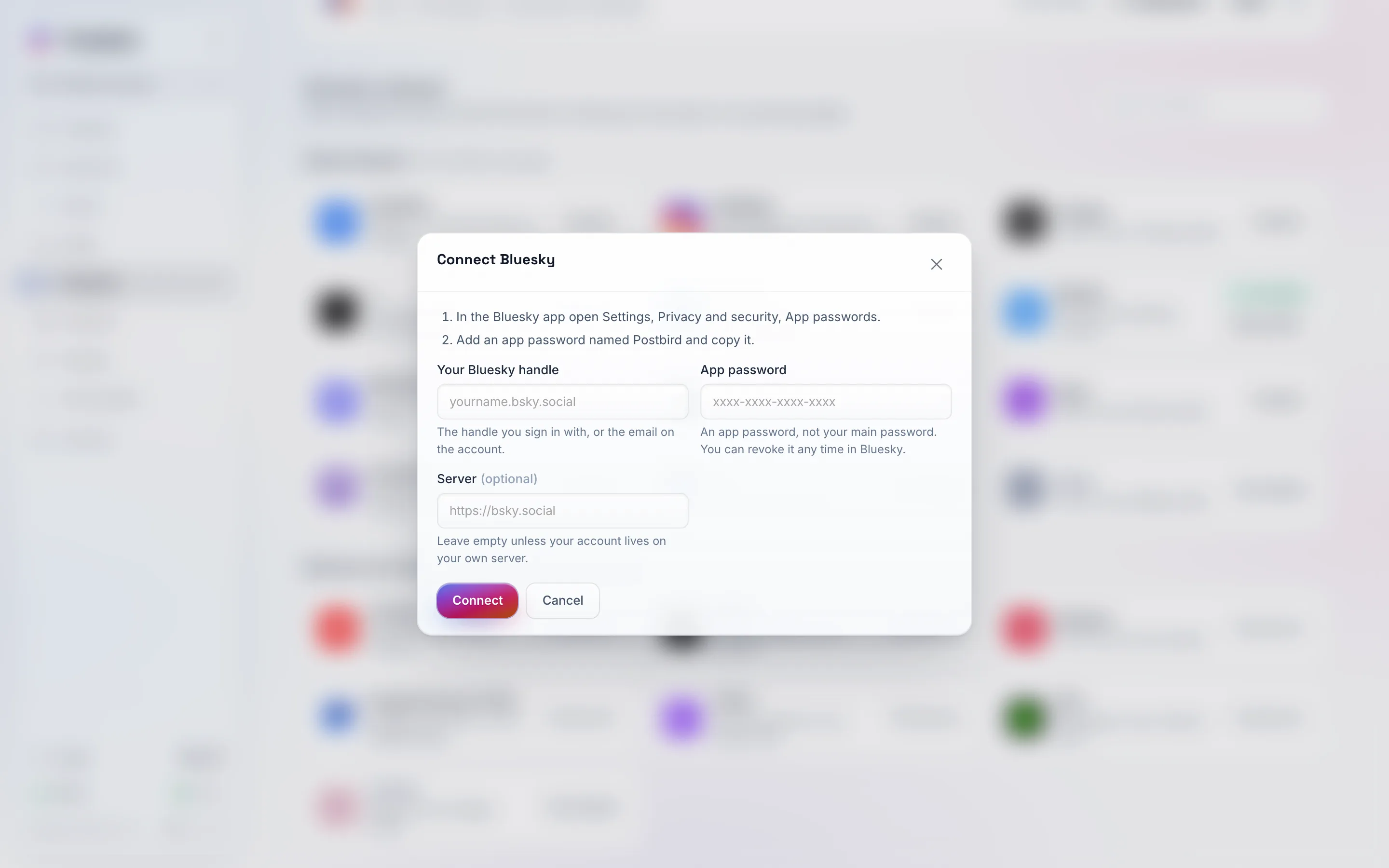
各フォームには、そのツールでキーを取得するための手順が最初に表示され、その後Postbirdが必要とする情報のみを求めます。
接続方法
- Channelsを開き、対象のツールでConnectをクリックします(Search networksに名前を入力するとすぐに見つかります)。Telegramの場合は、開いたウィンドウでChannel, with a botを選択してください。
- フォーム上部に記載された番号付きの手順に従い、ツール側でキーを作成します。
- キーを貼り付けてConnectをクリックします。Postbirdがすぐに確認を行い、問題がある場合は通知します。
- 一部のツールでは、その後、投稿先(チャンネル、パブリケーション、リスト、フォーラムなど)を選択します。
各ツールで必要なもの
| チャンネル | 貼り付けるもの |
|---|---|
| Bluesky | ハンドルとアプリパスワード(「設定」>「プライバシーとセキュリティ」>「アプリパスワード」)。メインのパスワードではありません。 |
| Mastodon | Mastodonサーバーのアドレス。その後、そのサーバーにサインインし、Postbirdによる投稿を許可します。 |
| Telegramチャンネル | @BotFatherから取得したボットトークンとチャンネル名。ボットをチャンネルの管理者として追加し、メッセージを投稿できるようにしてください。 |
| Discord | チャンネルの「設定」>「連携」>「ウェブフック」から取得したウェブフックURL。そのチャンネルに投稿されます。 |
| Slack | Slackアプリから取得したボットトークン(xoxbで始まります)とチャンネル名。ボットがそのチャンネルのメンバーである必要があります。 |
| WordPress | サイトアドレス、ユーザー名、およびアプリケーションパスワード(「ユーザー」>「プロフィール」>「アプリケーションパスワード」)。追加した画像はアイキャッチ画像として設定されます。 |
| Dev.to | dev.toの「設定」>「拡張機能」から取得したAPIキー。 |
| Ghost | 「設定」>「連携」で追加したカスタム連携の管理APIキーとAPI URL。 |
| Hashnode | アカウント設定の「開発者」タブから取得したパーソナルアクセストークンとパブリケーション。HashnodeのAPI経由での投稿には、そのパブリケーションでHashnode Proが必要です。 |
| Listmonk | ListmonkのアドレスとAPIユーザーのトークン、および送信先のリスト。投稿のタイトルがメールの件名になります。 |
| Lemmy | サーバー、ユーザー名、パスワード、コミュニティ。Lemmyにはアプリパスワードがないため、Postbirdは暗号化して保存したパスワードを使用してサインインします。 |
| Nostr | 秘密鍵(nsecで始まります)と、必要に応じて独自の公開リレー。暗号化して保存され、投稿への署名にのみ使用されます。画像や動画はリンクとして投稿されます。 |
| Farcaster | 独自のNeynar APIキーと、Farcasterアカウントの承認済み署名者ID(signer id)。 |
| Whop | 会社用APIキー(Whopダッシュボードの「開発者」ページ)とフォーラム。 |
| Moltbook | AIエージェントが登録時に取得したAPIキーと、投稿先のサブモルト(submolt)。 |
キーが機能しなくなった場合
ツール側でキーを取り消した場合や、ツールがキーを拒否した場合、**接続済み(Connected)の下にアクセス権が削除されました(Access removed)または再接続が必要です(Reconnect needed)**と表示されます。新しいキーを作成し、**再接続(Reconnect)**をクリックしてください。