フォローアップシステム
顧客が製品に興味を示し、いくつか質問をした後に音沙汰がなくなる状況を想像してみてください。フォローアップがなければ、そのリードは失われてしまいます。プラットフォームのフォローアップシステムは、応答が途絶えた連絡先に対して自動的に再アプローチを行い、親しみやすくタイミングの良いメッセージを送ることで、会話を再開させます。
Prefer to see it? Click through the whole flow:
場所: AIエージェントページを開き、目的のエージェントを選択して、エディターのステップ8にあるフォローアップに進みます。各エージェントには独自のスケジュール、遅延時間、テンプレートがあり、そのエージェントが応答するすべての場所で適用されます。
各フォローアップスロットにあるピッカーを使用して、テンプレートライブラリにすでにあるメッセージから選択します。テンプレートが必要なのは公式のWhatsApp Business APIのみです。その他のすべてのチャネルでは、24時間経過後のフォローアップは、AIが送信時に作成します(テンプレートは必要ですか?を参照)。
3種類のフォローアップの概要
フォローアップシステムには3つの種類があり、それぞれ異なる状況で実行されます。以下の表で違いを確認してください。
| タイプ | 送信タイミング | トーン | カスタマイズ |
|---|---|---|---|
| クイックフォローアップ | 会話の途中で連絡が途絶えてから24時間以内 | カジュアルで会話調 | これまでの会話内容に合わせてパーソナライズ |
| ウォームリードのフォローアップサイクル | 24時間以上返信がなく、一度反応があったものの途絶えた連絡先に対して | フレンドリー → 価値提供 → 最終試行 | パーソナライズ - 会話履歴を活用 |
| コールドリードのフォローアップ | 最初にメッセージを送った(ブロードキャスト経由)が、一度も返信がない連絡先に対して | 短く、オファー重視 | テンプレート化 - 活用できる会話履歴なし |
注意すべき動作のポイント
- ウォームサイクル2および3は、前のサイクルで返信があった場合にのみ実行されます。 これは明示的なスパム防止機能です。サイクル1のフォローアップがすべて無視された場合、サイクル2および3は送信されません。次のサイクルを有効にするには、連絡先が再度やり取りを行い、その後再び沈黙する必要があります。
- スマートスキップ: AIが会話を人間に引き継いだ場合、または会話が終了したと判断した場合(成約、連絡先のオプトアウト、不満の検知など)、その連絡先に対してフォローアップはスケジュールされません。
- 推奨されるクイックフォローアップ数: 1〜2回。 設定のデフォルトは1回で、最大3回まで可能です。最初の24時間で3回はやや積極的すぎます。
フォローアップの仕組み(全体像)
連絡先からの応答が一定期間途絶えると、プラットフォームは会話が「停滞」していると判断します。システムはこれを自動的に検出し、連絡先を会話に引き戻すためのフォローアップメッセージを送信します。
実際の例を以下に示します。
1日目: 連絡先が料金について質問し、ボットが回答した後、連絡先からの反応がなくなります。
2日目(24時間後): プラットフォームが親しみやすいフォローアップを送信します。「サラさん、こんにちは!プランについて何かご質問があればお知らせください。」
5日目(72時間後): サラさんからまだ返信がない場合、2回目のフォローアップでメリットを強調します。「サラさん、当社のサービスを利用して週に10時間以上節約しているクライアント様が多くいらっしゃいます。方法をご説明しましょうか?」
12日目(7日後): 最後の丁寧なメッセージ:「サラさん、何度もご連絡して申し訳ありません。またお話しできる準備ができましたら、いつでもご連絡ください!」
テンプレートは必要ですか?
エージェントが WhatsApp Business API 番号(公式WhatsApp)で回答する場合のみ必要です。WhatsAppでは、連絡先が24時間応答していない場合、事前に承認されたテンプレートのみが許可されるため、24時間経過後のフォローアップは、エージェントがテンプレートを用意するまで送信されません。プラットフォームは AIテンプレートを生成 を使用して、ユーザーの代わりにテンプレートを作成および送信できます。テンプレートが存在するまで、フォローアップステップには「フォローアップテンプレートが不足しています」という通知が表示されます。テンプレートなしでも保存は可能ですが、その後のフォローアップはWhatsApp Business番号ではまだ送信されないというリマインダーが表示されます。
| チャネル | 24時間経過後のフォローアップ |
|---|---|
| WhatsApp Business API (公式WhatsApp) | 承認済みテンプレートから送信されます。テンプレートがない場合、24時間経過後のフォローアップは送信されません。 |
| WhatsApp Web、SMS、Telegram、Webチャット、メール、カスタムチャネル | AIが送信時に、これまでの会話に基づいて作成します。テンプレートは不要です。テンプレートを設定した場合は、それが開始点として使用されます。 |
| InstagramおよびMessenger | 不可能です。これらのチャネルでは、連絡先の最後のメッセージから24時間以内のメッセージのみが許可されるため、迅速なフォローアップのみが送信されます(下記参照)。 |
ウォームリードサイクルシステム
フォローアップは3つのサイクル(フレンドリー&ヘルプフル、価値重視、最終アプローチ)で構成されており、各サイクルで最大3通、連絡先1件あたり合計最大9通のウォームフォローアップメッセージを送信できます。各サイクルには異なるトーンが設定されており、有効にする各サイクルで送信するメッセージ数(1〜3通)を選択できます。
重要: サイクル2と3は、前のサイクルで返信があった場合にのみ実行されます。サイクル1のメッセージがすべて無視された場合、サイクル2は開始されません。これはスパム防止ガードであり、「合計9通」という上限は最大値であり、デフォルトの動作ではありません。
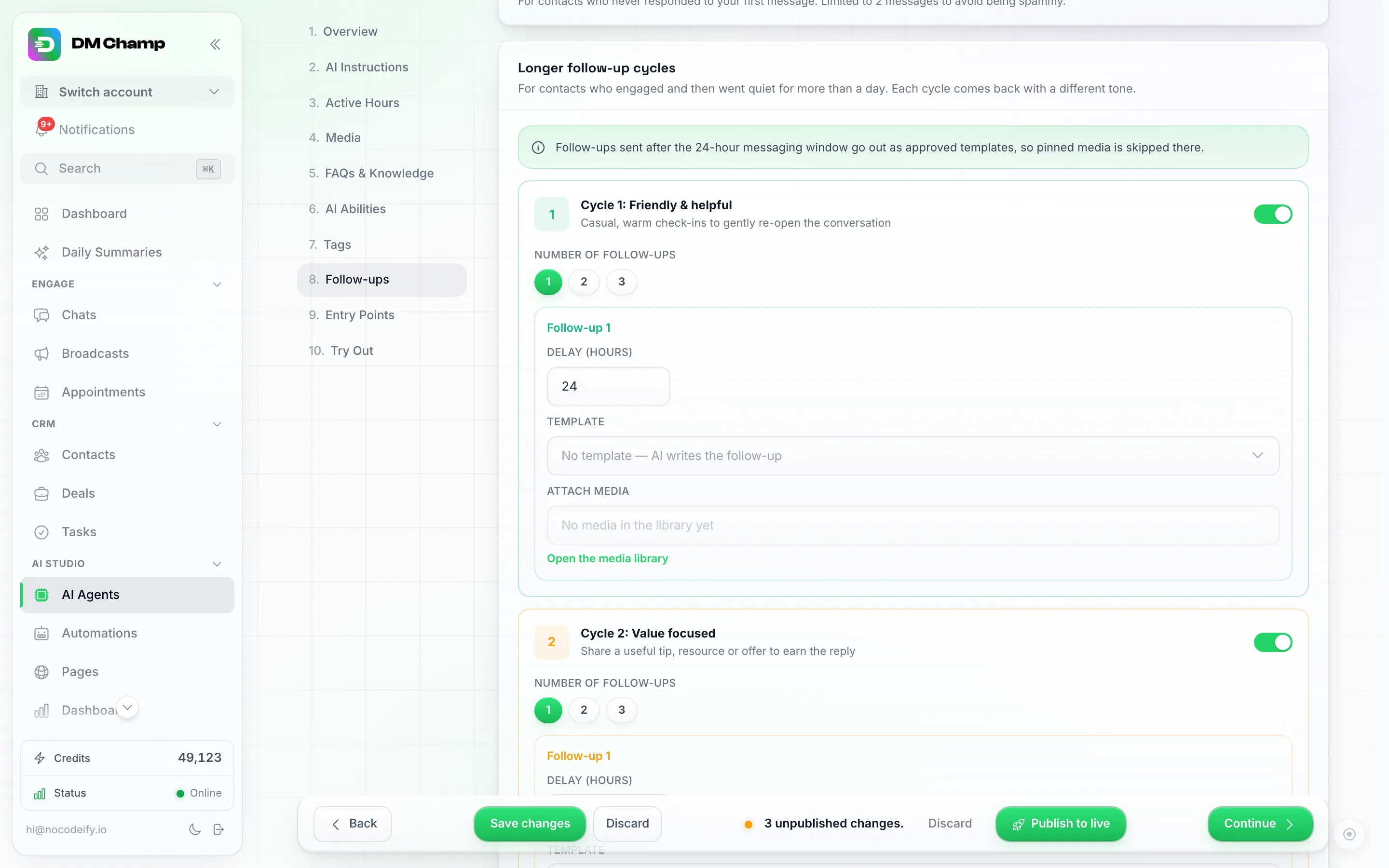
各サイクルは個別のカードになっています。トグルをオンにすると、メッセージ数、フォローアップごとの遅延時間、テンプレートピッカーが表示されます。ここでのサイクル2は未保存の状態であり、外観を示すために有効化されただけです。
サイクル1:フレンドリーで親切な対応
最初のサイクルは、カジュアルでプレッシャーを与えない内容です。相手が忙しいことを理解しつつ、やんわりと連絡を促します。
メッセージ例:
- 「サラさん、こんにちは!その後いかがでしょうか。まだ何かご質問があればお知らせください。」
- 「サラさん、こんにちは。先日のチャットのフォローアップです。急ぎではありませんので、準備ができたらいつでもお手伝いします!」
- 「サラさん、こんにちは。まだ検討中でしょうか?何か追加の情報が必要であれば、いつでもお声がけください。」
サイクル2:価値重視
2番目のサイクルでは、相手がなぜ興味を持ったのかを再認識させ、メリットや特典を強調します。
メッセージ例:
- 「サラさん、こんにちは。無料相談はまだご利用いただけます。日程を調整しましょうか?」
- 「サラさん、同じような状況のお客様の多くが、当社のサービスで毎週数時間の節約に成功されています。詳細をお送りしましょうか?」
- 「サラさん、お役に立ちそうな情報をまとめました。お送りしてもよろしいでしょうか?」
サイクル3:最終アプローチ
3番目のサイクルは、直接的かつ敬意を払った内容です。フォローアップを終了する前に、相手に最後にもう一度返信の機会を与えます。
メッセージ例:
- 「サラさん、何度もご連絡して申し訳ありません。もしご興味がなくなったのであれば、全く問題ありません!」
- 「サラさん、これが最後のフォローアップとなります。今はタイミングではないということであれば、十分理解しております。」
- 「サラさん、これ以降のご連絡は控えさせていただきます。状況が変わりましたら、いつでもご連絡ください!」
フォローアップの間隔
サイクル内の各フォローアップには、個別に設定する時間単位の遅延があります。アプリは、一般的なタイミングに合わせたデフォルト値を提案します。
| フォローアップ | 推奨デフォルト |
|---|---|
| 各サイクルの1回目 | 会話が途絶えてから24時間後 |
| 各サイクルの2回目 | 前回のフォローアップから3日後 |
| 各サイクルの3回目 | 前回のフォローアップから7日後 |
エージェントのフォローアップステップでは、すべての遅延時間を調整できます。各遅延は最低1時間以上、各サイクルの最初の遅延は会話が途絶えてから最低24時間以上である必要があります。
どの遅延がいつ適用されるか。 すべてのサイクルは独自の遅延に基づいて実行され、他のサイクルの遅延には影響されません。
- サイクル1の最初のフォローアップは、連絡先の最後のメッセージからサイクル1の最初の遅延後に送信されます。2回目および3回目のフォローアップは、その前のフォローアップからサイクル1の2回目および3回目の遅延後に送信されます。
- サイクル2は、連絡先が返信し、再び沈黙した後にのみ開始されます。その最初のフォローアップは、新しい最後のメッセージからサイクル2の最初の遅延後に送信され、その後サイクル2の2回目および3回目の遅延が適用されます。サイクル3も同様に、独自の遅延で動作します。
- 新しいサイクルでは、前のサイクルが開始されてからの最小待機時間も維持されるため、連絡先が前のサイクル開始直後に返信した場合、最初のフォローアップが最初の遅延よりも遅れて送信されることがあります。
クイックフォローアップ(最初の24時間以内)
ホットリードや時間制限のある会話など、24時間待つのが長すぎる場合があります。クイックフォローアップを使用すると、相手からの返信が途絶えてから24時間以内にメッセージを送信できます。
クイックフォローアップを使用するタイミング:
- 高価値なリードが会話の途中で返信を停止したとき
- 期間限定のオファーやイベントの登録締め切りがあるとき
- 会話が新鮮なうちに素早く再エンゲージメントを図りたいとき
仕組み:
クイックフォローアップは、より短い間隔(例:連絡が途絶えてから3時間後、6時間後、12時間後など。それぞれスライダーで設定し、前のものより後の時間に設定する必要があります)で送信されます。スライダーは5分から始まり、5分、10分、15分、30分、または1時間から23時間までの任意の整数時間を選択できます。これらはWhatsAppの24時間会話ウィンドウ内で送信されるため、テンプレートの承認は不要で、通常のメッセージとして送信されます。それぞれ、会話に基づいてAIが作成するもの(デフォルト)か、自分で入力した固定テキストのいずれかになります。固定テキストのクイックフォローアップを参照してください。
24時間のウィンドウが応答なしで終了すると、プラットフォームは前述の3サイクルシステム(WhatsApp Business APIではテンプレート、その他のチャネルではAI作成メッセージ)に移行します。
なぜ事前に正確なメッセージをプレビューできないのですか? AIが作成するクイックフォローアップは、スケジュールされた時ではなく、送信される瞬間にAIによって作成されます。その時点での会話内容(最新のメッセージ、連絡先の言語、および以前のフォローアップで既に述べた内容。そのため、決して同じことを繰り返しません)を使用します。現在の会話のみが考慮されます。連絡先が1週間以上沈黙した後に戻ってきた場合、フォローアップは戻ってきてからの会話に基づいて作成されるため、以前の会話の日付、時間、約束などが、あたかも現在も有効であるかのように持ち出されることはありません。これにより、会話が進行している間にメッセージが新鮮に保たれますが、同時にチャットパネルの「次のフォローアップ」インジケーターはタイミングのみを表示することになり、プレビューや編集が可能な事前作成テキストは存在しません。フォローアップは、エージェントの通常の返信と同じ指示とトーンで作成されます。正確な文言を事前に知りたい場合は、そのクイックフォローアップを固定テキスト(下記)に切り替えるか、このページで説明されているテンプレートベースのサイクルおよびコールドリードフォローアップを使用してください。
InstagramおよびMessengerでは、迅速なフォローアップのみが有効です。 どちらのチャネルも、連絡先からの最後のメッセージから24時間以内のメッセージ送信のみを許可しており、会話を再開するためのテンプレートもサポートしていません。すべての遅延を24時間以内に収めてください(連絡先からの最後のメッセージから計測されるため、8時間、16時間、23時間であればすべて有効です)。この時間を過ぎるとフォローアップは送信されません。1日以上連絡がない場合は、WhatsAppを使用してください。WhatsAppのテンプレートサイクルであれば会話を再開できます。エージェントがこれらのチャットで電話番号を取得している場合(自動的に連絡先に保存されます)、自動化機能を使用して切り替えることができます。こちらの実行例を参照してください。
LinkedInでは、フォローアップの間隔は少なくとも24時間空ける必要があります。 LinkedInアカウントを安全に保つため、リードへの自動メッセージは1日最大1通となります。すべてのフォローアップ(クイックまたはサイクル)は、前回の自動メッセージ(オープナーや前回のフォローアップなど)から少なくとも24時間経過するまで待機します。3時間、6時間、または12時間後に設定されたクイックフォローアップは24時間後の時点(その後、アクティブ時間およびクワイエット時間の設定に従います)に移動され、スキップされることはありません。手動で送信したメッセージはカウントされず、リードから返信があった場合にはエージェントが即座に応答します。他のチャネルでは、設定した通りの遅延時間が適用されます。
LinkedInでは、リードから返信があるまでリンクを送信しないでください。 LinkedInでは、返信のない相手にリンクを送信するアカウントを制限しているため、一度も返信がないリードへの自動メッセージにはリンクを含めないようにしてください。エージェントが作成するメッセージでは、代わりに「ご希望であれば予約リンクをお送りします」といった言葉でリンクを案内します。リンクが含まれているフォローアップテンプレートや、ご自身で作成したメディアの「正確に伝える」行は、そのリードに対してはスキップされます。リンクを削除して送信されることはなく、シーケンス内の次のフォローアップが予定通り実行されます。例外として、あなたのLinkedIn投稿にキーワードをコメントしたユーザーには、その投稿で約束したリソース(そのリンクのみ)を送信できます。リードから返信があった後は、テンプレートを含め、通常通りリンクを送信できます。
設定(エージェントの「フォローアップ」ステップ内):
| 設定 | 機能 | デフォルト |
|---|---|---|
| 有効 | クイックフォローアップのオン/オフを切り替えます | フォローアップが最初に有効になった時にオン |
| フォローアップの数 | 送信するクイックフォローアップの数(1~3) | 1 |
| 遅延 | 連絡先の最後のメッセージから各クイックフォローアップが送信されるまでの時間(フォローアップ間の間隔ではありません)。8、16、23に設定すると、連絡が途絶えてから8、16、23時間後に送信されます。5、10、15、30分、または1~23時間から選択します。 | 最初は3時間 |
| AI作成 / 固定テキスト | クイックフォローアップごとに設定:送信時にAIに作成させるか、入力した正確なテキストを送信するかを選択します | AI作成 |
推奨数: 1〜2回。 最大の3回は、最初の24時間としては積極的すぎます。会話がまだ新鮮なうちに押し付けがましくならないよう、ほとんどのユーザーは1回または2回に設定しています。
固定テキストのクイックフォローアップ
クイックフォローアップで、固定のリマインダー、予約リンク、チームで合意した定型文など、毎回正確に記述した内容を送信したい場合があります。エージェントのフォローアップステップにある各クイックフォローアップには、以下のスイッチがあります。
- AI作成(デフォルト):前述の通り、送信時にAIがその時点での会話に基づいてメッセージを作成します。
- 固定テキスト:スイッチの下のボックスにメッセージを入力します。AIによる言い換えや翻訳は行われず、入力した通りに送信されます。
これらを組み合わせることも可能です。例えば、1回目のフォローアップは固定テキストにし、2回目はAI作成にするなどが可能です。
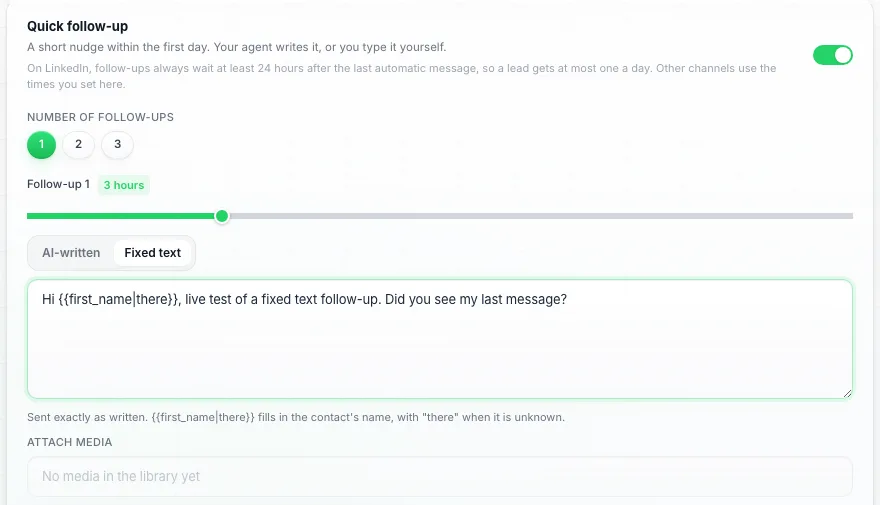
クイックフォローアップの固定テキスト:ボックスに入力した内容が、記述通りに送信されます。
いくつか知っておくべき点があります:
- 変数を使用して連絡先の名前を追加する。
{{first_name}}は連絡先の名前(名)を挿入し、{{first_name|there}}は名前が不明な場合に「there」を使用します。カスタムフィールドも同様に機能します。連絡先に対して変数を埋め込めず、|の後にフォールバックがない場合、その連絡先へのフォローアップはスキップされ(中括弧を含んだまま送信されることはありません)、次のフォローアップに進みます。また、エラーログにどの変数が欠落していたかが記録されます。 - メディアも引き続き機能します。 メディアアイテムを固定テキストのフォローアップに添付すると、両方が一緒に送信されます。「メディアのみ、テキストなし」にチェックを入れると、ファイルのみが送信されます。
- その他はすべて変更ありません。 遅延、エージェントの活動時間、静かな時間、送信条件は同様に適用され、連絡先からの返信があれば保留中のフォローアップはキャンセルされます。
- 連絡先の言語で記述する。 固定テキストは翻訳されないため、単一言語で会話するエージェントに適しています。
- LinkedInでは、リンク付きの固定テキストはまだ返信していないリードを待ちます。そのフォローアップは、独自のテンプレートと同様にスキップされます(上記のLinkedInの注記を参照)。
- 費用はAI作成のクイックフォローアップと同じです。
数分以内のフォローアップ
1時間未満の遅延は、連絡先が今すぐ判断を下そうとしているセールスチャットに適しています。エージェントが製品リンクや予約リンクを送信し、連絡先が沈黙した場合、5分または10分後にエージェントが確認や質問がないかを確認します。最初のクイックフォローアップを5分、10分、15分、30分に設定すれば、他の設定は通常通り機能します。
- 連絡先が返信した場合、保留中のフォローアップはキャンセルされ、エージェントは通常通り対応します。
- 連絡先が興味がないと伝えた場合、またはエージェントが未解決事項のない状態で会話を終了した場合、フォローアップは送信されません。
- 連絡先が戻る時間を伝えた場合(「これから1時間会議です」など)、フォローアップはその時間まで待機します。
- それでも返信がない場合、次のクイックフォローアップ、そして設定されたサイクルに従ってフォローアップが送信されます。
後のクイックフォローアップは、前のものよりも後の時間に設定する必要があります。そのため、最初のフォローアップを5分に設定した場合、次は10分、30分、または数時間後に設定できます。送信時間は遅延時間の最大4分の1(5分のフォローアップなら約1分)の範囲で変動するため、メッセージが機械的で一定のリズムで送信されることはありません。エージェントのアクティブ時間は引き続き適用されます。
特定のフォローアップにメディアアイテムを添付する
フォローアップに特定のファイルを添付したい場合があります。例えば、2回目のナッジで短いボイスメモを送信する、3回目で価格表の画像を送信する、その後にデモ動画を送信するといったケースです。これはメディアライブラリではなく、フォローアップのステップ自体で設定します。
- 通常通り、ファイルをエージェントのメディアライブラリにアップロードします。
- エージェントのフォローアップステップを開きます。
- 対象のクイックフォローアップで「メディアを添付」を使用し、アイテムを選択します。各サイクルメッセージにも同じコントロールがあります。
- ファイルのみを送信する場合(すべてを伝えている音声メモなど)は、「メディアのみ、テキストなし」にチェックを入れます。チェックを外すと、フォローアップはメッセージと添付ファイルを一緒に送信します。メッセージは、送信時にAIが作成したものか、固定テキストに切り替えたクイックフォローアップの場合は入力した独自のテキストがそのまま送信されます。
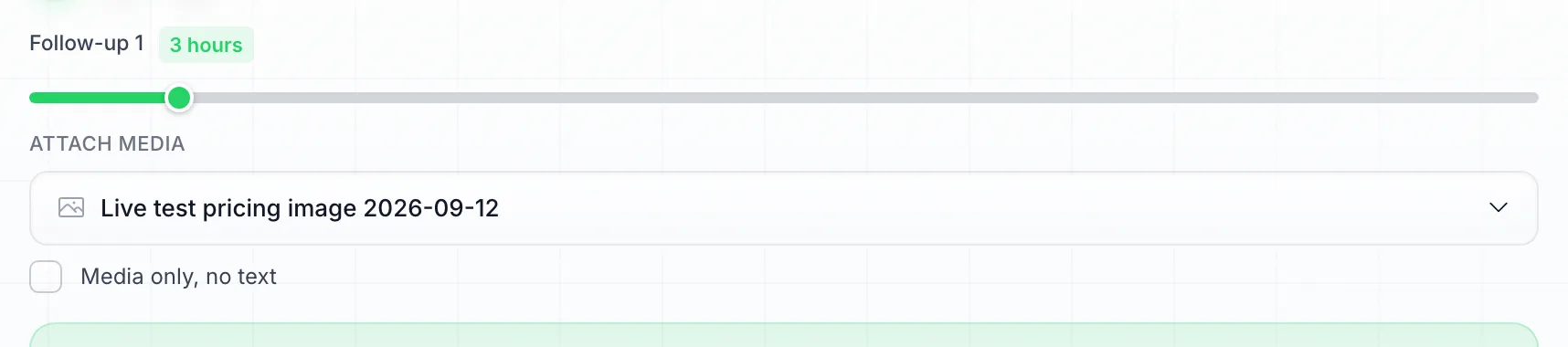
クイックフォローアップへのメディア添付:ピッカーにはエージェントのメディアライブラリが一覧表示されます。「メディアのみ、テキストなし」にチェックを入れると、メッセージなしでファイルを送信できます。
そのフォローアップでは、常にそのアイテムが送信されるようになります。AIが選択を行うことはありません。ステップに固定されていないメディアアイテムは、メディアライブラリの説明通りに動作します。つまり、そのアイテムの「送信タイミング」のメモが状況に合致したときにボットが選択します。
いくつか知っておくべき点があります:
- カウントは返信のたびにリセットされます。 「フォローアップ2」とは、最後に連絡先から返信があってから2回目のナッジを意味します。連絡先が返信し、再び沈黙した場合、シーケンスは最初のフォローアップからやり直されます。
- アイテムごとの会話内送信上限は引き続き適用されます。 デフォルトの上限が1の場合、固定されたボイスメモは連絡先ごとに1回だけ送信されます。後のラウンドではスキップされ、テキストのみが送信されます。繰り返し送信する必要がある場合は、アイテムの上限を引き上げてください。
- WhatsApp Business APIでは、24時間経過後のフォローアップはテンプレートのみとなります。 WhatsAppでは、事前に承認されたテンプレート以外のメディアは許可されていないため、サイクルメッセージに固定されたアイテムはそのチャネルではスキップされます。WhatsApp Web、Instagram、Messenger、Telegramでは送信されます。
- アイテムが削除された場合: ステップは通常のメディアライブラリの動作に戻ります。再度固定するには、新しいアイテムを選択してください。
コールドリードのフォローアップ(一度も返信がない連絡先向け)
コールドリード・フォローアップは、ブロードキャストを通じてあなたから最初にメッセージを送り、一度も返信がなかった連絡先のためのものです。これらの連絡先には、すでに会話をしていた相手とは異なるアプローチが必要です。
シナリオ例:
- 0日目: ブロードキャストを開始し、連絡先が最初のメッセージを受信します
- 連絡先から応答がない
- 3日目(72時間後、デフォルト): プラットフォームが最初のコールドフォローアップを送信します: 「ジョンさん、こんにちは。メッセージを確認していただけたか気になりご連絡しました。今月は無料の戦略セッションを提供していますが、いかがでしょうか?」
- 連絡先から依然として応答がない
- 10日目(最初のフォローアップから7日後): 2回目で最後のコールドフォローアップが送信されます
- 連絡先が「フォローアップ終了」とマークされる - これ以降メッセージは送信されません
通常のフォローアップとの主な違い:
- フォローアップメッセージは2通のみ(9通ではありません) — これは厳格な上限であり、引き上げることはできません
- 独自の個別メッセージテンプレートを使用します
- まったく返信がなかった連絡先にのみ適用されます
- InstagramやFacebookのコメントDMには使用できません。 エントリポイントが投稿にコメントした人にDMを送信する場合、Metaはコメントごとに1通のメッセージのみを許可しており、相手が返信するまでそれ以上のメッセージは送信できません。DMに一度も返信しなかったコメント投稿者にはコールドフォローアップは送信されません。相手が返信した時点で、通常のフォローアップが引き継がれます
- 独自のタイミング設定があり、最初の送信からの時間(単位:時間)で構成されます(以下のデフォルト設定を参照)
- デフォルトではオフになっています — 送信を行う際は、ご自身でセクションをオンに切り替えてください
自動生成テンプレート
テンプレートは、WhatsApp Business API番号を使用するエージェントにのみ関係します(テンプレートは必要ですか?を参照)。ゼロから作成する必要はありません。エージェントの フォローアップ ステップから AIテンプレートを生成 をクリックすると、プラットフォームがそのエージェントのAI指示、会社情報、および会話のコンテキストに基づいてテンプレートを生成します。これは、作成したばかりのエージェントや、他のエージェントから複製したエージェントを含む、あらゆるエージェントで実行できます。
仕組み:
- フォローアップタブでフォローアップを有効にします。
- AIテンプレートを生成をクリックします。進捗インジケーターに、これまでに生成されたテンプレートの数が表示されます。
- プラットフォームは、有効になっているすべてのサイクル(およびコールドリードフォローアップが適用される場合はコールドリードテンプレート)に対して、パーソナライズされたメッセージテンプレートを生成します。
- テンプレートには、連絡先の名前と関連する詳細が含まれます。
- テンプレートは自動的にWhatsAppに送信され、承認されます。
- 承認されると、すぐに使用できるようになります。いつでも再生成できます。再生成すると、セット全体が新しいものに置き換わります。
テンプレートは生成した瞬間のエージェントの指示に基づいて作成されるため、後からエージェントを編集しても自動的に変更されることはありません。エージェントのペルソナ名を変更して公開した際に、フォローアップメッセージに古い名前が残っている場合、エージェントエディタにその旨を伝える通知と、現在の指示に基づいて新しいセットを作成する再生成ボタンが表示されます。通知を閉じてメッセージをそのままにしておくことも可能です。
生成される内容:
| テンプレートタイプ | 数 | 目的 |
|---|---|---|
| サイクル1(フレンドリー) | 最大3テンプレート | カジュアルな再エンゲージメント |
| サイクル2(価値) | 最大3テンプレート | メリットとオファーの強調 |
| サイクル3(最終) | 最大3テンプレート | 丁寧な最後の試み |
| コールドリード | 2テンプレート | 返信のないユーザーの再エンゲージメント(コールドリードフォローアップが適用される場合のみ) |
合計:最大11テンプレートが毎回生成されます(ウォームリード用9件 + コールドリードフォローアップが適用される場合はコールドリード用2件)。
コールドリードのペアについて。 AIテンプレートを生成は、どのフォローアップタイプが有効かに関わらず、そのセット全体を作成します。この機能はどのエージェントからでも動作します。コールドリードのテンプレートは、コールドリードのフォローアップ自体が適用される場合にのみ生成されます。これは、最初に連絡を取る場合(上記の注記を参照)に該当します。
ヒント: 自動生成されたテンプレートは、承認される前に必ず確認してください。各サイクルとコールドリードのスロットには個別のテンプレート選択機能があるため、承認済みの別のテンプレートに入れ替えたり、自分で作成したテンプレートを選択したりできます。文言がブランドのトーンに合っており、正確な情報が含まれていることを確認してください。
フォローアップテンプレート内の変数
フォローアップテンプレートには、{{first_name}} や {{business_name}} のような変数を含めることができます。各変数は、フォローアップが送信される際に、連絡先のフィールドやカスタムフィールドから取得した値で置き換えられます。
変数の値が設定されていない連絡先に対応するには、パイプの後にデフォルト値を指定します(例: {{business_name|your business}})。これにより、会社名が設定されていない連絡先には「your business」という値が使用されます。
連絡先に変数の値がなく、デフォルト値も設定されていない場合、そのフォローアップは空欄のまま送信されるのではなく、その連絡先に対してスキップされます。シーケンスの残りの部分は通常通り進行し、スキップされたことはエラーログに APP-3316 として表示されます。スキップされたコールドリードのフォローアップもコールドフォローアップの回数としてカウントされるため、次は次のテンプレートが使用されます。
{{1}} のような番号付き変数を持つテンプレート(通常はご自身の WhatsApp Business アカウントから取り込んだテンプレート)は、どの連絡先詳細がそこに該当するのかを番号では判断できないため、フォローアップとして使用できません。これらはフォローアップテンプレートの選択画面でグレーアウト表示されます。{{first_name}} のような名前付き変数を持つテンプレート、または変数を含まないテンプレートを選択してください。
フォローアップテンプレートは {{if:company}} ... {{/if}} などの条件ブロックをサポートしていません。これらを含むフォローアップテンプレートは、中括弧が表示された状態で送信されるのではなく、同様の方法でスキップされます。パイプの後にデフォルト値を使用してください。
これは、テンプレートから送信されるすべてのフォローアップ(ウォームサイクル、コールドリードのフォローアップ、およびブロードキャストが開始メッセージの後にスケジュールするフォローアップ)に適用されます。
メッセージがどのフォローアップであるかを確認する
チャットでは、エージェントが送信するすべてのフォローアップのすぐ上に、チャット履歴内の他のメモ(連絡先詳細を更新など)と同じスタイルで小さなラベルが表示されるため、何が送信したかを一目で確認できます。
| ラベル | メッセージの送信元 |
|---|---|
| クイックフォローアップ | 連絡先が沈黙した後のクイックフォローアップのいずれか |
| スケジュール済みフォローアップ | サイクルまたはコールドリードのフォローアップ、あるいはエージェントが連絡先と合意した時間に計画したフォローアップ |
| 終了前の最終確認 | エージェントが約束に基づいてチャットを終了した際にキューに入れられた確認(以下のAIがチャットを終了するを参照) |
| 手動フォローアップ | あなたやチームがチャットから手動でスケジュールしたフォローアップ |
| 自動化からのフォローアップ | 自動化のAIフォローアップを送信ステップ |
ラベルが表示されるのはあなたとチームのみで、連絡先にはラベルなしでメッセージが届きます。この機能が導入される前に送信されたフォローアップにはラベルはありません。
フォローアップは顧客の言語に合わせられます
スペイン語で始まった会話は、自動フォローアップであってもスペイン語のまま継続されるべきです。プラットフォームがこれを自動的に処理します。
フォローアップテンプレートは、エージェントの主要言語で一度作成します。送信するタイミングになると、プラットフォームは実際に会話が行われている言語を確認し、その言語でフォローアップを送信します。
実際の動作は以下の通りです。
連絡先がボットと完全にオランダ語でチャットした後、応答が途絶えたとします。2日後、フォローアップはテンプレートが元々作成された言語ではなく、オランダ語で送信されます。顧客が突然別の言語に切り替わるのを目にすることはありません。
各チャネルでの動作:
| チャネル | 動作 |
|---|---|
| WhatsApp Web、Instagram、Messenger、SMS、Telegram、iMessage、Webチャット、カスタムチャネル | フォローアップは、送信直前に会話で使用されていた言語に自動翻訳されます。名前、リンク、価格、ブランド情報はそのまま維持されます。 |
| WhatsApp Business API (公式WhatsApp) | フォローアップには、公式WhatsAppで承認されたテンプレートが使用されます。WhatsAppは各テンプレートを承認時の言語に固定するため、これらはテンプレートの元の言語で送信されます。公式WhatsAppで別の言語のフォローアップが必要な場合は、その言語でテンプレートを作成してください。 |
会話の中にまだ明確な言語シグナルが含まれていない場合(例:連絡先が絵文字、数字、リンクのみを送信した場合)、プラットフォームはエージェントの主要言語にフォールバックします。
これは、テンプレートを使用するすべてのフォローアップタイプ(ウォームリード向けの3サイクルシステムやコールドリード向けのフォローアップ)に適用されます。また、生成時にすでに会話の言語で作成されるパーソナライズされたクイックフォローアップにも適用されます。
言語ルールが優先されます。 エージェントのAI指示で明示的な言語ルール(例:「常に英語で返信する」や「英語とヒンディー語のみを使用する」など)が設定されている場合、フォローアップはそのルールに従います。これは、会話がどの言語で行われているように見えるかよりも優先されます。
共有されたコンテンツは言語のシグナルとしてカウントされません。 連絡先がリール、投稿、または動画を共有すると、そのキャプションや音声の文字起こしが会話に含まれますが、これには全く異なる言語の歌詞が含まれていることがよくあります。プラットフォームは、連絡先がどの言語を話すかを判断する際、その共有コンテンツを無視します。連絡先が実際にタイプした内容(またはボイスメモで話した内容)のみがカウントされます。そのため、英語でチャットしている顧客がパンジャブ語の音楽リールを転送しても、その後のフォローアップは英語で行われます。
フォローアップが自動的に停止するタイミング
以下のいずれかが発生すると、フォローアップは自動的に停止します。
| 発生するイベント | 結果 |
|---|---|
| コンタクトが返信した | 予定されていたすべてのフォローアップがキャンセルされます。その後再び連絡が途絶えた場合、その時点から新しいラウンドがスケジュールされ、次のサイクルへと進みます。 |
| すべてのサイクルが終了した | コンタクトが有効なウォームフォローアップ(最大9回)またはコールドフォローアップ(2回)をすべて受け取りましたが、返信がありませんでした。これ以上のフォローアップは送信されません。 |
| コンタクトがオプトアウトした | コンタクトが停止または配信停止のメッセージを送信しました。すべてのフォローアップが永久に停止されます。 |
| エージェントが会話を終了した | エージェントがコンタクトの申し出を断った、あるいはコンタクト側でこれ以上のアクションが不要な状態で、後日(ローンチ時や受付開始時など)に連絡する旨を伝えて会話を締めくくりました。クイックフォローアップのオン/オフに関わらず、フォローアップはスケジュールされません。コンタクトが「後で連絡する」と述べた場合は、通常通りフォローアップが継続されます。 |
| 手動でフォローアップをスケジュールした | チャットから手動フォローアップをスケジュールすると、待機中の自動フォローアップはキャンセルされ、手動フォローアップ送信後も自動フォローアップは設定されません。コンタクトが返信し、AIが回答した後に自動フォローアップが再開されます。 |
| チームメンバーが引き継いだ | チームの誰かが会話に介入しました。フォローアップは一時停止されます。 |
| エージェントが一時停止された | そのエージェントからのすべてのフォローアップは、再度有効化されるまで中断されます。 |
| AIの感情分析チェックが失敗した | 各フォローアップを送信する前に、AIが最近の会話を評価します。コンタクトが停止を求めた場合、不満を示した場合、またはすでに人間がアラートを受け取っている場合、フォローアップは自動的にスキップされます。 |
| AIがチャットを終了した | チャットを終了すると会話は終わりますが、例外が1つあります。コンタクトが「銀行に確認してから」「明日支払う」「試してみる」など、何かを実行して戻ってくると明示した場合、またはエージェントが確認を約束した場合、その約束を確認するために最初のクイックフォローアップの遅延時間で1回だけクイックフォローアップがキューに入れられます。単なるお礼や別れの挨拶の場合は送信されません。確認がキューに入れられると、チャットの「チャットを終了しました」という行のすぐ下に「[時刻]に確認フォローアップを予定」と表示され、チャットには緑色の「予定済み」ピルが表示されます。取り消すには、コンタクトパネルの「フォローアップをキャンセル」をクリックしてください。チャット終了後に確認フォローアップを一切行いたくない場合は、エージェントの「自動フォローアップを有効にする」またはコンタクトごとの「フォローアップ」スイッチをオフにしてください。AIは、エージェントの終了ルールで定義された会話の到達点(例:ローンチ時に連絡する旨を伝えた後など)に達した際、自身のまとめメッセージの直後にチャットを終了することもあります。その場合、それ以上のフォローアップは送信されません。コンタクトが後で何かを行うと述べた場合、チャットは開いたままとなり、フォローアップは通常通り継続されます。 |
| 送信チェックが失敗した | エージェントで「チェックが通過した場合のみ送信」がオンになっており、チェックが失敗した場合(コンタクトが予約済み、タグ付け済み、またはエンドポイントがそう判断した場合)、フォローアップは保留されます。チェックが通過した場合のみフォローアップを送信するを参照してください。 |
チェックが通過した場合のみフォローアップを送信する
フォローアップは、何らかの条件が満たされている間のみ意味をなす場合があります。例えば、相手が予約を完了していない、まだ顧客ではない、あるいは自身の予約システムで予約が「保留中」のままになっているといったケースです。エージェントにはチェックを1つ設定できます。このチェックは、AIがスケジュールしたものを含め、そのエージェントが送信するすべてのフォローアップ(クイック、ウォーム、コールド)の前に実行されます。チェックが失敗した場合、メッセージは送信されず、クレジットも消費されません。
場所: エージェント → フォローアップ → チェックが通過した場合のみ送信。
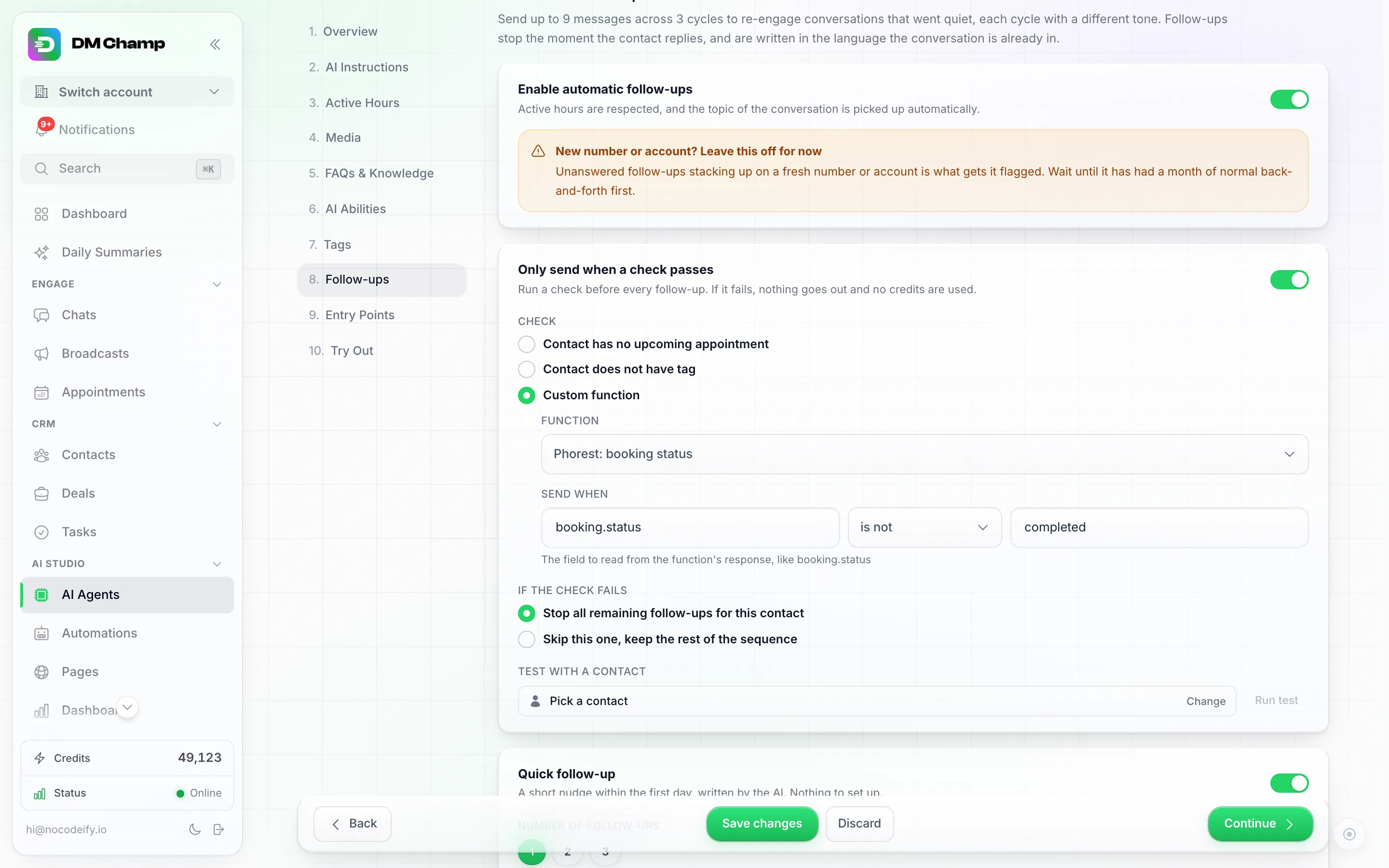
すべてのフォローアップの前に1つのチェックを実行します。ここでは、カスタム関数がサロンの予約システムに予約状況を問い合わせ、予約が「完了」していない間のみフォローアップが送信されます。表示されている内容はすべて、「変更を保存」をクリックするまで保存されません。
| チェック | フォローアップが送信される条件… |
|---|---|
| 連絡先に今後の予定がない | この連絡先に対して将来の予約が存在しない場合。DM Champ経由の予約の場合:予約した瞬間に追跡が停止します。 |
| 連絡先にタグがない | 連絡先が「顧客」や「予約済み」など、選択したタグを持っていない場合。取引が成立した際にAIがそのタグを追加するように設定すると効果的です。 |
| カスタム関数 | 独自のシステム(エンドポイント)が期待する値を返す場合。カスタム関数を1つ選択し、確認するフィールド名(例: booking.status)を入力して、比較条件(等しい、等しくない、空である、空ではない)を選択します。リクエストには連絡先の詳細と送信予定のフォローアップ情報が含まれるため、システム側で相手を照会できます。これはAPIを持つあらゆる予約システムやCRMで機能します。 |
「コンタクトに今後の予定がある」というチェック機能はありません。予定のチェックは、コンタクトに予約が入っていない場合にのみフォローアップを許可するものです。予定がある人のみにメッセージを送る場合(予定前のリマインダーなど)は、代わりに予定の前または予定が予約されたトリガーを使用したオートメーションを使用してください。
チェックが失敗した場合の動作を選択します:
- この連絡先の残りのフォローアップをすべて停止する(デフォルト)。シーケンス内の他のメッセージは送信されません。**「連絡先にタグがない」**場合、タグが追加された瞬間にスケジュール済みのフォローアップがクリアされるため、チャット画面に次回の予定が表示されなくなります。連絡先から後日改めて連絡があった場合、フォローアップは最初から開始され、チェックが再度実行されます。
- このフォローアップをスキップし、シーケンスの残りは継続する。 次のフォローアップは引き続きスケジュールされ、順番にチェックされます。「CRMにまだ返信がない」といった、状況が元に戻る可能性があるチェックに使用してください。
動作に関する注意点:
- チェックが失敗してもフォローアップはオフになりません。 エンドポイントに到達できない、エラーが返される、または指定したフィールドが見つからない場合でも、フォローアップは送信されます。何が起きたかはチャットの連絡先パネルに表示されるため、追跡を中断することなくエンドポイントを修正できます。
- チェックは無料で、高速に失敗します。 フォローアップが課金される前に実行されるため、クレジットを消費することはありません。チェックとして使用されるカスタム関数には、10秒間の応答時間が与えられます(会話中の呼び出しの30秒とは異なります)。リクエストの内容については、システムが自動的に受信するものを参照してください。
- チェックはエージェントごとに1つです。 そのエージェントが送信するすべてのフォローアップに適用されます。より複雑な処理(複数の条件、サイクルごとの異なるチェック、フォローアップ送信時のWebhookなど)が必要な場合は、オートメーションを使用してください。フォローアップ送信済み、フォローアップスキップ、フォローアップ完了のトリガーは、同じエンジンから発生します。
- 連絡先でテストを実行すると、選択した連絡先と画面上の設定に対して即座にチェックが実行され、チェックの結果が表示されます。何も送信されず、何も保存されないため、確定する前にエンドポイントを試すことができます。
- チャットでは、フォローアップが保留された連絡先の場合、サイドパネルにフォローアップスキップという行が表示され、チェックの内容が確認できます。
特定の連絡先に対するフォローアップの停止(例:既存顧客)
顧客が購入を完了した後、自動フォローアップの送信を停止したいと考えるのは自然なことですが、顧客から質問が寄せられた際にはAIに回答させ続けたい場合がほとんどでしょう。フォローアップスイッチは、まさにそのためにあります。
チャットを開き、該当する会話を選択します。右側の連絡先パネルにある設定の下で、フォローアップをオフに切り替えます。その瞬間から、以下のようになります。
- その連絡先に対して、クイック、サイクル、コールドリードなど、あらゆる種類のフォローアップが送信されなくなります。
- 連絡先からメッセージが送信された場合、AIはこれまで通り正常に応答し続けます。
- この設定は、手動でオンに戻すまでオフのままです。数週間後に連絡先から再びメッセージが届いたとしても、フォローアップが自動的に再開されることはありません。
連絡先は同じエージェントを維持するため、販売前の質問と販売後のサポートの両方を処理するエージェントは、そのまま継続して対応します。
自動的にオフにする方法。すべての顧客に対して手動で設定を行う必要はありません。
- 独自のシステムから - APIを通じて連絡先を更新し、
follow_ups_disabledをtrueに設定します(Contacts APIを参照)。ほとんどの場合、チェックアウトや決済のWebhookから実行されます。 - 自動化ツールから - **連絡先の更新(Update Contact)**アクションを使用し、同じフィールドを設定します。例えば、顧客としてタグ付けされたときに実行される自動化などで使用します。
他のスイッチとの違い
| スイッチ | フォローアップの停止 | AIの応答継続 | 一般的な用途 |
|---|---|---|---|
| フォローアップ (オフ) | はい | はい | 顧客が購入済み、または追跡が不要な場合。ただしサポート対応は継続したい |
| ボットの応答 (オフ) | はい | いいえ | あなたやチームメンバーが手動で会話を引き継ぐ場合 |
| 通知オフ (オン) | はい | いいえ | その連絡先に対して一切の送信を行いたくない場合 |
複数の連絡先に対して一度にAIを一時停止するには、チャットページでチェックボックスを使用して会話を選択し、AIを一時停止をクリックします。これはフォローアップだけでなく、AIの応答も一時停止することに注意してください。
AIによるフォローアップの要求
連絡先がボットに対して「明日メッセージをください」や「来週また連絡してください」のように、後でフォローアップするように伝えることがあります。AIボットはこれを自動的に処理できます。
ボットがこのようなリクエストを検知すると、連絡先が言及した正確な日時にフォローアップをスケジュールします。これは上記の自動的な「停滞した会話」のフォローアップとは異なり、連絡先から具体的にリクエストされたものです。ボット自身が後で確認すると約束した場合も同様です。
これにはエージェントのフォローアップを有効にする必要があります。エージェントを開き、フォローアップステップに移動して、自動フォローアップを有効にするをオンにしてください。フォローアップがオフの場合、ボットはスケジュールを設定できず、代わりにリクエストをチームに引き継ぎます。
フォローアップがどのように表示されるかは、チャネルによって異なります。
- WhatsApp Web、Instagram(個人)、SMS、Telegram、チャットウィジェット、その他のチャネル - フォローアップは、数時間後であれ数週間後(最大30日先まで)であれ、AIが送信時に会話の言語で作成したメッセージとして送信されます。テンプレートは不要です。
- WhatsApp Business(公式API) - 24時間以内であれば、AIがメッセージを作成します。それ以降の場合、WhatsAppは承認済みのテンプレートを必要とするため、ボットは設定済みの「見込み客フォローアップ」用テンプレートを使用します。テンプレートが設定されていない場合、ボットは送信できない約束をするのではなく、リマインダーを設定できないことを連絡先に伝え、代替案を提示します。
- Instagram DMおよびMessenger - Metaは、連絡先からの最後のメッセージから24時間以内のメッセージ送信のみを許可しているため、ボットはその期間内でのみフォローアップをスケジュールできます。それ以降の日付についてはその旨を明確に伝え、チームが連絡を取れるように電話番号やWhatsAppの情報を尋ねることがあります。
どのチャネルであっても、ボットがテンプレートや制限、内部設定について連絡先に言及することはありません。会話の言語でフォローアップを確定させるか、それほど先の日程では設定できないことを明確に説明します。
フォローアップの設定方法
エージェントでのフォローアップ設定
- AIエージェントを開く — 画面左側のメインメニューにあるAI Studioの下にあるAIエージェントをクリックします。
- エージェントを開き、フォローアップステップをクリックします。
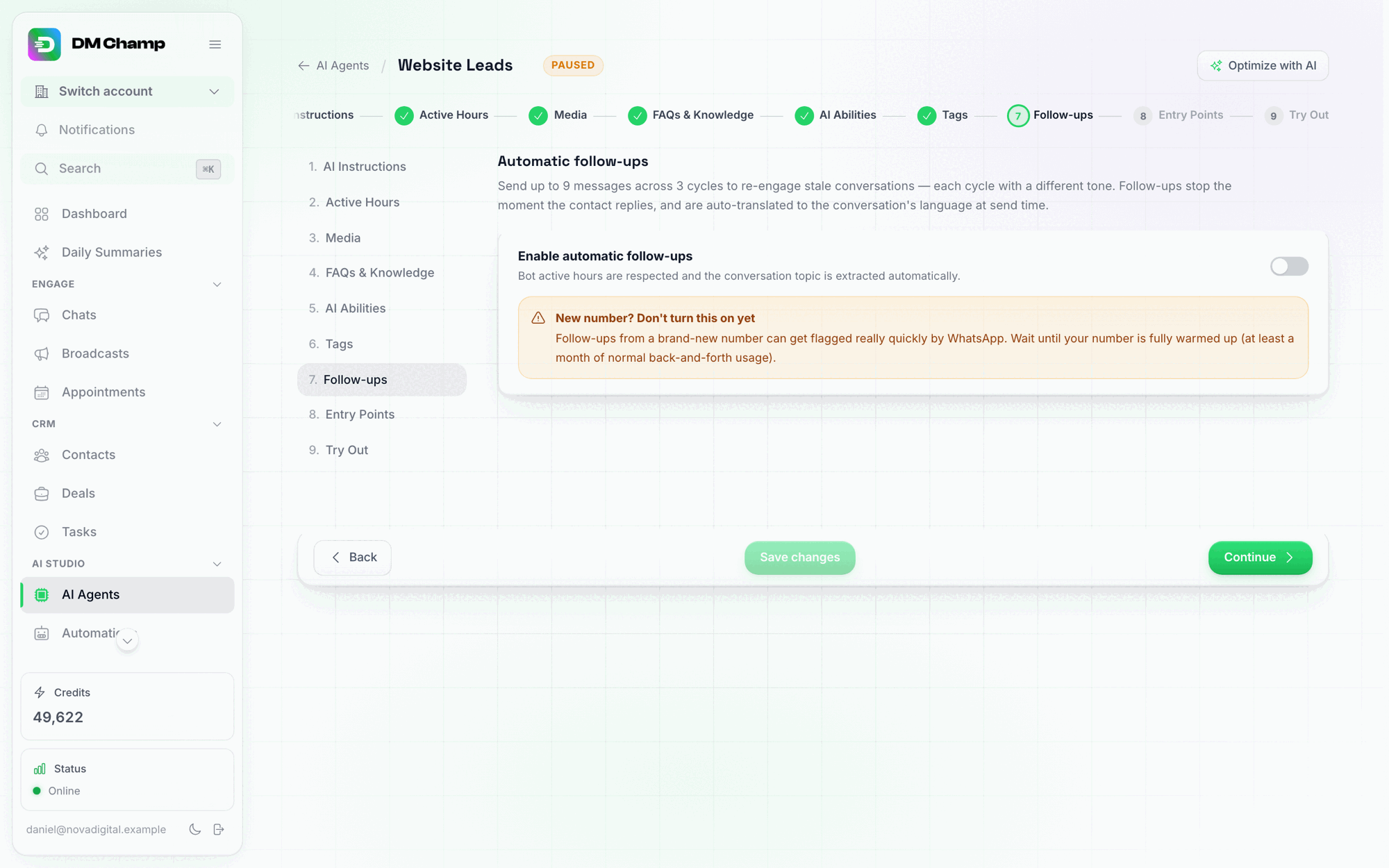
有効化前のフォローアップステップ。警告に注意してください:新しいWhatsApp番号でフォローアップをオンにしないでください。まずはウォームアップさせてください。
- 「自動フォローアップを有効にする」をオンにします。 これにより、ステップの残りの部分(回数と遅延時間を制御するクイックフォローアップカード、およびサイクル設定)がロック解除されます。
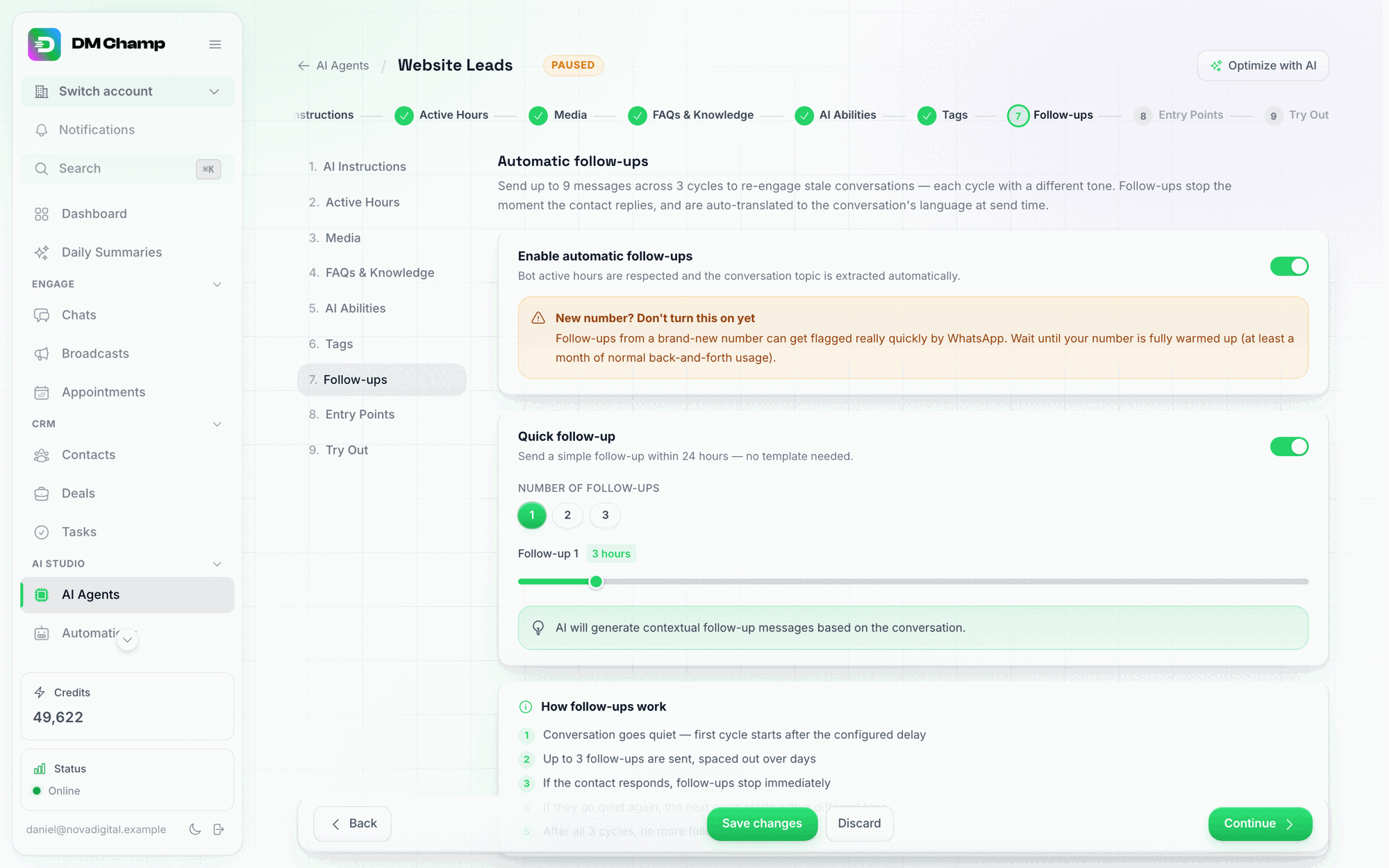
フォローアップが有効化されました:クイックフォローアップの回数(1〜3回)を選択し、遅延スライダーをドラッグします。「フォローアップの仕組み」ボックスには、サイクルの動作がまとめられています。
- WhatsApp Business APIのみ: 各フォローアップスロットにテンプレートを選択します。スロット上のピッカーを使用するか、「AIテンプレートを生成」をクリックしてください。他のすべてのチャネルではAIがフォローアップを作成するため、テンプレートは不要です(テンプレートは必要ですか?を参照)。
- 設定を確認し、必要に応じて調整します。
- 「保存」をクリックします。 フォローアップはライブエージェントに直接保存されるため、公開作業は不要です。
ご利用のプランに自動フォローアップが含まれていない場合、Follow-upsステップには設定の代わりに簡単な説明が表示されます。サブスクリプションを確認して機能を有効にしてください。
すべてのフォローアップ設定
| 設定 | 機能 | デフォルト |
|---|---|---|
| フォローアップを有効にする | すべてのフォローアップのマスターオン/オフスイッチ | オフ |
| クイックフォローアップ | 最初の24時間以内のより迅速なフォローアップを有効にする | フォローアップ有効時にオン |
| クイックフォローアップ回数 | 送信するクイックフォローアップの回数(1〜3回) | 1 |
| クイックフォローアップの遅延 | 各クイックフォローアップの送信タイミング。連絡先の最後のメッセージからカウント(5、10、15、30分、または最大23時間までの時間単位)。フォローアップ間の間隔ではありません | 3、6、12時間 |
| サイクル1/2/3を有効にする | 各ウォームサイクルをオン/オフにする | サイクル1はオン、サイクル2と3はオフ |
| サイクルごとのフォローアップ回数 | そのサイクル内のメッセージ数(1〜3回) | 1 |
| フォローアップごとの遅延 | その特定のフォローアップが送信されるまでの時間 | 各サイクルの最初のメッセージは24時間 |
| フォローアップごとのテンプレート | そのスロットで使用する承認済みWhatsAppテンプレート | 自動生成 |
| チェックが通過した場合のみ送信 | すべてのフォローアップの前に1回チェックを実行(今後の予定がない、タグが欠落している、またはカスタム関数)。チェック失敗時にシーケンスを停止するか、1通スキップするかを選択 | オフ |
| コールドリードフォローアップ | ブロードキャストを通じて最初にメッセージを送信し、応答がなかった連絡先へのフォローアップ | オフ |
| コールドリードのフォローアップ回数 | 送信するコールドフォローアップの回数(最大2回、上限あり) | 2 |
| コールドリードの遅延 | 各コールドフォローアップまでの時間:1回目は最初のメッセージから、2回目は最初のフォローアップからカウント | 72時間、次に168時間(デフォルトの動作を参照) |
| コールドリードテンプレート | 各コールドリードスロットで使用する承認済みテンプレート | 自動生成 |
コールドリードフォローアップ(別のシステム)
コールドリード(見込みの薄いリード)のフォローアップは、前述のウォームな3×3サイクルやクイックフォローアップとは別のシステムです。これは特定の状況、つまりブロードキャストを通じて最初のメッセージを送信したものの、連絡先から全く返信がなかった場合にのみ使用されます。
他のフォローアップシステムはすべて、連絡先が少なくとも一度は返信していることを前提としています。コールドリードフォローアップは、会話がまだ始まっておらず、最初のアウトバウンドメッセージに対して沈黙が続いているケースを処理します。
なぜ独自のシステムが必要なのか
ウォームフォローアップサイクルは、会話履歴を使用して各メッセージをパーソナライズします。一度も返信していない連絡先には参照すべき会話がないため、メッセージのスタイルが異なります。より短く、元のオファーに焦点を当て、スパムのように見えないよう送信数も厳格に制限されます。
| ウォーム / クイックフォローアップ | コールドリードフォローアップ | |
|---|---|---|
| 適用対象 | 連絡先が少なくとも一度返信した後、沈黙した場合 | 連絡先が最初の送信メッセージに一度も返信しなかった場合 |
| 利用可能時期 | 常時 | 常時(ただし、こちらから先にメッセージを送った連絡先にのみ送信されます) |
| メッセージ数 | 最大9回(ウォーム3×3)+オプションでクイック3回 | 最大2回 |
| パーソナライズ | 会話履歴を使用 | 元の送信コンテキストのみを使用 |
| テンプレートタイプ | スマートフォローアップが使用可能 | 一般テンプレートのみ |
コールドリードフォローアップの仕組み
カウントダウンは、ブロードキャストが連絡先に最初のメッセージを送信した瞬間に始まります。その時点から、2回のフォローアップ試行がスケジュールされます。
- 0日目 - 送信完了。 ブロードキャストが最初のメッセージを送信します。連絡先からの返信はありません。
- 最初のフォローアップ - 「停滞しきい値」(設定可能)経過後。 設定された時間、連絡先から返信がない場合に最初のコールドリードフォローアップが送信されます。
- 2回目のフォローアップ - 2回目の遅延後。 それでも返信がない場合、2回目で最後のコールドリードフォローアップが送信されます。
- 「終了」としてマーク。 2回目のメッセージ送信後、連絡先は「コールドリード終了」とフラグ付けされ、システムは送信を停止します。3回目の試行は行われません。
この期間中に連絡先から返信があった場合、残りのコールドリード向けフォローアップはすべて直ちにキャンセルされ、通常のフォローアップロジックに移行します。
デフォルトの動作
| 設定 | デフォルト |
|---|---|
| コールドフォローアップ最大回数 | 2回(これは上限であり、増やすことはできません) |
| デフォルトで有効か | いいえ - エージェントごとに有効にする必要があります |
| 到達対象 | こちらから先に送ったメッセージに一度も返信しなかった連絡先のみ |
最初にこれをオンにしたときに表示される正確なデフォルトの遅延時間は、このガイドの以前のバージョンで説明されていたものと異なる場合があります。エージェントの「フォローアップ」ステップに事前入力されている値を正とし、オファーに合わせて調整してください。このセクションを有効にして保存するまで、何も送信されません。
2通という上限は意図的なものです。ブランドと一度も関わったことのない連絡先は、メッセージをスパムとして報告する可能性が最も高いため、プラットフォームでは再接触の積極性に制限を設けています。
コールドリード向けフォローアップの設定
これらのオプションは、エージェントのフォローアップステップ内のコールドリードフォローアップセクションにあります。
| 設定 | 制御内容 | デフォルト |
|---|---|---|
| コールドリードフォローアップを有効にする | このシステムのマスターオン/オフスイッチ | オフ |
| フォローアップ遅延 | 各コールドフォローアップの待機時間(最初の送信からカウント) | 推奨値が事前入力されています — 信頼する前に確認してください |
| フォローアップ回数 | 送信するコールドフォローアップの回数(最大2回) | 2 |
| コールドリードテンプレート | 各フォローアップに使用する承認済みテンプレート | 自動生成 |
コールドリード用テンプレート
コールドリード向けフォローアップには専用のメッセージテンプレートセットが使用されます。ウォームサイクル用のテンプレートとは共有されません。
- 2つのテンプレートが生成されます(フォローアップスロットごとに1つ)
- 「一般」テンプレートタイプのみサポートされています。 スマートフォローアップテンプレートは会話履歴に依存しますが、コールドリードには会話履歴がないためです
- テンプレートはエージェントのAI指示に基づいて自動生成され、WhatsAppの承認のために自動的に提出されます
- ウォームサイクルで使用するのと同じテンプレートピッカーから、いつでも再生成または置き換えが可能です
コールドリード向けフォローアップが停止するタイミング
システムは、他のフォローアップと同様の状況でコールドリード向けフォローアップを停止しますが、このフロー特有の条件もいくつかあります。
| 発生するイベント | 結果 |
|---|---|
| 連絡先が返信した | コールドリードフォローアップは直ちに停止します。連絡先は「ウォーム」状態となり、以降の再エンゲージメントには標準のフォローアップサイクルが使用されます。 |
| 両方のコールドフォローアップが送信された | 連絡先は「コールドリード終了」とマークされます。このエージェントからそれ以上のコールドフォローアップが送信されることはありません。 |
| エージェントが一時停止またはコールドフォローアップが無効化された | スケジュール済みのコールドフォローアップは送信前にキャンセルされます。 |
| 送信元電話番号でフォローアップが無効化されている | コールドフォローアップはスケジュール時および送信時にブロックされるため、番号を無効にすると、その番号を通じて到達可能なすべての連絡先に対するコールドフォローアップが停止します。 |
| メッセージングウィンドウが終了した(InstagramまたはMessenger) | InstagramとMessengerでは、連絡先が過去24時間以内にメッセージを送っている必要があります。ウィンドウが期限切れの場合、コールドフォローアップはスキップされます。24時間ウィンドウの注記を参照してください。 |
| 営業時間 / 静かな時間 | コールドフォローアップはボットの稼働時間と連絡先の現地の静かな時間を尊重するため、夜間に送信される代わりに適切な時間まで繰り越される場合があります。 |
使用タイミング
以下の場合に、コールドリードへのフォローアップを有効にしてください:
- ブロードキャストを実行しており、ほとんどの連絡先が初めてメッセージを目にする場合
- 連絡先の相当数が最初のメッセージを無視すると予想される場合
- オファーが、数日おきに2回追加でプッシュする価値がある場合
以下の場合には、オフのままにしてください:
- 自分から誰かにメッセージを送ることはない - このシステムには実行するアクションがありません
- すでに興味を示した連絡先にのみ関与したい
- メッセージ送信量が多く、スパム報告を懸念している
ベストプラクティス
-
デフォルト設定から開始してください。 推奨されるタイミング(ウォームサイクルの場合、24時間、3日、7日)は、ほとんどのアカウントでうまく機能します。連絡先の反応を確認してから調整してください。
-
自動フォローアップをオンにしてください。 AIに停滞した会話の検出を自動的に任せましょう。定期的にチェックされるため、手動で会話を監視する必要はありません。
-
ブロードキャストを送信する場合は、コールドリードへのフォローアップを有効にしてください。 多くの連絡先は最初のメッセージには反応しません。2回の追加フォローアップを行うことで、会話を開始するチャンスが増えます。
-
承認前にテンプレートを確認してください。 自動生成されたメッセージは優れた出発点ですが、常にブランドのトーンと一致しているか、詳細が正確であるかを確認してください。
-
結果を監視してください。 ブロードキャストの統計から、各サイクル後に何人の連絡先が再エンゲージしたかを追跡します。サイクル3で誰も戻ってこない場合は、メッセージの内容やタイミングの調整を検討してください。
-
やりすぎないでください。 3つのサイクルで合計9通のメッセージが上限であるのには理由があります。フォローアップが多すぎると、連絡先に不快感を与え、評判を損なう可能性があります。
次のステップ
- キャンペーンはブロードキャストとエージェントに移行しました — このステップを含む、以前のキャンペーンステップの移行先です。
- AIエージェント — フォローアップメッセージの内容を決定するペルソナと知識(スケジュールとは別に管理されます)。
- WhatsAppメッセージテンプレート — テンプレートの承認プロセスに関する詳細。