タグを使用して連絡先にラベルを付ける
タグは、連絡先やチャットに付ける再利用可能なラベルです(例:「興味あり」、「予約済み」、「興味なし」など)。
タグはAIエージェントと組み合わせると特に強力です。エージェントは会話の内容に基づいて、連絡先に自動的にタグを付けることができます。また、タグをトリガーにしてWebhook経由で他のツールでアクションを実行したり、取引パイプライン内で連絡先を自動的に移動させたりすることも可能です。
Prefer to see it? Click through the whole flow:
タグを使用する理由
- 会話の結果を追跡 — どの連絡先が予約したか、興味を示したか、フォローアップが必要かを一目で把握できます。
- タグを一目で確認 — タグは連絡先テーブルの列として表示されます。
- フィルタリングとセグメント化 — スマートフィルタチップやフィルタパネルを使用して、特定のタグを持つすべての連絡先を検索できます。
- ワークフローの自動化 — タグが適用されるたびにWebhookを起動し、他のツールに通知を送ることができます。
- 取引アクションのトリガー — タグを使用して取引を作成したり、既存の取引をパイプライン内で移動させたりできます。セールスパイプラインを参照してください。
タグページを開く方法
- 左側のサイドバーで、設定(歯車アイコン)をクリックします。
- 設定サイドバーのワークスペースグループの下にあるタグをクリックします。
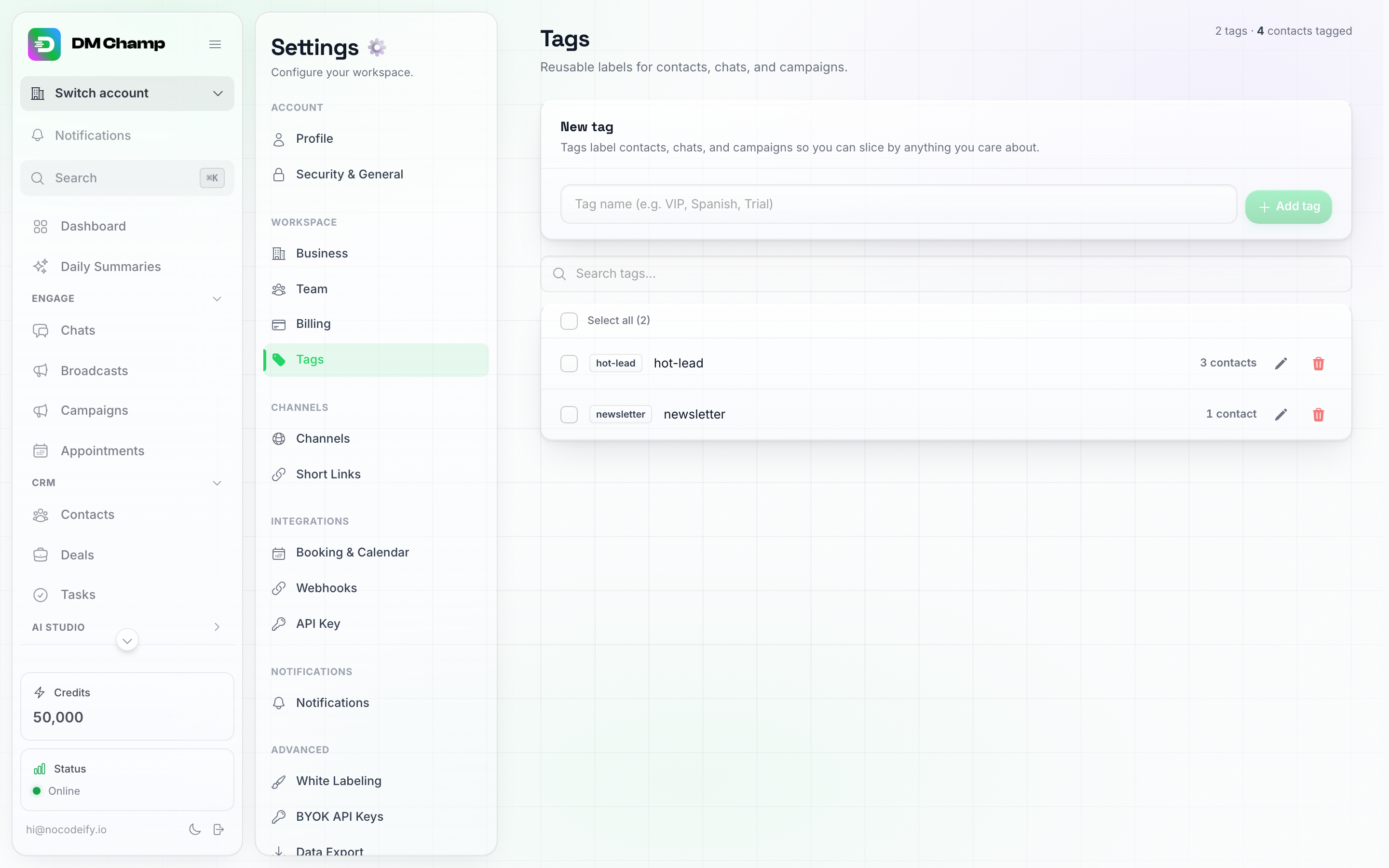
「タグ」は設定内の「ワークスペース」グループにあり、「ビジネス」、「チーム」、「請求」と並んでいます。ヘッダーには、タグの合計数と、タグ付けされた連絡先の総数が表示されます。
ワークスペースグループに「タグ」が表示されない場合、ご利用のサブスクリプションプランにはタグ機能が含まれていません。同じサイドバーにある請求をクリックしてアップグレードしてください。
タグを作成する方法
- タグページを開きます(上記の手順を参照)。
- 新しいタグの下に名前を入力します(例:
VIP、Spanish、Trialなど)。短く、数単語以内に収めてください。 - タグを追加をクリックします。
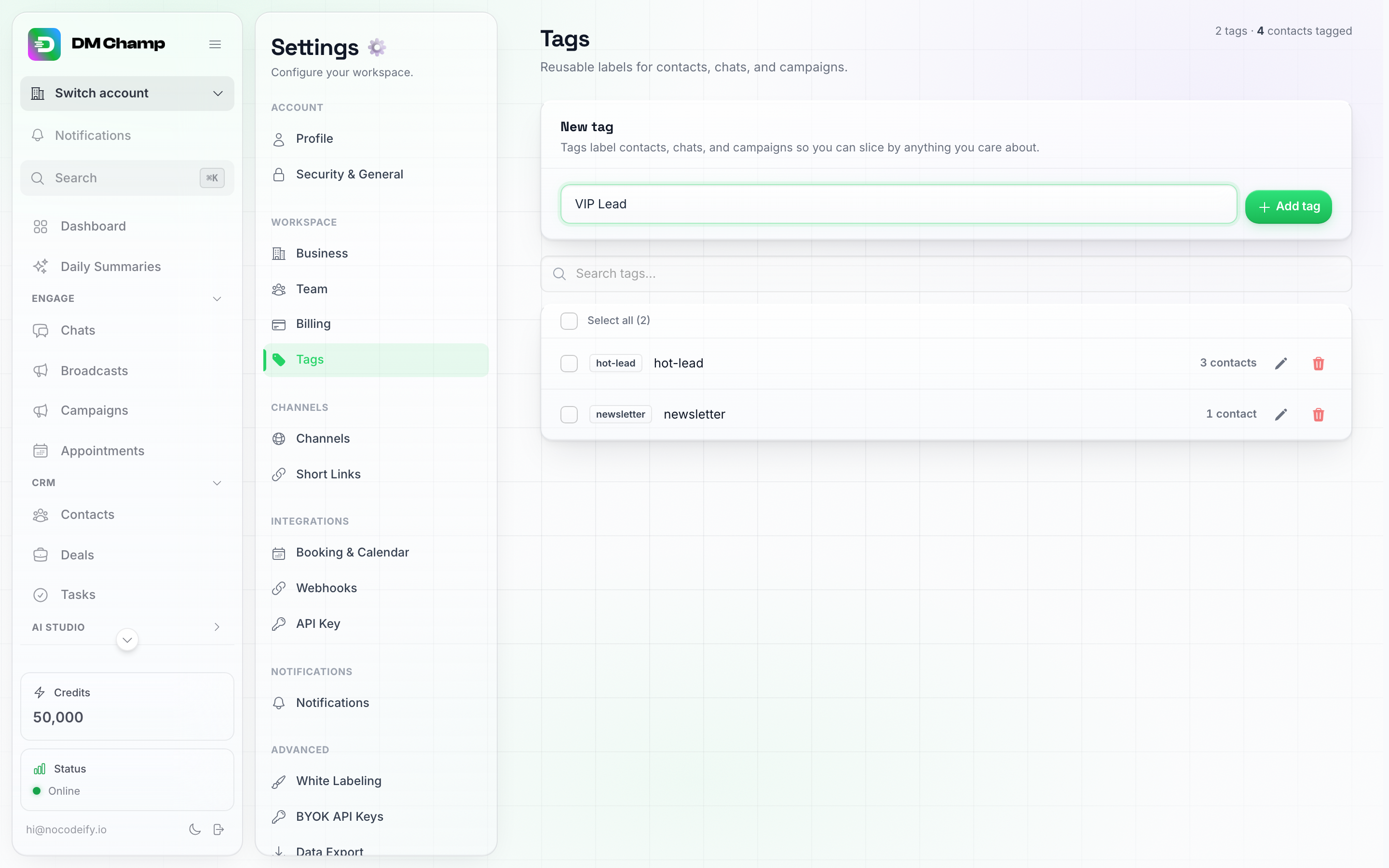
「新しいタグ」フィールドに名前を入力し、「タグを追加」をクリックします。
新しいタグは下のリストに即座に表示され、すぐに使用できるようになります。チャットから連絡先に適用したり、連絡先やチャットの一括タグ付けアクションを使用したり、AIエージェントに自動的に適用させたりすることができます。
作成に失敗した場合、その名前のタグがすでにアカウントに存在している可能性があります。別の名前を選択するか、既存の名前を変更してください(下記を参照)。
タグの名前を変更する
以前とは異なり、直接名前を変更できるようになりました。リストからタグを見つけ、名前の横にある鉛筆アイコンをクリックし、インラインでテキストを編集して、チェックマークをクリックして保存します(または**×**をクリックしてキャンセルします)。タグを再作成したり、すべての連絡先に手動でタグを付け直したりする必要はありません。
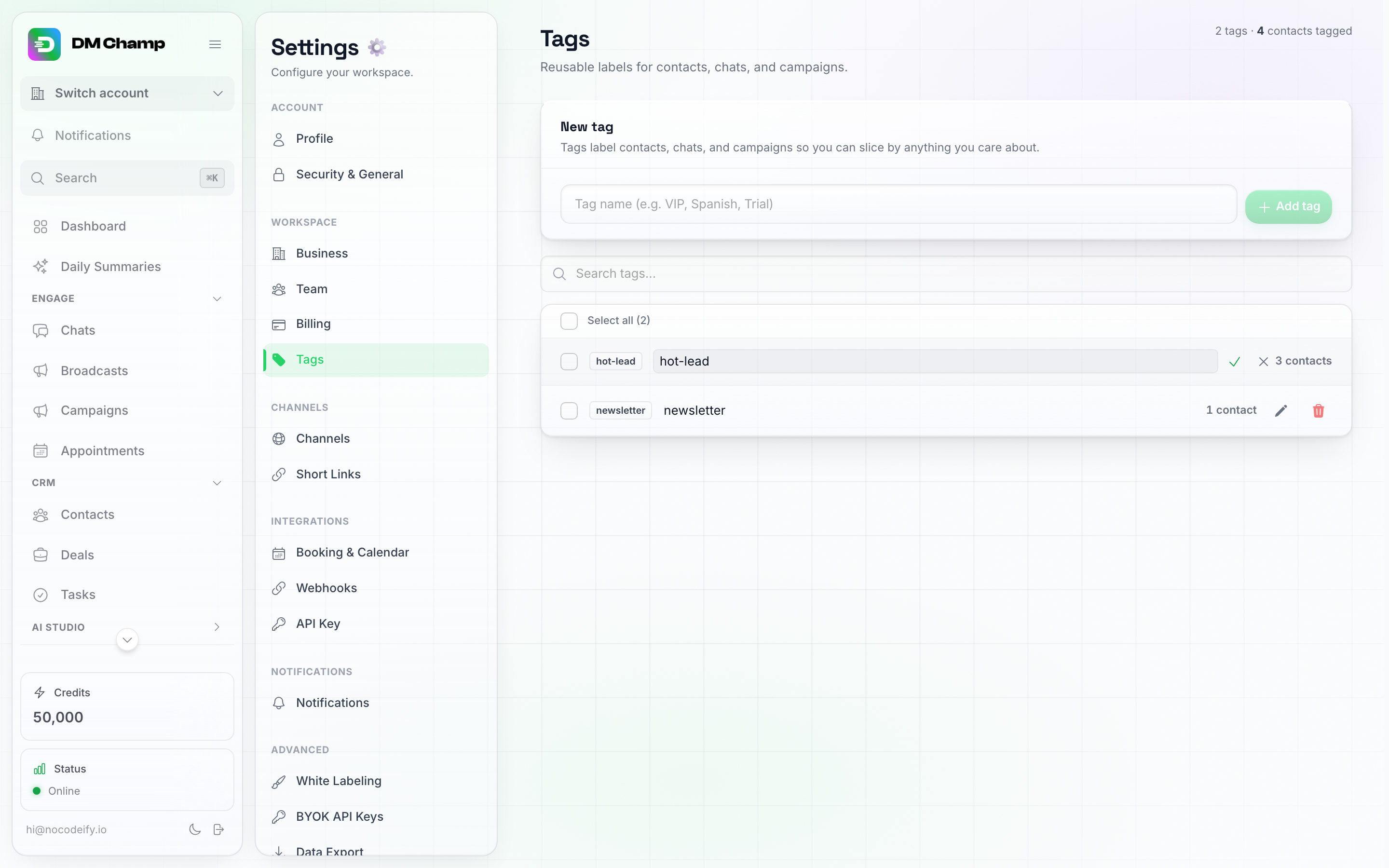
鉛筆アイコンをクリックすると、タグ名をインラインで編集できます。チェックマークをクリックして保存するか、×をクリックしてキャンセルします。
タグリスト
タグはリスト形式で表示され、各行には以下が含まれます:
- チェックボックス — 一括選択用。
- タグ名 — チップとして表示されます。
- 連絡先数 — 現在このタグが付いている連絡先の数。
- 鉛筆アイコン — インラインで名前を変更します。
- ゴミ箱アイコン(赤) — このタグを削除します。
リストの上部にある検索ボックスで名前によるフィルタリングが可能です。タグの数が増えてきた場合に便利です。ヘッダーには、タグの合計数と、タグ付けされている連絡先の総数が表示されます。
知っておくべきこと: タグページには、タグごとの要約を生成トグル(タグが適用されるたびにAIが自動的に会話の要約を作成する設定)はありません。ここで作成または名前変更したタグには、この方法で構成されたAI要約は適用されません。以前に構成されたタグでその機能を利用している場合、その設定は変更されませんが、現在このページからオン/オフを切り替えるコントロールはありません。
単一のタグを削除する
- タグの行にあるゴミ箱アイコンをクリックします。
- ポップアップで確認します。現在そのタグが付いている連絡先の数が表示されます。この操作は取り消せません。
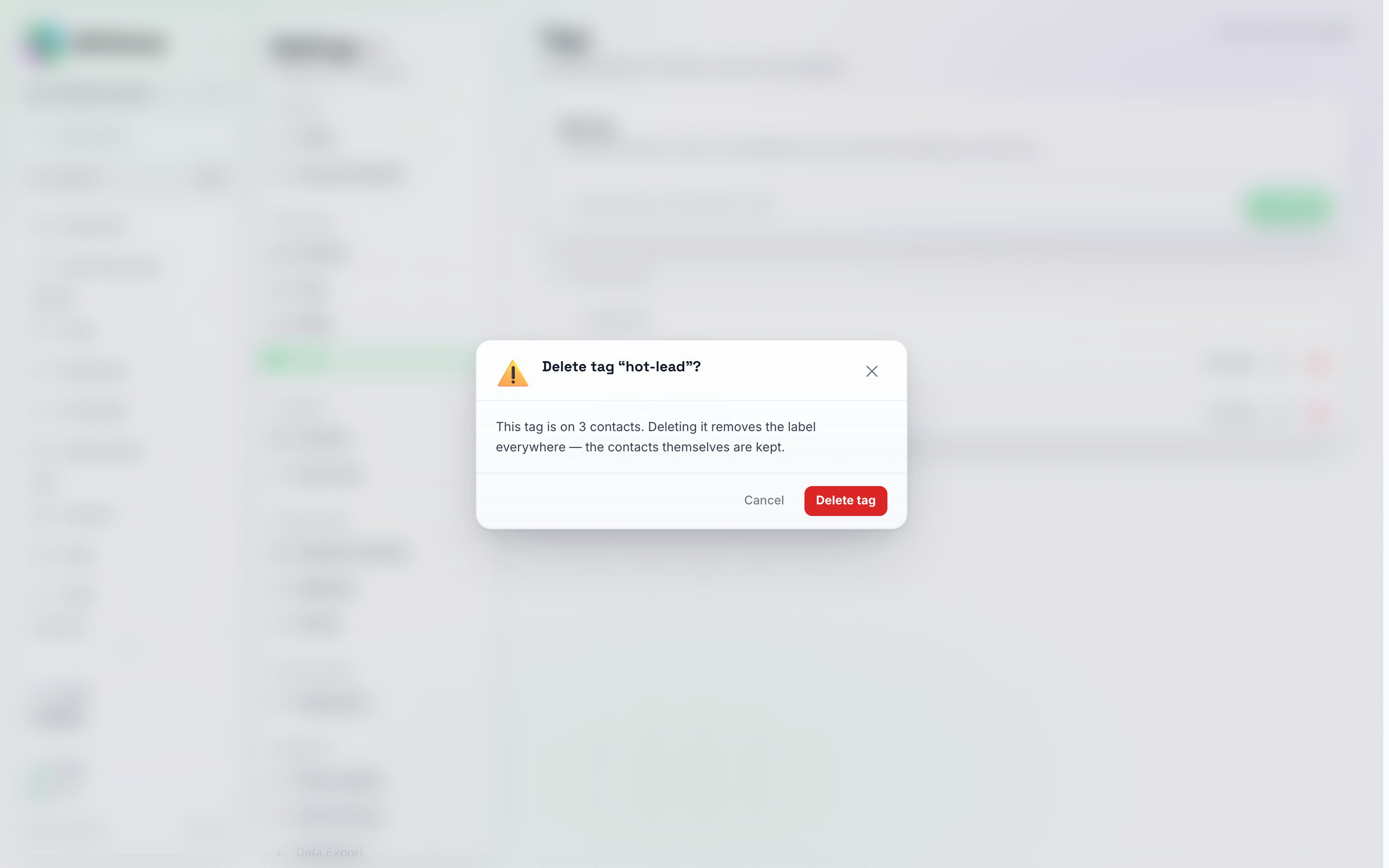
削除するとラベルはどこからも削除されますが、連絡先自体は保持されます。
複数のタグを一度に削除する
- 削除したいタグのチェックボックスにチェックを入れます。
- 画面下部に選択した数が表示されたフローティングバーが表示されます。
- そのバーの削除をクリックし、確認します。
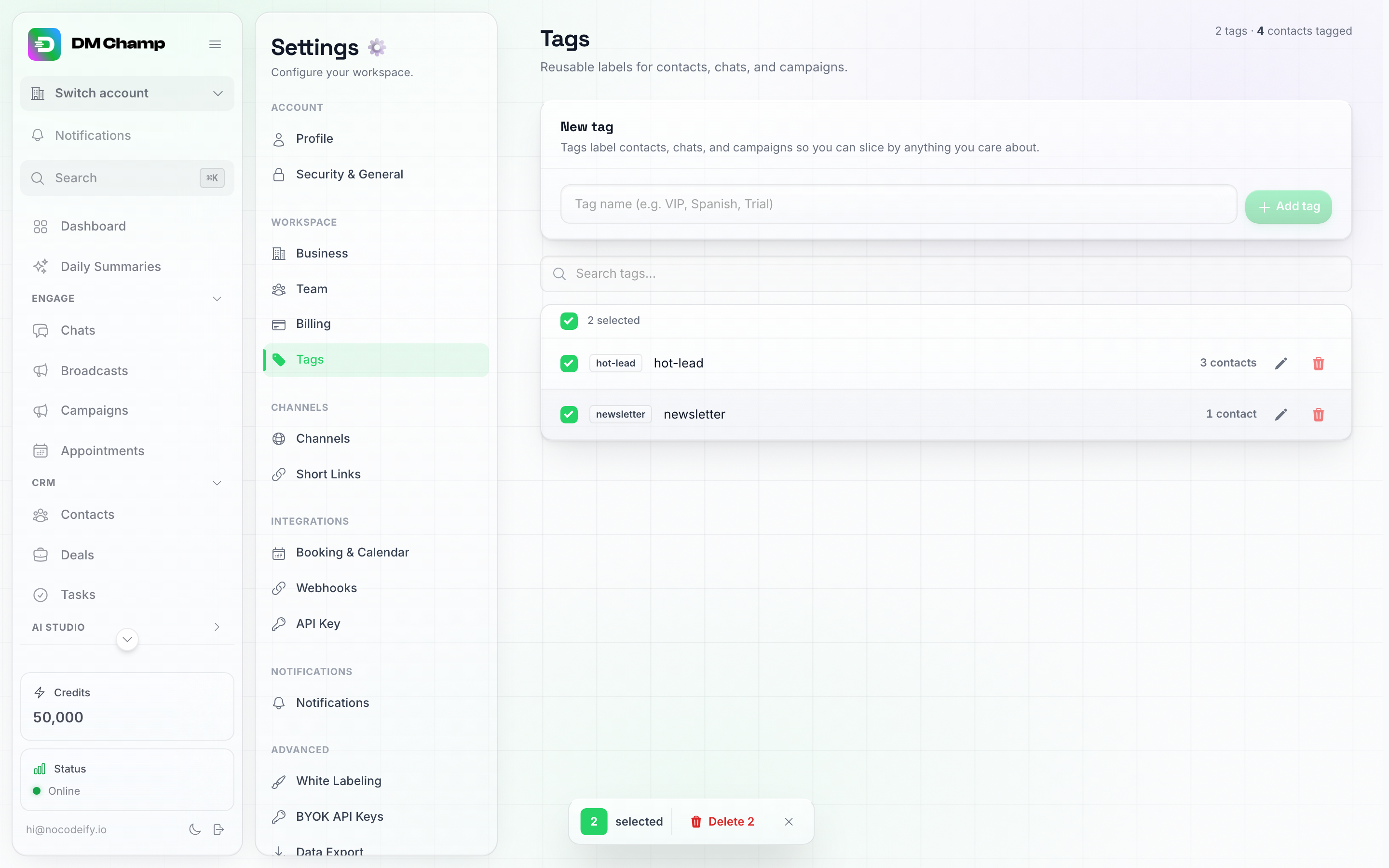
複数のタグを選択すると、一括削除用のフローティングバーが表示されます。
タグを削除すると元に戻すことはできません。AIエージェントがその名前のタグを使用するルールを保持している場合、次にそのルールが適用される際に新しいタグが作成されますが、削除されたタグの履歴は失われ、関連付けられていた取引パイプラインへのリンクも切断されます。削除後は、エージェントと取引の自動化設定を必ず確認してください。
連絡先へのタグの適用
AIエージェントに連絡先を自動的にタグ付けさせる(下記参照)以外にも、以下の場所で手動でタグの適用や削除を行うことができます。
- チャットから — チャットで連絡先との会話を開きます。右側の連絡先パネルにあるタグセクションで現在のタグを確認し、管理リンクをクリックするか、会話の**⋯メニューからタグを管理…**を選択します。
- 一括操作 — 複数の連絡先(連絡先画面)またはチャット(チャット画面)を選択し、タグ付けの一括操作を使用します。
- AIによる事後判断 — AIで自動タグ付けを実行すると、オンデマンドで会話全体に対してエージェントのタグ付けルールが適用されます。オンデマンドでの会話のタグ付けを参照してください。
- 自動的 — AIエージェントがチャット中にタグを適用するように設定します(下記参照)。
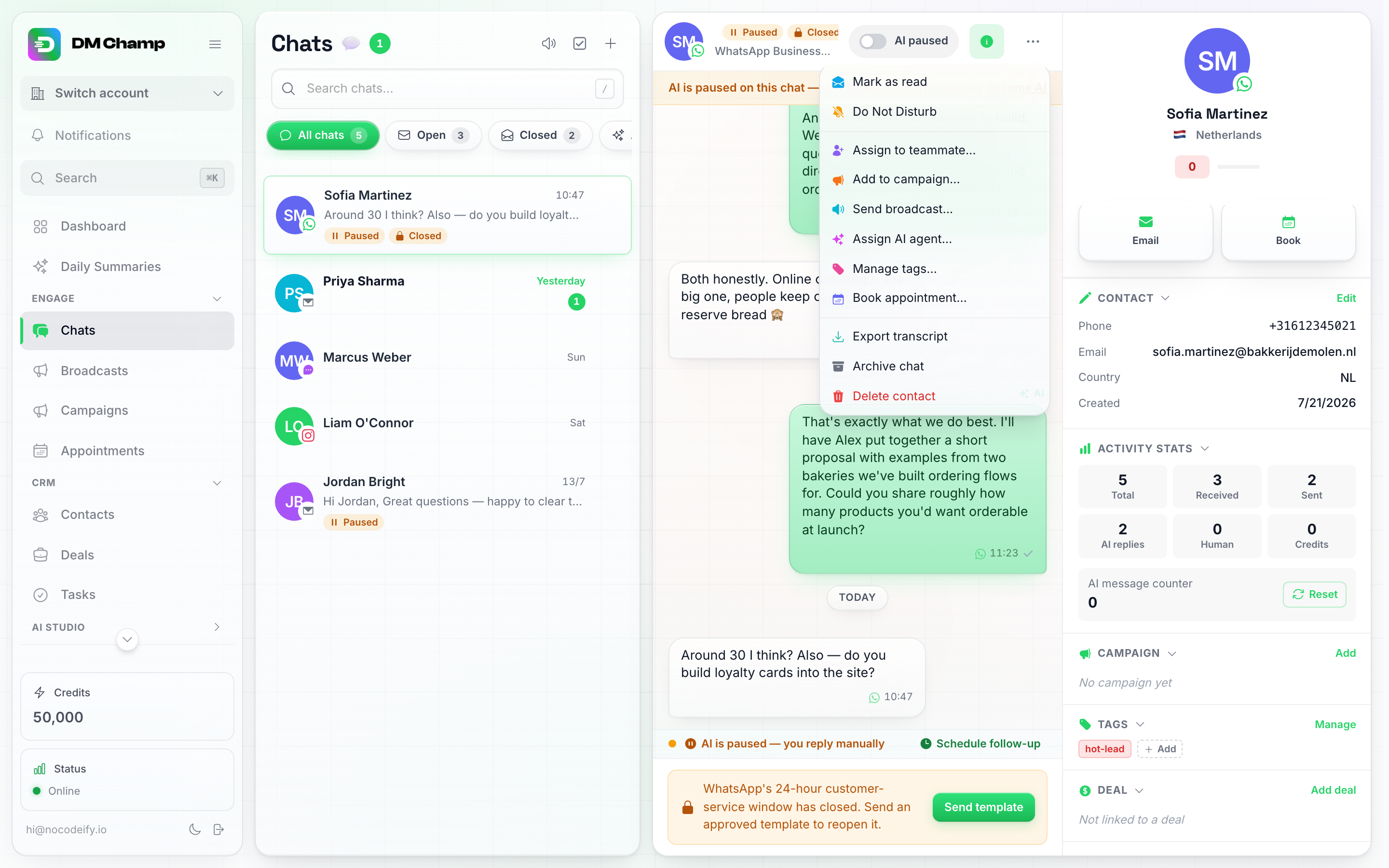
チャットの ⋯ メニューを開いて「タグを管理」を選択するか、右側の連絡先パネルにある「タグ」セクションを使用します。
どちらのパスからでも同じ タグの割り当て ダイアログが開きます。リストを検索またはスクロールして、適用するタグにチェックを入れてください。検索ボックスに入力した内容に一致するタグがない場合は、その下に 作成 行が表示されます。これをクリック(またはEnterキーを押下)すると、そのタグが作成され、同時にチェックが入ります。その後、タグを適用 をクリックしてください。
複数の連絡先に一度にタグを付ける際、一部の連絡先にのみ付いているタグには、チェックマークの代わりにダッシュが表示されます。そのままにしておくと、すでにそのタグが付いている連絡先にのみタグが維持されます。一度クリックするとすべての連絡先にタグが追加され、もう一度クリックするとすべての連絡先からタグが削除されます。
案件、タスク、保存済みリードにはそれぞれ独自のタグがあり、タグフィールドの動作は共通です。フィールドをクリックし、他の案件、タスク、リードですでに使用されているタグから選択するか、新しいタグを入力して 作成 をクリックします。リストから選択することで各タグの綴りが統一されるため、「Hot lead」と「hot lead」のようにフィルター内で2つのタグに分かれてしまうことを防げます。
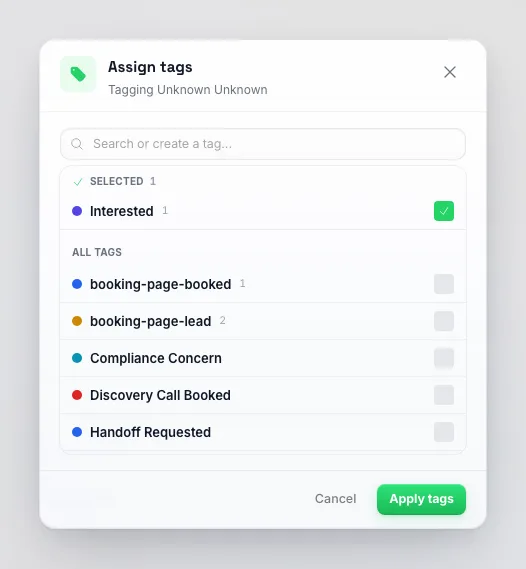
タグの割り当てダイアログ。チェックされたタグは上部に固定されます。存在しない名前を入力すると、新しいタグを作成できます。
AIエージェントによる連絡先の自動タグ付け
タグの強力な点は、手動でタグ付けする代わりに、AIに監視対象を指示することで、会話の途中でAIが自動的にタグを適用できることです。これはAIエージェントごとのタグタブで設定します。上記のタグ設定ページは再利用可能なタグライブラリ自体を管理するものであり、ここでの設定とは異なります。
- AIエージェントエディタを開き、タグタブに移動します。
- タグを追加をクリックし、ライブラリから既存のタグを選択するか、新しい名前を入力します。
- 適用条件の下に、タグをトリガーする状況を記述します(例:「連絡先が通話予約を希望している、または価格について質問している場合」)。
- 必要に応じてWebhook URLを追加します。DM Champは、タグが適用された瞬間にそのURLへ連絡先情報とタグをPOSTします。まずタグを保存してから、フィールドの横にあるテストを使用してサンプルペイロードを即座に送信し、自動化が正しく受信されるか確認してください。
- AIが後で連絡先からタグを外せるようにしたい場合を除き、AIにこのタグの削除を許可するはオフのままにします。詳細は以下のAIの判断方法を参照してください。
- 変更を保存をクリックします。
AIにタグのルールを作成させる
AIエージェントのタグタブには、AIで生成ボタンもあります。これはエージェントの指示とビジネスコンテキストを読み取り、エージェントの言語で「適用条件」ルールが記述されたタグのセット(通常3〜8個)を提案します。新しい名前を作成する前にタグライブラリを検索し、同じ意味を持つ既存のタグがあればそれを再利用するため、チームがすでにフィルタリングや自動化に使用しているタグと整合性が保たれます。タグに追加(現在のタグを保持し、新しいタグのみ追加)またはすべてのタグを置換を選択し、他のタグと同様に行をレビューおよび編集してください。1回の実行につき1クレジット(Maxティアでは0.25クレジット、独自のAIキーでエージェントを実行する場合は無料)を消費します。セットアップウィザードや新しいエージェント作成時にウェブサイトやドキュメントから構築されたエージェントは、タグが自動的に生成されるため、リストがすでに埋まっていることがよくあります。生成されたタグは、AIが初めて連絡先に適用した時点でタグライブラリに追加されます。提案された行を削除すれば、どこにも表示されることはありません。
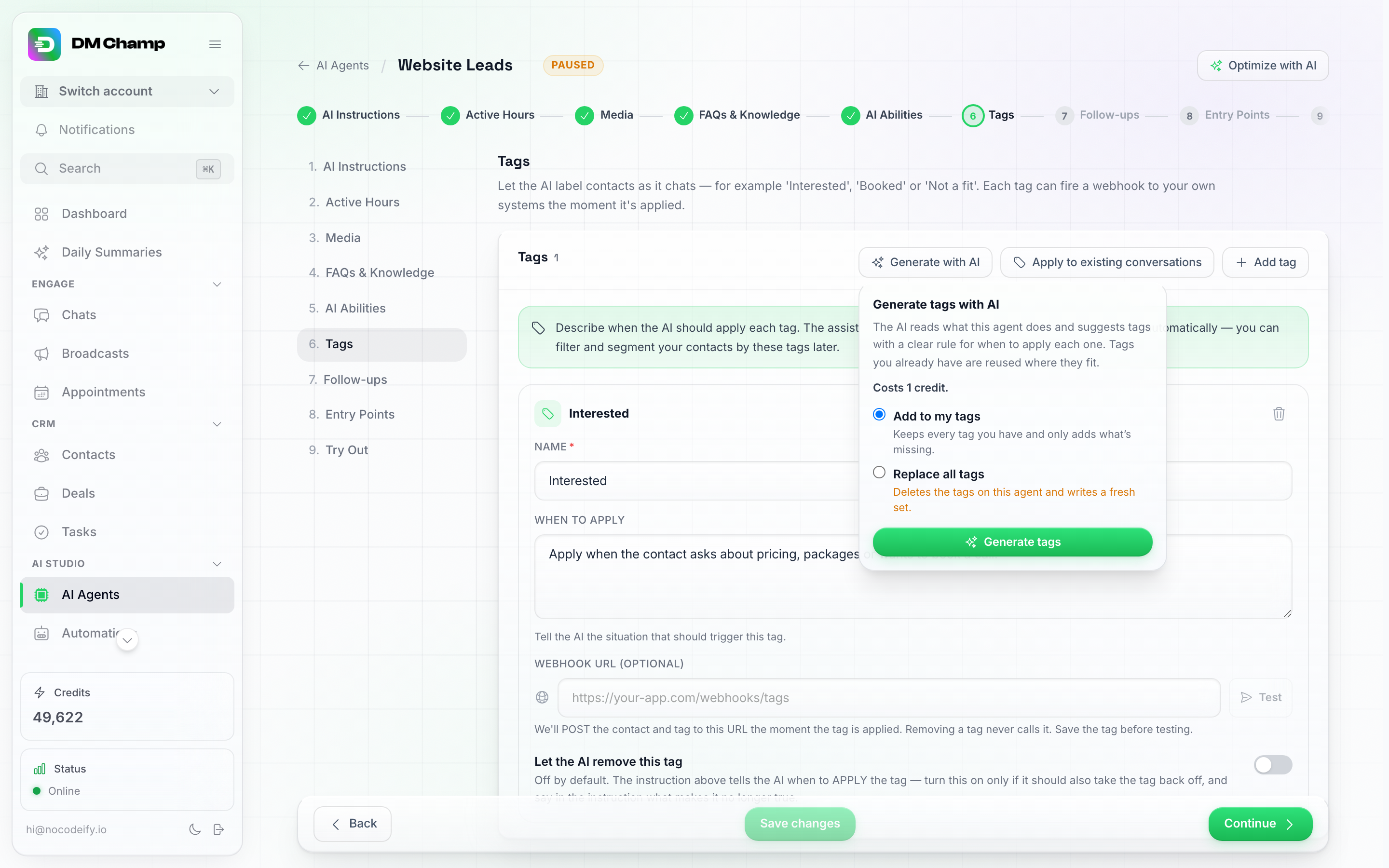
エージェントのタグステップ — 上記で説明したタグの自動化がここで行われます。
Champions Circleメンバーは、Maxティアにおいてインサイダーレートが適用されます。「Generate with AI」の実行1回およびタグ1件の適用につき、0.25ではなく0.20となります。Champions Circleを見る
AIエージェントの「タグ」ステップも同様に機能し、「AIで生成」ボタンが追加されます。「自分のタグに追加」または「すべてのタグを置換」を選択すると、ルールが自動的に作成されます。各行のWebhook「テスト」ボタンは、タグが保存されると有効になります。
以前キャンペーンを使用したことがありますか? 各キャンペーンのタグルールは、移行先のAIエージェントに引き継がれているため、そのまま機能します。AIエージェントを参照してください。
AIの判断方法 — 追加と削除
AIは返信のたびに、最近の会話内容とお客様のタグ付けルールを照らし合わせ、連絡先のタグを更新します。AIの判断について知っておくべきポイントは以下の通りです。
- 会話がルールと明確に一致する場合にのみタグを追加します。 「おそらく」では不十分です。確信が持てない場合は、タグを付けません。
- タグを削除することもできますが、許可した場合に限ります。 各タグにはAIにこのタグを削除させるスイッチがあり、デフォルトではオフになっています。タグのルールでタグを外すべきタイミングを記述している場合(例:「支払いが期限を過ぎている間は適用し、支払いが完了したら削除する」)は、このスイッチをオンにしてください。会話がその条件を満たしていると判断した瞬間に、AIがタグを削除します。スイッチがオフの場合、タグは適用専用となり、AIはタグを付けることはあっても削除することはありません。タグの削除は無料です(クレジットを消費しません)。
- 連絡先がすでに持っているタグや今日の日付を認識しているため、「今日現在で期限切れ」や「毎月5日に支払い」といったルールが記述通りに機能します。
- ユニークなセットは整理された状態を保ちます。 連絡先が一度に1つしか持てないタグのセット(支払い期日の日付タグなど)を使用している場合、AIは古いタグをそのままにするのではなく、正しいタグに変更された時点で古いタグを入れ替えます。セット内のすべてのタグで削除スイッチをオンにしてください。そうしないと、古いタグが残ったままになります。
- エージェントのタグリストに含まれていないタグには一切触れません。 エージェントのルールの一部ではない手動で適用したタグは、そのまま保持されます。
ヒント — 削除条件もルールに記述してください。 「適用条件」のテキスト欄には、タグを外すべきタイミングも記述できます。*「価格について質問があったら追加し、購入後に削除する」*といったルールにすれば、AIに両方の条件を伝えることができます。ただし、ルールだけでは不十分です。AIにこのタグを削除させるスイッチもオンにする必要があります。
なぜ削除がデフォルトでオフなのか(2026年8月12日変更)。 「適用条件」はタグが「真」になるタイミングを記述するものですが、AIがその逆を読み取ってしまうことがありました。単に会話のトピックではなくなっただけのタグを削除してしまうのです。以前はタグのWebhookが削除時にも実行されていたため、すでにそのステップを通過した連絡先に対して自動化が再実行される可能性がありました。タグのWebhookは現在、適用時にのみ実行されるようになり、削除はタグごとにスイッチをオンにする仕組みに変更されました。既存のタグはすべて保持されます。もしAIによるタグの削除に依存していた場合は、そのタグのスイッチをオンにしてください。
会話へのオンデマンドタグ付け
リアルタイムのタグ付けは、AI自身が返信を行う場合にのみ発生します。チームがAIを一時停止して対応した会話、WhatsAppの履歴からインポートされたチャット、およびエージェントのタグ付けルールを作成する前に発生したやり取りは、AIによって確認されません。また、新しいルールを追加したり「AIで生成」をクリックしたりした際にも、既存の会話は自動的には処理されません。「AIで自動タグ付け」はこれらすべてをカバーします。ワンクリックで、エージェントのタグ付けルールを直近のメッセージだけでなく会話全体に対して実行し、リアルタイムのタグ付けと同様にタグの追加や削除を行います。
開始方法は以下の3通りです。
- 1つのチャット — 会話を開き、ヘッダーの「3点メニュー」(⋯)をクリックして「AIで自動タグ付け」を選択します。確認後、しばらくするとどのタグが追加または削除されたかを示すメッセージが表示されます。
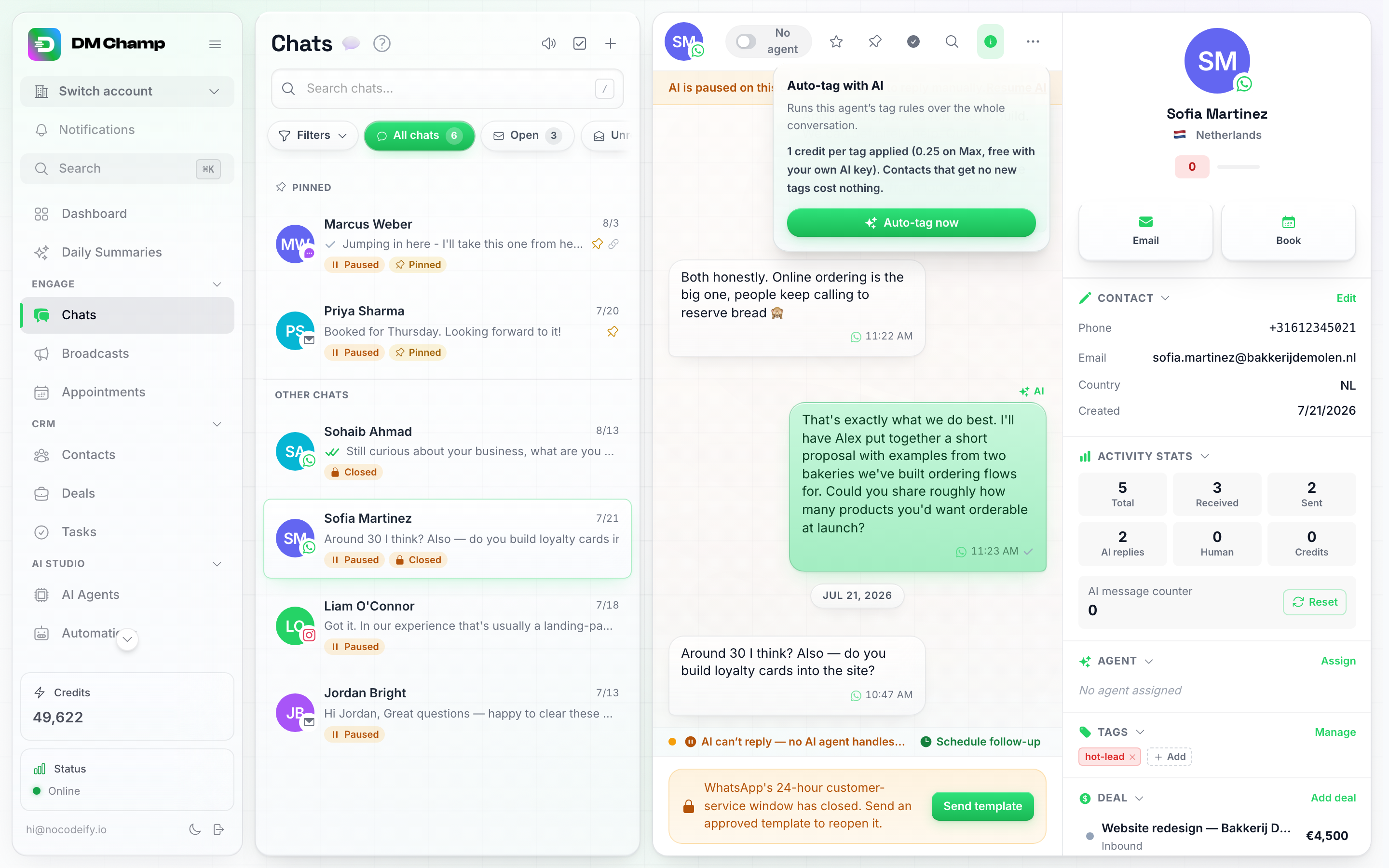
チャットの⋯メニューでAIで自動タグ付けを選択すると、この確認画面が開きます。エージェントのタグ付けルールを会話全体に対して実行する旨と、実行前の料金が表示されます。今すぐ自動タグ付けをクリックして実行してください。
- 複数の連絡先 — 「連絡先」ページで連絡先にチェックを入れ、フローティングアクションバーの「自動タグ付け」をクリックします。デフォルトでは各連絡先が自身のAIエージェントのルールに基づいて判断されます。「すべてにこのエージェントのタグを使用」でエージェントを選択すると、選択した全員にそのエージェントのルールを適用できます。実行中はウィンドウに進捗が表示され、完了すると概要が表示されます。ウィンドウを閉じても実行は継続されます。
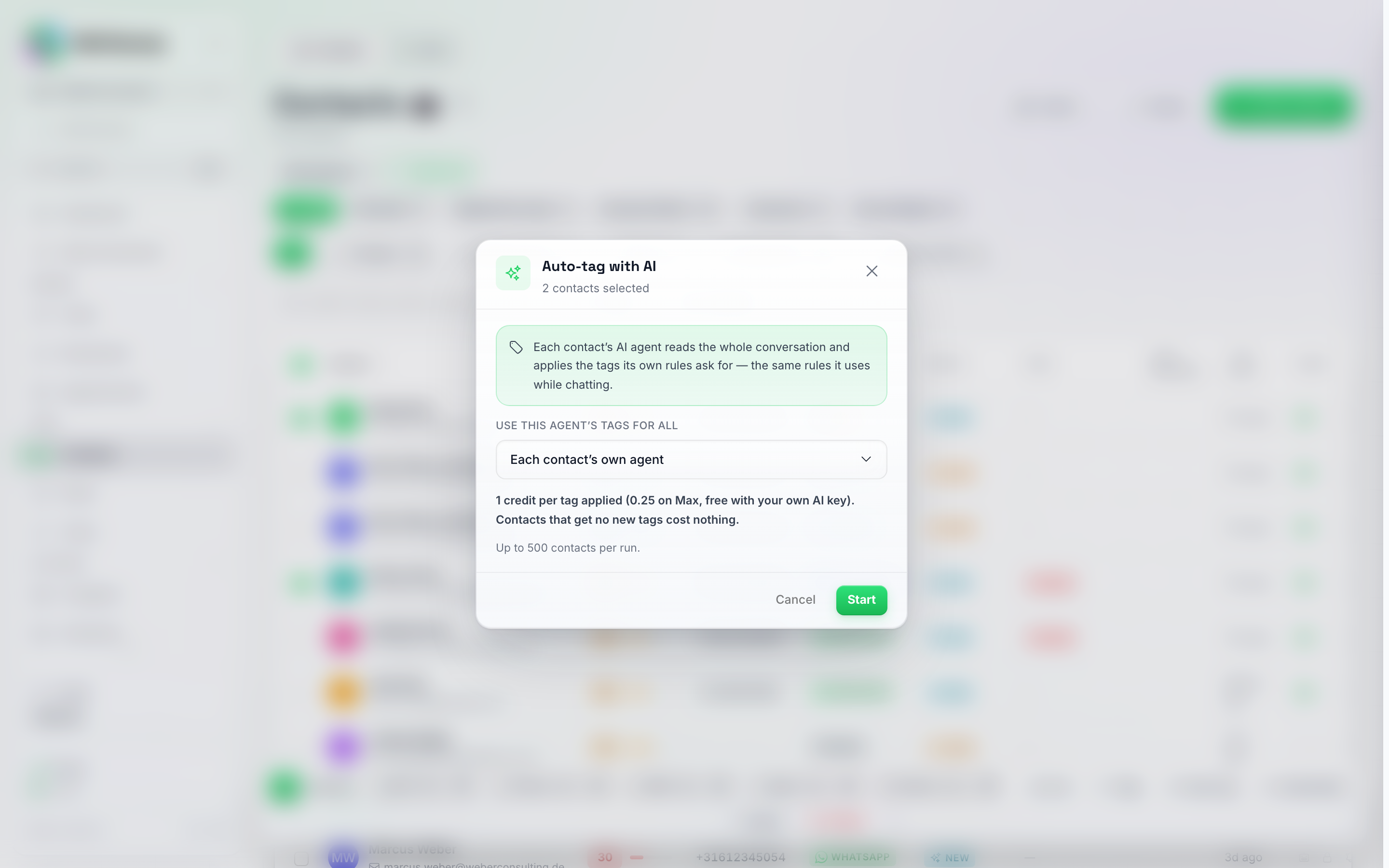
連絡先アクションバーの自動タグ付けをクリックすると、このウィンドウが開きます。選択した連絡先の数が表示され、すべてにこのエージェントのタグを使用で各連絡先自身のエージェントから特定のエージェントへ切り替えることができます。開始を押す前に、料金と1回につき最大500件の連絡先という制限が表示されます。
- エージェントが処理するすべての会話 — エージェントの「タグ」タブで、「既存の会話に適用」をクリックします。そのエージェントの最新の会話のうち、最大500件に対してルールが実行されます。
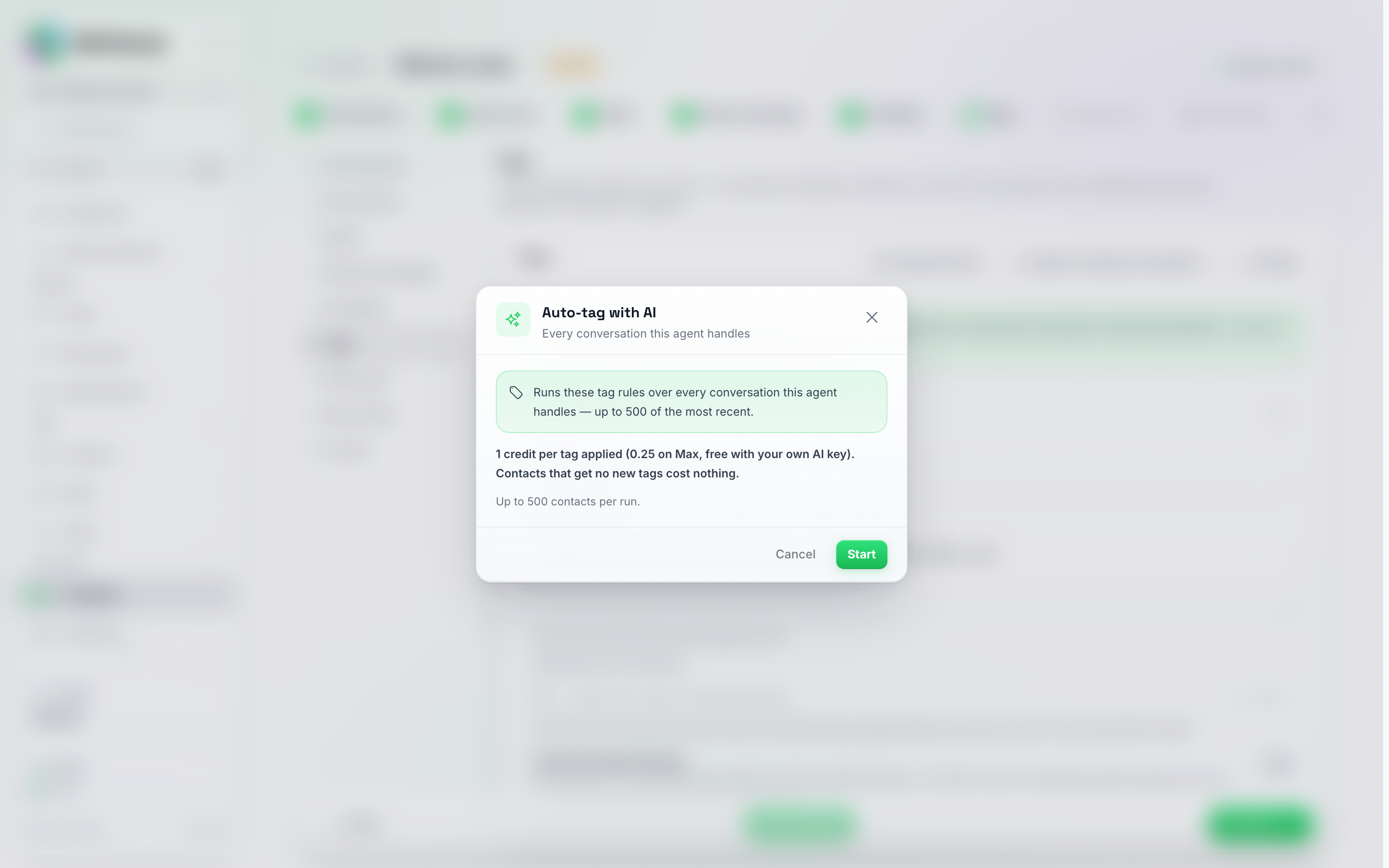
エージェントの「タグ」タブにある既存の会話に適用をクリックすると、そのエージェントが処理するすべての会話(最新の最大500件)に対して同じウィンドウが開きます。開始を押す前に料金が表示されます。
期待される動作:
- 同じルール、同じ判断。 リアルタイムのタグ付けと全く同様に、「適用タイミング」のルールと「AIによるタグ削除を許可」スイッチに従います。エージェントのリストにないタグを追加したり、許可されていないタグを削除したりすることはありません。
- 同じ料金。 タグ1件の適用につき1クレジット(Maxプランでは0.25、独自のAIキーを使用している場合は無料)がかかります。会話の読み取りは無料であるため、新しいタグが適用されなかった連絡先には料金は発生せず、タグの削除にも料金はかかりません。これはリアルタイムのタグ付けと同じ料金体系であるため、リアルタイムのタグ付けをオフにして別の方法でタグを取得しても、コストが安くなることはありません。
- 1回につき最大500件の連絡先、一度に1つの実行。 メッセージがまだない連絡先、AIエージェントが割り当てられていない連絡先、またはタグ付けルールがないエージェントを持つ連絡先はスキップされ、概要にカウントされます。実行中にクレジットが不足した場合、その時点で停止しますが、それまでにタグ付けされた内容は保持されます。
Champions Circleメンバーは、Maxティアにおいてインサイダーレートが適用されます。タグ1件の適用につき、0.25ではなく0.20となります。Champions Circleを見る
次のステップ
- AIエージェント — 連絡先に自動でタグを付けるエージェントを設定します。
- チャットインターフェース — 個々の連絡先にタグを適用または管理します。
- Webhook — タグを他のツールと連携させ、ワークフローを自動化します。
- 新しい連絡先の追加 — 連絡先を追加する際にタグを適用します。