Skool (ベータ版)
Skoolアカウントを接続すると、Skoolのダイレクトメッセージやコミュニティ投稿へのコメントに、受信トレイから直接返信できるようになります。AIエージェントは、あなたにメッセージを送ってきたメンバーや、あなたが監視している投稿に寄せられた実際の質問に(有効にすると)回答できます。また、投稿にコメントしたユーザーとプライベートチャットを開始したり、あなたが所有または管理しているコミュニティの新規メンバーを歓迎したりすることも可能です。接続にはSkoolのメールアドレスとパスワードを使用します。
ベータ版。 Skoolは新しいチャネルであり、有料プランで利用可能です。ベータ期間中はSkoolの接続数に制限があります。すべてのスロットが埋まっている場合は接続ウィンドウにその旨が表示されますので、後ほど再度お試しください。
重要:接続前にお読みください。 Skoolには他のアプリを接続するための公式な方法はありません。Skoolの規約に基づき、この方法で接続されたSkoolアカウントが制限または停止される可能性があります。接続前に必須のチェックボックスでこれを確認していただく必要があり、接続は自己責任となります。
利用できる機能
- ダイレクトメッセージ: Skoolであなたにメッセージを送ったすべてのメンバーとのやり取りが、受信トレイの通常のチャットとして表示されます。あなたやAIエージェントがそこで返信すると、その返信は相手のSkool DMに届きます。
- 投稿へのコメント: 監視対象の投稿はそれぞれ1つのチャットとしてまとめられます。その投稿の下に寄せられたすべてのメンバーからのコメントや返信がそのチャットに集約され、各コメントには投稿者の名前と写真が表示されます。受信トレイから特定のコメントに対して返信することも可能です。
- AIによるコメント回答(任意): Skoolコメントのエントリポイントを追加するまで、AIは投稿に関与しません。追加後は、選択した投稿に対して実際の質問のみに回答します。
- DMへの移行: 監視している投稿にコメントしたユーザーと、その投稿チャットから直接プライベートチャットを開始できます。
- 新規メンバーの歓迎(あなたが所有または管理するコミュニティ): コミュニティに参加したメンバーにウェルカムメッセージを送信します(デフォルトではオフになっています)。
料金について
- 接続されたSkoolアカウントごとに、30日間で50クレジットが消費されます。料金は接続時にクレジット残高から差し引かれ、その後は切断するまで30日ごとに課金されます。支払い済みの期間内に再接続した場合、追加料金は発生しません。
- 残高不足で料金を支払えない場合、Skoolの接続は一時停止されます。カードにその旨が表示され、クレジットを追加してから数時間以内に再開されます。
- AIによる返信には、他のチャネルと同様にクレジットが消費されます。
- AIが回答不要と判断したコメント(称賛や雑談など)については、投稿は行われず、クレジットも消費されません。
Skoolの接続
開始する前に
- Skoolへのサインインに使用しているメールアドレスとパスワードを使用してください。Googleでサインアップしましたか? その場合は、まずSkoolのアカウント設定でSkoolのパスワードを設定してから、ここに戻ってきてください。
- 1つのアカウントにつき、接続できるSkoolアカウントは1つまでです。
ステップ 1: Skoolカードを開く
- 左側のサイドバーで、Settingsをクリックします。
- Settingsの左側のレールにあるChannelsの下で、Channelsをクリックします。
- Skoolカード(Betaバッジが付いています)を見つけて、Connectをクリックします。
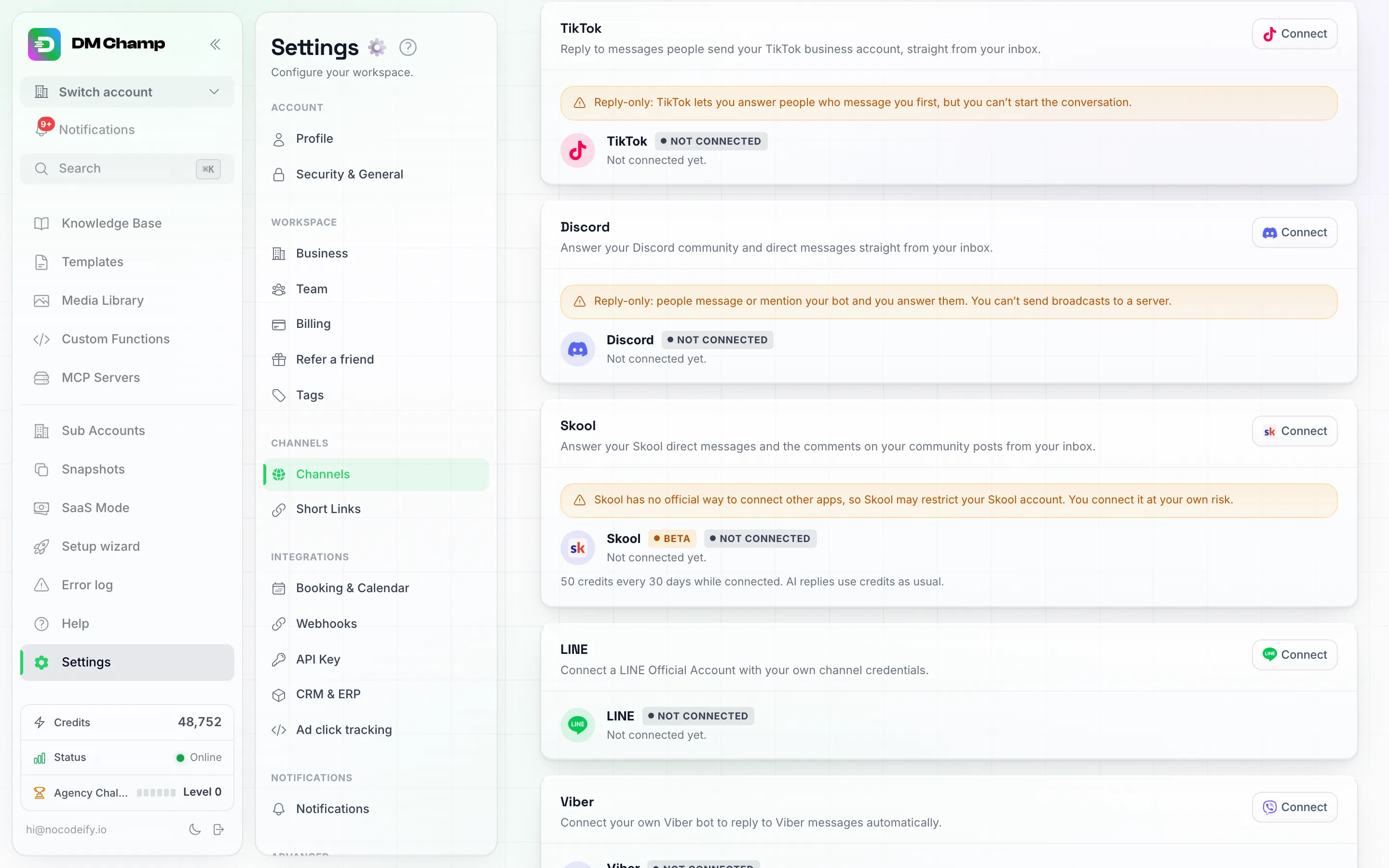
「設定」の「チャンネル」ページにあるSkoolカード。Betaバッジと「未接続」ステータスを確認し、カード右上の「接続」をクリックしてください。
ステップ 2: リスクを確認する
Connect Skoolウィンドウが開き、簡単な説明と2つのチェックボックスが表示されます。
- 「Skoolには他のアプリを接続する公式な方法がないこと、またSkoolが私のアカウントを制限または停止する可能性があることを理解しています。自己責任で接続します。」
- 「接続に対して、今すぐ、および30日ごとに50クレジットがアカウントに請求されることを理解しています。」
両方にチェックを入れるまで先に進むことはできません。
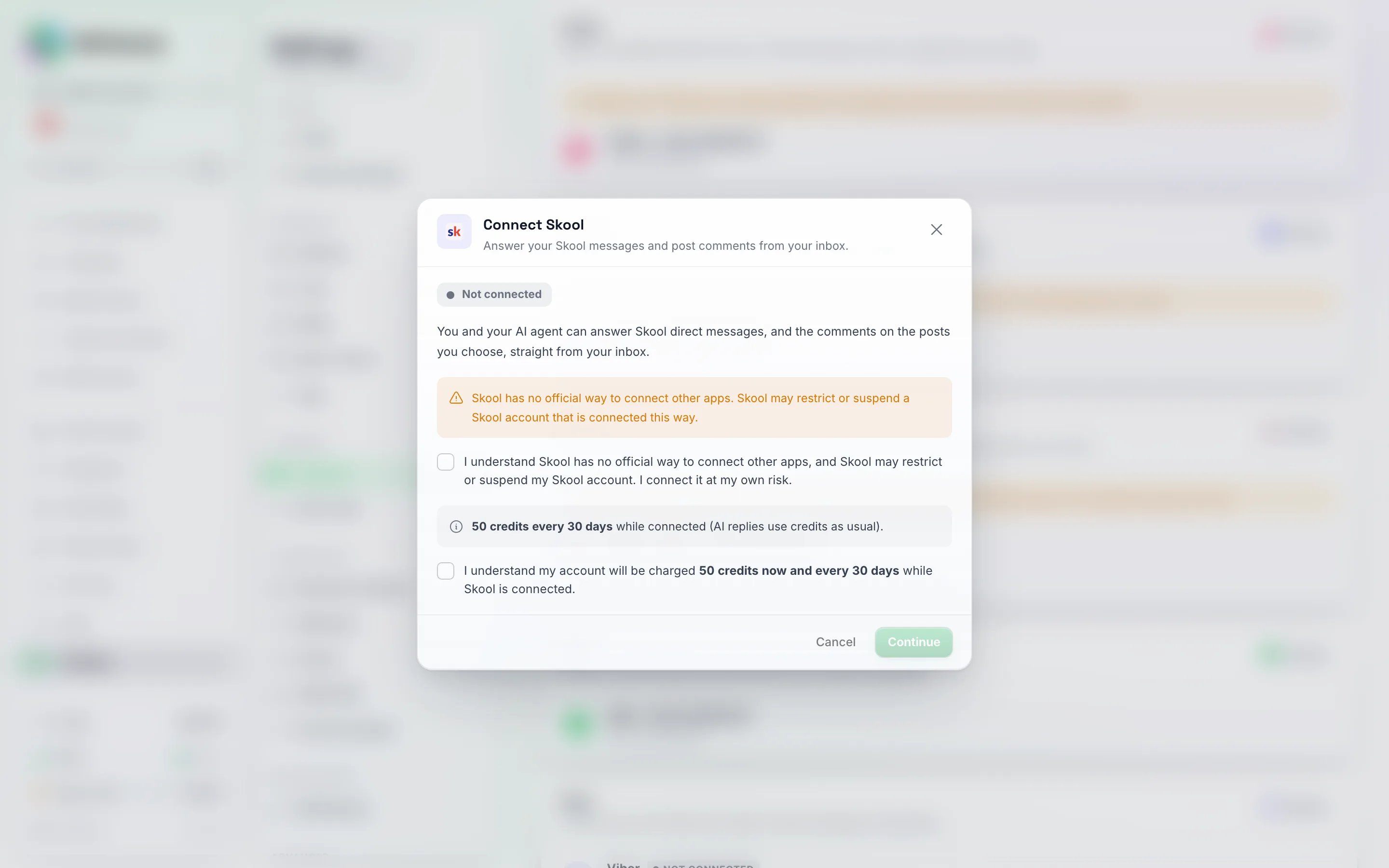
Skool接続の最初のステップです。リスクに関するチェックボックスと料金に関するチェックボックスの両方にチェックを入れるまで、「続行」ボタンはグレーアウトされたままになります。
ステップ 3: サインイン
SkoolのメールアドレスとSkoolのパスワードを入力し、Connectをクリックします。
Skoolからサインインコードがメールで送信された場合、コードの入力画面が表示されます。Code from Skoolを入力し、Verify codeをクリックしてください。
ステップ 4: しばらくお待ちください
ウィンドウにSigning in to Skoolと表示されます。通常1分以内に完了します。ウィンドウを閉じても問題ありません。カードは自動的に更新されます。
ステップ 5: コミュニティを選択する
コメントをチャットにする場所を選択します:
- ダイレクトメッセージは常にオンです。 すべてのSkool DMがチャットになります。
- Watch my posts: これをオンにすると、そのコミュニティであなたが作成した投稿へのコメントがチャットとして表示されます。
- Also watch these categories (あなたが所有または運営しているコミュニティのみ。You run this communityと表示されます): 選択したカテゴリ内のすべての新しい投稿がチャットになります(自分の投稿だけでなく、すべての投稿が対象です)。
- Message new members (あなたが所有または運営しているコミュニティのみ): 参加したメンバーにウェルカムメッセージを送信します。新規メンバーの歓迎を参照してください。
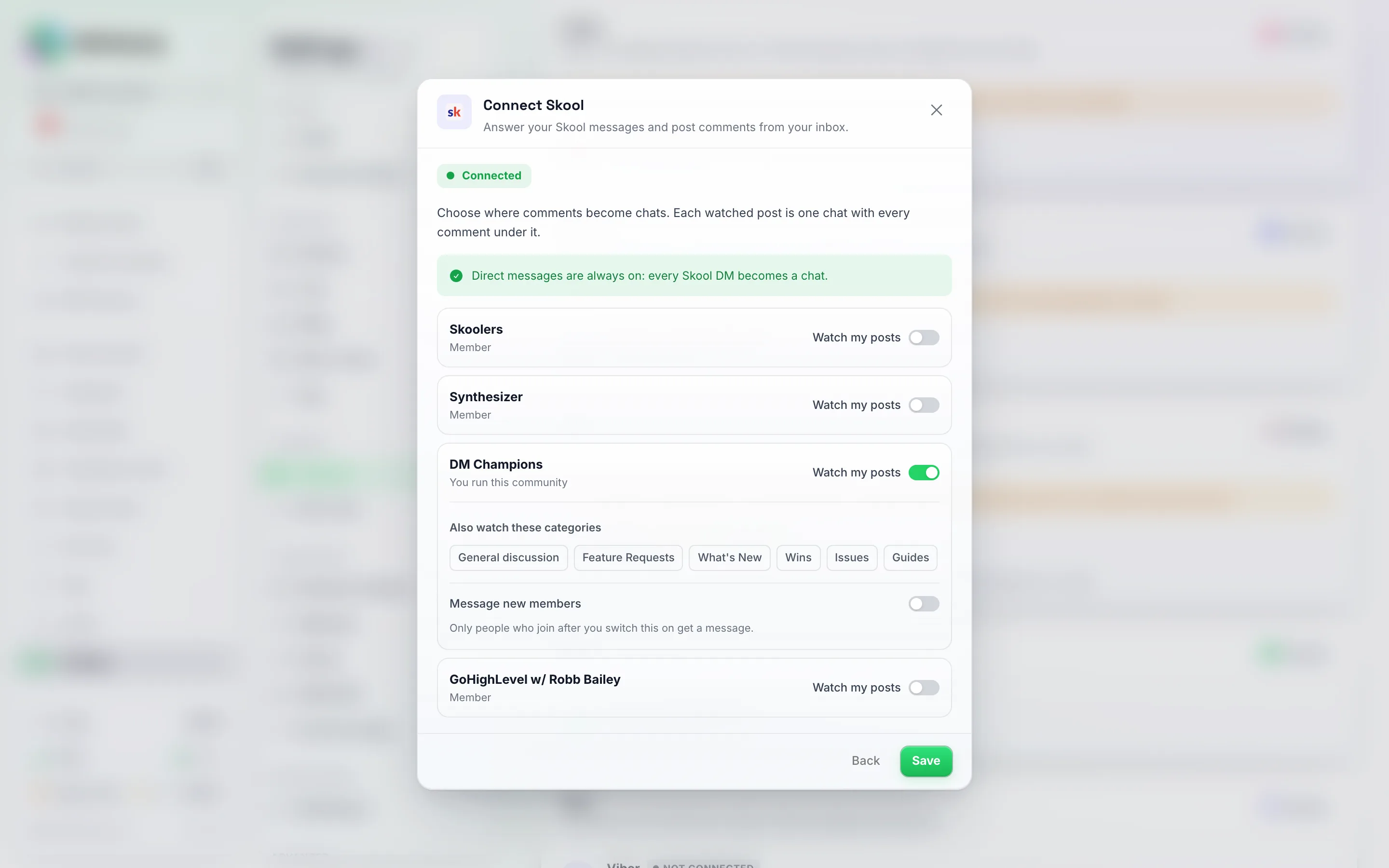
コミュニティの選択。「投稿を監視」はすべてのコミュニティに設定されています。「あなたが運営するコミュニティ」とマークされたコミュニティには、カテゴリや「新規メンバーにメッセージを送信」のオプションも表示されます。
Saveをクリックします。ウィンドウにSkool is connectedと表示され、監視対象が表示されます。コミュニティの設定は、後からSkoolカードで変更できます。
過去のメッセージには回答されません。 接続前のダイレクトメッセージは取り込まれません。監視対象の投稿がチャットになった場合(接続後に最初の新しいコメントがついた時点)、その投稿とそれ以前のコメントがチャットに読み込まれるため、スレッド全体を確認できます。ただし、これらは履歴としてのみ表示され、AIがそれらに返信することはありません。また、これらが「対応待ち」としてマークされることもありません。
ダイレクトメッセージ
- メッセージを送信してきた各メンバーは、他のチャンネルと同様に、それぞれ個別のチャットとして扱われます。
- 誰が回答するかは通常通り設定されます。Entry PointsのSkoolチャンネル、またはAIエージェントページのWho Answers New Conversationsで設定してください。
- あなたやチームメンバーがSkool上で直接返信した場合、その返信もチャットに表示されます。他のチャンネルで人間が返信した場合と同様に、AIは対応を控えます。
- 自分からDMを開始する場合: 投稿チャット内のメンバーのコメントにあるMove to DMを使用するか、新規メンバーのウェルカムメッセージをオンにします。任意のメンバーにメッセージを送ることはできません。新しいチャットは、コメントまたは参加イベントから開始されます。
- 新しいダイレクトメッセージは通常1分以内に届きます。
投稿チャット
Skoolの投稿1件につき1つのチャットが作成されます。開くと以下が表示されます:
- 上部に投稿そのものが表示され、Open on SkoolからSkool上で確認できます。
- すべてのコメントが古い順に表示され、メンバーの名前と写真がそれぞれ付いています。あなたが投稿したコメントにはYou、AIが投稿したコメントにはAI reply、Skool上で直接書いたコメントにはWritten on Skoolとマークされます。
- メンバーが最後に発言し、まだこちら側から回答していないコメントスレッドにはWaiting on youと表示されます。Next waiting(ショートカットキー J)で次の未回答スレッドにジャンプできます。
- コミュニティ名、コメントしている人数、コメント数を含むPost detailsパネルが表示されます。
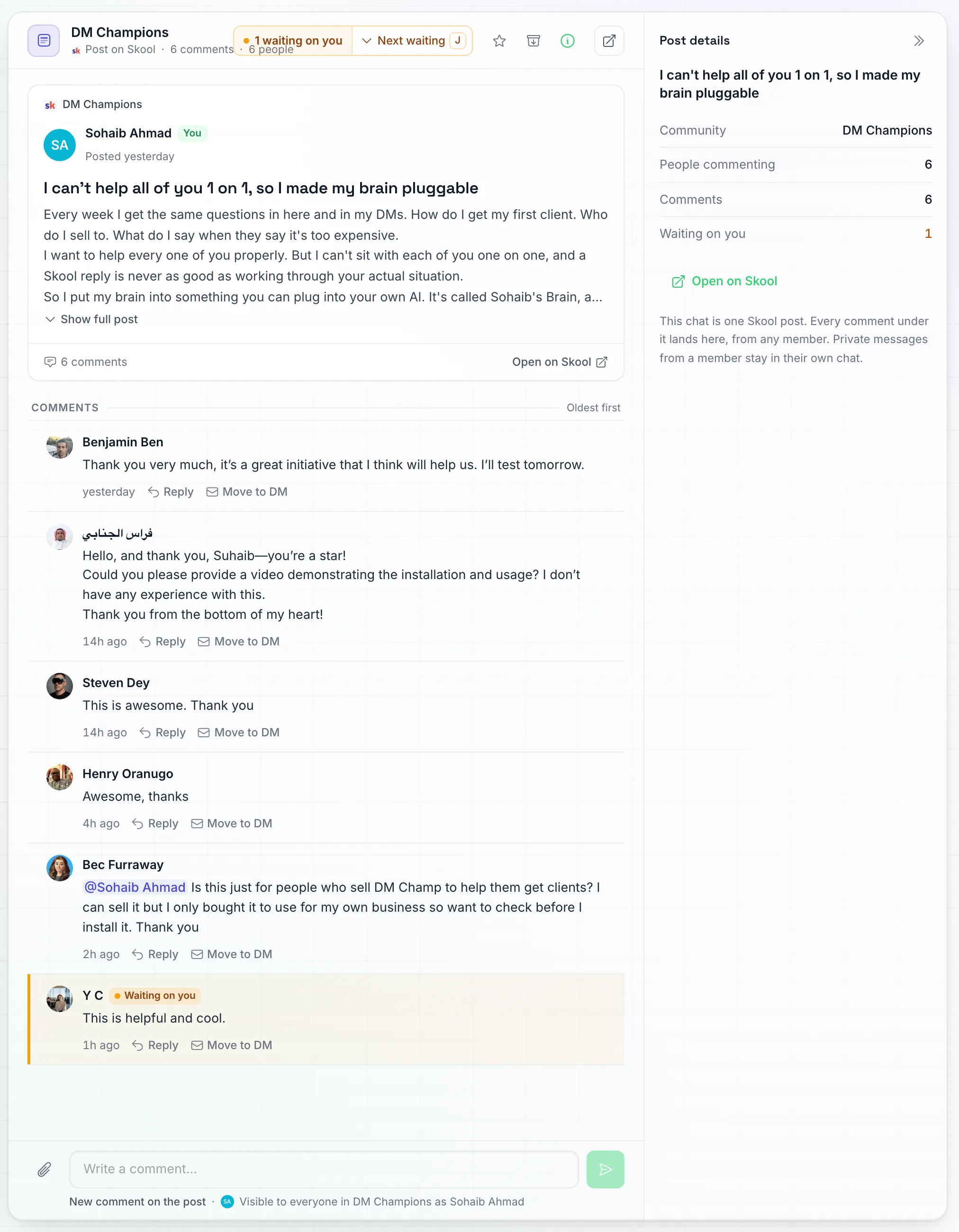
1つの投稿につき1つのチャット。各コメントの下には「返信」と「DMに移動」があり、対応待ちのコメントはハイライト表示されます。上部には「対応待ち」の件数と「次の対応待ち」が表示されます。
コメントへの返信
- 返信したいコメントの Reply をクリックします。コンポーザーに Replying to とメンバーの名前が表示されます。
- 回答を入力して Post をクリックします。これは公開され、コミュニティ内の全員が見ることができます。
Skoolでは返信は2階層までしか表示されないため、返信に対する回答はスレッドの最初のコメントの下に配置され、相手に通知が届くよう相手の @メンションで始まります。投稿に新しいコメントを投稿するには Stop replying をクリックしてください(コンポーザーの表示が New comment on the post に変わります)。
DMに移動
メンバーのコメントにある Move to DM をクリックすると、そのメンバーと非公開でやり取りを続けることができます。
- すでにそのメンバーとのプライベートチャットがある場合は、そのチャットが開きます。
- ない場合は、新しいチャットが開きます。「This starts a new Skool chat with [name]. New chats are limited per hour and per day.」と表示されます。メッセージを入力して送信すると、その最初のメッセージでSkoolでのチャットが開始されます。
- 相手からの返信は、他のSkool DMと同様に同じチャット内に表示されます。
チャットになる投稿
- Watch my posts がオンになっているコミュニティでの自分の投稿。
- 自分が所有または運営しているコミュニティで、選択したカテゴリへの新しい投稿。
- 14日間新しいコメントがない投稿は、監視対象から外れます。
- 新しいコメントは通常数分以内に届きます。
対応が必要な投稿を見つける
チャットページにある Skool: needs reply フィルターを使用すると、最新のコメントがメンバーからのもので、まだこちら側から誰も回答していないSkoolの投稿が表示されます。
投稿チャットは連絡先ではありません
投稿チャットは公開スレッドであり、個人ではありません。Contacts ページやリスト、ブロードキャストには表示されず、連絡先制限数にもカウントされません。また、新しい連絡先が作成されたときに開始される自動化の対象からも除外されます。
新メンバーへの歓迎
自分が所有またはモデレートしているコミュニティでは、参加した全員にウェルカムメッセージを送信できます。
- Skool カードを開き、コミュニティを選択します。
- You run this community とマークされたコミュニティで、Message new members をオンにします。
- ウェルカムメッセージを作成します。
{first_name}は新メンバーの名前に置き換えられます。デフォルトは「Hi {first_name}, welcome to {community name}!」です。 - AIエージェントに返信を任せる場合は、Let the AI agent handle replies にチェックを入れます。オフのままにすると、チャット開始時にAIはオフの状態となり、自分自身で回答することになります。
- Save をクリックします。
知っておくべきこと:
- この設定をオンにした後に参加したメンバーのみにメッセージが送信されます。 それ以前に参加したメンバーや、承認待ちのリクエストには送信されません。
- 新しいメンバーには、ウェルカムメッセージが1回だけ送信されます。すでにチャットをしている相手には送信されません。
- ウェルカムメッセージはあなたが作成したテキストであり、AIが作成したものではありません。通常のメッセージとして送信され、メンバーのチャットには skool-new-member とタグ付けされて表示されます。
- 新しいメンバーは数分おきに取得されるため、ウェルカムメッセージの送信には少し時間がかかる場合があります。
- 新しいチャットは、以下の1時間および1日の制限数にカウントされます。制限に達した場合、そのチャットではウェルカムメッセージは「未送信」と表示されます。
AIにコメントへの返信をさせる
AIは、設定を行うまであなたの投稿に対して返信することはありません。有効にするには:
- 回答させるAIエージェントを開き、そのエントリーポイントタブを選択します。
- 新しいエントリーポイントをクリックし、タイプとしてSkoolコメントを選択します。
- 回答する場所を選択します:
- コミュニティ: なしを選択すると、監視しているすべてのコミュニティで回答します。
- カテゴリ: 特定のカテゴリを選択すると、そのカテゴリに投稿されたコメントのみに回答します。なしを選択すると、すべてのカテゴリが対象となります。
- 対象の投稿: 監視中のすべての投稿、または特定の投稿(Skool投稿IDを1行に1つずつ入力)から選択します。
- キーワード(オプション): 指定した単語を含むコメントにのみ回答します。空欄にすると、すべての質問に対して回答します。
- 返信を選択します:AIはコメント欄に短い回答を書き込みます(オプションで追加のガイダンスも可能)。正確なテキストを選択すると、コメント返信に入力した内容がそのまま投稿されます。
- すぐに回答を開始するのチェックを外すとルールがオフの状態で保存されます。準備ができたらリストからオンに切り替えてください。
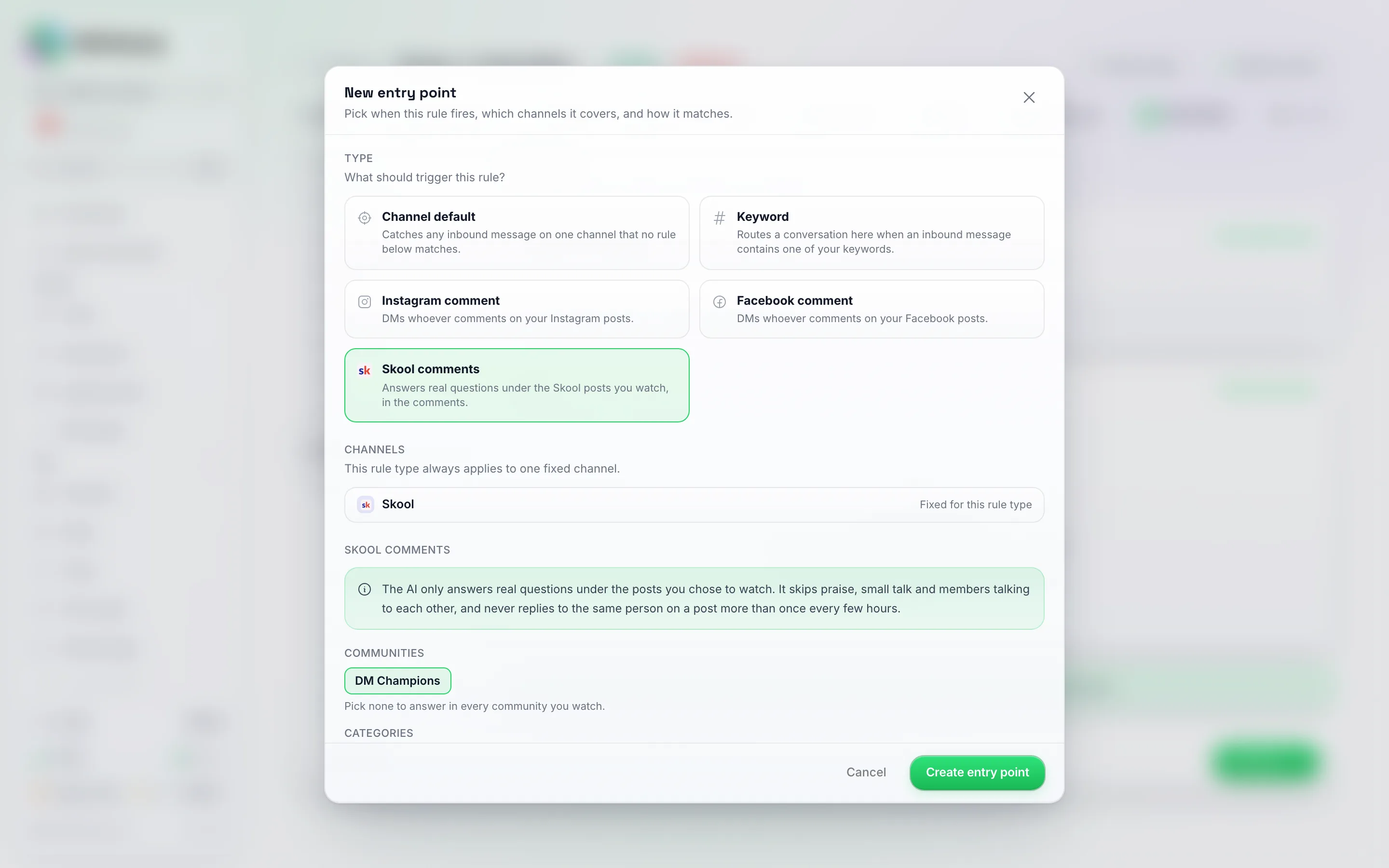
タイプとして「Skoolコメント」を選択します。チャンネルはSkoolに固定されており、AIが回答可能なコミュニティを選択します。
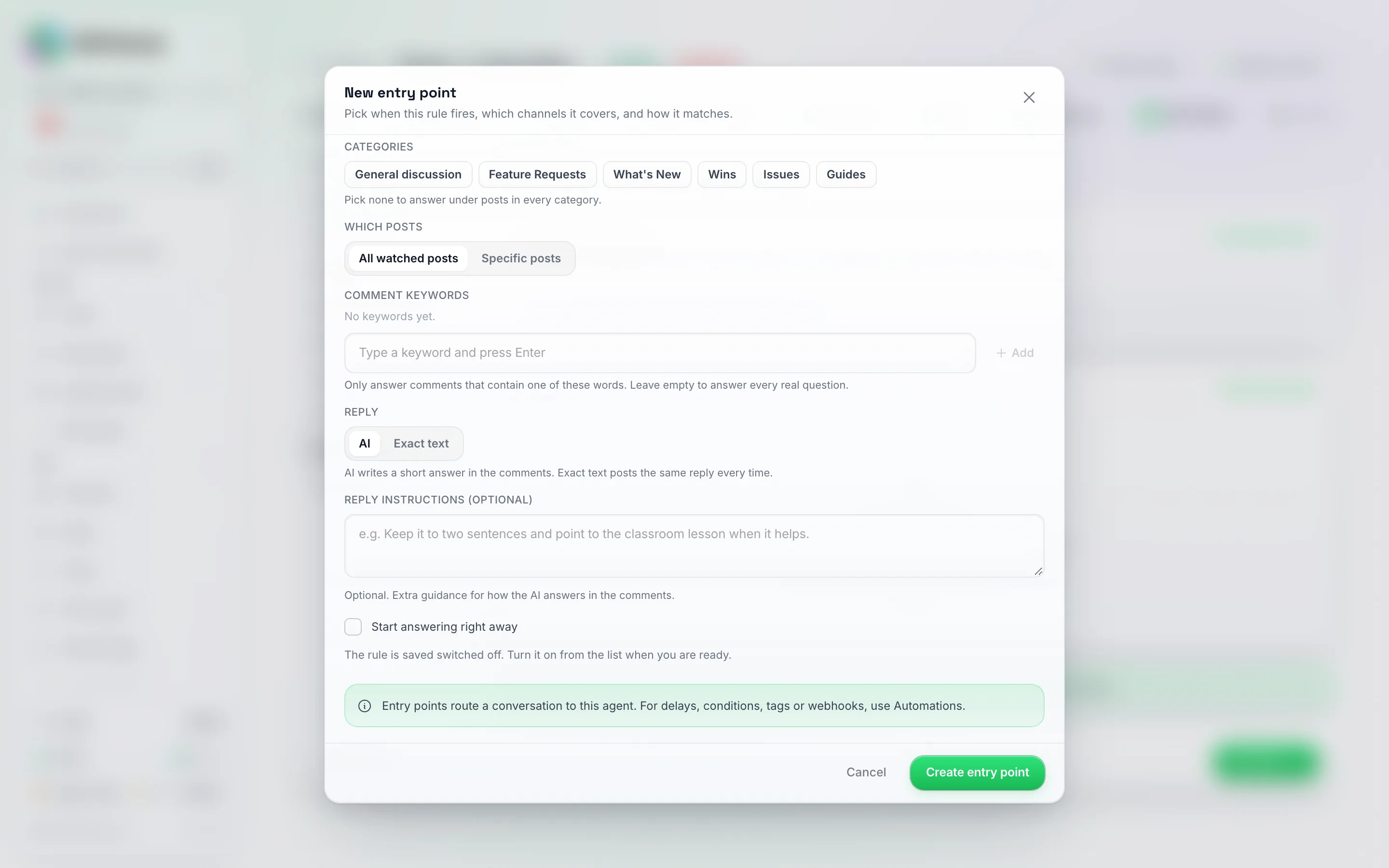
同じウィンドウの下部です。「すぐに回答を開始する」のチェックを外したままにすると、ルールはオフの状態で保存されます。その後、リストからオンに切り替えてください。
AIのコメントへの対応について:
- 監視対象として選択した投稿の下にある実際の質問にのみ回答します。
- 称賛、雑談、メンバー同士の会話はスキップします。また、あなた自身やコミュニティ管理者のコメントには返信しません。
- 同じ投稿内の同じ人物に対しては、数時間に最大1回までしか返信しません。
- 他人のコメントへの返信は、そのスレッドがあなた自身のコメントで始まっているか、あなたへの言及がある場合にのみ返信します。
- 投稿に対しては、自身の知識に基づいてのみ回答します。公開スレッドで予約を取ったり、タグ付けしたり、その他のアクションを実行したりすることはありません。
- 新しい投稿を作成することはありません。
制限事項
- コメントまたは参加による新しいチャットのみ。 Move to DM(DMへ移動)や新規メンバーへのウェルカムメッセージを使用してDMを開始できます。Skoolにはブロードキャスト機能はなく、アプリが投稿を作成することもありません。
- 新しいチャットには1時間および1日あたりの制限があります。 また、Skool自体にも新しいチャットに関する週単位の制限があります。制限を超えてチャットを開始しようとするメッセージは送信されません。チャットには「New Skool chat limit reached, try again later(Skoolの新規チャット制限に達しました。後でもう一度試してください)」と表示され、後で再送できます。既存のチャットでの返信には影響しません。
- テキストのみ。 アプリからの返信はテキスト形式です。メンバーが送信した画像は、チャット内で引き続き表示されます。
- Skoolアカウントごとのペース制限:1投稿あたり1時間最大6コメント、合計で1時間最大30コメント、1時間最大60件のダイレクトメッセージ。制限を超えたものは待機状態となり、後で送信されます。
- 1アカウントにつきSkoolアカウントは1つまで。
- 監視対象の投稿:あなた自身の投稿、およびあなたが所有または運営するコミュニティのカテゴリー。14日間アクティビティがない投稿は監視対象外となります。
再接続
Skoolからアカウントがログアウトされた場合、Skoolカードに「Skool signed this account out, so new messages aren’t coming in. Click Reconnect and sign in again.(Skoolがこのアカウントをログアウトしたため、新しいメッセージを受信できません。「再接続」をクリックして再度サインインしてください。)」と表示されます。また、Skool needs reconnecting(Skoolの再接続が必要です)という通知も届きます。Reconnect(再接続)をクリックして再度サインインしてください。これを行うまで、メッセージの送受信は行われません。
カードに Paused by Skool(Skoolによって一時停止中)と表示されている場合は、Skoolがこのアカウントのアクセスを一時停止しています。まずSkool上で自分のSkoolアカウントを確認してから、Reconnect(再接続)をクリックしてください。
切断
Skoolカードを開いてDisconnect(切断)をクリックし、確認します。Skoolの新しいメッセージやコメントの受信が停止します。いつでも再度接続できます。
トラブルシューティング
「Skoolがそのメールアドレスとパスワードを受け付けませんでした」
skool.comでサインインして確認してください。Googleで登録した場合は、まずSkoolのアカウント設定でSkool用のパスワードを設定してください。
「そのコードは機能しませんでした」
Skoolから届いた最新のメールに記載されているコードを使用して、もう一度お試しください。
投稿へのコメントが届かない
- そのコミュニティで 「自分の投稿を監視 (Watch my posts)」 がオンになっているか、投稿が監視対象のカテゴリに含まれていることを確認してください。
- 14日間アクティビティがない投稿は、監視対象から外れます。
- Skoolカードが 「接続済み (Connected)」 と表示されていることを確認してください。
新しいDMが送信されなかった
チャット内のメッセージに理由が表示されています:
- New Skool chat limit reached, try again later: 現在、開始できる新規チャットの最大数に達しました。後でもう一度送信してください。
- [Name] has chat turned off on Skool: そのメンバーはSkoolでのプライベートメッセージを受け付けていません。代わりにコメント欄で返信してください。
- Skool did not open this chat: Skoolがチャットの開始を拒否しました。後でもう一度試すか、コメント欄で返信してください。
AIがコメントに回答しない
- エージェントに 「Skoolコメント (Skool comments)」 エントリポイントがあり、それがオンになっていることを確認してください。
- そのエントリポイントのコミュニティ、カテゴリ、投稿、キーワードを確認してください。
- 称賛や雑談は意図的にスキップされます。また、AIは同じ投稿内の同じ人物に対して、数時間に1回までしか回答しません。
ベストプラクティス
- DMと自分の投稿から始めてください。 AIの回答方法に慣れてから、コメントへの対応を追加しましょう。
- 人間らしさを保ちましょう。 メンバーの質問に回答し、他人のスレッドで宣伝目的のアカウントを使用しないでください。
- ベータ版の警告に注意してください。 Skoolから再ログインを求められたり、アクセスが一時停止されたりした場合は、再接続を行い、しばらくの間は利用頻度を抑えてください。