Skool (Bèta)
Koppel je eigen Skool-account en beantwoord je Skool-direct messages en de reacties op je community-berichten rechtstreeks vanuit je inbox. Je AI-agent kan leden beantwoorden die je een bericht sturen en, zodra je dit inschakelt, echte vragen beantwoorden onder de berichten die je volgt. Je kunt ook een privégesprek starten met iemand die op je bericht heeft gereageerd en nieuwe leden verwelkomen in communities die je bezit of beheert. Je maakt verbinding met je Skool-e-mailadres en wachtwoord.
Bèta. Skool is een nieuw kanaal en is beschikbaar op betaalde abonnementen. Tijdens de bètafase is het aantal Skool-verbindingen beperkt; als alle plekken bezet zijn, wordt dit aangegeven in het verbindingsvenster en kun je het later opnieuw proberen.
Belangrijk, lees dit voordat je verbinding maakt. Skool heeft geen officiële manier om andere apps te koppelen. Skool kan een Skool-account dat op deze manier is gekoppeld, beperken of opschorten volgens hun eigen regels. Je bevestigt dit met een verplicht selectievakje voordat je verbinding maakt, en je verbindt op eigen risico.
Wat je krijgt
- Direct messages: elk lid dat je een bericht stuurt op Skool wordt een normaal gesprek in je inbox. Jij en je AI-agent antwoorden daar, en het antwoord komt terecht in hun Skool-DM’s.
- Berichtreacties: elk bericht dat je volgt wordt één gesprek. Elke reactie en elk antwoord onder dat bericht komt in dat ene gesprek terecht, van elk lid, met hun naam en foto bij elke reactie. Je kunt vanuit de inbox op een specifieke reactie antwoorden.
- AI op reacties, wanneer jij dat wilt: de AI blijft uit je berichten totdat je een Skool-reacties-toegangspunt toevoegt. Daarna beantwoordt de AI alleen echte vragen, op de berichten die je hebt gekozen.
- Naar DM verplaatsen: start een privégesprek met iedereen die heeft gereageerd op een bericht dat je volgt, direct vanuit het berichtgesprek.
- Nieuwe leden verwelkomen (communities die je bezit of beheert): stuur een welkomstbericht naar mensen die lid worden; dit staat uit totdat je het inschakelt.
Wat het kost
- Elk gekoppeld Skool-account kost 50 credits per 30 dagen. De kosten worden van je creditsaldo afgeschreven wanneer je verbinding maakt, en daarna elke 30 dagen totdat je de verbinding verbreekt. Opnieuw verbinden binnen een periode waarvoor je al hebt betaald, kost niets.
- Als de kosten niet kunnen worden afgeschreven omdat je saldo te laag is, pauzeert Skool: de kaart geeft dit aan en de verbinding wordt binnen een paar uur hervat nadat je credits hebt toegevoegd.
- AI-antwoorden gebruiken credits op dezelfde manier als bij elk ander kanaal.
- Wanneer de AI besluit dat een reactie geen antwoord nodig heeft (complimenten, koetjes en kalfjes), wordt er niets geplaatst en worden er geen kosten in rekening gebracht.
Skool koppelen
Voordat je begint
- Gebruik het e-mailadres en wachtwoord waarmee je inlogt op Skool. Heb je je aangemeld met Google? Stel eerst een Skool-wachtwoord in via je Skool-accountinstellingen en kom daarna terug.
- Er kan één Skool-account per account worden gekoppeld.
Stap 1: Open de Skool-kaart
- Klik in de linkerzijbalk op Instellingen.
- Klik in de linker kolom van Instellingen onder Kanalen op Kanalen.
- Zoek de Skool-kaart (deze heeft een Bèta-badge) en klik op Verbinden.
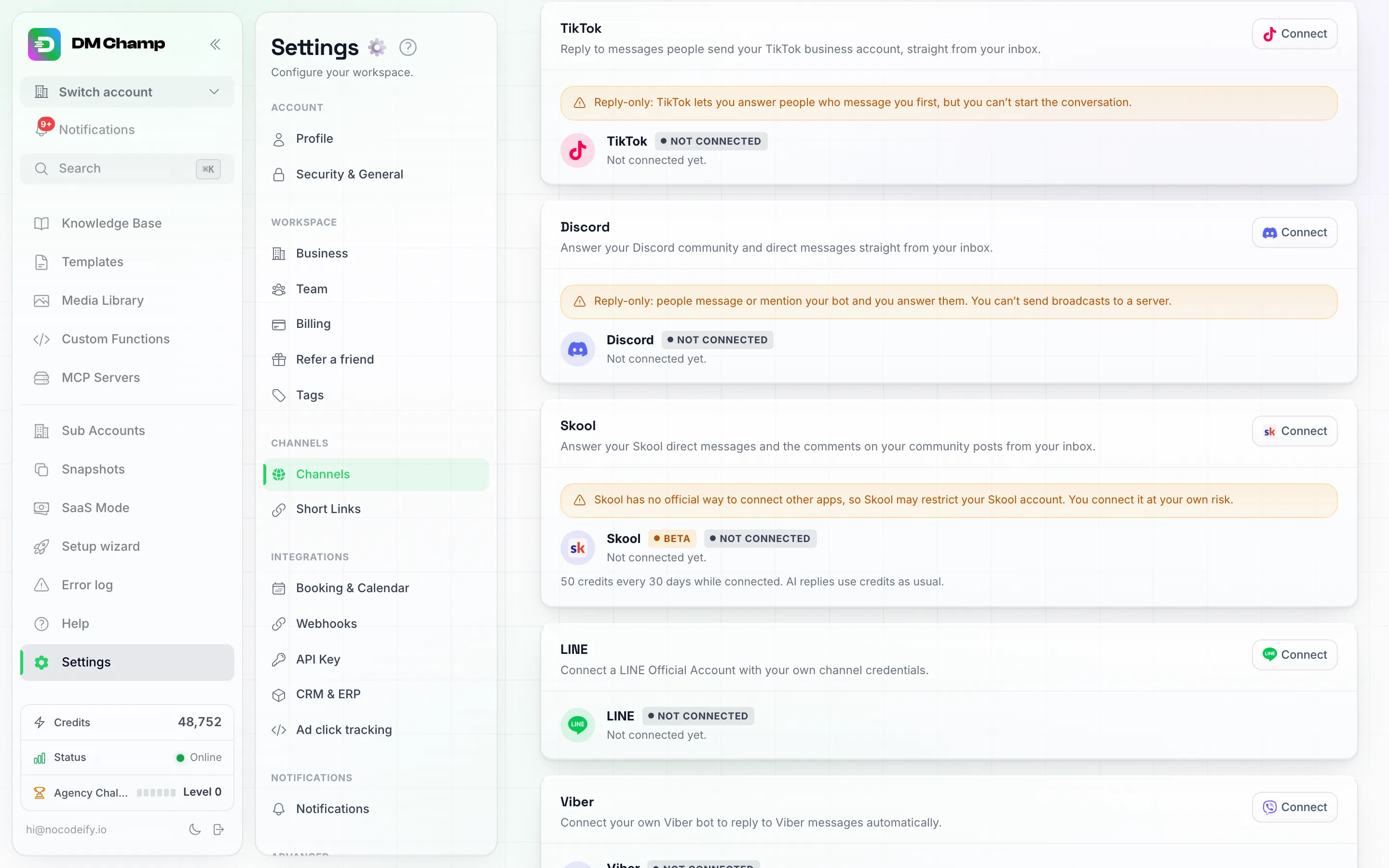
De Skool-kaart onder Instellingen, Kanalen. Zoek naar de Bèta-badge en klik vervolgens op Verbinden rechtsboven op de kaart.
Stap 2: Bevestig het risico
Het venster Skool verbinden opent met een korte uitleg en twee selectievakjes:
- “Ik begrijp dat Skool geen officiële manier heeft om andere apps te koppelen en dat Skool mijn Skool-account kan beperken of opschorten. Ik verbind op eigen risico.”
- “Ik begrijp dat er voor de verbinding 50 credits van mijn account worden afgeschreven, nu en elke 30 dagen.”
Je kunt pas doorgaan als beide vakjes zijn aangevinkt.
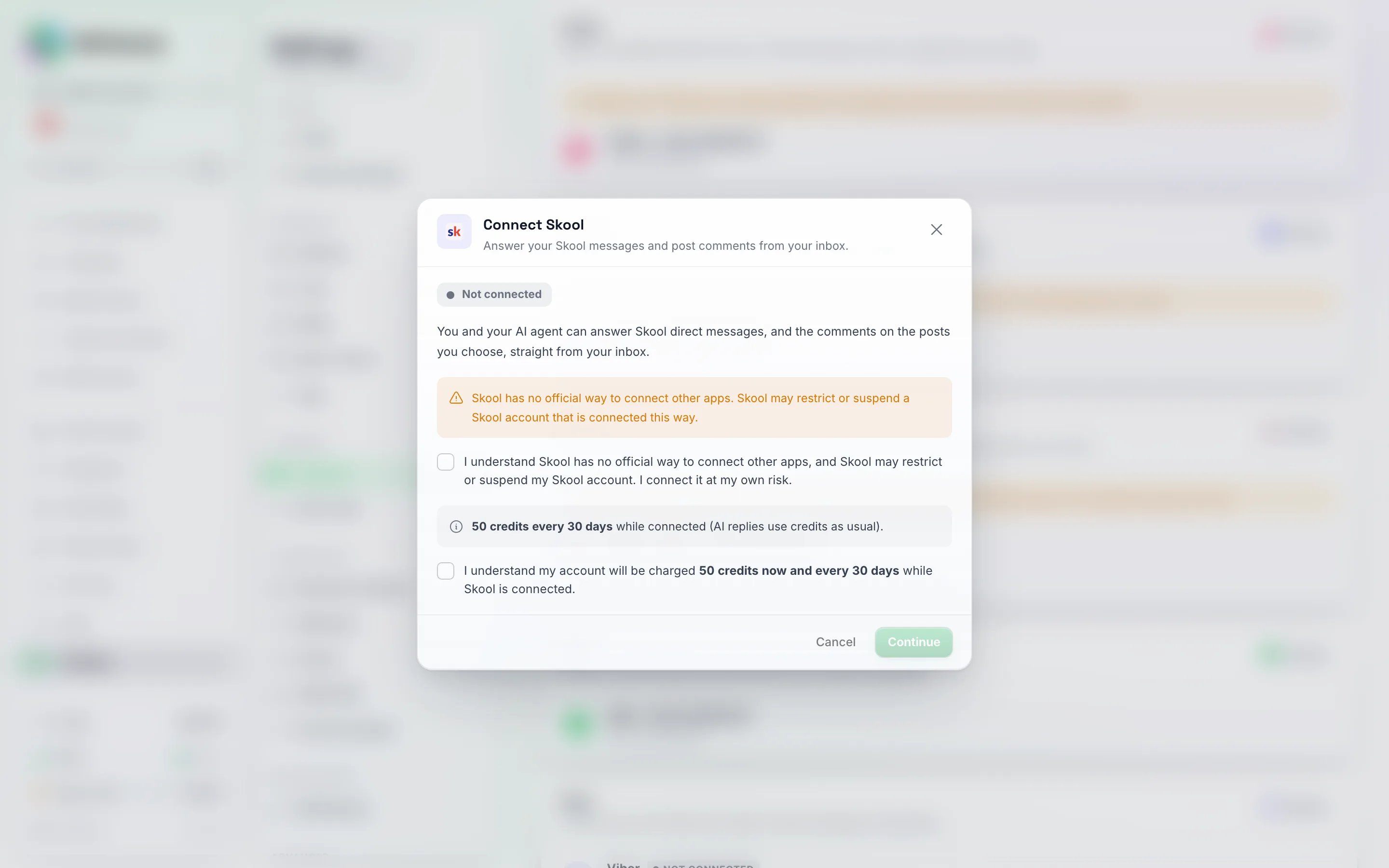
De eerste stap van Skool verbinden. Doorgaan blijft grijs totdat je zowel het risico-selectievakje als het selectievakje voor de kosten hebt aangevinkt.
Stap 3: Inloggen
Voer je Skool-e-mailadres en Skool-wachtwoord in en klik op Connect.
Als Skool je een inlogcode e-mailt, vraagt het venster erom: typ de Code van Skool en klik op Verify code.
Stap 4: Even geduld
Het venster toont Signing in to Skool. Dit duurt meestal minder dan een minuut. Je kunt het venster sluiten; de kaart wordt vanzelf bijgewerkt.
Stap 5: Kies je communities
Kies waar reacties chats worden:
- Directe berichten staan altijd aan. Elk Skool-DM wordt een chat.
- Volg mijn berichten: schakel dit in voor een community en de reacties op berichten die je daar schrijft, verschijnen als chats.
- Volg ook deze categorieën (alleen in communities die je bezit of beheert, gemarkeerd met You run this community): elk nieuw bericht in de categorieën die je kiest, wordt ook een chat, niet alleen je eigen berichten.
- Bericht nieuwe leden (alleen in communities die je bezit of beheert): stuurt een welkomstbericht naar mensen die lid worden. Zie Nieuwe leden verwelkomen.
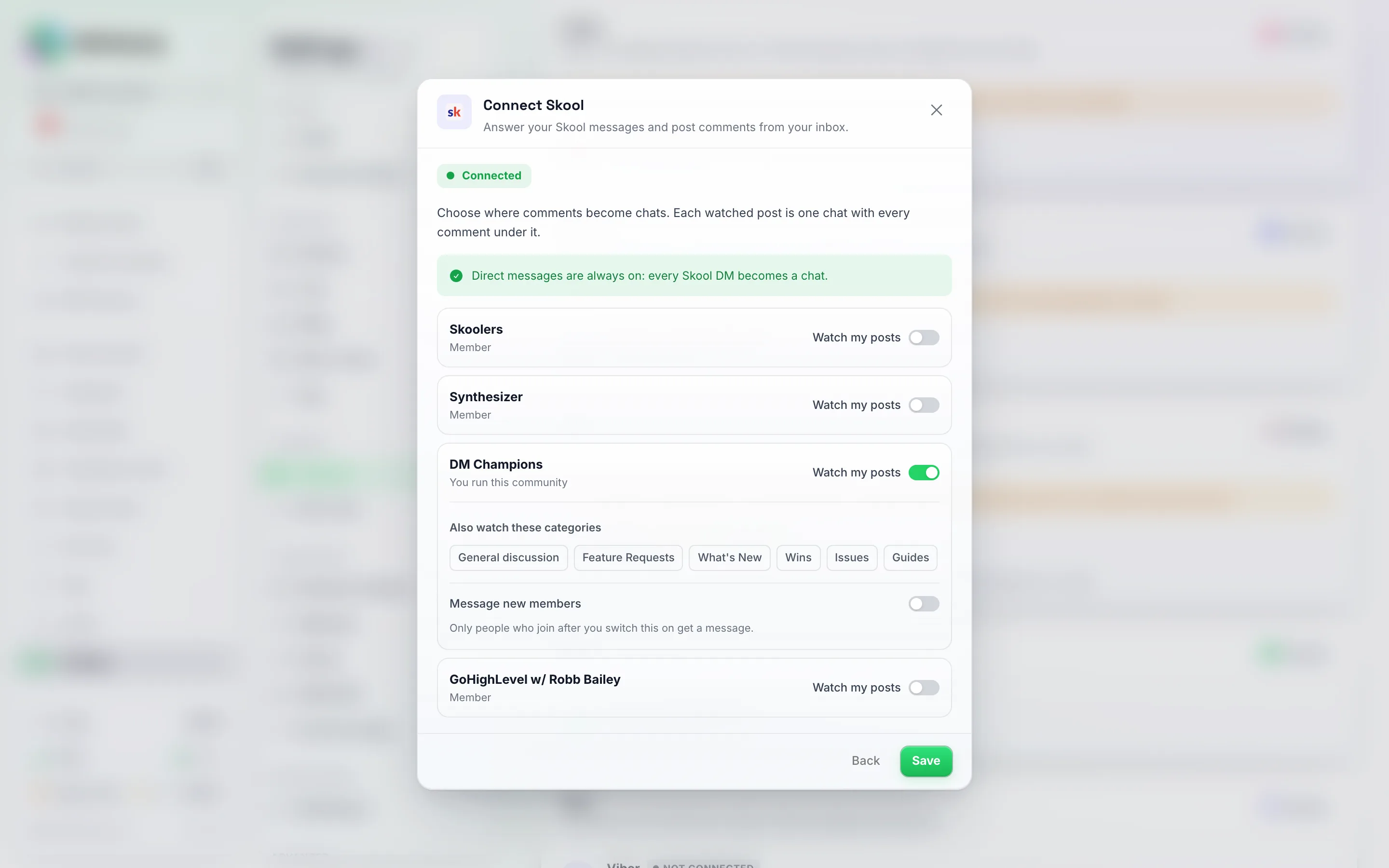
Communities kiezen. Elke community heeft Volg mijn berichten; alleen een community die is gemarkeerd als Jij beheert deze community toont ook categorieën en Bericht aan nieuwe leden.
Klik op Save. Het venster toont Skool is connected met wat je volgt. Je kunt je communities later wijzigen via de Skool-kaart.
Niets van voorheen wordt beantwoord. Directe berichten van vóór de koppeling worden niet geïmporteerd. Wanneer een gevolgd bericht een chat wordt (de eerste nieuwe reactie nadat je verbinding hebt gemaakt), worden het bericht en de eerdere reacties in die chat geladen zodat je de hele thread ziet, maar dit is alleen voor de geschiedenis: de AI reageert hier nooit op en ze worden nooit gemarkeerd als wachtend op jou.
Directe berichten
- Elk lid dat je een bericht stuurt, is een eigen chat, net als op elk ander kanaal.
- Wie antwoordt, wordt op de gebruikelijke manier ingesteld: het Skool-kanaal in je Toegangspunten, of Wie beantwoordt nieuwe gesprekken op de pagina AI-agents.
- Als jij of je team zelf op Skool antwoordt, verschijnt dat antwoord ook in de chat, en de AI trekt zich op dezelfde manier terug als wanneer een persoon op een ander kanaal antwoordt.
- Zelf een DM starten: gebruik Move to DM bij de reactie van een lid in een berichtchat, of schakel het welkomstbericht voor nieuwe leden in. Je kunt niet zomaar elk lid een bericht sturen; een nieuwe chat start vanuit een reactie of een aanmelding.
- Nieuwe directe berichten komen meestal binnen een minuut aan.
Berichtchats
Eén Skool-bericht is één chat. Open deze en je ziet:
- Het bericht zelf bovenaan, met Open on Skool om het daar te bekijken.
- Elke reactie, oudste eerst, elk met de naam en foto van het lid. Reacties van jou zijn gemarkeerd als You, reacties die de AI heeft geplaatst als AI reply, en reacties die je zelf op Skool hebt geschreven als Written on Skool.
- Wachtend op jou bij elke reactiethread waar een lid het laatste woord heeft en nog niemand van jouw kant heeft geantwoord. Volgende wachtende (sneltoets J) springt naar de volgende.
- Een Post details-paneel met de community, het aantal mensen dat reageert en het aantal reacties.
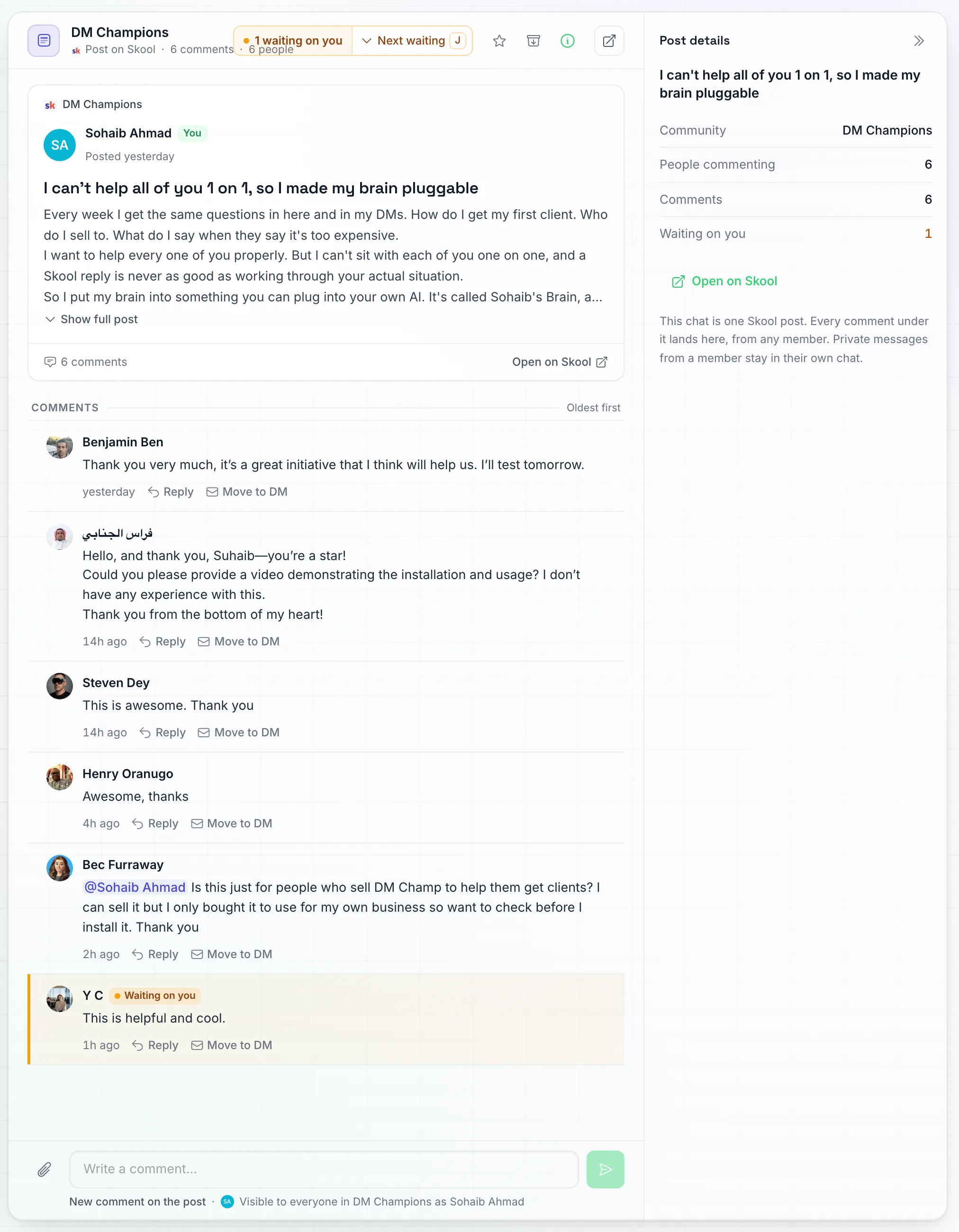
Eén bericht, één chat. Elke opmerking heeft Beantwoorden en Verplaatsen naar DM eronder, en de opmerking die nog op jou wacht is gemarkeerd, met 1 wacht op jou en Volgende wacht bovenaan.
Reageren op een reactie
- Klik op Beantwoorden bij de reactie waarop je wilt reageren. In het tekstvak staat Reageren op gevolgd door de naam van het lid.
- Schrijf je antwoord en klik op Plaatsen. Dit is openbaar: iedereen in de community kan het zien.
Skool toont slechts twee niveaus van reacties, dus een antwoord op een reactie komt onder de eerste reactie van die thread te staan en begint met een @vermelding van de persoon, zodat deze een melding krijgt. Klik op Stoppen met reageren om in plaats daarvan een nieuwe reactie op het bericht te plaatsen (in het tekstvak staat dan Nieuwe reactie op het bericht).
Verplaatsen naar DM
Klik op Verplaatsen naar DM bij de reactie van een lid om het gesprek privé voort te zetten.
- Als je al een privéchat met hen hebt, wordt deze geopend.
- Zo niet, dan wordt er een nieuwe chat met hen geopend. Er staat “Dit start een nieuwe Skool-chat met [naam]. Nieuwe chats zijn beperkt per uur en per dag.” Schrijf je bericht en verstuur het; dat eerste bericht start de chat op Skool.
- Hun antwoorden komen in dezelfde chat terecht, net als elke andere Skool-DM.
Welke berichten worden chats
- Je eigen berichten in communities waar Volg mijn berichten is ingeschakeld.
- Nieuwe berichten in de categorieën die je hebt gekozen, in communities die je beheert of runt.
- Een bericht zonder nieuwe reacties gedurende 14 dagen wordt niet langer gevolgd.
- Nieuwe reacties komen meestal binnen enkele minuten aan.
Berichten vinden die jouw aandacht nodig hebben
Op de chatpagina toont het filter Skool: vereist antwoord de Skool-berichten waarbij de nieuwste reactie van een lid is en nog niemand van jouw kant heeft geantwoord.
Berichtenchats zijn geen contacten
Een berichtenchat is een openbare thread, geen persoon. Het verschijnt niet op de pagina Contacten, in lijsten of uitzendingen, het telt niet mee voor je contactlimiet en automatiseringen die starten wanneer een nieuw contact wordt aangemaakt, slaan dit over.
Nieuwe leden verwelkomen
In een community die je beheert of modereert, kun je een welkomstbericht sturen naar iedereen die lid wordt.
- Open de Skool-kaart en kies je communities.
- Schakel bij een community die gemarkeerd is als Jij runt deze community de optie Bericht aan nieuwe leden in.
- Schrijf je welkomstbericht.
{first_name}wordt vervangen door de voornaam van het nieuwe lid. De standaardtekst is “Hoi {first_name}, welkom bij {community name}!”. - Vink Laat de AI-agent antwoorden afhandelen aan als je AI-agent moet antwoorden wanneer ze terugschrijven. Laat dit uitgeschakeld als hun chat moet beginnen zonder AI, zodat je zelf antwoordt.
- Klik op Opslaan.
Goed om te weten:
- Alleen mensen die lid worden nadat je dit inschakelt, krijgen een bericht. Leden die al lid waren en verzoeken die nog op jouw goedkeuring wachten, krijgen niets.
- Elk nieuw lid krijgt het welkomstbericht één keer. Iemand met wie je al een chat hebt, krijgt geen welkomstbericht.
- Het welkomstbericht is de tekst die je zelf hebt geschreven, niet door de AI. Het wordt verzonden als een normaal bericht en verschijnt in de chat van het lid, gemarkeerd als skool-new-member.
- Nieuwe leden worden elke paar minuten opgehaald, dus het kan even duren voordat het welkomstbericht wordt verzonden.
- Nieuwe chats tellen mee voor de onderstaande uur- en daglimieten. Wanneer een limiet is bereikt, wordt het welkomstbericht als niet verzonden weergegeven in die chat.
Laat de AI reageren op reacties
De AI reageert pas onder je berichten nadat je dit hebt ingesteld. Om dit in te schakelen:
- Open de AI-agent die moet antwoorden en ga naar het tabblad Toegangspunten.
- Klik op Nieuw toegangspunt en kies het type Skool-opmerkingen.
- Kies waar deze antwoordt:
- Communities: kies er geen om in elke community die je volgt te antwoorden.
- Categorieën: kies er enkele om alleen te antwoorden onder berichten die daarin zijn ingedeeld, of geen voor elke categorie.
- Welke berichten: Alle gevolgde berichten, of Specifieke berichten (één Skool-bericht-id per regel).
- Trefwoorden (optioneel): beantwoord alleen opmerkingen die een van deze woorden bevatten. Laat leeg om elke echte vraag te beantwoorden.
- Kies het Antwoord: AI schrijft een kort antwoord in de opmerkingen (met optionele extra instructies), of Exacte tekst plaatst je Opmerking-antwoord woord voor woord onder de vraag.
- Laat Direct beginnen met antwoorden uitgeschakeld om de regel uitgeschakeld op te slaan, en schakel deze in vanuit de lijst wanneer je er klaar voor bent.
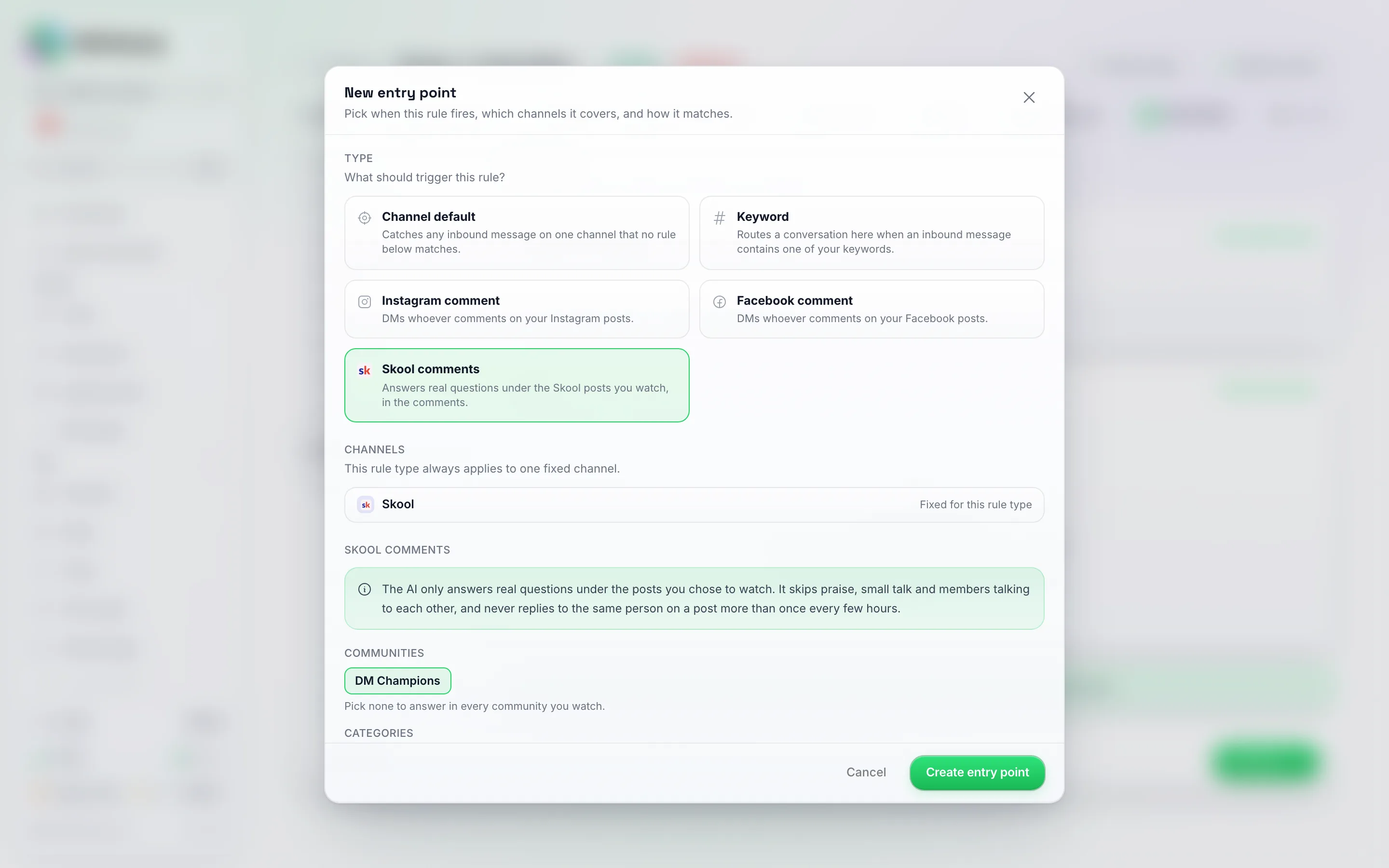
Kies Skool-opmerkingen als het type. Het kanaal is vastgezet op Skool en je kiest de communities waarin de AI mag antwoorden.
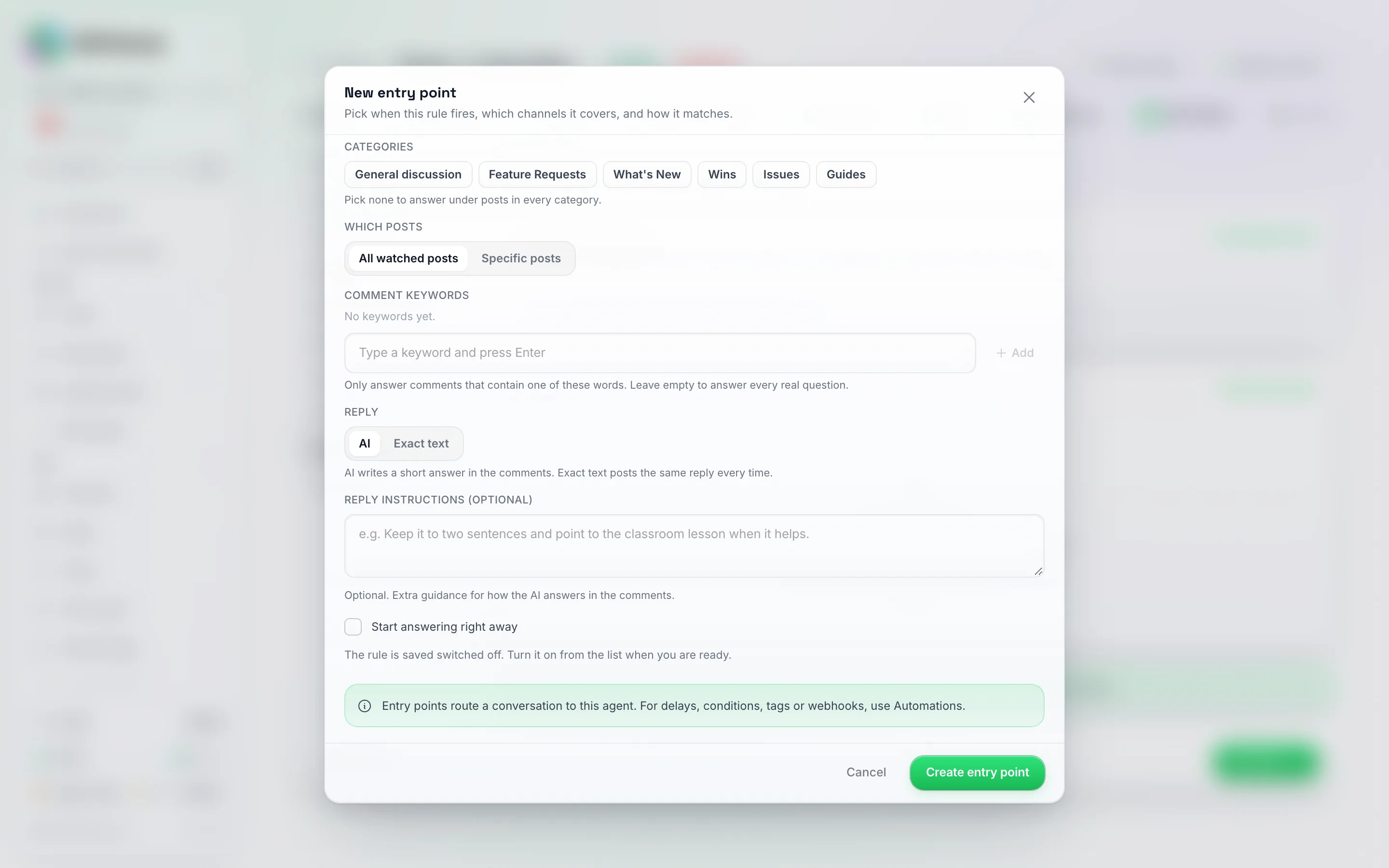
Lager in hetzelfde venster. Laat Direct beginnen met antwoorden uitgeschakeld om de regel uitgeschakeld op te slaan, en schakel deze vervolgens in vanuit de lijst.
Wat de AI doet bij reacties:
- De AI beantwoordt alleen echte vragen onder de berichten die je hebt gekozen om te volgen.
- De AI negeert complimenten, koetjes en kalfjes en gesprekken tussen leden onderling, en reageert niet op reacties van jou of van de beheerders van de community.
- De AI reageert maximaal één keer per paar uur op dezelfde persoon in hetzelfde bericht.
- Een reactie op de reactie van iemand anders wordt alleen beantwoord als die thread begon met jouw eigen reactie of als je wordt genoemd.
- Bij berichten antwoordt de AI alleen op basis van zijn eigen kennis. De AI boekt geen afspraken, tagt niet en voert geen andere acties uit in een openbare thread.
- De AI schrijft nooit nieuwe berichten.
Limieten
- Nieuwe chats alleen vanuit een reactie of een aanmelding. Je kunt een DM starten met Move to DM of het welkomstbericht voor nieuwe leden. Er zijn geen uitzendingen op Skool en de app schrijft nooit berichten.
- Nieuwe chats zijn beperkt per uur en per dag, en Skool heeft zijn eigen wekelijkse limiet voor nieuwe chats. Een bericht dat een chat boven een limiet zou starten, wordt niet verzonden: de chat toont “New Skool chat limit reached, try again later” en je kunt het later opnieuw proberen. Antwoorden in chats die al bestaan, worden niet beïnvloed.
- Alleen tekst. Antwoorden vanuit de app zijn tekst. Afbeeldingen die leden sturen, verschijnen nog steeds in de chat.
- Snelheidslimieten per Skool-account: maximaal 6 reacties per bericht per uur, 30 reacties per uur in totaal en 60 directe berichten per uur. Alles wat boven een limiet komt, wacht en wordt later verzonden.
- Eén Skool-account per account.
- Watched posts: je eigen berichten, plus categorieën in communities die je bezit of beheert. Berichten zonder activiteit gedurende 14 dagen worden niet gevolgd.
Opnieuw verbinden
Als Skool je account afmeldt, toont de Skool-kaart “Skool signed this account out, so new messages aren’t coming in. Click Reconnect and sign in again.” Je krijgt ook een melding Skool needs reconnecting. Klik op Reconnect en meld je opnieuw aan; er komt niets binnen en er gaat niets uit totdat je dit doet.
Als de kaart Paused by Skool toont, heeft Skool de toegang van dit account gepauzeerd. Controleer eerst je Skool-account op Skool en klik daarna op Reconnect.
Verbinding verbreken
Open de Skool-kaart en klik op Disconnect, en bevestig vervolgens. Nieuwe Skool-berichten en reacties komen niet meer binnen. Je kunt op elk gewenst moment opnieuw verbinding maken.
Probleemoplossing
“Skool didn’t accept that email and password”
Controleer deze door in te loggen op skool.com. Als je je hebt aangemeld met Google, stel dan eerst een Skool-wachtwoord in via je Skool-accountinstellingen.
“That code didn’t work”
Gebruik de code uit de laatste e-mail die Skool je heeft gestuurd en probeer het opnieuw.
Reacties op een bericht komen niet binnen
- Zorg ervoor dat Mijn berichten volgen is ingeschakeld voor die community, of dat het bericht in een categorie staat die je volgt.
- Berichten zonder activiteit gedurende 14 dagen worden niet langer gevolgd.
- Controleer of de Skool-kaart Verbonden aangeeft.
Een nieuw DM-bericht is niet verzonden
Het bericht in de chat legt uit waarom:
- Nieuwe Skool-chatlimiet bereikt, probeer het later opnieuw: je hebt voor nu het maximale aantal nieuwe chats gestart. Verstuur het later opnieuw.
- [Name] heeft chat uitgeschakeld op Skool: het lid accepteert geen privéberichten op Skool. Reageer in plaats daarvan in de reacties.
- Skool heeft deze chat niet geopend: Skool weigerde de chat te starten. Probeer het later opnieuw of reageer in de reacties.
De AI beantwoordt geen reacties
- Controleer of de agent een Skool-reacties-toegangspunt heeft en of dit is ingeschakeld.
- Controleer de communities, categorieën, berichten en trefwoorden van dat toegangspunt.
- Complimenten en koetjes en kalfjes worden bewust overgeslagen, en de AI beantwoordt dezelfde persoon in een bericht maximaal één keer per paar uur.
Best practices
- Begin met DM’s en je eigen berichten. Voeg AI toe aan reacties zodra je comfortabel bent met hoe het antwoordt.
- Houd het menselijk. Beantwoord wat leden vragen; gebruik het account niet voor promotie in de discussies van anderen.
- Let op de bèta-waarschuwing. Als Skool je vraagt om opnieuw in te loggen of de toegang pauzeert, maak dan opnieuw verbinding en houd het gebruik een tijdje laag.