Beheer van sub-accounts
Overzicht
Sub-accounts zijn individuele klantaccounts die onder uw bureau worden beheerd. Elke sub-account fungeert als een volledig functioneel account met eigen AI-agents, contacten, chats en instellingen — terwijl u het overzicht en de controle behoudt vanuit uw bureau-dashboard.
Prefer to see it? Click through the whole flow:
Wie kan subaccounts beheren? De eigenaar van het bureau kan dit altijd. Teamleden kunnen dit ook, zolang ze zijn overgeschakeld naar het bureau-account (met de Account wisselen-bediening bovenaan de zijbalk). Standaard betekent dit leden met Teambeheer-toegang — de Admin-rol, of een aangepaste overschrijving die dit toestaat; andere leden zien de pagina Subaccounts niet. Je kunt een specifiek lid ook toegang geven tot sommige of al je klantaccounts zonder ze Admin te maken — zie Teamleden toegang geven tot klantaccounts.
Kan een sub-account zijn eigen sub-accounts hebben?
Nee. Er is slechts één niveau. Elk klantaccount bevindt zich direct onder uw bureau-account en een sub-account kan nooit zelf sub-accounts aanmaken.
Als een van uw klanten doorverkoopt aan hun eigen bedrijven, maakt u die accounts voor hen aan via uw pagina Sub-accounts. U kunt zo’n klant op hun eigen white label-domein plaatsen (zie Tot drie white labels), en met de SaaS-modus kopen ze hun credits tegen de prijs per credit die u instelt (zie Bureau-accounts).
Waar vindt u Sub-accounts
Klik op Sub-accounts in de hoofd-zijbalk — deze staat op zichzelf, net boven Instellingen, onderaan het menu. Het hoeft niet vanuit Instellingen te worden geopend en is alleen zichtbaar op accounts met de bureau-rol.

De pagina Sub-accounts: statustegels bovenaan (de twee aan de rechterkant verdelen uw kredietpool in wat de limieten van klanten al claimen en wat nog vrij is), een Account toevoegen-knop en een snelkoppeling naar de SaaS-modus.
Bovenaan de pagina vindt u zes statustegels — Sub-accounts (met daaronder uw plan-toelage), Met problemen, Agents aan, Agents uit (hoeveel AI-agents van uw klanten op dit moment aan- of uitgeschakeld zijn, over alle accounts heen), Toegewezen aan klanten en Niet toegewezen (de laatste twee zijn uw kredietpool verdeeld in wat de bestedingslimieten van uw klanten al claimen en wat nog vrij is — zie Hoeveel van mijn pool is al in gebruik?) — een zoekvak (Zoek account op naam of e-mail…), en twee knoppen aan de rechterkant: een knop die direct naar de SaaS-modus springt (zie Agency-accounts), en de groene Account toevoegen-knop.
Twee manieren om een sub-account te onboarden
Voordat u uw eerste sub-account aanmaakt, moet u bepalen welk onboarding-model bij de relatie past. Er zijn twee verschillende modi, en deze gedragen zich in het vervolgtraject heel anders:
Beheerde modus
U maakt de sub-account rechtstreeks aan vanaf de pagina Sub-accounts, stelt het maandelijkse kredietlimiet in en deelt een tijdelijk wachtwoord met de klant. Facturering vindt buiten het platform plaats — u factureert de klant via uw bestaande factureringsopzet (bankoverschrijving, uw eigen boekhoudtool, wat u ook al gebruikt). De klant ziet nooit een abonnementkiezer of een betalingspagina op het platform.
Geschikt voor:
- Bureaus in landen waar Stripe niet beschikbaar is.
- Bureaus met een bestaande facturatie-infrastructuur die ze willen blijven gebruiken.
- ‘Done-for-you’-opstellingen waarbij de klant nooit hoeft na te denken over het kiezen van een abonnement of het opwaarderen van tegoeden.
Wederverkoop-modus
Stripe-verbonden, via SaaS-modus. De klant meldt zich zelf aan via een betaallink, betaalt via uw gekoppelde Stripe-account (waarbij uw opslag automatisch wordt toegepast) en wordt direct naar de onboarding geleid zodra de betaling is verwerkt. U hoeft niet elke nieuwe aanmelding handmatig te verwerken, en een klant die zich via uw checkout aanmeldt, wordt automatisch in de wederverkoopmodus aangemaakt, zodat hun factureringspagina vanaf dag één uw abonnementen en opwaarderingen toont. Abonnementen kunnen maandelijks of jaarlijks worden gefactureerd, en als het abonnement een gratis proefperiode bevat, start de klant zonder betaling en wordt deze automatisch in rekening gebracht wanneer de proefperiode afloopt — zie Een gratis proefperiode uitvoeren.
Geschikt voor:
- Self-service op grote schaal.
- Geproductiseerde pakketten waarbij elke klant hetzelfde aanbod krijgt.
- White-label SaaS-oplossingen waarbij de klantervaring moet aanvoelen als een op zichzelf staand product.
Kies vooraf de juiste modus. Alleen jij kunt een sub-account van de ene naar de andere modus overschakelen (de instelling Creditbeheer in het Bewerken-venster, of
creditManagementModevia de API); de klant kan dit niet. Een minuut nadenken bespaart later een supportticket.
Een gratis proefperiode uitvoeren
De eenvoudigste manier om een proefperiode uit te voeren is door er een op het abonnement zelf in te stellen. Elk abonnement in SaaS Mode → Pricing Tiers heeft een veld Free trial (days) — alles van 1 tot 90, of 0 voor geen proefperiode — en een Trial credits-bedrag dat standaard is ingesteld op de maandelijkse credits van het abonnement.
Zodra een abonnement een proefperiode heeft, verloopt het hele proces volledig zelfbedienend en hoeft u niets te doen:
- De klant meldt zich aan via uw betaallink of ingesloten checkout en kiest het abonnement. De checkout toont dit als “X-daagse gratis proefperiode, daarna $…” met een Start gratis proefperiode-knop.
- Er worden geen kosten in rekening gebracht. Hun sub-account wordt aangemaakt, ze ontvangen de proeftegoedpunten op de eerste dag en ze kunnen het abonnement direct gebruiken. Standaard vraagt de checkout nog steeds om hun kaart (er wordt nog niets afgeschreven); schakel Kaart vereist om proefperiode te starten uit bij het abonnement en de kaartstap wordt volledig overgeslagen — de klant begint alleen met een e-mailadres.
- Wanneer de proefperiode eindigt, brengt Stripe automatisch de abonnementsprijs in rekening en gaat de klant vanaf dat moment over op het volledige maandelijkse tegoed. Er hoeft niets handmatig te worden omgezet. Bij een proefperiode zonder kaart gebeurt dit alleen als de klant tegen die tijd een kaart heeft toegevoegd; anders eindigt het abonnement, wordt het sub-account gemarkeerd als geannuleerd en worden er geen verdere tegoeden toegekend (ze behouden wat er over is van de proeftegoedpunten, tenzij het abonnement Hard verloop na proefperiode ingeschakeld heeft — zie hieronder).
Een paar dingen die de moeite waard zijn om te weten voordat u het aantal instelt:
- Proefcredits komen uit uw agency-pool, precies zoals alle andere plan-credits. Een proefperiode die u breed promoot is een echte kostenpost — stel het bedrag bewust in in plaats van het op de volledige maandelijkse toelage te laten staan.
- Een proefperiode is voor nieuwe aanmeldingen. Een aanmelding via uw betalingslink of ingesloten checkout past de proefperiode toe zoals geconfigureerd in het plan. Een sub-account dat al bestaat — een die u zelf hebt aangemaakt via de pagina Sub-accounts, een die al een abonnement bij u heeft gehad, of een die al een proefperiode heeft gebruikt — wordt direct in rekening gebracht wanneer deze zich abonneert via de eigen Instellingen → Facturering pagina; er is geen tweede proefperiode.
- Annuleren tijdens de proefperiode kost de klant niets. Ze worden nooit in rekening gebracht en ze behouden alle proefcredits die nog op het account staan — tenzij het plan is ingesteld op harde vervaldatum, in welk geval de ongebruikte credits teruggaan naar uw pool wanneer de proefperiode eindigt (zie het volgende punt).
- U kiest wat er gebeurt met ongebruikte proefcredits. Standaard blijft een klant bij een proefperiode die eindigt zonder upgrade geannuleerd, maar behoudt de klant de resterende proefcredits, zodat hun AI blijft antwoorden totdat deze op zijn. Schakel Harde vervaldatum na proefperiode in op het plan (dit staat naast Kaart vereist om proefperiode te starten) en het tegenovergestelde gebeurt: de ongebruikte proefcredits keren terug naar uw agency-pool zodra de proefperiode eindigt, en het account van de klant wordt vergrendeld — verzenden en AI-antwoorden stoppen, en ze zien “Uw gratis proefperiode is beëindigd. Neem contact op met uw provider om door te gaan.” Alleen wat ze niet hebben uitgegeven komt terug. Elk telefoonnummer dat de klant tijdens de proefperiode via het platform heeft gehuurd, wordt op hetzelfde moment vrijgegeven, dus de maandelijkse huur stopt — zowel de klant als u ontvangt hierover een e-mail, en een vrijgegeven nummer kan niet worden hersteld (zie Telefoonnummers van een klant). Het kopen van een plan ontgrendelt het account automatisch, en u kunt de vergrendeling zelf opheffen of wijzigen via de Bewerken-modal van het sub-account (zie Een sub-account blokkeren / pauzeren). Stel dit per plan in bij Stap 3 — Prijstiers instellen.
- Beperk wat wordt meegenomen bij een goedkoop plan of een plan met proefprijs. Een klant die het product nauwelijks gebruikt, ontvangt elke maand zijn toelage, en met overdracht stapelt dit zich onbeperkt op tegen uw pool. Stel Maximaal behouden of Ongebruikte credits laten vervallen na in op het plan (of op die specifieke klant) zodat het saldo niet uit de hand loopt — zie Beperken wat wordt overgedragen.
- Zodra ze betalen, wordt de functielijst van het plan leidend: alle extra functies die u tijdens de proefperiode handmatig hebt verleend, worden bij de volgende verlenging gereset naar de lijst van het plan.
De handmatig beheerde proefperiode (beheerd → doorverkopen)
Als u de proefperiode liever zelf beheert — om een specifieke prospect een langere looptijd of een ander tegoedbedrag te geven — kunt u dit nog steeds doen door de twee modi te combineren. Hier verloopt niets vanzelf; u bepaalt wanneer de proefperiode voorbij is.
- Maak het sub-account zelf aan via de pagina Sub-accounts of via de API. Er is geen betaling vereist; het begint in de handmatige modus en verbruikt uit je agency-pool binnen de limiet en het budget dat je instelt. Hetzelfde proces werkt voor ‘done-for-you’-klanten: maak het account aan, pas een snapshot toe en bouw de agent voordat de klant ooit inlogt.
- Wanneer je besluit dat de proefperiode voorbij is, open je het Bewerken-venster van het sub-account en schakel je Creditbeheer naar doorverkopen (via de API:
PUT /v1/subaccounts/{uid}/limitsmet{"creditManagementMode": "reselling"}). - Laat de klant een abonnement nemen — ze kunnen direct een plan kiezen vanaf hun eigen Instellingen → Facturering-pagina (zie Wat de klant ziet op hun Factureringspagina), of je kunt ze je betalingslink sturen (of de checkout insluiten) vanuit SaaS-modus → Betalingen.
Er moeten twee dingen in de juiste volgorde gebeuren:
Schakel het account over naar doorverkopen voordat de klant betaalt. Een betaling die via jouw checkout wordt gedaan terwijl het sub-account nog in de handmatige modus staat, kan niet worden verwerkt: het platform kent het plan of de credits niet toe aan een account in de handmatige modus, niets wordt automatisch terugbetaald en het abonnement van de klant blijft actief in je Stripe-account, waardoor ze kosten blijven maken totdat je het daar annuleert of terugbetaalt. Schakel eerst de modus om en stuur daarna pas de link.
- De klant moet betalen met hetzelfde e-mailadres dat hun proef-sub-account gebruikt. Hetzelfde e-mailadres = het abonnement upgradet het bestaande account, en ze behouden hun kanalen, contacten en chatgeschiedenis. Een ander e-mailadres maakt in plaats daarvan een gloednieuw, leeg sub-account aan. (Een e-mailadres dat bij een account buiten jouw agency hoort, wordt geweigerd en automatisch terugbetaald.)
- Er is geen checkout-link gekoppeld aan een sub-account-ID en geen API-aanroep die een account op een plan zet. Het e-mailadres is wat de betaling verbindt met het bestaande account, dus gebruik een van de twee routes in stap 3.
Wat het plan verandert aan een bestaand sub-account:
- Credits worden overgedragen. De credits van het plan worden opgeteld bij het saldo dat het account al heeft; er wordt niets gereset. Elke verlenging voegt opnieuw de credits van het plan toe.
- Je maandelijkse budget blijft behouden. Een maandelijks budget dat je handmatig hebt ingesteld, blijft elke maand vanuit je agency-pool worden toegevoegd, bovenop het plan. Zet dit op nul in het Bewerken-venster als het plan de enige bron van credits moet zijn.
- Functies worden toegevoegd, niet vervangen. De functielijst van het plan wordt ingeschakeld en functies die je handmatig hebt verleend, blijven actief.
- Planlimieten gelden. De limieten voor teamleden, agents en kanalen van het plan vervangen de limieten die je handmatig hebt ingesteld bij aankoop.
Eén ding om rekening mee te houden: de ingebouwde proefperiode van een abonnement is alleen voor nieuwe aanmeldingen via uw betaallink of checkout. Een sub-account dat u zelf hebt aangemaakt, krijgt nooit de gratis proefperiode van het abonnement wanneer het zich abonneert via de eigen Factureringspagina — het heeft immers al een handmatig beheerde proefperiode gehad — dus worden er direct kosten in rekening gebracht. Als een klant met een handmatig beheerde proefperiode aarzelt om zich te abonneren, kunt u het sub-account blokkeren met een aangepast blokkeerbericht totdat ze een abonnement kiezen.
Een sub-account aanmaken
Klik op de groene Account toevoegen-knop (rechtsboven op de pagina Sub-accounts — of Sub-account aanmaken vanuit de lege status als u er nog geen heeft). Er opent een modal met 3 stappen:

Het modaalvenster Sub-account toevoegen. Drie stappen: Account → Bedrijf → Functies. Het e-mailadres dat u invoert, wordt het inlogadres van de klant.
Stap 1 — Account
- Voornaam en Achternaam.
- E-mailadres — dit wordt het inlog-e-mailadres van het sub-account. Eén e-mailadres kan slechts één account bezitten, dus een klant met meerdere locaties heeft een ander adres per locatie nodig. Plus-adressen zijn de makkelijke manier:
[email protected]en[email protected]komen beide in dezelfde inbox terecht bij Gmail en Microsoft 365, maar tellen elk als een eigen login. De mensen die de locaties daadwerkelijk beheren, worden vervolgens uitgenodigd voor elk account als teamlid via Instellingen → Team met hun echte adres, en zij kunnen wisselen tussen locaties via de accountwisselaar in de zijbalk (zie Teambeheer).
Klik op Doorgaan.
Stap 2 — Bedrijf
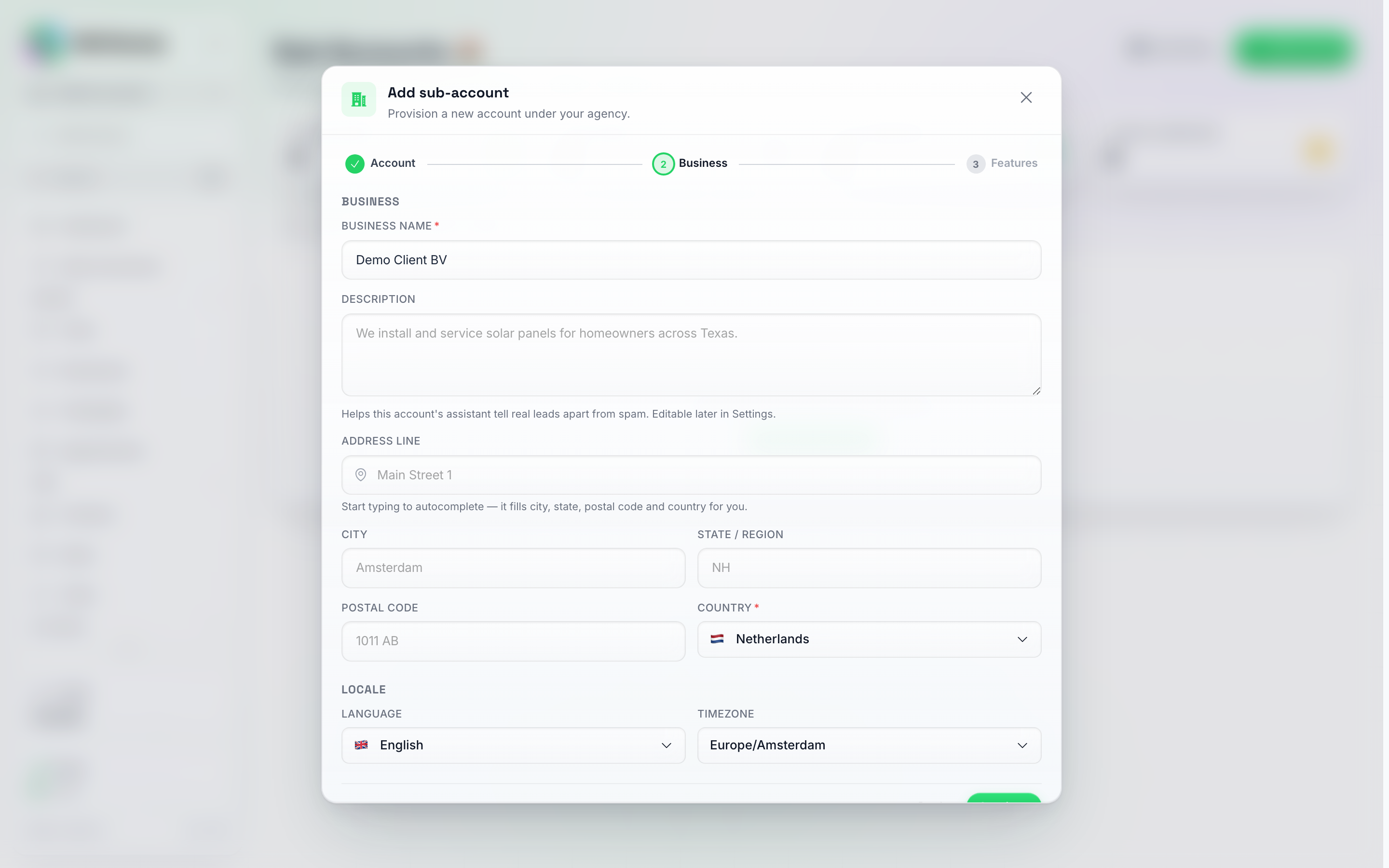
De stap Bedrijf: adres-autocomplete vult stad, provincie, postcode en land voor u in; elk veld blijft handmatig bewerkbaar.
- Bedrijfsnaam (verplicht).
- Beschrijving (optioneel).
- Adres — begin met typen en kies uit de suggesties van de automatische aanvulling; stad, provincie, postcode en land worden automatisch ingevuld. Elk veld kan nog steeds handmatig worden bewerkt.
- Land (verplicht) — doorzoekbare lijst met vlaggen; dit bepaalt de valuta en standaardinstellingen van het account.
- Taal en Tijdzone voor het account.
Klik op Doorgaan.
Stap 3 — Functies
Als je pakketten hebt opgeslagen, opent de stap met een Pakket-kiezer die deze stap voor je invult.
Als je snapshots hebt, volgt daarna de sectie Template. Hiermee kies je de snapshot waarvan deze client start: de AI-agents, kennis, tools, automatiseringen, pipelines en aangepaste velden worden direct na het aanmaken van het account gekopieerd. Je standaardsnapshot is gemarkeerd als (default) en is al voor je geselecteerd. Kies een andere snapshot om deze client een andere configuratie te geven, bijvoorbeeld één per niche, of kies No template om het account leeg aan te maken.
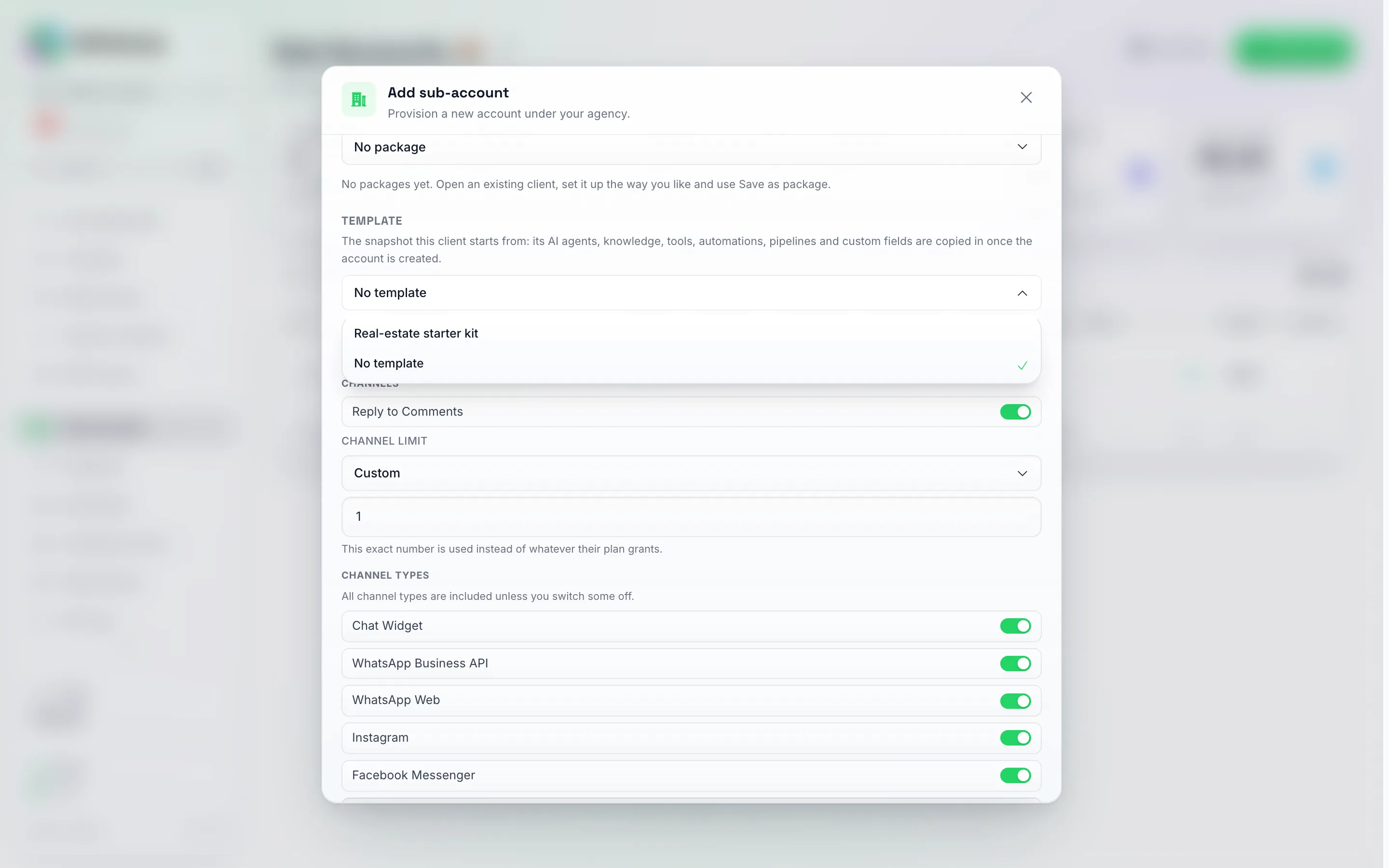
De stap Functies, bovenaan: de Template-kiezer toont je snapshots plus No template, met daaronder de kanaallimiet-kiezer en de schakelaars voor kanaaltypen. Als je naar beneden scrolt, zie je AI-begrip, AI-functies en Contacten & AI-agents. De meeste standaardinstellingen staan aan.
- Een functie-editor per categorie — dezelfde functieset die uw eigen abonnementstypen gebruiken (kanalen, contacten en AI-agents, AI-begrip, ontwikkelaarsfuncties, contextgrootte van AI-agents, teamzetels, enzovoort). Elk subaccount begint met een logisch standaardpakket dat al is ingeschakeld; schakel alles uit wat u deze klant niet wilt geven. De groep Contacten & AI-agents bevat ook de AI-agentlimiet van het account — een getal in plaats van een schakelaar: laat deze op Niet ingesteld staan, kies Onbeperkt of voer het exacte aantal AI-agents in dat deze klant mag hebben. Een limiet die u hier instelt, geldt als een handmatige overschrijving, dus deze blijft behouden bij abonnementsverlengingen. Dezelfde groep bevat Automatiseringen maken & bewerken, Uitzendingen verzenden en Slimme lijsten maken: schakel er een uit en de klant kan blijven gebruiken wat u voor hen hebt gebouwd, maar kan zelf niets maken, bewerken of verwijderen (zie Prijsniveaus instellen).
- De groep Productiviteit bevat de twee schakelaars voor de klantassistent. Klantassistent toont uw gebrande assistent in het account van deze klant. Klantassistent kan wijzigingen aanbrengen stelt deze ook in staat om het account van de klant voor hen te wijzigen nadat ze dit hebben bevestigd; zonder deze optie antwoordt de assistent en laat zien waar ze moeten klikken. Beide staan standaard uit.
- De groep Kanalen bevat de Kanaallimiet van het account — een getal, net als de AI-agentlimiet: hoeveel berichtkanalen deze klant tegelijkertijd verbonden kan hebben. Deze staat op 1 voor een nieuw subaccount; kies Onbeperkt of voer een exact aantal in (inclusief 0, voor klanten waarvan u de kanalen volledig zelf beheert). De limiet bepaalt hoeveel, niet welke — een klant die beperkt is tot één kanaal ziet nog steeds het volledige kanaalmenu en kiest zelf welke hij wil verbinden. Het telt verbindingen, niet kanaaltypen: elk WhatsApp-nummer is een eigen slot, terwijl Instagram en Messenger de ene slot van hun Meta-paginaverbinding delen. Wanneer ze hun limiet hebben bereikt, toont het verbinden van een ander kanaal een duidelijke melding met de limiet; het opnieuw verbinden van een kanaal dat ze al hebben (bijvoorbeeld het opnieuw scannen van een WhatsApp QR-code) wordt nooit geblokkeerd. Een limiet die u hier instelt, geldt als een handmatige overschrijving, dus deze blijft behouden bij abonnementsverlengingen.
- De groep Kanaaltypen in die lijst bepaalt welke berichtkanalen deze klant kan verbinden — Chatwidget, WhatsApp Business API, WhatsApp Web, Instagram, Facebook Messenger, Telegram, LINE, Viber, E-mail, SMS en iMessage. Kanaaltypen zijn standaard ingeschakeld, tenzij u er enkele uitschakelt; een uitgeschakeld kanaal wordt als vergrendeld weergegeven op de Kanalen-pagina van de klant met een opmerking om hun abonnement te upgraden.
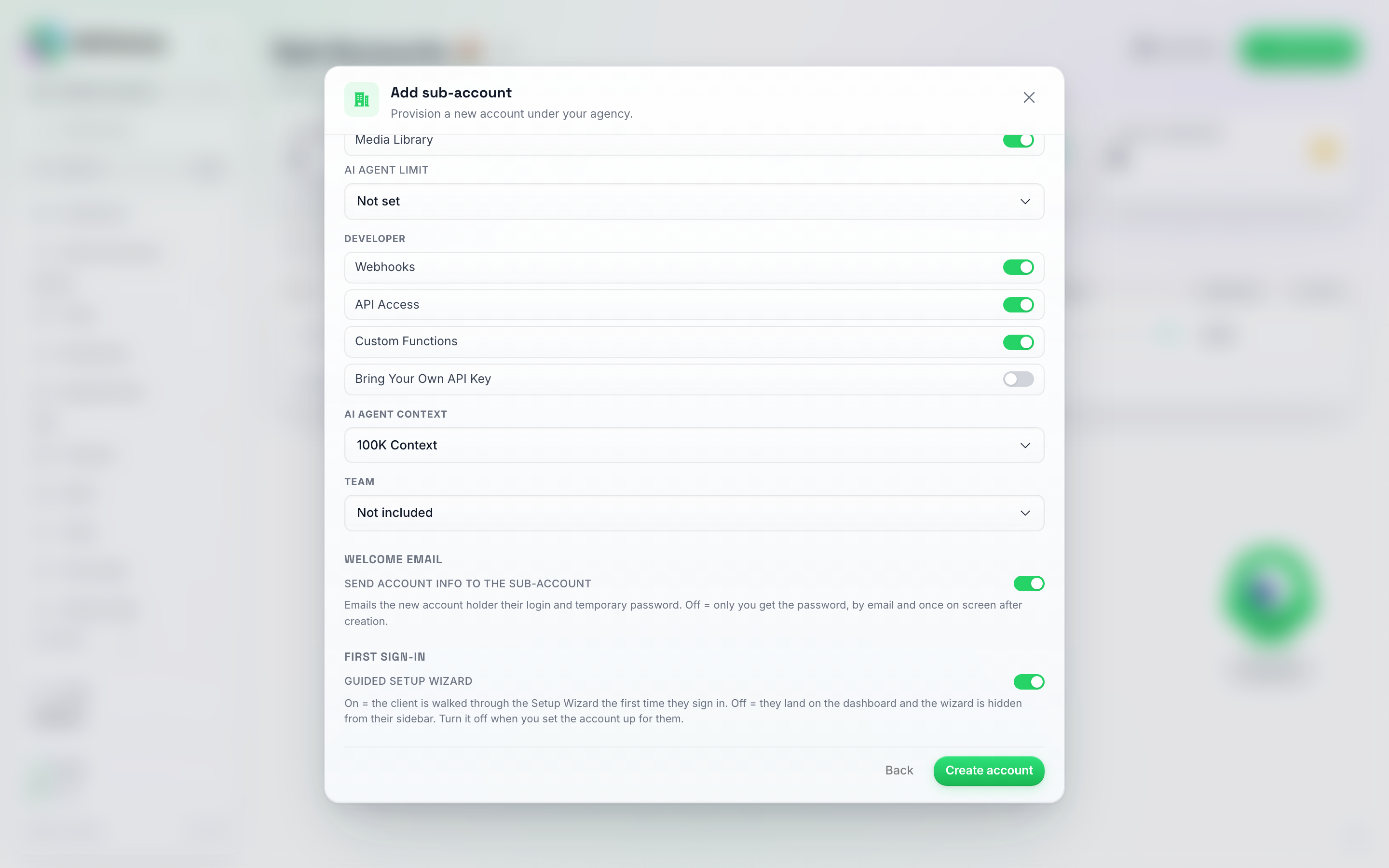
De onderkant van de stap Functies: het einde van Contacten & AI-agents (Dagelijkse samenvattingen, Mediabibliotheek, de kiezer voor de AI-agentlimiet), ontwikkelaarsschakelaars, kiezers voor AI-agentcontext / teamniveau, en de schakelaars voor de welkomstmail en installatiewizard vlak boven Account aanmaken.
- White label — wordt alleen getoond wanneer u meer dan één white label-domein gebruikt. Hiermee kiest u bij welk van uw merken deze klant hoort: het logo, de naam en het domein waarop ze inloggen, de e-mails die ze ontvangen (verstuurd via de e-mailinstellingen van dat domein) en hun korte links. Het begint bij het merk van het domein waarop u werkt, dus een klant die u aanmaakt terwijl u bent ingelogd op het domein van uw tweede merk, hoort bij dat merk; op elk ander adres begint het bij Hoofd, dat het domein volgt dat uw hoofddomein is. U kunt dit later wijzigen in het Bewerken-scherm van het subaccount, waar dezelfde keuze onder White label staat.
- Accountgegevens naar het subaccount sturen — standaard ingeschakeld. De klant ontvangt een welkomstmail met hun eigen inloggegevens, wat meestal de bedoeling is: het wachtwoord hoort bij de persoon voor wie het account is. Uw eigen “nieuw subaccount”-melding bevestigt dan alleen dat het account is aangemaakt, zonder het wachtwoord te herhalen. Schakel dit uit als u de inloggegevens liever zelf overhandigt — het wachtwoord wordt dan naar u gemaild en ook eenmalig op het scherm getoond.
- Begeleide installatiewizard — standaard ingeschakeld. Indien ingeschakeld, wordt de klant de eerste keer dat ze inloggen door de Installatiewizard geleid. Schakel dit uit en ze komen in plaats daarvan op het normale startscherm terecht — het dashboard op een computer, hun chats op een telefoon — waarbij het item Installatiewizard verborgen is in hun zijbalk (zie De installatiewizard uitschakelen).
Klik op Account aanmaken.
Wat gebeurt er daarna
- Een bevestigingsscherm toont het gegenereerde tijdelijke wachtwoord — klik nu op Wachtwoord kopiëren, u zult het hierna niet meer zien. Klik op Gereed om te sluiten.
- De klant ontvangt een e-mail met hun inloggegevens en een Inloggen-knop die hen direct naar uw white-labeled inlogpagina brengt (uw eigen domein, volledig gebrand — niet de DM Champ-app). Als u Accountgegevens naar de sub-account sturen heeft uitgeschakeld, wordt deze e-mail helemaal niet verzonden — het wachtwoord bereikt in plaats daarvan u, in uw eigen “nieuwe sub-account aangemaakt”-melding en op het bevestigingsscherm hierboven.
- De sub-account verschijnt direct in de lijst met sub-accounts, met een bestedingslimiet van 100 credits, zodat de klant direct AI-antwoorden en broadcasts kan uitproberen zonder te wachten tot u ze opwaardeert. Er wordt niets uit uw bureau-pool gehaald om dit in te stellen — zie De bestedingslimiet is een plafond, geen portemonnee. Pas de bestedingslimiet op elk gewenst moment aan via de Bewerken-modal van die sub-account — zie Credittoewijzing en -beheer.
Wanneer de klant voor de eerste keer inlogt met de per e-mail ontvangen inloggegevens, komt deze terecht in de Setup Wizard, die hen begeleidt bij het bouwen van hun eerste AI-agent en het verbinden ervan met hun kanalen. Ze kunnen deze op elk gewenst moment opnieuw openen via het item Setup Wizard onderaan hun eigen zijbalk.
De setup wizard uitschakelen
Laat de Guided setup wizard aanstaan voor klanten die hun eigen account gaan configureren — dit is de snelste route van een eerste login naar een werkende AI-agent, en dit is wat de meeste sub-accounts zouden moeten krijgen.
Schakel dit uit voor ‘done-for-you’-klanten, waarbij u de AI-agent bouwt, de kanalen verbindt en de kennisbank laadt voordat de klant ooit inlogt. Die klanten openen het dashboard en zien een voltooid account in plaats van dat ze gevraagd worden iets in te stellen wat u al heeft gedaan.
Met de wizard uitgeschakeld:
- De eerste keer inloggen gaat direct naar het dashboard.
- Het item Setup Wizard is verborgen in de zijbalk van die klant.
- Niets anders verandert — dezelfde functies, dezelfde credits, alles hetzelfde.
U kunt de wizard op elk gewenst moment terugbrengen voor een klant: open het Bewerken-venster van het sub-account, zoek de lijst met menu-zichtbaarheid en maak het item Installatiewizard weer zichtbaar. Ze kunnen deze vervolgens zelf uitvoeren wanneer ze maar willen.
Pakketten: een client-configuratie hergebruiken
Als de meeste van je clients dezelfde configuratie krijgen, sla deze dan één keer op als pakket en kies dit wanneer je de volgende client toevoegt, in plaats van elke schakelaar telkens handmatig in te stellen. Alleen agency-accounts kunnen pakketten opslaan, en je kunt er maximaal 20 bewaren.
Een pakket opslaan
- Open de Bewerken-modal van een sub-account en configureer deze zoals je wilt dat het pakket eruitziet.
- Klik op Opslaan als pakket, net boven Opslaan.
- Typ een naam en bevestig.
Het pakket neemt de instellingen over die op dat moment in de modal worden getoond, inclusief wijzigingen die je nog niet hebt opgeslagen:
- maandelijkse credits en de creditmodus (handmatig of doorverkopen)
- functies
- de limieten voor teamleden, AI-agents en kanalen
- de AI-modellen die deze klant mag gebruiken, en de Maximale AI-laag toestaan-schakelaar
- welke menu-items verborgen zijn
- welke dashboardwidgets verborgen zijn, en hun volgorde
Naast de naam kun je ook een template kiezen voor het pakket: Default template (wat je standaard-snapshot ook is wanneer je de client toevoegt), No template, of een van je snapshots. Het kiezen van het pakket in Add sub-account selecteert dan ook die template. Als die snapshot in de tussentijd is verwijderd, wordt je standaard-template geselecteerd en wordt dit aangegeven met een melding.
Opslaan onder een naam die je al hebt gebruikt, werkt dat pakket bij.
Een pakket gebruiken voor een nieuwe client
Bij Sub-account toevoegen opent de stap Functies met een Pakket-sectie: Geen pakket plus elk pakket dat je hebt opgeslagen. Het kiezen van een pakket vult direct de functies en limieten in die stap in, en een regel eronder somt op wat er nog meer wordt toegepast zodra het account is aangemaakt: credits, credit-modus, AI-modellen, het Max-niveau en verborgen menu-items.
Nadat je op Account aanmaken hebt geklikt, worden die extra instellingen toegepast op de nieuwe client. Als een ervan niet kan worden toegepast, wordt het account alsnog aangemaakt en toont het succes-scherm een waarschuwing voor dat onderdeel; open de Bewerken-modal van de client en stel het daar in.
Geen pakket werkt precies zoals voorheen: je stelt alles zelf in.
Doorverkoopmodus vereist white label. Een pakket dat is ingesteld op doorverkoopmodus kan een nieuwe client alleen naar doorverkoop overschakelen wanneer je agency white labeling heeft ingesteld. Anders wordt dat onderdeel niet toegepast en toont het succes-scherm daarvoor een waarschuwing.
Een pakket verwijderen
Selecteer het pakket in de Pakket-sectie van de stap Functies en klik op Pakket verwijderen ernaast, en bevestig vervolgens. Clients die al met dit pakket zijn aangemaakt, behouden hun instellingen.
Als er geen pakketten zijn opgeslagen, toont de sectie Pakketten een hint die je wijst op Opslaan als pakket in de Bewerk-modal.
Automatiseer wat er met klantaccounts gebeurt
Klantaccounts kunnen een Automatisering starten op uw bureau-account, zodat het routinematige werk van onboarding en begeleiding zonder u verloopt. De opzet is altijd hetzelfde: de trigger Sub-account aangemaakt, gevolgd door alles wat u anders handmatig zou hebben gedaan voor elke nieuwe klant.
- Ga in uw bureau-account naar AI Studio → Automatiseringen → Nieuwe automatisering, klik op de trigger op het canvas en vervolgens op Trigger wijzigen.
- Open Bureau en kies Sub-account aangemaakt.
- Voeg de gewenste stappen toe. Een actie Sub-account bijwerken verwijst al naar het account dat zojuist is aangemaakt, dus u hoeft alleen de waarden in te vullen die u wilt wijzigen en de rest leeg te laten. Sla op en zet vervolgens Ingeschakeld aan.
Er is geen ingebouwde onboarding-e-mailreeks voor klanten: een nieuw account ontvangt één welkomstmail met de inloggegevens en de Setup Wizard bij de eerste aanmelding. Als je een drip-campagne wilt, bouw deze dan hier: Sub-account created, gevolgd door een Email (your mail server)-stap naar het e-mailadres van de klant (voeg dit toe vanuit de trigger met de +-knop), een Delay van een dag of twee, de volgende e-mail, enzovoort.
Wat u in stap 3 plaatst, is aan u: verwelkom de contactpersoon van de klant, breng uw eigen team op de hoogte, stel het maandelijkse budget van het account in of richt het bord en de tags in (zie Voorbeeld: een pipeline en tags voor een nieuw klantaccount instellen).
Een voorbeeld, als dit past bij uw verkoopmethode: nieuwe klantaccounts komen binnen met een bestedingslimiet van 100 credits, dus een stap Sub-account bijwerken met Bestedingslimiet ingesteld op 0 houdt elk nieuw account op nul totdat u dit zelf verhoogt. Dit is optioneel, en veel bureaus laten de startlimiet liever zoals deze is, zodat een klant het product direct kan uitproberen zodra deze inlogt.
Nog twee combinaties die elk tien minuten waard zijn: Sub-accountactiviteit bij Credits laag naar een Slack-bericht of een e-mail naar jou, zodat je hoort dat het saldo van een klant opraakt voordat zij dat doen (stel de Drempelwaarde voor lage credits van de trigger in op het saldo waarover je bericht wilt ontvangen, en voeg een Voorwaarde toe op Automatisch opwaarderen aan is onwaar om de klanten over te slaan die zichzelf opwaarderen); en dezelfde trigger bij Kanaal verbroken naar een Waarschuw mens-stap, zodat een WhatsApp-verbinding die wegvalt dezelfde dag nog wordt opgepikt in plaats van de volgende keer dat de klant klaagt.
De tabel met sub-accounts
Zodra u accounts heeft, toont de pagina een tabel met de volgende kolommen: ID, Account, Status, Aangemaakt, Laatste reset, Resterende credits, Maandelijks, Gebruikt, Gebruik, BYOK (alleen wanneer ten minste één account een eigen AI-sleutel meebrengt), Agents en Acties.
Status laat u in één oogopslag zien welke klanten actief zijn en welke niet, zonder dat u elk account hoeft te openen:
- Actief — het account is in normaal gebruik. Voor een beheerd account (door u gefactureerd buiten het platform) is dit de normale status; een doorverkopende klant ziet dit zolang hun abonnement bij u betaald is.
- Proefperiode — een doorverkopende klant die zich nog in de gratis proefperiode van uw plan bevindt.
- Betalingsprobleem — een doorverkopende klant wiens laatste betaling is mislukt of achterstallig is en Stripe probeert de betaling opnieuw uit te voeren.
- Geannuleerd — een doorverkopende klant wiens abonnement bij u is beëindigd. Er worden geen nieuwe maandelijkse credits toegekend; blokkeer het account als het volledig moet stoppen.
- Gepauzeerd — u heeft het account ingesteld op Zacht geblokkeerd: verzenden is uitgeschakeld, de AI beantwoordt nog wel inkomende berichten.
- Geblokkeerd — u heeft het account ingesteld op Hard geblokkeerd (of een proefperiode is hard verlopen): verzenden en AI-antwoorden zijn uitgeschakeld en de klant ziet het vergrendelscherm.
Beweeg de muis over een label voor de uitleg in één regel. Gepauzeerd en Geblokkeerd komen voort uit de Accountstatus die u instelt in het bewerkingsvenster (zie Een sub-account blokkeren / pauzeren); de andere vier volgen het abonnement van de klant bij u.
Agents toont hoeveel van de AI-agents van de klant zijn ingeschakeld (on) en hoeveel er zijn uitgeschakeld (off) (concepten die nooit zijn voltooid, worden niet meegeteld; beweeg de muis erover om ze te zien). None betekent dat de klant nog geen agents heeft. De badge With issues in dezelfde cel markeert een account dat aandacht nodig heeft; beweeg de muis erover om te zien waarom. Bij een account met agents komt dit voort uit de gereedheidsscore van de ingeschakelde agents: een kanaal dat is ingesteld maar offline is (bijvoorbeeld wachtend op een QR-scan), een agent die niet kan werken (geen instructies, boekingen beloofd maar niet ingesteld, alleen gerouteerd op kanalen die niet zijn verbonden, zoals Instagram of Messenger nadat Meta de verbinding heeft verbroken), of helemaal geen ingeschakelde agent die is verbonden met een toegangspunt. Agents die zijn uitgeschakeld, veroorzaken dit nooit, omdat het uitschakelen ervan uw eigen keuze is. Bij een account dat nog klassieke campagnes draait en geen agents heeft, toont de cel in plaats daarvan de campagnetellingen, en markeert de badge gepauzeerde of gestopte campagnes.
Een klant die zichzelf heeft aangemeld via een betaallink met UTM-tags toont een Bron-regel onder hun e-mailadres, bijvoorbeeld Bron: facebook / paid / spring_sale (bron / medium / campagne; beweeg de muis eroverheen voor ook de content- en term-tags). Kaarten tonen dezelfde regel. Zie Deel uw betaallinks voor hoe u een link tagt. De API retourneert dezelfde tags in het acquisition-veld van het subaccount.
Rijen worden alfabetisch gesorteerd op bedrijfsnaam (de bedrijfsnaam uit de stap Bedrijf; de naam van de contactpersoon wordt daaronder weergegeven). De pagineringsbalk onderaan heeft een Rijen per pagina-selector (12, 25, 50 of 100; de pagina onthoudt uw keuze), en als uw klanten over meer dan één white-label merk zijn verspreid, verfijnt een Merk-vervolgkeuzemenu naast het zoekvak de lijst tot één domein.
De kolom Acties van elke rij bevat een Meer-menu met drie puntjes met:
- Chats bekijken — een alleen-lezen inbox voor die sub-account.
- Details creditverbruik — een gedetailleerd overzicht van het verbruik.
- Bewerken — de volledige ‘Sub-account bewerken’-modal (credits, meldingen, functies, menu-zichtbaarheid, toegang).
- Agent hierheen kopiëren — kopieer een van uw AI-agents naar deze sub-account. Zie Een AI-agent kopiëren naar een sub-account.
- Inloggen als gebruiker — ga direct naar het dashboard van de sub-account.
- Account verwijderen — verwijder de sub-account en alles daarin permanent.
Kaartweergave
Scan je liever je klanten in plaats van een tabel te lezen? Gebruik de twee kleine knoppen aan de rechterkant van de zoekbalk om te schakelen tussen Tabelweergave en Kaartweergave. De pagina onthoudt welke je hebt gekozen.
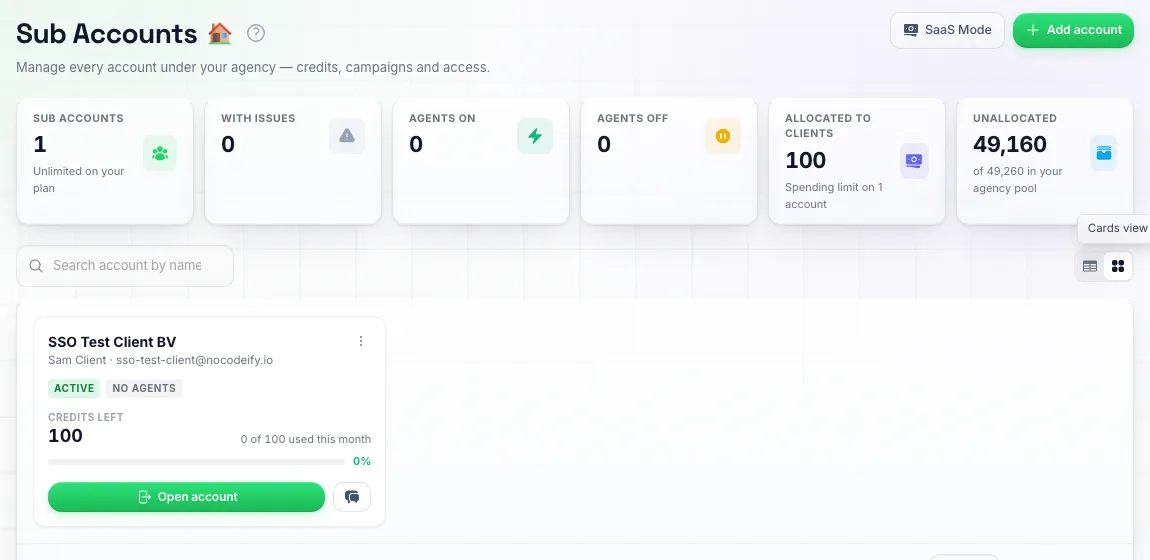
Kaartweergave: elke klant op één kaart, met Account openen om er direct naartoe te gaan.
Elke kaart toont de naam en contactgegevens van de klant, dezelfde Status- en Agenten-badges als in de tabel, de resterende credits met de verbruiksbalk van deze maand, en de BYOK-uitgaven wanneer de klant een eigen AI-sleutel gebruikt. Een klant die aandacht nodig heeft, krijgt een rode rand en de problemen worden op de kaart vermeld, zodat je zonder te zweven kunt zien wat er mis is.
Onderaan elke kaart staan twee knoppen:
- Account openen logt je in als die klant (hetzelfde als Inloggen als gebruiker).
- De chatknop opent de chats van de klant, alleen-lezen.
Het menu met de drie puntjes in de hoek van de kaart bevat alle overige acties uit de tabel.
Als je klanten verspreid zijn over meer dan één white-label merk en er is geen merk gekozen in de Merk-dropdown, dan worden de kaarten gegroepeerd onder een kop per merkdomein, met het aantal klanten ernaast. Kies een merk in de dropdown om alleen de klanten van dat merk te zien.
Chats van een sub-account bekijken
Klik op het Meer-menu van de rij → Chats bekijken om een alleen-lezen inbox voor dat sub-account te openen — doorzoek hun gesprekken op contactpersoon en open er een om de volledige thread te lezen (met een Oudere laden-knop voor lange geschiedenissen). Niets hier kan worden bewerkt of beantwoord; het is bedoeld om een klant te controleren zonder uw agency-dashboard te verlaten. Gebruik Inloggen als gebruiker om daadwerkelijk als de klant te reageren.
Aantonen dat een klantaccount actief is, zonder gesprekken te delen: er is geen export die alleen uit logboeken bestaat (zowel de export van chattranscripten als de volledige gegevensdownload bevatten berichttekst). Een screenshot van de rij van de klant in de tabel Subaccounts (Status, Resterende credits, Gebruikt, Gebruik, Agenten) of van hun dashboard via Inloggen als gebruiker volstaat.
Toegang tot sub-accounts beheren
Inloggen voor klanten
Elk sub-account wordt geleverd met inloggegevens. Je kunt:
- Deel inloggegevens met de klant zodat zij hun eigen account kunnen beheren.
- Houd inloggegevens voor uzelf en beheer alles namens hen.
- Gebruik de Inlogmodus om het subaccount vanaf uw eigen dashboard te betreden alsof u de klant bent, zonder dat u hun inloggegevens nodig heeft — zie Inlogmodus (handelen als een subaccount).
Sign In-modus (optreden als een sub-account)
Met de Aanmeldmodus heb je direct toegang tot een sub-account — alsof je de klant zelf bent — zonder dat je hun inloggegevens nodig hebt. (Sommige andere platforms noemen dit “assisteren” of “impersoneren”.) Er zijn twee manieren om dit te doen:
Vanaf de pagina Sub-accounts:
- Klik op Sub-accounts in de zijbalk.
- Zoek het sub-account in de lijst. Klik op die rij op het Meer-menu (drie puntjes, uiterst rechts).
- Klik op Aanmelden als gebruiker.
Vanaf elke locatie, via de accountwisselaar:
- Klik bovenaan de zijbalk op Account wisselen.
- Zoek het sub-account op naam of e-mailadres, of scrol door de lijst.
- Klik op het sub-account.
Hoe dan ook, het dashboard herlaadt onder de identiteit van die sub-account — met volledige toegang tot hun AI-agents, contacten, chats en instellingen. Terwijl u zich in een sub-account bevindt, kleurt de schakelaar oranje en staat er Assisteren:
De Inlogmodus laat u meer zien dan uw klant ziet. Om ervoor te zorgen dat u alles kunt repareren zonder instellingen aan en uit te hoeven zetten, negeert de Inlogmodus bewust de Menu-zichtbaarheid-schakelaars — elke verborgen zijbalk en elk instellingsitem komt terug voor de duur van uw sessie. Items die onder Functies zijn uitgeschakeld, blijven uit, omdat dit echte rechten zijn in plaats van een weergave-instelling. Als u wilt controleren wat een klant daadwerkelijk ziet, beoordeel dit dan via hun eigen inloggegevens, niet via de Inlogmodus.
Het inlog-e-mailadres van een klant wijzigen
Het Bewerken-scherm van het subaccount wijzigt het e-mailadres niet. Doe dit in plaats daarvan vanuit het account zelf: gebruik Inloggen als gebruiker (hierboven), open Instellingen → Beveiliging & Algemeen en klik op E-mailadres wijzigen (zie Accountinstellingen). Er wordt een bevestigingscode naar het huidige adres van het account gestuurd en een tweede naar het nieuwe adres. Als je dus geen toegang hebt tot de huidige inbox van de klant, vraag hen dan om de eerste code. Alleen de eigenaar van het bureau kan dit doen; een teamlid dat is ingelogd op het klantaccount kan dit niet.
Teamleden toegang geven tot klantaccounts
Je eigen personeel — een accountmanager, een supportmedewerker, een copywriter — moet meestal in verschillende accounts van je klanten werken. Er zijn twee manieren om dit te regelen, en de juiste keuze bespaart veel administratie:
- Verleen ze klantaccounts via je bureau-teampagina. Eén instelling op hun bureau-seat, voor zoveel klanten als je wilt. Dit is de juiste keuze voor je eigen personeel.
- Nodig ze direct uit voor een klant-subaccount, als lid van dat account. Dit is de juiste keuze voor het eigen personeel van de klant — zie Wanneer je iemand in plaats daarvan uitnodigt voor een klantaccount.
Een toewijzing instellen
Hoe kom je daar: schakel over naar je bureau-account, ga naar Instellingen → Team en klik op het schuifregelaarpictogram op de rij van het lid. De Rechten-editor heeft een sectie Klantaccounts (deze verschijnt alleen bij bureau-accounts).
Kies een van de vier opties:
| Optie | Wat het lid krijgt |
|---|---|
| Standaard (alleen admins) | Geen verandering ten opzichte van hoe het altijd heeft gewerkt: leden met Teambeheer-toegang bereiken elk klantaccount, alle anderen bereiken er geen. |
| Alle klanten | Elk van je klantaccounts, inclusief accounts die je later aanmaakt. |
| Geselecteerde klanten | Alleen de accounts die je in de lijst aanvinkt. Zoek op naam of e-mail — handig als je veel klanten hebt. |
| Geen toegang | Helemaal geen klantaccounts, zelfs niet als het lid een Admin is op je bureau. Gebruik dit om een manager volledig buiten klantwerk te houden. |
Stel vervolgens Fungeert als binnen klantaccounts in — Beheerder, Editor of Viewer. Dit is de rol die het lid heeft zodra ze zich binnen een toegewezen klantaccount bevinden, en het werkt precies zoals de rollen in uw eigen team (zie Rollen). Een Viewer-toewijzing betekent bijvoorbeeld dat de persoon de chats en AI-agents van elke toegewezen klant kan lezen, maar nergens iets kan wijzigen.
Klik op Rechten opslaan. De rij van het lid toont vervolgens hoeveel klanten aan hen zijn toegewezen.
Wat het lid ziet
- De toegewezen klantaccounts verschijnen in hun Account wisselen-bediening bovenaan de zijbalk, naast je bureau-account.
- Door op een account te klikken, gaan ze er direct naartoe — geen uitnodiging om te accepteren, geen aparte login, niets dat de klant hoeft goed te keuren.
- Binnenin werken ze met de rol die je hebt gekozen. Gebieden die hun rol niet dekt, zijn verborgen of alleen-lezen, net als in je eigen team.
- De pagina Subaccounts zelf valt nog steeds onder Teambeheer-toegang. Een lid dat alleen een toewijzing heeft, bereikt zijn klanten via de accountwisselaar; een lid dat beide heeft, kan de klanten die aan hen zijn toegewezen ook vanaf de pagina beheren.
Een paar dingen die handig zijn om te weten:
- Toewijzingen verbruiken geen team-seats van je klant. De persoon zit in het team van je bureau; er wordt niets toegevoegd aan de eigen ledenlijst van de klant.
- Het verwijderen van een toewijzing is direct van kracht. Vink een klant uit, zet het lid op Geen toegang, of schors of verwijder ze uit je bureau-team, en hun toegang tot die accounts wordt direct afgesloten — inclusief een sessie die ze al open hebben staan.
- Toewijzingen zijn per lid. Twee accountmanagers kunnen totaal verschillende klantenlijsten hebben, met verschillende rollen.
- Voor het aanmaken van klantaccounts is nog steeds Teambeheer-toegang vereist. Een toewijzing laat iemand werken in de klanten die je aan hen hebt gegeven; het laat ze geen nieuwe toevoegen.
Wanneer je iemand in plaats daarvan uitnodigt voor een klantaccount
Een toewijzing is bedoeld voor jouw personeel dat jouw klanten bereikt. Nodig iemand direct uit voor een subaccount (vanuit dat account, Instellingen → Team) wanneer:
- Ze zijn eigendom van de klant, niet van jou. De eigen manager of agent van de klant moet lid zijn van het account van de klant, zodat hun toegang onafhankelijk van jouw bureau-team blijft bestaan en behouden blijft als je het account overdraagt.
- Je moet één persoon binnen één klant verfijnen. Een direct lidmaatschap kan per gebied overschrijvingen en eigen chat- en contactzichtbaarheid bevatten — bijvoorbeeld de agent van een klant die alleen de aan hen toegewezen gesprekken mag zien. Een toekenning stelt één rol in voor elk account dat het dekt.
- De klant moet zijn eigen FAQ’s up-to-date houden zonder de bot aan te raken. Nodig ze uit in hun sub-account, open hun machtigingen (het schuifregelaars-icoon op hun rij in Instellingen → Team), zet FAQ’s op Bewerken en AI-agents op Bekijken, en sla op. Ze kunnen FAQ’s toevoegen en bewerken op de Knowledge Base-pagina en in de stap FAQ’s & Kennis van de agent, terwijl de instructies en instellingen van de agent voor hen alleen-lezen blijven. Zie Machtigingen aanpassen.
De twee kunnen naast elkaar bestaan. Als iemand zowel toegang heeft gekregen tot het account als er lid van is, prevaleert hun eigen lidmaatschap van dat account terwijl ze erin zitten — dus een directe uitnodiging is ook de manier om één persoon een ander toegangsniveau te geven bij een specifieke klant.
Eén klant met meerdere bedrijven
Soms beheert een enkele klant meer dan één bedrijf en wil deze gescheiden houden (aparte contacten, AI-agents en nummers) zonder de hele dag in en uit te loggen. U kunt ze één login geven die toegang biedt tot allemaal:
- Maak een sub-account aan voor elk bedrijf, elk met een eigen e-mailadres (zie Een sub-account aanmaken hierboven).
- Ga binnen elk sub-account naar Instellingen > Teambeheer en nodig het persoonlijke e-mailadres van de klant uit als teamlid met de rol Beheerder. Herhaal dit voor elk bedrijf.
- De klant accepteert elke uitnodiging via de e-mails die zij ontvangen.
Vanaf dat moment logt de klant één keer in met hun persoonlijke e-mailadres en verschijnt er een accountwisselaar bovenaan de linkerzijbalk met al hun bedrijven. Door er een te selecteren, gaan ze er direct naartoe, zonder dat ze hoeven uit te loggen.
Twee dingen om in gedachten te houden:
- Gebruik een e-mailadres dat nog geen eigen account heeft. Zodra een e-mailadres ergens een teamlid is, leidt inloggen altijd naar een account waar het bij hoort. Een e-mailadres dat ook eigenaar is van een apart account kan er dus voor zorgen dat men dat account niet meer kan bereiken.
- Elk bedrijf blijft een eigen sub-account voor facturering, tegoeden en limieten. De wisselaar is een gemak voor de persoon, geen samenvoeging van de bedrijven.
Rollen, machtigingen en het uitnodigingsproces worden volledig behandeld in Teambeheer.
Dit is de eigen login van de klant, dus uitnodigingen zijn hier het juiste hulpmiddel. Voor je eigen personeel dat voor meerdere klanten werkt, moet je ze niet uitnodigen voor elk account — ken ze in plaats daarvan de accounts toe vanaf je bureau-teampagina (zie Toegang geven aan teamleden tot klantaccounts).
Eén WhatsApp-nummer voor alle merken, of één per merk?
De doorslaggevende factor is wat de prospect ziet, niet de techniek. Op WhatsApp zijn de weergavenaam en het bedrijfsprofiel gekoppeld aan het nummer: iedereen die een bericht stuurt, ziet dezelfde naam, hetzelfde logo en hetzelfde profiel, en elk gesprek komt in dezelfde chatthread op hun telefoon terecht — een gedeeld nummer presenteert dus altijd één publieke identiteit, zelfs als je de merken intern scheidt.
- Eén nummer werkt wanneer de merken eigenlijk één bedrijf zijn met meerdere aanbiedingen. Houd het in één account en scheid de aanbiedingen met één AI-agent per merk, aangestuurd door Trefwoordingangen (trefwoordregels worden gecontroleerd vóór de standaardinstelling van het kanaal) en korte links per bron met verschillende vooraf ingevulde openingsberichten. Tags, lijsten en aangepaste velden houden de contacten gesegmenteerd.
- Een sub-account met een eigen nummer per merk is de juiste structuur zodra de merken afzonderlijke publieke identiteiten nodig hebben — hun eigen weergavenaam, profiel en hun eigen goedgekeurde berichtsjablonen. Elk sub-account behoudt dan zijn eigen contacten, chats, agents, kredietlimiet en teamtoegang, zodat rapportages en uitgavenlimieten per merk overzichtelijk blijven.
Houd bij het plannen rekening met twee beperkingen: elk account of sub-account heeft aan de kant van Meta een eigen WhatsApp Business-account nodig (een WABA kan slechts aan één account tegelijk worden gekoppeld — zie WhatsApp Business API), en elk nummer brengt zijn eigen maandelijkse kosten met zich mee, dus nummers per merk kosten meer infrastructuur in ruil voor de duidelijke scheiding.
Een sub-account blokkeren / pauzeren
Als een klant achterloopt met betalingen aan u, of als u hun account tijdelijk moet pauzeren, blokkeer dan de toegang van een sub-account zonder iets te verwijderen. Er gaat niets verloren. AI-agents, contacten en chatgeschiedenis blijven precies zoals ze zijn, en u kunt de blokkering op elk gewenst moment opheffen.
- Open de Bewerken-modal van de sub-account (rij Meer-menu → Bewerken).
- Scroll naar de sectie Toegang en kies een Accountstatus:
- Actief — normale toegang.
- Zacht geblokkeerd — voorkomt dat de sub-account berichten verzendt (broadcasts, handmatige verzendingen, follow-ups). Hun AI-bot blijft zoals gewoonlijk reageren op inkomende berichten, en de klant kan nog steeds inloggen en de app gebruiken.
- Hard geblokkeerd — stopt het verzenden en voorkomt dat de AI-bot reageert. De klant kan nog steeds inloggen, maar ziet een schermvullend vergrendelingsbericht in plaats van de app, met een Uitloggen-knop als enige optie.
- Voeg optioneel een blokkeringsbericht toe dat de klant ziet (bij een harde blokkering) of dat de situatie uitlegt.
- Klik op Opslaan. Het inschakelen van een blokkering vereist eerst uw bevestiging, aangezien dit de toegang beperkt.
Een paar dingen die handig zijn om te weten:
- Als uw eigen abonnement eindigt, worden alle subaccounts vergrendeld en afgebouwd. Als uw bureau-abonnement wordt opgezegd, worden al uw subaccounts automatisch hard geblokkeerd zodra de opzegging ingaat — hun verzendingen en AI-antwoorden stoppen en ze zien het vergrendelingsscherm. Hun telefoonnummers, kanalen en AI-agents worden 30 dagen bewaard: abonneer u opnieuw binnen die periode en elk subaccount wordt automatisch ontgrendeld met alles nog op zijn plek. Na 30 dagen wordt elk subaccount op dezelfde manier afgebouwd als uw eigen account: elk telefoonnummer dat via het platform werd gehuurd, wordt vrijgegeven zodat de huur stopt (een vrijgegeven nummer kan niet worden hersteld, zie Telefoonnummers van een klant), de Instagram- en Messenger-koppeling wordt verbroken en actieve AI-agents worden gestopt. Contacten, chats, agents en instellingen blijven behouden. Opnieuw abonneren na die periode heft de blokkering op elk subaccount automatisch op; kanalen moeten dan opnieuw worden gekoppeld en agents weer worden ingeschakeld.
- Het pauzeren van uw eigen abonnement bevriest de aanvullingen en nummerhuur van uw klanten. Terwijl uw bureau-abonnement is gepauzeerd, wordt het maandelijkse tegoed van uw klantaccounts niet aangevuld en worden er geen kosten in rekening gebracht voor nummers die zij van ons huren, noch worden deze vrijgegeven. De aanvulling loopt kort na afloop van de pauze weer automatisch door, en de huur wordt dan ook weer hervat.
- De klant ontvangt geen automatische e-mail. Als u wilt dat zij weten dat ze zijn geblokkeerd en waarom, vertel het hen dan zelf — dit laten we aan u over, aangezien veel bureaus hun dienstverlening white-label aanbieden.
- Het is volledig omkeerbaar. Het terugschakelen van de status naar Actief herstelt onmiddellijk de volledige toegang.
- Een gepauzeerde klant telt niet langer mee voor uw abonnement. Een subaccount dat is ingesteld op Hard geblokkeerd neemt geen plek in beslag van uw inbegrepen klantaccounts en u betaalt er geen extra accountkosten voor. De wijziging wordt per dag berekend: pauzeer een extra account op de 10e en schakel het op de 20e weer naar Actief, dan betaalt u alleen voor die tien dagen. Klanten in- en uitschakelen is dus prima — u betaalt alleen voor de accounts die actief zijn. Zacht geblokkeerd is anders: hun AI blijft antwoorden, dus het account blijft meetellen. Niets anders aan uw eigen abonnement verandert wanneer u een klant blokkeert, en wat u hen in rekening brengt, is volledig een zaak tussen u en hen.
- U wordt zelf nooit buitengesloten. Het vergrendelingsscherm is voor de eigen inlog van de klant. Wanneer u een hard geblokkeerd subaccount opent vanuit uw bureau (Inloggen als gebruiker), krijgt u de volledige app met de Assisterende balk bovenaan, zodat u instellingen kunt controleren, contacten kunt exporteren of hun abonnement kunt aanpassen, en Terug naar hoofdaccount brengt u direct terug om ze te deblokkeren of tegoeden toe te wijzen.
- Facturering en inloggen blijven altijd open. Zelfs bij een harde blokkering kan de klant nog steeds de facturerings- en inlog-/uitlogschermen bereiken — ze worden nooit volledig buitengesloten van het account zelf.
- Een hard verlopen proefperiode stelt deze blokkering voor u in. Als een abonnement de optie Harde vervaldatum na proefperiode heeft ingeschakeld en de proefperiode van een klant eindigt zonder dat ze een abonnement nemen, wordt hun account automatisch hard geblokkeerd met de melding “Uw gratis proefperiode is beëindigd. Neem contact op met uw aanbieder om door te gaan.” — en weer gedeblokkeerd zodra ze een abonnement kopen. U kunt dit hier nog steeds wijzigen of wissen zoals elke andere blokkering. Een blokkering die u handmatig heeft geplaatst, wordt hierdoor nooit overschreven of gewist, dus uw eigen reden prevaleert altijd. Een harde vervaldatum geeft ook elk nummer vrij dat de klant via het platform heeft gehuurd; een blokkering die u zelf plaatst doet dat niet — geef het vrij via het gedeelte Telefoonnummers van dezelfde modal als u wilt dat het verdwijnt (zie Telefoonnummers van een klant). Zie Een gratis proefperiode draaien.
- U kunt ook via de API pauzeren en de pauze opheffen.
POST /v1/subaccounts/{subAccountUid}/pauseplaatst de harde blokkering (met een optioneel bericht voor het vergrendelingsscherm van de klant) enPOST /v1/subaccounts/{subAccountUid}/unpauseheft deze op — handig wanneer een klant zijn abonnement in uw eigen facturatiesysteem opschort en u wilt dat de pauze automatisch volgt. Dezelfde twee acties zijn beschikbaar alspause_subaccount/unpause_subaccountin de MCP-server. Zie API voor bureaus. - Wilt u het op een timer? Bouw het als een Automatisering vanuit uw bureau-account. Maak in AI Studio → Automatiseringen een automatisering met een Handmatige uitvoering-trigger, een Vertraging-stap (bijvoorbeeld 30 dagen) en een HTTP-verzoek-stap: methode
POST, adreshttps://api.dmchamp.com/v1/subaccounts/{subAccountUid}/pause, headerX-API-Keymet uw bureau-API-sleutel (Instellingen → API). Klik op Echt uitvoeren op de dag dat de toegang van de klant begint en het account blokkeert zichzelf hard wanneer de vertraging voorbij is. Omdat de automatisering in uw account leeft, ziet de klant deze nooit en kan deze niet verwijderen — de{subAccountUid}is de ID-kolom op de pagina Subaccounts. Een tweede automatisering die/unpauseaanroept, doet het omgekeerde.
Telefoonnummers van een klant
Elk nummer dat is verbonden aan het account van een klant wordt vermeld in het gedeelte Telefoonnummers van de Bewerken-modal van het sub-account (rij Meer-menu → Bewerken), zodat u er een kunt loslaten zonder in te loggen als de klant:
- Een nummer dat de klant via het platform heeft gehuurd toont een Vrijgeven-knop. Het vrijgeven ervan stopt de maandelijkse huur, retourneert het nummer aan de provider en kan niet ongedaan worden gemaakt; hetzelfde nummer kan 7 dagen lang niet opnieuw worden gekocht.
- Een nummer dat de klant zelf heeft meegebracht (hun eigen WhatsApp Business Account, Meta-app of Twilio-account) en een WhatsApp Web-verbinding tonen in plaats daarvan Verwijderen: de lijn wordt hier alleen verwijderd en blijft bij de provider.
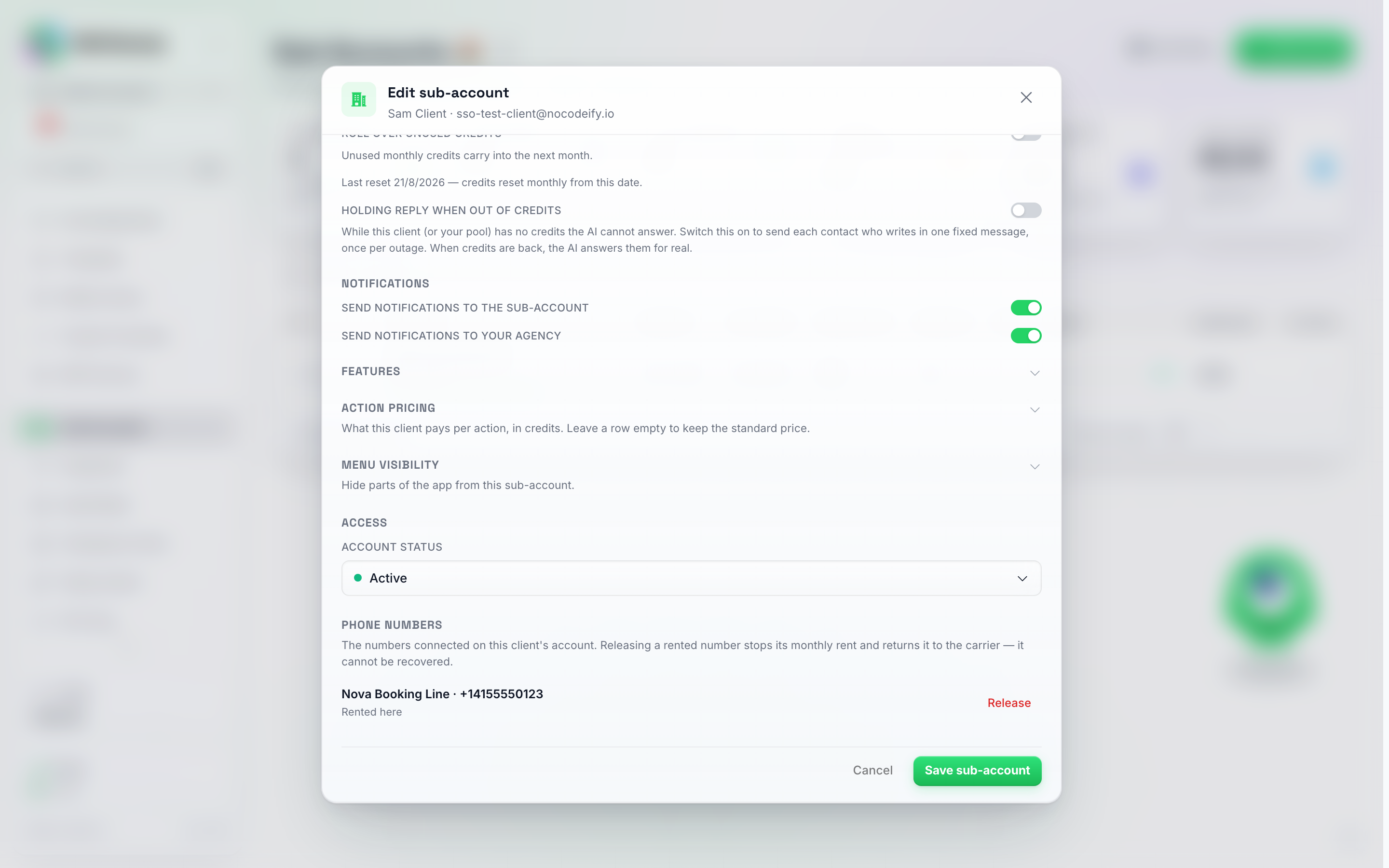
Het gedeelte Telefoonnummers bevindt zich onder Toegang in de modal Bewerken — een nummer dat via het platform is gehuurd krijgt een Vrijgeven-knop, een nummer dat de klant heeft meegebracht krijgt Verwijderen.
Twee dingen gebeuren vanzelf, zodat een gehuurd nummer nooit huur blijft kosten op een account dat er niet voor kan betalen:
- Een hard verlopen proefperiode geeft de gehuurde nummers vrij. Wanneer een plan met Harde vervaldatum na proefperiode eindigt zonder upgrade, wordt elk nummer dat de klant heeft gehuurd vrijgegeven zodra het account wordt vergrendeld. Zowel de klant als u ontvangt een e-mail met de naam van het nummer.
- Huur die twee maanden achter elkaar niet kan worden geïnd, geeft het nummer vrij. Als het saldo van een klant te laag is voor de maandelijkse huur van een nummer, wordt de huur overgeslagen en ontvangen jullie beiden een waarschuwingsmail. Als het saldo bij de volgende maandelijkse poging, ongeveer een maand later, nog steeds te laag is, wordt het nummer vrijgegeven en ontvangen jullie beiden opnieuw een e-mail. Het saldo van de klant voor die tijd aanvullen behoudt het nummer.
Een blokkering die u zelf plaatst, geeft nooit iets vrij — een gepauzeerde klant behoudt zijn nummers totdat u of zij ze vrijgeven.
De maandelijkse verbindingskosten voor WhatsApp Web, Telegram en WhatsApp Business-nummers die via de Meta-app van het platform zijn gekoppeld, werken anders: wanneer het saldo van de klant te laag is op de dag dat de vergoeding verschuldigd is, wordt die maand voor de klant overgeslagen en wordt jouw deel ook niet in rekening gebracht. Hetzelfde geldt andersom: als je eigen saldo jouw deel niet kan dekken, wordt de klant voor die maand niet belast. Hoe dan ook wordt de maand ongeveer 30 dagen later opnieuw geprobeerd, een overgeslagen maand wordt achteraf nooit in rekening gebracht en de verbinding blijft actief.
Notificatierouting
Wanneer er iets gebeurt in een sub-account dat een waarschuwing rechtvaardigt — een contactpersoon heeft een mens nodig, een bot bereikt zijn berichtlimiet, een WhatsApp-sjabloon is goedgekeurd of afgewezen, een broadcast is klaar met het verzenden van de openingsberichten — kan het platform zowel u (het bureau) als de eigen gebruiker van de sub-account e-mailen. U bepaalt per sub-account wie deze waarschuwingen ontvangt.
Open de Bewerken-modal van het sub-account en zoek twee schakelaars onder Meldingen:
- Stuur meldingen naar het sub-account — indien ingeschakeld, ontvangt de gebruiker van het sub-account deze waarschuwingsmails. Schakel dit uit als je klant niet lastiggevallen moet worden met operationele meldingen en je liever alles zelf afhandelt.
- Stuur meldingen naar je agency — indien ingeschakeld, ontvang jij (de agency) deze waarschuwingsmails voor dit sub-account. Schakel dit uit voor klanten die je niet wilt beheren en waarover je geen meldingen wilt ontvangen.
Beide schakelaars staan standaard aan, dus een gloednieuw sub-account brengt beide partijen op de hoogte totdat je dit wijzigt. De twee zijn onafhankelijk: stuur waarschuwingen alleen naar het sub-account, alleen naar jouw bureau, naar beide of naar geen van beide.
De agency-kopie volgt ook de kanaalinstellingen per categorie van het sub-account zelf. Als de kolom E-mail is uitgeschakeld voor een categorie op de Meldingen-pagina van het sub-account (bijvoorbeeld Berichten van gepauzeerde contacten of AI gepauzeerde berichten), wordt noch het sub-account, noch de agency hiervoor gemaild, zelfs niet als Stuur meldingen naar je agency is ingeschakeld. De altijd actieve kritieke meldingen (credits, facturering, afspraken, menselijke waarschuwingen, API-sleutelfouten) bereiken de agency nog steeds, ongeacht deze instelling.
Schakel beide uit en niemand ontvangt die e-mail. Als beide schakelaars uit staan, worden de waarschuwingsmails van het subaccount volledig onderdrukt — noch u, noch de klant wordt op de hoogte gesteld. Laat er ten minste één aanstaan als deze waarschuwingen belangrijk voor u zijn.
Deze twee schakelaars regelen alleen de e-mails voor waarschuwingen van de sub-account — een contactpersoon die een mens nodig heeft, een bot die zijn berichtlimiet bereikt, een WhatsApp-sjabloon dat is goedgekeurd of afgewezen, of een broadcast die zijn openingsberichten heeft voltooid. Ze veranderen niets aan het gedrag in de app, factureringswaarschuwingen of de “nieuwe sub-account aangemaakt”-melding die u als bureau ontvangt (die wordt altijd verzonden).
Pagina’s verbergen voor een sub-account
Elk sub-account kan standaard de volledige zijbalk en het menu Instellingen zien. Als een klant geen toegang mag hebben tot bepaalde pagina’s — bijvoorbeeld Facturering, of een kanaal dat je namens hen beheert — open dan hun Bewerken-venster, vouw Menuzichtbaarheid uit en schakel elk Zijnavigatie- of Instellingsnavigatie-item uit dat je voor hen wilt verbergen. Elke schakelaar staat standaard aan, wat betekent dat de klant dat item ziet; een uitgeschakelde schakelaar verbergt het. Verborgen items verdwijnen simpelweg uit de menu’s van dat sub-account; er verandert niets aan hun gegevens of rechten op de achtergrond.
Een verborgen item is puur cosmetisch voor een functie waar de sub-account al toegang toe heeft — het verleent geen toegang tot iets dat niet in hun functieset is inbegrepen. Als een functie is uitgeschakeld onder Functies, maakt het verbergen of tonen van het menu-item geen verschil; het blijft in beide gevallen onbereikbaar.
Daarom is een Zijnavigatie-rij waarvan de pagina een functie vereist die de klant nog niet heeft — Automatiseringen, Taken of Dagelijkse samenvattingen — grijs weergegeven, met een opmerking die aangeeft welke functie je eerst moet inschakelen. Vink die functie aan onder Functies en de rij wordt direct ontgrendeld, nog voordat je opslaat.
Functies versus menu-zichtbaarheid
Het Bewerken-modaalvenster geeft u twee afzonderlijke bedieningselementen voor wat een klant in zijn account vindt, en deze zijn niet uitwisselbaar:
- Functies — waar het account recht op heeft. Het uitschakelen van een functie verwijdert de mogelijkheid, en elke pagina die alleen bestaat om deze te configureren, verdwijnt daarmee. Eigen API-sleutel gebruiken bevindt zich hier: laat dit uitgeschakeld en de klant ziet nooit de pagina Instellingen → Geavanceerd → BYOK API-sleutels, noch in hun eigen inloggegevens, noch in de Inlogmodus.
- Menu-zichtbaarheid — welke zijbalk- en instellingsitems worden getoond voor mogelijkheden die het account nog wel heeft. Gebruik dit om de navigatie van een klant op te schonen, niet om iets te onthouden: het is een weergave-instelling en deze is niet van toepassing terwijl u zich in de Inlogmodus bevindt.
Dus als u wilt dat een klant nooit een deel van het product aanraakt, schakel dan de functie uit. Als u alleen wilt dat hun menu korter is, gebruik dan menuzichtbaarheid.
Dashboardwidgets
Je kunt ook kiezen welke panelen een klant ziet op hun hoofd-Dashboard, en in welke volgorde. Een veelvoorkomend gebruik is het verbergen van Creditverbruik, zodat klanten het creditpaneel niet zien.
- Open de Bewerken-modal van het sub-account (rij Meer-menu → Bewerken).
- Zoek de sectie Dashboardwidgets.
- Schakel elke widget uit die de klant niet mag zien. Elke schakelaar staat standaard aan.
- Gebruik de pijlen omhoog en omlaag naast een widget om deze hoger of lager op hun dashboard te verplaatsen.
- Klik op Opslaan.
De widgets die je kunt tonen, verbergen en verplaatsen zijn KPI-kaarten, Prestaties in de loop van de tijd, Creditverbruik, Conversietrechter, Inbox-snapshot, Gespreksresultaten, Kanaalstatus, AI-kosten, AI vs mens, Meest actieve tijden, Top-agents, Contacten per land, Recente activiteit en Taken & deals.
Goed om te weten:
- Verborgen widgets verdwijnen simpelweg en de rest schuift op, zodat het dashboard geen gaten vertoont.
- Sommige widgets verschijnen alleen wanneer ze van toepassing zijn, ongeacht wat je hier instelt. AI-kosten wordt bijvoorbeeld alleen getoond op accounts die hun eigen AI-sleutel gebruiken, Inbox-snapshot vereist toegang tot contacten, en Gespreksresultaten is verborgen terwijl er een tagfilter actief is.
- Jouw instellingen zijn van toepassing op de eigen login van de klant en hun teamleden. Je eigen agency-dashboard wordt niet beïnvloed.
- In de Inlogmodus worden alle widgets getoond, net als verborgen menu-items, zodat je alles kunt controleren. Gebruik de eigen login van de klant om te zien wat zij zien.
- De klant ziet de wijziging de volgende keer dat hun pagina laadt.
- Het opslaan van het sub-account als een pakket slaat ook de instellingen van de dashboardwidgets op.
Credittoewijzing en -beheer
De bestedingslimiet is een plafond, geen portemonnee
De Bestedingslimiet die je instelt voor een sub-account is een plafond voor hoeveel van jouw credit-tegoed die klant mag uitgeven. Het is geen aparte pot met credits die aan hen wordt overgedragen. Elke AI-actie kost één credit van de limiet van de klant en hetzelfde bedrag van jouw agency-saldo, op het moment dat deze wordt gebruikt.
Daaruit volgen drie zaken, en die verrassen bureaus vaak:
- Een klant kan een gezond limiet tonen en toch stoppen met werken. Als je bureau-tegoed op is, is het limiet niet uit te geven en stopt hun bot met een foutmelding over onvoldoende credits, hoe hoog het getal ook is. Je bureau-saldo is wat je in de gaten moet houden.
- Het wijzigen van het limiet verplaatst geen credits. Het verhogen ervan haalt niets uit je tegoed; het verlagen ervan voegt niets toe. Er vindt in geen van beide richtingen een overdracht plaats, dus er gaat niets verloren wanneer je een limiet verlaagt — zet het gerust terug naar wat je wilt, zonder kosten. Er is bewust geen actie “credits terug verplaatsen naar het bureau”, omdat er niets te verplaatsen valt.
- Het verwijderen van een sub-account kost je ook niets. Wat er nog over was op het limiet, heeft je tegoed nooit verlaten, dus het staat na het verwijderen nog steeds in je bureau-saldo. Zie het als een bedrijfskaart die je aan de klant hebt verstrekt: de limiet geeft aan hoeveel van jouw geld ze mogen uitgeven, en het geld blijft op jouw rekening staan totdat zij het uitgeven.
Hoeveel van mijn pool is al gereserveerd?
Omdat de limieten nooit uw saldo verlaten, vertelt het getal op uw Facturatie-pagina u niet hoeveel ervan al aan klanten is toegezegd. De twee statustegels rechtsbovenaan de Subaccounts-pagina doen dat wel:
- Toegewezen aan klanten — de huidige bestedingslimiet van elke klant bij elkaar opgeteld, over al uw subaccounts heen. De regel daaronder geeft aan hoeveel accounts in dat totaal zijn opgenomen.
- Niet toegewezen — uw agency-saldo minus dat totaal: het deel van uw pool waar geen enkele klant nog bij kan, en het getal om naar te kijken voordat u een limiet verhoogt of een andere klant aan boord haalt.
Als de limieten van uw klanten samen meer zijn dan uw saldo, wordt Niet toegewezen negatief en kleurt het rood. Er is niets kapot als dat gebeurt — het betekent alleen dat als elke klant tot zijn limiet zou uitgeven, de pool eerst leeg zou raken. Waardeer op via Instellingen > Facturatie, of verlaag enkele limieten, totdat het weer groen is.
Credits die een klant via uw eigen kassa heeft gekocht (doorverkoopmodus) worden buiten Toegewezen aan klanten gelaten: die zijn betaald op het moment van aankoop en putten nooit meer uit uw pool. Alleen het deel van het saldo van een doorverkoopklant dat afkomstig is van hun maandelijkse toelage telt mee.
Om die relatie zichtbaar te maken, toont de sectie Credit Management van de Edit-modal Uw agentschapsaldo direct boven de modus-kiezer: de actieve pool waaruit deze klant uitgeeft. Als de klant meer ruimte nodig heeft, verhoog dan hun Bestedingslimiet; als de pool zelf bijna leeg is, is dat nummer uw teken om aan te vullen onder Settings > Billing. Er is geen “overdracht”-stap tussendoor, omdat de credits nooit uw account verlaten totdat de klant ze gebruikt.
Houd het agency-tegoed aangevuld. Omdat elk sub-account uitgeeft vanuit jouw tegoed, is de oplossing voor een klant die geen credits meer heeft bijna altijd om jouw agency-account op te waarderen, niet om de limiet van de klant te verhogen. Schakel Automatisch opwaarderen in onder Instellingen > Facturering in jouw agency-account, zodat het tegoed wordt aangevuld voordat klanten berichten gaan missen. Bij een lifetime- of AppSumo-licentie is er geen maandelijkse credit-toelage, dus het tegoed wordt alleen aangevuld wanneer je credits koopt of automatisch opwaarderen wordt geactiveerd.
Dit beschrijft de handmatige modus, de standaardinstelling. In de doorverkoopmodus worden de door de klant gekochte credits op het moment van aankoop uit uw pool gehaald — zie Creditbeheermodi.
Creditbeheermodi
Elke sub-account gebruikt een van de twee kredietmodi, in te stellen via het Bewerken-venster, onder Kredietbeheer:
Handmatige modus (standaard):
- Credits worden gedeeld vanuit uw bureau-pool.
- Wanneer een sub-account credits gebruikt (AI-antwoorden, broadcasts, enz.), wordt de aftrek gedaan van uw bureausaldo.
- Sub-accounts zien het credit-saldo niet — zij gebruiken simpelweg het platform en u beheert de pool.
- Stel de Maandelijkse toelage in, pas de Bestedingslimiet direct aan en kies of een ongebruikte toelage wordt meegenomen naar de volgende maand.
Kredietaankopen door klanten en het klantfacturatieportaal werken alleen in de doorverkoopmodus. Zolang een sub-account in de handmatige modus staat (de standaard), kan deze geen eigen kredieten kopen of een facturatieportaal openen — jij beheert het saldo in plaats daarvan via het Bewerken-venster. Schakel eerst over naar de doorverkoopmodus als je wilt dat de klant zijn eigen aankopen beheert.
Credit-doorverkoopmodus:
- Alleen aangeboden zodra uw bureau white-labeling op zijn abonnement heeft (of de sub-account al in de doorverkoopmodus staat).
- Sub-accounts kopen hun eigen credits via uw aangepaste afrekenpagina (ingesteld in SaaS-modus).
- Gekochte credits worden per sub-account afzonderlijk bijgehouden en op het moment van aankoop afgetrokken van uw bureau-creditpool.
- Alle operaties (AI-antwoorden, broadcasts, WhatsApp-kosten, enz.) verbruiken eerst de gekochte credits voordat ze terugvallen op uw bureau-pool.
- Betalingen worden verwerkt via Stripe of via een webhook naar uw eigen aangepaste betalingsprovider — zie Bureau-accounts — Aangepaste betalingsprovider.
De maandelijkse toelage blijft van toepassing in de doorverkoopmodus. Het overschakelen van een sub-account naar doorverkoop voegt een manier toe voor de klant om eigen credits te kopen — het schakelt de maandelijkse toelage die het account al had niet uit. Elke maand wordt de toelage nog steeds als nieuwe credits bijgeschreven, en alles wat de klant daarvan uitgeeft, komt nog steeds uit uw bureau-pool, precies zoals in de handmatige modus. Alleen de gekochte credits van de klant zijn beschermd: die waren al afgetrokken van uw pool toen ze werden gekocht, dus het uitgeven ervan raakt uw pool nooit meer. Om de toelage te wijzigen of op nul te zetten, opent u de Bewerken-modal van de sub-account — het veld Maandelijkse toelage wordt in beide modi getoond. Als u dit op nul zet en de klant heeft geen gekochte credits, stoppen hun AI-antwoorden totdat ze credits kopen via uw afrekenpagina.
Uw BYOK-sleutel voor bureaus maakt AI voor subaccounts NIET gratis. BYOK wordt per werkruimte ingesteld. Een sleutel die is gekoppeld aan het bureauaccount wordt gebruikt om de AI uit te voeren voor subaccounts die zelf geen sleutel hebben, maar die subaccounts verbruiken nog steeds credits tegen het normale tarief. Een subaccount krijgt pas AI zonder credits zodra de eigen Anthropic-sleutel op dat subaccount is gekoppeld. De eigen sleutel van een subaccount heeft altijd voorrang op de bureausleutel. Om er een toe te voegen, gebruikt u Inloggen als gebruiker (rijmenu of de accountwisselaar) om het subaccount te openen en gaat u vervolgens naar Instellingen → Geavanceerd → BYOK API-sleutels. Dit verrast veel bureaus, dus plan de credittoewijzing voor elk subaccount dat geen eigen sleutel heeft. Als u liever niet per klant een sleutel beheert, houdt de Max AI-laag (standaard ingeschakeld voor elk subaccount wanneer uw eigen abonnement Max bevat, en per subaccount schakelbaar in de modal Bewerken → Functies; bij een abonnement zonder Max wordt de schakelaar niet aangeboden en blijven uw klanten op Pro) de kosten zo laag mogelijk: 0,25 credits per actie, en het brengt de Mini-laag met zich mee op 0,15 voor Agents die niet de volledige nauwkeurigheid van Max nodig hebben (met een Champions Circle-lidmaatschap betaalt uw pool 0,20 en 0,12, zie Het tarief van een klant instellen voor Max- en Mini AI-acties). Voor hoe BYOK zelf werkt, zie AI-model & BYOK.
Wanneer de maandelijkse toelage wordt aangevuld
Het veld Vernieuwingsdag in de Bewerken-modal van de subaccount → Kredietbeheer bepaalt de dag van de maand waarop de Maandelijkse toelage van de klant wordt bijgeschreven, van 1 tot 31. Een dag die een kortere maand niet heeft, wordt op de laatste dag van die maand aangevuld, dus 31 wordt op 28 februari aangevuld. Laat dit leeg om de dag waarop het account al wordt vernieuwd te behouden.
- De aanvulling vindt plaats om middernacht UTC op die dag. In een tijdzone achter UTC is dat de avond ervoor volgens uw klok: een account dat op de 1e vernieuwt, wordt bijvoorbeeld in São Paulo aangevuld om 21:00 uur op de laatste dag van de vorige maand. De kolom Laatste reset in de tabel Subaccounts toont de datum in uw eigen tijdzone.
- Met ‘Ongebruikte tegoeden overdragen’ uitgeschakeld, wordt het saldo ingesteld op de toelage: een klant met 10 tegoeden over en een toelage van 100 begint de nieuwe maand op 100. Tegoeden die de klant via uw kassa heeft gekocht, blijven behouden.
- Met ‘Ongebruikte tegoeden overdragen’ ingeschakeld, wordt de toelage opgeteld: dezelfde klant begint op 110, onderhevig aan de onderstaande limieten.
- Het verbruikte bedrag van deze maand gaat in beide gevallen terug naar nul.
Beperken wat wordt overgedragen
Overdracht heeft van zichzelf geen plafond. Een klant die het product nauwelijks gebruikt, blijft toelage op toelage stapelen, en elk van die credits is nog steeds van u om te dekken wanneer ze eindelijk worden uitgegeven — wat een goedkoop plan of een plan met proefprijs later duur maakt. Twee velden leggen hier een limiet op, en ze staan direct onder de schakelaar Ongebruikte credits overdragen in de Bewerken-modal van het sub-account → Creditbeheer (beide worden getoond in handmatige en doorverkoopmodus):
- Maximaal behouden — hoeveel maanden toelage deze klant mag meenemen. Bij elke verlenging wordt hun ongebruikte saldo bijgesneden tot maximaal dat aantal keer de toelage die de verlenging verleent, en daarna komen de credits van de nieuwe periode erbij. 1 behoudt de waarde van één maand, 0.5 een halve maand, 0 betekent dat er helemaal niets wordt overgedragen. Laat het leeg voor geen limiet.
- Ongebruikte credits laten vervallen na — een aantal dagen. Credits die zo lang ongebruikt zijn gebleven, worden verwijderd bij de eerste verlenging nadat ze die leeftijd bereiken. Uitgaven gaan altijd eerst van de oudste credits af, dus een klant die elke maand zijn toelage gebruikt, verliest nooit iets: alleen credits die echt de hele periode ongebruikt zijn gebleven, gaan weg. Laat het leeg en er vervalt nooit iets.
Dezelfde twee velden bestaan op een plan, in de groep Ongebruikte credits van de plan-editor (zie Stap 3 — Prijstiers instellen), waar ze van toepassing zijn op elke klant in dat plan. Een waarde op de klant wint van die van het plan — vul een veld in op het sub-account en dat is wat op hen van toepassing is; laat het leeg en ze volgen wat het plan zegt.
Een paar dingen die de moeite waard zijn om te weten voordat u een van beide instelt:
- Een verlenging is wat het activeert. Dat betekent de maandelijkse reset van de toelage wanneer overdracht is ingeschakeld, of een planverlenging — inclusief een proefperiode die wordt omgezet naar een betaald plan, en de maandelijkse credittoekenning op een jaarplan. Tussendoor gebeurt er niets, en een klant zonder toelage en zonder plan wordt nooit aangeraakt. Een klant halverwege een periode naar een ander plan verplaatsen activeert het ook niet; hun volgende verlenging doet dat wel.
- Opwaarderingen worden nooit aangeraakt. Alleen terugkerende credits — de maandelijkse toelage en de credits van een plan — zijn onderhevig aan de limiet en de vervaldatum. Credits die de klant heeft gekocht als opwaardering, een automatische aanvulling, of credits die u handmatig of via de API hebt toegevoegd, blijven op het saldo staan zolang als nodig is om ze te gebruiken, en ze worden als laatste uitgegeven, dus de terugkerende credits gaan altijd eerst.
- Elke bijsnijding staat in het dossier. Het wordt getoond in de gebruikslijst op de Instellingen → Facturering pagina van de klant als Rollover Cap Credit Adjustment of Expired Credits Credit Adjustment, en het telt nooit als gebruik.
- Credits die al op het saldo staan wanneer u een limiet inschakelt, worden behandeld alsof ze zijn verleend bij de laatste verlenging van de klant, dus dat is de datum vanaf waar de vervalperiode wordt geteld.
Het tarief van een klant instellen voor Max- en Mini AI-acties
Max- en Mini AI-acties op een subaccount hebben twee prijzen: wat het eigen creditsaldo van de klant per actie verbruikt, en wat uw agency-pool er daadwerkelijk voor betaalt. Het verschil is uw marge, ingebouwd in het platform.
- Wat u betaalt: 0,25 credits per Max-actie en 0,15 per Mini-actie — of 0,2 en 0,12 automatisch op elk subaccount als uw bureau een Champions Circle-lidmaatschap heeft (het Insider-tarief is nu van toepassing op uw pool voor al uw klanten, u hoeft niets in te schakelen).
- Wat de klant verbruikt: standaard het platformtarief (0,25 voor Max, 0,15 voor Mini), of de prijs die u voor die klant instelt in de sectie Actieprijzen van de Bewerken-modal van het subaccount (zie Eén prijs per actie, ongeacht welk model antwoordt hieronder). Stel deze hoger in dan uw eigen kosten om een marge in te bouwen, bijvoorbeeld 0,5 credits per AI-antwoord terwijl uw pool 0,2 betaalt, of precies op uw kostprijs om uw tarief direct door te berekenen. U kunt deze ook lager instellen dan uw eigen kosten: de app vraagt u eerst om dit te bevestigen en u betaalt het verschil bij elke actie. Wis de prijs om terug te keren naar het standaard platformtarief.
Oudere accounts kunnen nog steeds één klanttarief voor Max hebben. Vóór de tabel met actieprijzen had een subaccount één veld, Klanttarief per Max AI-actie, dat ook van toepassing was op Mini omdat Mini op dezelfde tak factureert. Dat veld is verwijderd uit de modal Bewerken. Een klant die nog een oud tarief heeft, krijgt een Legacy-tarief-badge in de tabel: dit blijft van toepassing op elke Max- en Mini-actie waarvan u de rij leeg laat, en elke prijs die u in een rij typt, vervangt dit voor die actie.
Eén prijs per actie, ongeacht welk model antwoordt
Een prijs die u in een actierij typt bij Actieprijzen is één vast bedrag per actie. De klant wordt precies dat bedrag in rekening gebracht telkens wanneer de actie plaatsvindt, ongeacht welk AI-model het heeft beantwoord: Mini, Pro of Max. Als u 0,6 invoert voor een AI-antwoord, betaalt de klant 0,6 credits per antwoord op Mini en 0,6 op Max.
- De kolom Uw kosten is alleen voor uw kant. Het toont een bereik omdat wat uw eigen bureau-pool betaalt wel degelijk verschilt per model (Mini is voor u goedkoper dan Max). Dat bereik verandert nooit wat de klant betaalt; de kolom Marge toont wat u in het slechtste geval overhoudt, afgezet tegen het model dat u het meeste kost.
- Een lege rij betekent de standaardprijs van het model dat is uitgevoerd. Laat een rij leeg en de klant betaalt de platformprijs van het model dat antwoordde, dus een Max-antwoord kost hen meer dan een Mini-antwoord.
- Een prijs op een rij wint het van het oude Max-tarief. Waar een klant nog een Legacy-tarief heeft, is de rij-prijs van toepassing op die actie op elk model, en dekt het legacy-tarief alleen de rijen die u leeg heeft gelaten.
Vragen aan uw klantassistent worden aan uw pool in rekening gebracht tegen hetzelfde Max-tarief (0,25, of 0,2 met Champions Circle) en hebben geen klanttarief: de klant wordt hier nooit voor belast. De gebruiksgeschiedenis op uw facturatiepagina toont beide kanten per actie: wat de klant heeft verbruikt en wat uw pool heeft betaald.
Wat de klant ziet, volgt de prijs die u instelt: de AI Quality-kaarten in hun agent-editor vermelden uw prijs per actie voor elk niveau (nooit het platformtarief of uw korting), en de kaart Wat elke actie kost op hun facturatiepagina toont uw prijzen zonder uw opslag — een WhatsApp-tariefopslag wordt daar weergegeven als een vergoeding per bericht die per land verschilt, niet als een veelvoud van de kosten van de provider.
Een klant vastzetten op één AI-model
Standaard kiest elke klant zijn eigen AI-model in de AI Quality-kaarten van hun agent-editor, en een klant die overschakelt naar een duurder model verbruikt uw tegoed sneller. Als u die beslissing liever voor hen neemt, opent u de Edit-modal van het sub-account → Features → AI models this client may use en schakelt u de modellen in die zij mogen kiezen. Een ingeschakeld model is voor hen beschikbaar, een uitgeschakeld model niet; de hint onder de schakelaars bevestigt dat de klant beperkt is tot de ingeschakelde modellen.
- Laat alle schakelaars uitstaan en er is geen vergrendeling — de klant kiest elk model dat in zijn abonnement is inbegrepen. Zo begint elk sub-account.
- Schakel er precies één in (bijvoorbeeld Max) en de klant wordt hieraan vastgezet. De andere modellen verdwijnen uit hun AI-kwaliteitskaarten. De enige uitzondering is een model dat de klant al gebruikte toen je de vergrendeling instelde: die kaart blijft zichtbaar zodat ze nog steeds kunnen zien welk model hun agent gebruikt.
- Schakel er meer dan één in om ze een shortlist te geven in plaats van een enkel model.
De vergrendeling wordt aan onze kant afgedwongen, niet alleen verborgen in de interface. Een klant kan dit niet omzeilen door een agent vanaf een ander scherm, vanuit de mobiele app of via de API te bewerken — het opslaan wordt geweigerd met de melding “Dit AI-model is niet beschikbaar in je abonnement. Neem contact op met je accountprovider.”
Het hier inschakelen van Max of Mini schakelt ook Max AI-laag toestaan hierboven in, omdat een klant niet kan worden vastgezet op een model waarvoor hun account geen toestemming heeft. Het weer uitschakelen van Max AI-laag toestaan verwijdert Max en Mini weer uit de vergrendeling. Beide schakelaars verschijnen alleen wanneer uw eigen abonnement Max en Mini bevat; bij een abonnement zonder deze opties kan een klant geen van beide lagen krijgen.
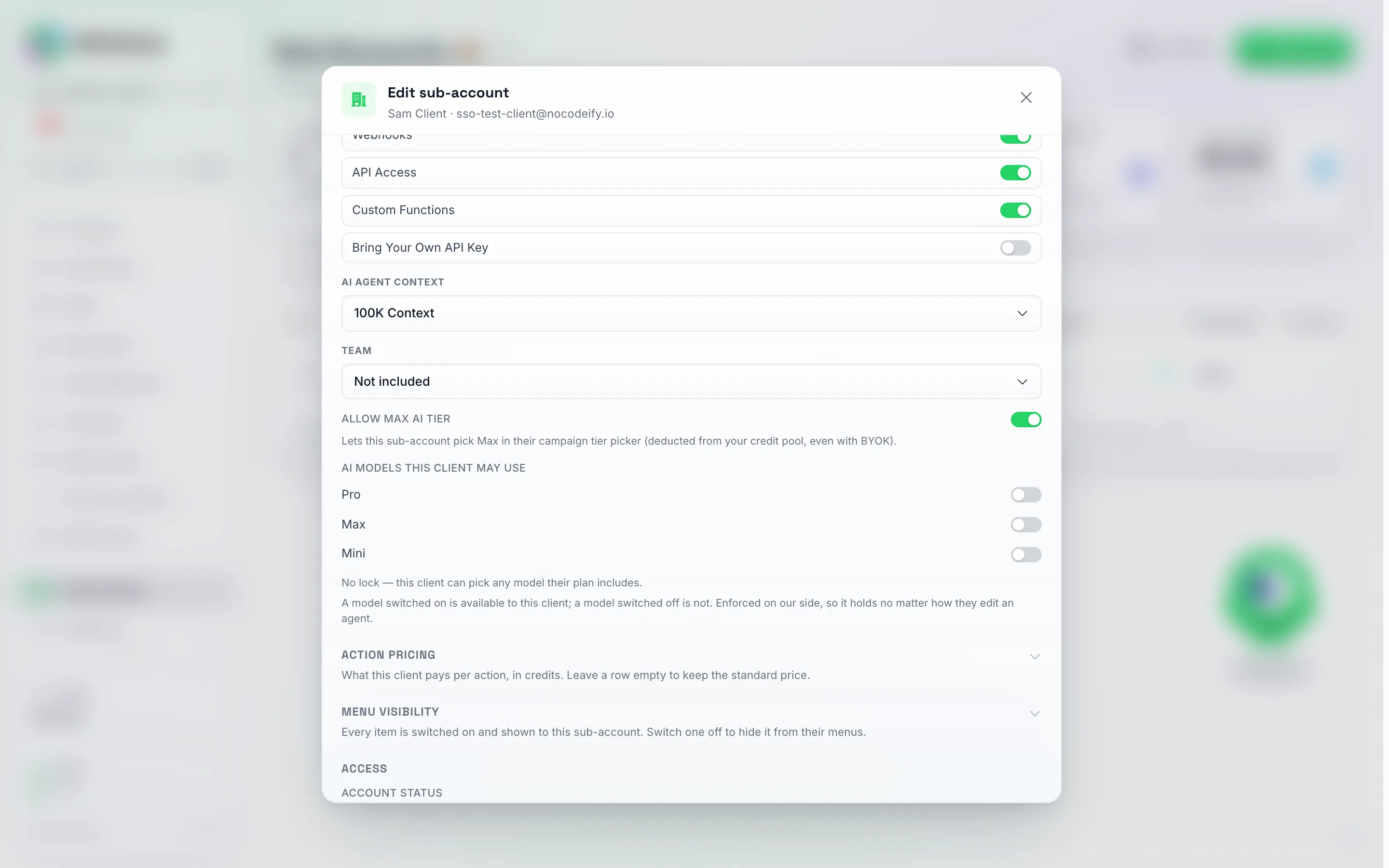
De rij AI models this client may use, direct onder Allow Max AI tier. Elke schakelaar uit, zoals hier, betekent geen limiet: de regel eronder geeft aan in welke status u zich bevindt.
Stel het één keer in op het abonnement in plaats van per klant. Als u abonnementen verkoopt via de SaaS-modus, staan dezelfde drie schakelaars in de functielijst van elk abonnement als de rij AI-modellen van de groep Contacten & AI-agents (Stap 3 — Prijsniveaus instellen). Wat u daar inschakelt, wordt toegepast op elke klant zodra deze zich abonneert en wordt vernieuwd bij elke verlenging, zodat een nieuwe aanmelding nooit handmatig hoeft te worden vergrendeld. De bewerkingsmodal toont Ingesteld door het abonnement van de klant onder de rij voor zo’n klant; zet daar een schakelaar om en uw handmatig ingestelde vergrendeling neemt het over voor die ene klant en wordt nooit meer door het abonnement overschreven.
Het vergrendelen van een klant die al iets anders had gekozen, breekt hun agents niet. Een agent die gebruikmaakt van een model dat je sindsdien hebt geblokkeerd, blijft antwoorden — deze draait simpelweg op een van de modellen die je wel hebt toegestaan. De oude kaart blijft zichtbaar in de editor, met een notitie voor de klant dat deze niet langer beschikbaar is en dat ze een van de modellen moeten kiezen die je wel hebt toegestaan. Ze kunnen in de tussentijd die agent blijven bewerken en publiceren; niets stopt met werken en er gaan geen gesprekken verloren.
WhatsApp-kosten van een klant markeren
Dezelfde modal bevat een Action pricing-sectie (standaard ingeklapt, net onder AI models this client may use) met een WhatsApp fee markup-rij. Dit is een vermenigvuldiger op wat WhatsApp daadwerkelijk aan ons kost voor die klant — de maandelijkse nummerhuur (50 credits voor een standaardnummer) en, vanaf 1 oktober 2026, de carrier-kosten per bericht op een beheerd nummer, inclusief templates en de vergoeding voor elk inkomend bericht. Voer 1.5 in en de klant verbruikt 1,5x onze kosten voor elk van die afschrijvingen, terwijl uw tegoed alleen de kosten betaalt; het verschil wordt teruggestort in uw tegoed zodra elke afschrijving plaatsvindt, precies zoals bij het Max-klanttarief. Het kan niet lager zijn dan 1 (u kunt een klant nooit minder factureren dan de kosten die u zelf maakt), en het leegmaken ervan zorgt ervoor dat WhatsApp-kosten tegen kostprijs worden doorberekend. Dit is van toepassing ongeacht of de klant gekochte credits of uw toewijzing verbruikt, en een terugbetaling (bijvoorbeeld een template die nooit is verzonden) geeft de klant het volledige bedrag terug, terwijl uw tegoed alleen terugkrijgt wat het heeft betaald.
Dezelfde sectie bevat ook een rij WhatsApp Web-verbinding, tegoeden per 30 dagen: een vaste prijs voor elk WhatsApp Web-nummer dat de klant koppelt, in plaats van de opslag. Voer 0 in om de verbinding op te nemen in wat u al in rekening brengt, 50 om deze tegen kostprijs door te berekenen, of een willekeurig bedrag tot 2.500. Uw pool betaalt altijd 50 per nummer per 30 dagen, ongeacht wat u instelt, dus alles boven de 50 is uw marge. Wanneer deze rij is ingevuld, vervangt deze de opslag voor WhatsApp Web-nummers (de twee worden nooit bij elkaar opgeteld); laat het leeg en de verbindingskosten volgen de opslag zoals voorheen. De klant betaalt uw prijs wanneer het nummer voor het eerst wordt gefactureerd en bij elke verlenging van 30 dagen, en de prijs is wat het koppelingsscherm en de kaart van het nummer aan hen tonen.
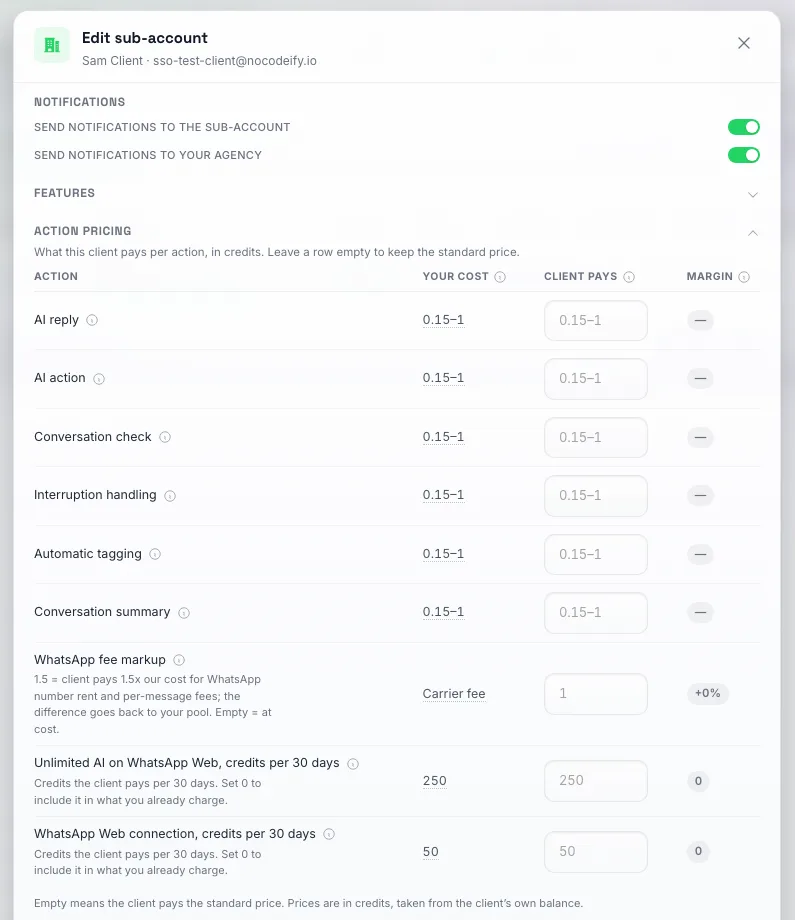
De sectie Actieprijzen, uitgevouwen. Elke rij toont wat deze klant voor die actie betaalt; laat een rij leeg om de standaardprijs te factureren, en alles boven wat uw pool betaalt, is uw marge.
U hoeft dit niet per klant in te vullen. SaaS-modus → Standaard actieprijzen voor nieuwe klanten is dezelfde tabel op bureauniveau: wat u daar invoert, wordt gekopieerd naar elk nieuw subaccount op het moment dat het wordt aangemaakt, of u het nu toevoegt via de pagina Subaccounts, aanmaakt via de API, of de klant zich aanmeldt via uw betalingslink of ingesloten checkout. Bestaande klanten worden niet opnieuw geprijsd wanneer u de standaardinstellingen wijzigt; zij behouden de prijzen die al op hun account staan totdat u deze hier bewerkt. Een standaardinstelling die u invult, werkt op dezelfde manier als een prijs bij de klant: één vaste prijs per actie ongeacht welk model antwoordt, en een lege rij laat nieuwe klanten op de standaardprijs van het model dat is uitgevoerd.
Het tarief verandert hoe snel de krediettoewijzing van de klant afneemt, niet waar de credits uiteindelijk vandaan komen — uitgaven van sub-accounts worden altijd gedekt door uw agency-pool. Voor klanten die credits kopen via uw checkout (doorverkoopmodus), wordt de opslag teruggestort in uw pool naarmate elk vooruitbetaald credit wordt verbruikt, bovenop de marge die u al op uw kredietprijs heeft ingesteld.
Onbeperkte AI verkopen op WhatsApp Web
Een WhatsApp Web-nummer kan worden gefactureerd als een vast bedrag van 250 credits per 30 dagen in plaats van de maandelijkse vergoeding van 50 credits, waarbij elk AI-antwoord op dat nummer niets kost. Je kunt dit doorberekenen aan een klant en er je eigen prijs voor bepalen.
Dit vereist twee instellingen in de Bewerken-modal van het subaccount, en beide worden alleen aangeboden wanneer uw eigen bureau-account lid is van de Champions Circle:
- Functies → Onbeperkte AI op WhatsApp Web. Schakel dit in en de klant ziet de keuze bij het koppelen van een WhatsApp Web-nummer, evenals de schakelaar op de kaart van elk nummer. Laat je dit uitgeschakeld, dan ziet de klant hier niets van.
- Actieprijzen → Onbeperkte AI op WhatsApp Web. Het aantal credits dat de klant per 30 dagen per nummer in rekening wordt gebracht. De standaardwaarde is 250, dit kan oplopen tot 2.500, en 0 betekent dat je het gratis aanbiedt. Jouw pool betaalt altijd 250, ongeacht wat je instelt, dus alles daarboven is je marge en alles daaronder wordt uit je pool gehaald.
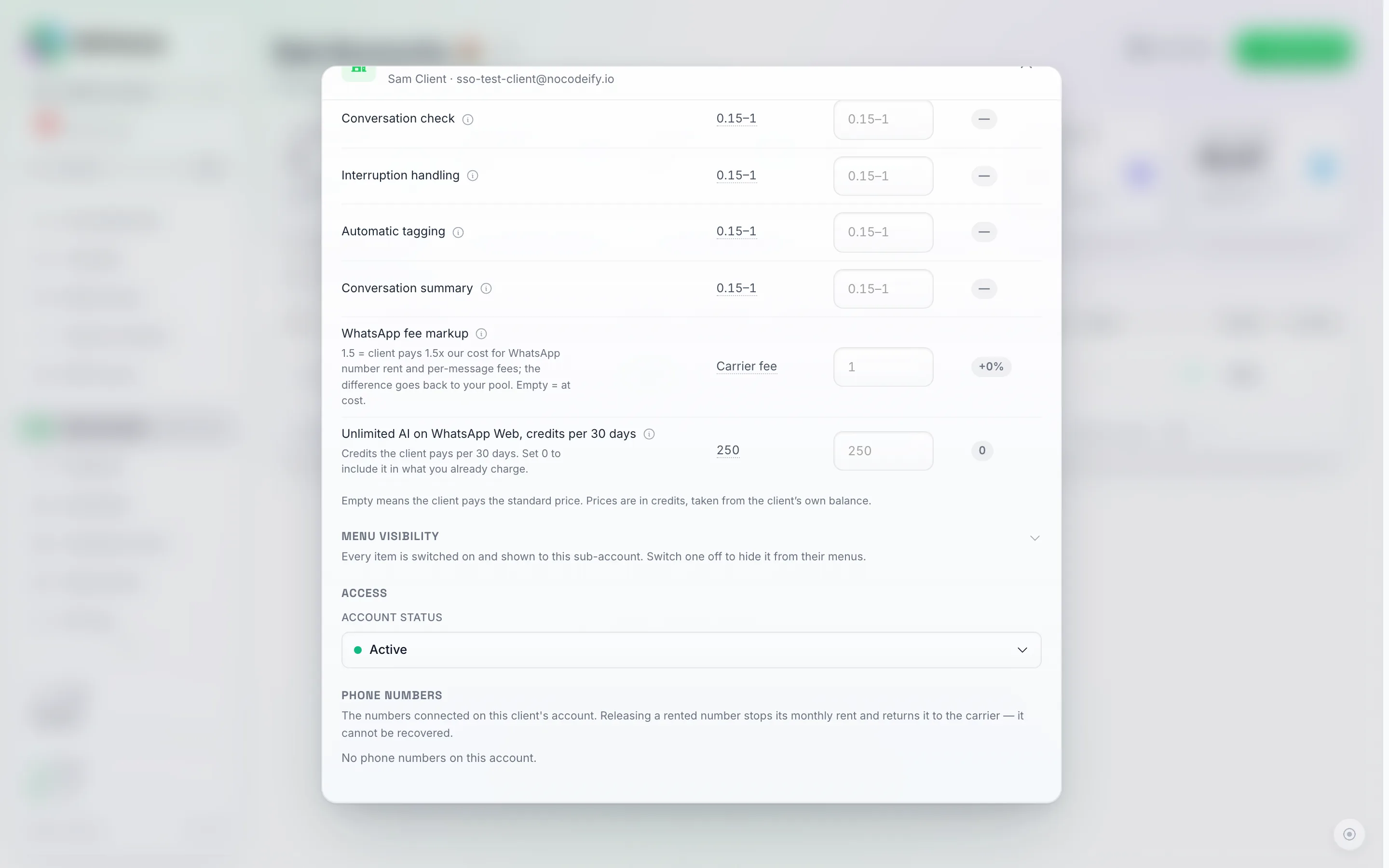
De rij "Unlimited AI op WhatsApp Web, credits per 30 dagen" onder Actieprijzen. De hint luidt: "Credits die de klant per 30 dagen betaalt. Stel in op 0 om het op te nemen in wat u al in rekening brengt." Laat het veld leeg om de standaardprijs van 250 in rekening te brengen.
Dezelfde verdeling is van toepassing op de verlenging elke 30 dagen en op de terugbetaling wanneer een klant een nummer terugzet: de klant krijgt terug wat de klant heeft betaald, naar rato, en jouw pool krijgt terug wat jouw pool heeft betaald. Als een verlenging niet kan worden gefinancierd, valt het nummer terug naar het gemeten tarief van 50 credits en krijgen zowel jij als de klant een e-mail; er wordt niets losgekoppeld.
Zie Onbeperkte AI op een WhatsApp Web-nummer voor wat de modus dekt en wat een overstap kost.
Wanneer een klant geen credits meer heeft
De eerste keer dat de AI van een klant een bericht overslaat wegens een gebrek aan credits (hun bestedingslimiet is bereikt of uw pool is leeg), ontvangt u één e-mail met de naam van het klantaccount: “Your AI stopped replying: no credits left”. Deze wordt één keer per storing verstuurd, niet per bericht, en wordt opnieuw geactiveerd zodra de AI weer antwoordt. De klant ontvangt dezelfde melding in uw huisstijl alleen wanneer Send notifications to the sub-account is ingeschakeld in de Edit-modal van het sub-account → Notifications.
Een wachtbericht wanneer een klant geen tegoed meer heeft
Wanneer de bestedingslimiet van een klant is bereikt (of je eigen tegoed op is), kan de AI niet antwoorden en hoort de contactpersoon niets: de chat in de inbox toont een markering voor de kredietlimiet en er wordt geen bericht verzonden. Als je liever wilt dat de contactpersoon een reactie krijgt, open dan de Bewerken-modal van het subaccount → Tegoeden en schakel Wachtbericht bij geen tegoed in. Typ vervolgens het bericht in het vak Wachtbericht dat verschijnt (maximaal 500 tekens, wordt exact zo verzonden op elk kanaal).
- Elke contactpersoon die tijdens de storing een bericht stuurt, krijgt één keer het wachtbericht. Een tweede of derde bericht van dezelfde contactpersoon terwijl het saldo nog steeds op nul staat, levert niets extra’s op, zodat niemand wordt gespamd.
- Het bericht verschijnt in de chat zoals elk ander uitgaand tekstballonnetje, gemarkeerd als verzonden door de AI, en het kost geen tegoed.
- Zodra er weer tegoed is (door opwaarderen, het toekennen van het maandelijkse tegoed of een hogere bestedingslimiet), pakt de AI die gesprekken op en beantwoordt ze echt, op dezelfde manier als nu al gebeurt bij chats die zijn onderbroken tijdens een kredietstoring. Een gesprek dat in de tussentijd door een teamlid handmatig is beantwoord, wordt met rust gelaten.
- Als je het antwoord uitschakelt, blijft de tekst die je hebt getypt bewaard, zodat je het later weer kunt inschakelen zonder het opnieuw te hoeven typen.
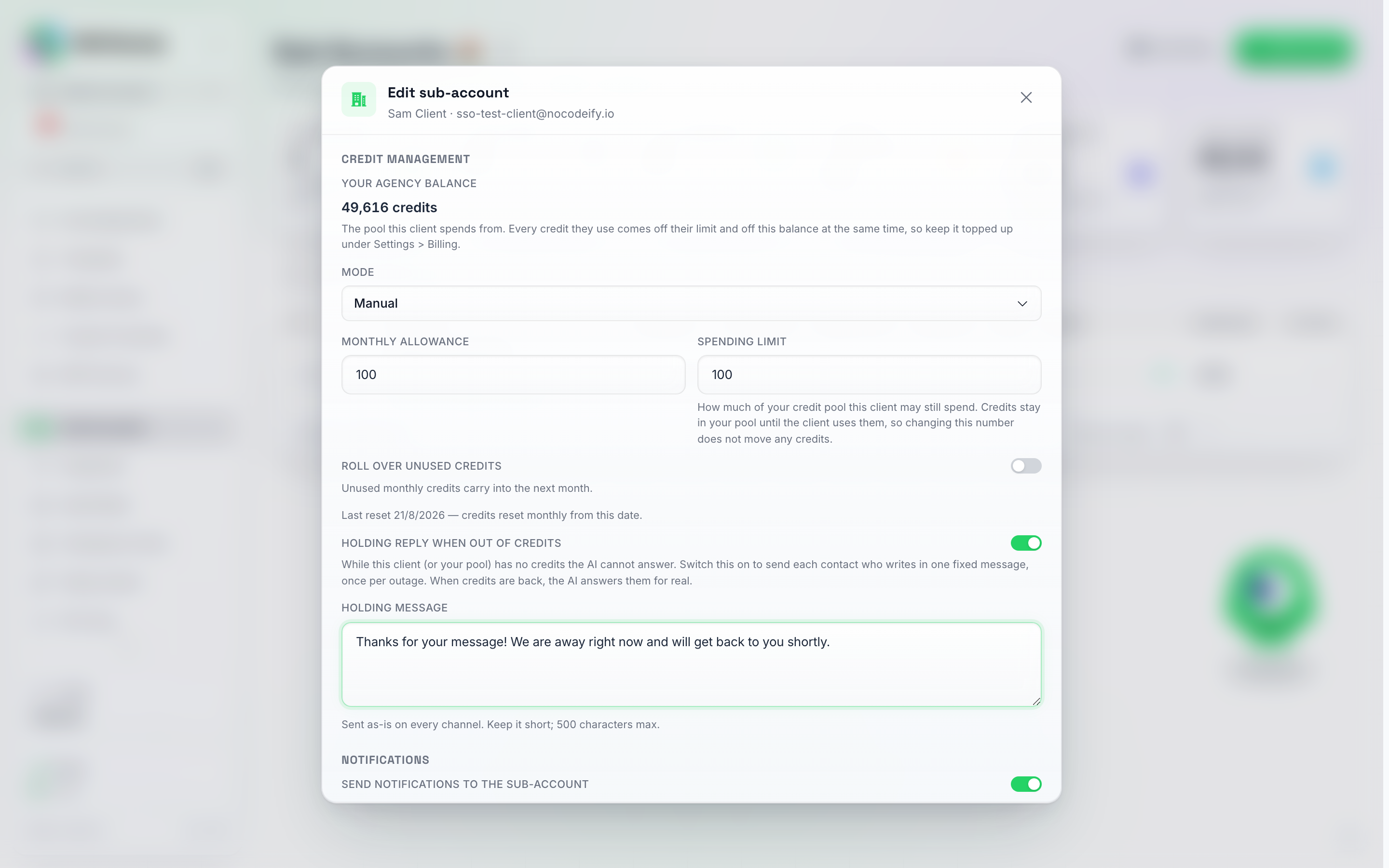
De schakelaar Wachtbericht bij geen tegoed bevindt zich onder Ongebruikte tegoeden meenemen; door deze in te schakelen wordt het vak Wachtbericht zichtbaar. Er wordt niets verzonden totdat je op Opslaan klikt.
Dezelfde schakelaar is beschikbaar via de API voor bureaus: PUT /v1/subaccounts/{subAccountUid}/zero-credit-reply met { "enabled": true, "message": "…" }.
Gebruik bijhouden
- Credit usage details (rij More-menu) — een overzicht per sub-account: totaal verbruikte credits, kosten in USD (verborgen wanneer het sub-account op uw eigen BYOK-sleutel draait), een grafiek van verbruik per reden, de lijst met Top agents-uitgaven en een filterbare tabel met datumbereik van elke individuele afschrijving en terugbetaling. Elke afschrijvingsrij toont het model waarvoor werd gefactureerd (Pro, Economy, Max of Mini), en op rijen waar u de actie voor die klant opnieuw hebt geprijsd, toont een Client billed-regel wat er van het saldo van de klant is afgeschreven naast wat uw agency-pool daadwerkelijk heeft betaald.
- Stat tiles bovenaan de pagina Sub Accounts — hoeveel klant-agents aan en uit staan en hoeveel sub-accounts er momenteel problemen hebben.
BYOK-uitgavenlimiet per sub-account
Als je BYOK (je eigen AI-providersleutel) doorverkoopt aan sub-accounts, stel dan een maandelijks uitgavenbedrag in — in Amerikaanse dollars — per sub-account, zodat je kunt bijhouden hoeveel elke klant verbruikt op jouw sleutel. Stel dit in of wis het via het Bewerken-venster van die sub-account (alleen zichtbaar zodra de sub-account een BYOK-sleutel heeft of al een limiet heeft ingesteld); laat het leeg voor geen limiet. Het bedrag wordt aan het begin van elke factuurmaand gereset.
Dit is een budgetindicator, geen harde stop. Het helpt u in de gaten te houden wat elke klant uitgeeft — het stopt een sub-account niet automatisch zodra het bedrag wordt overschreden.
Facturatie van sub-accounts
Aangepaste checkout voor bureaus
Als je kredietdoorverkoop hebt ingesteld in SaaS-modus, zijn er twee manieren om betalingen af te handelen:
Stripe (standaard): koppel je Stripe-account in de installatiewizard van de SaaS-modus, configureer prijscategorieën en sub-accounts worden naar je eigen afrekenpagina geleid wanneer ze kredieten nodig hebben. Betalingen gaan naar je Stripe-account en kredieten worden automatisch geleverd.
Webhook (aangepaste betalingsprovider): voer een webhook-URL in de SaaS-modus in in plaats van Stripe te koppelen. Wanneer de kredieten van een sub-account onder hun automatische opwaardeerdrempel zakken, stuurt het platform de details naar je webhook-URL; je server verwerkt de betaling en roept de API aan om kredieten toe te kennen. Zie Automatisch opwaarderen van sub-accounts voor de technische details.
Wat de klant ziet op hun Factureringspagina
Zodra een subaccount in de doorverkoopmodus staat, toont de eigen Instellingen → Facturering-pagina van de klant (op uw white-label domein) alles wat ze nodig hebben om u direct te betalen — geen betaallink vereist. Uw abonnementen staan verderop op de pagina, onder hun saldo en verbruik, dus wanneer u abonnementen op dat domein verkoopt, brengt een Kies uw abonnement-knop bovenaan de pagina de klant direct naar hen toe (er staat Wijzig uw abonnement zodra ze zijn geabonneerd):
- Uw abonnementen — de abonnementen die u hebt geconfigureerd in SaaS-modus, tegen uw prijzen, met een Abonneren-knop die uw eigen Stripe-checkout opent. Abonnementstegoeden worden maandelijks vernieuwd. Een abonnement dat u hebt ingesteld op jaarlijkse facturering wordt gelabeld als “per jaar · N tegoeden per maand”, zodat de klant kan zien dat ze eenmaal per jaar betalen en toch elke maand hun tegoed ontvangen. Een abonnement met een gratis proefperiode wordt weergegeven als “X-dagen gratis proefperiode, daarna $…” met een Start gratis proefperiode-knop in plaats van een prijsknop — dezelfde bewoordingen die uw betalingslink en ingesloten checkout gebruiken. Een proefperiode is alleen voor nieuwe aanmeldingen, dus een subaccount dat al bestaat (door u aangemaakt, eerder geabonneerd of al eens op proef) wordt direct in rekening gebracht — zie Een gratis proefperiode uitvoeren. Zodra de klant een van uw abonnementen heeft, wordt dat abonnement gemarkeerd als Huidig abonnement en de andere tonen Abonnement wijzigen, wat het facturatieportaal opent — een klant kan nooit een tweede abonnement openen naast het abonnement dat ze al hebben. Bovenaan de pagina verandert de eerste tegel in Abonnementstegoeden en toont het de tegoeden die hun abonnement elke factureringsperiode toevoegt (deze worden meegenomen, in tegenstelling tot een maandelijks tegoed), en Kaart in bestand geeft Ja aan zodra een kaart is opgeslagen bij het afrekenen.
- Extra tegoeden kopen — een eenmalige opwaardering tegen uw prijs per tegoed, met de opmerking die u eronder hebt ingesteld (indien van toepassing — bijvoorbeeld een referentieprijs in een andere valuta). Dit werkt op zichzelf: een klant heeft geen abonnement nodig voordat ze tegoeden kopen, en gekochte tegoeden worden meegenomen.
- Automatisch opwaarderen — de klant kan een betaalmethode opslaan en tegoeden automatisch laten opwaarderen wanneer hun saldo onder een door hen ingestelde drempelwaarde zakt.
- Facturering beheren — na hun eerste aankoop, een portaalknop waar ze facturen kunnen bekijken, hun kaart kunnen bijwerken en hun abonnement kunnen beheren.
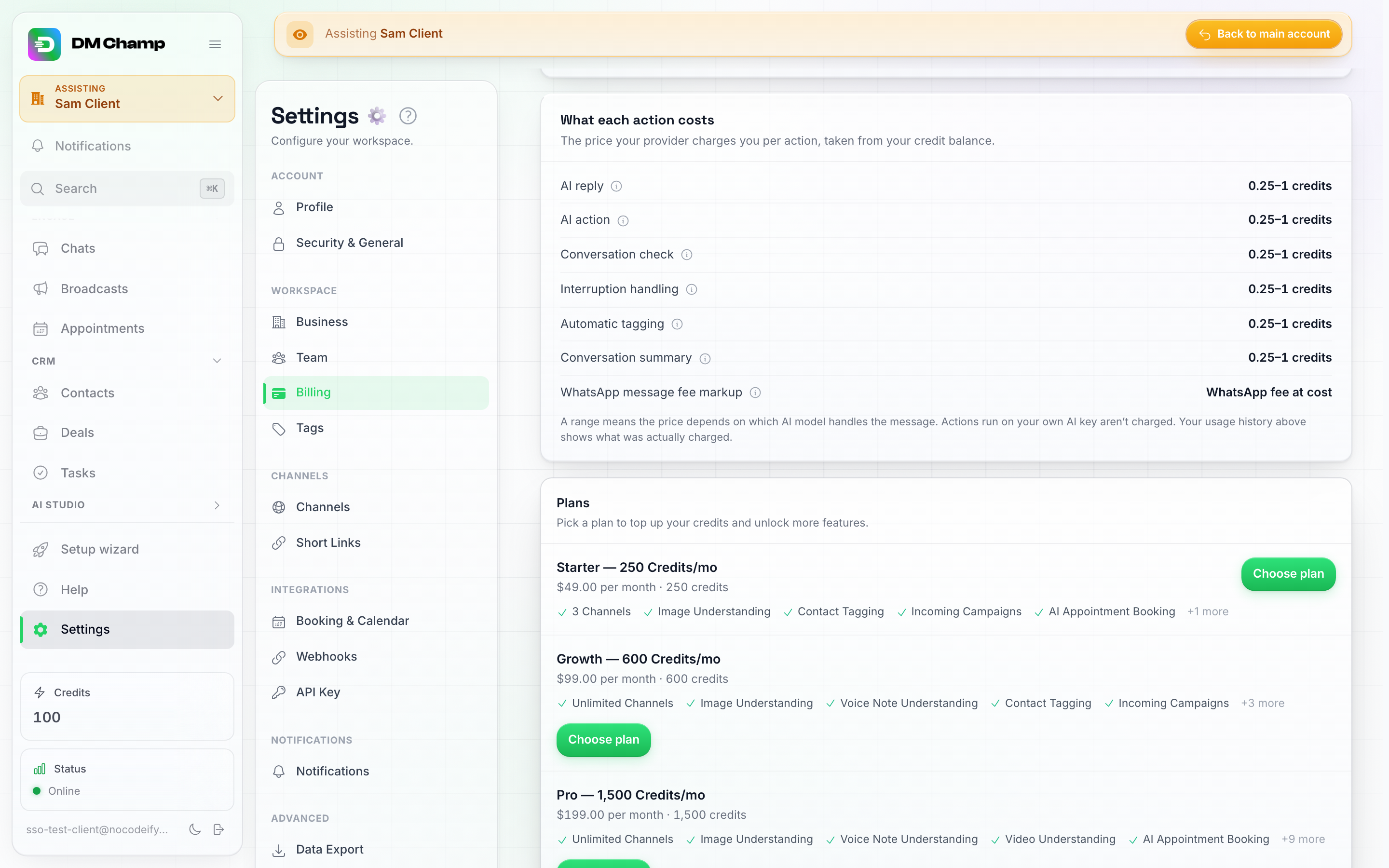
De Facturering-pagina van de klant in de wederverkoopmodus: jouw plannen, tegen jouw prijzen, elk met een Kies plan-knop die jouw kassa opent.
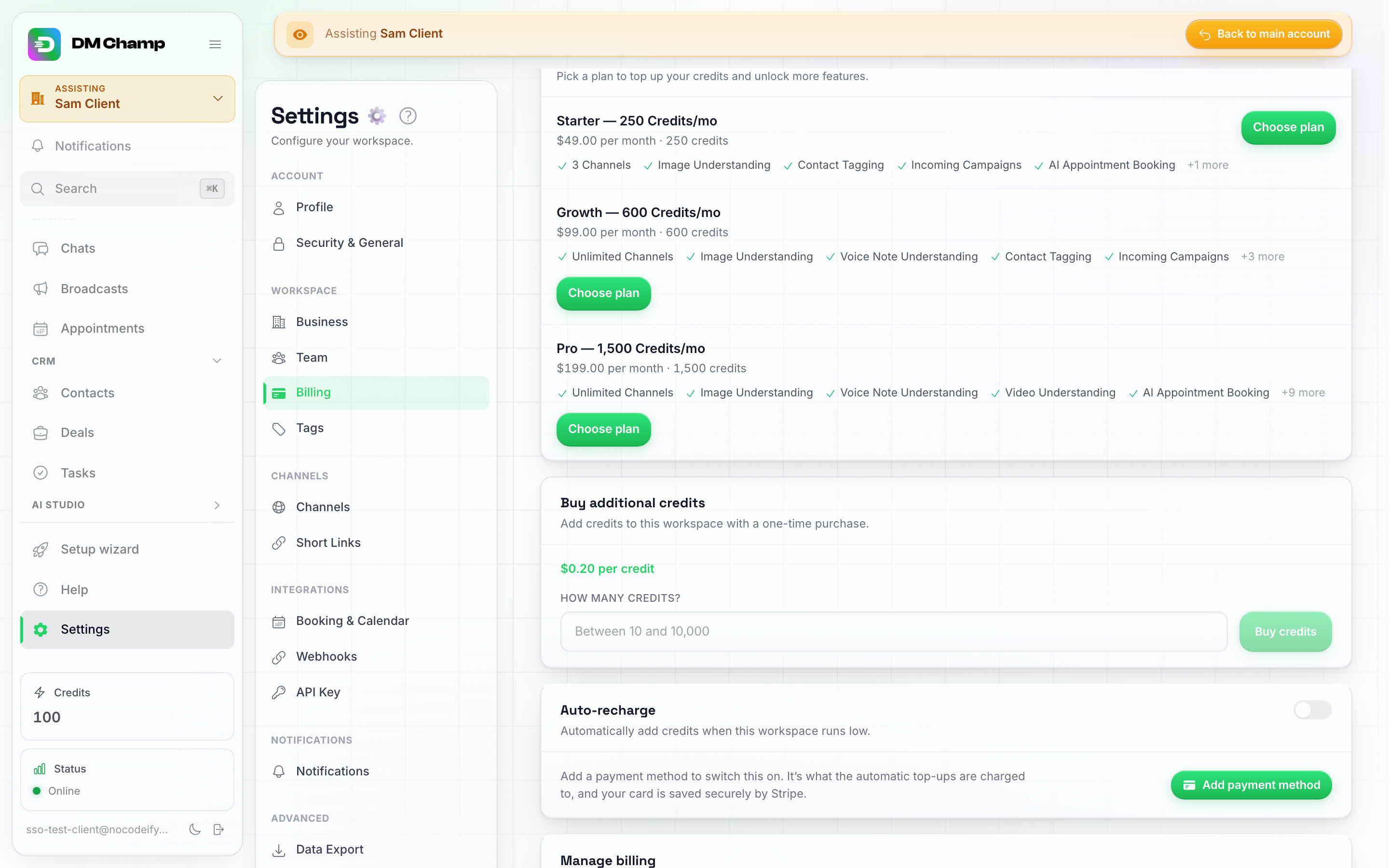
Extra credits kopen werkt zonder abonnement — eenmalige aankopen tegen jouw prijs per credit. Automatisch opwaarderen wordt ingeschakeld zodra de klant een betaalmethode toevoegt.
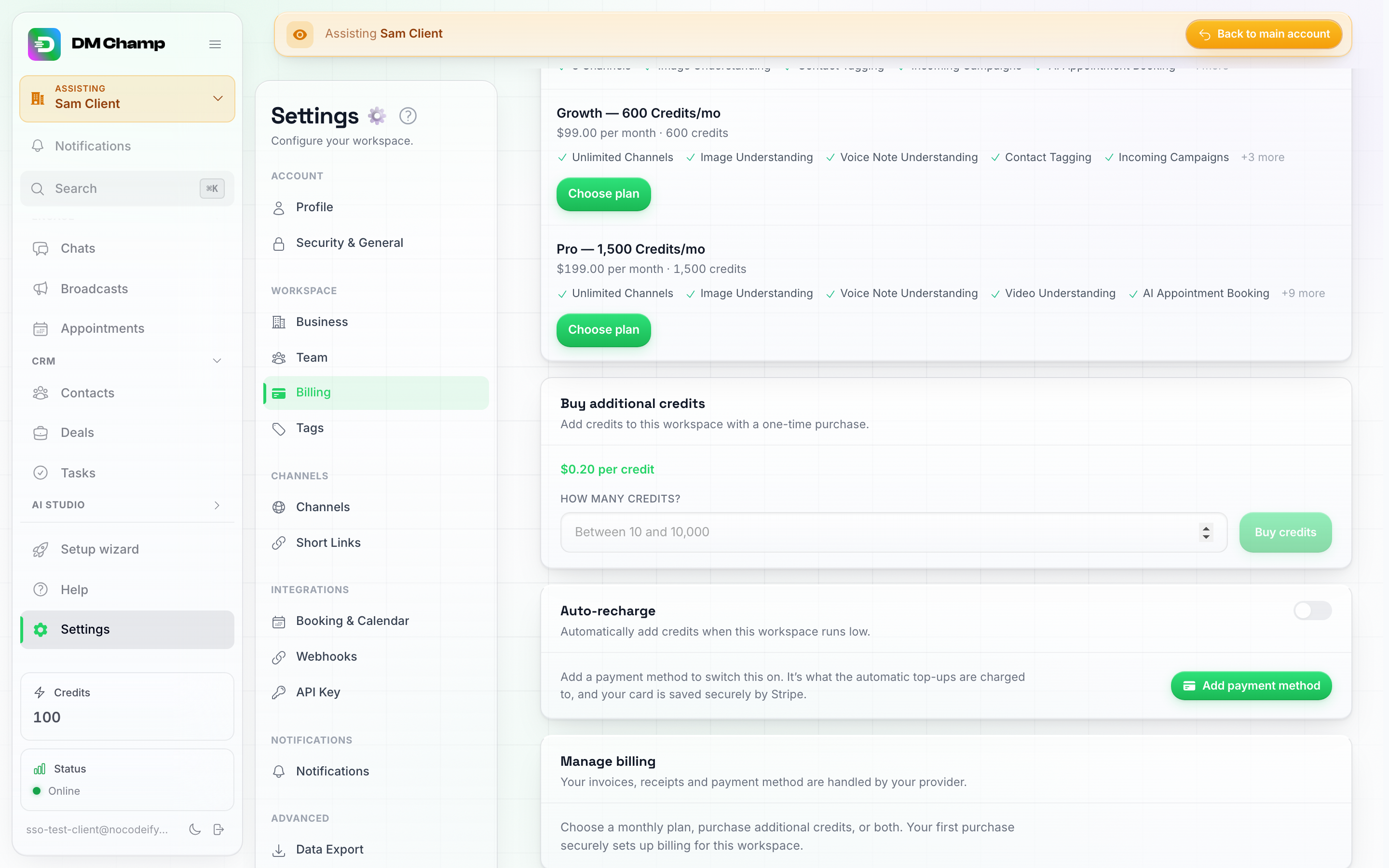
Vóór de eerste aankoop legt Facturering beheren uit dat het doen van een aankoop de facturering instelt; daarna wordt het een portaalknop voor facturen en wijzigingen in betaalkaarten.
Dit geldt ook voor accounts die u handmatig hebt aangemaakt: schakel een bestaande handmatige sub-account naar de doorverkoopmodus vanuit de Bewerken-modal en de Factureringspagina krijgt alle bovenstaande functies. Er verandert niets anders aan het account — de configuratie, kanalen en gespreksgeschiedenis blijven precies zoals ze waren, en de eerste aankoop van de klant koppelt hun facturering op de achtergrond. Teamleden van de sub-account met factureringsrechten kunnen ook aankopen doen voor de werkruimte — de aankoop wordt altijd gekoppeld aan de werkruimte, niet aan de persoon die betaalt.
Facturatieportaal voor klanten
Het klantfacturatieportaal is alleen beschikbaar voor sub-accounts in de doorverkoopmodus. Een sub-account die nog in de handmatige modus staat, kan geen portaal openen — jij beheert het saldo in plaats daarvan via het Bewerken-venster.
Sub-accounts die een aankoop hebben gedaan via uw agency kunnen het factureringsportaal openen vanaf hun eigen Instellingen → Facturering-pagina om de factureringsgeschiedenis te bekijken, betaalmethoden bij te werken en hun abonnement te beheren. U kunt ook een link naar dit portaal genereren vanuit de SaaS-modus en deze delen met de klant.
Hoe een klant hun abonnement opzegt
Er is geen annuleerknop in de app zelf — opzeggen gebeurt in je Stripe-klantenportaal, op dezelfde plek waar de klant hun kaartgegevens bijwerkt:
- De klant opent Instellingen → Facturering op je domein en scrolt naar de kaart Facturering beheren onderaan.
- Factureringsportaal openen opent je Stripe-klantenportaal in een nieuw tabblad.
- Daar kiezen ze Abonnement opzeggen (de bewoording van Stripe). Het abonnement loopt door tot het einde van de periode waarvoor ze al hebben betaald en stopt daarna; het subaccount wordt gemarkeerd als geannuleerd op je Subaccounts-pagina en er worden geen verdere credits toegekend.
Het portaal moet eerst worden ingeschakeld in je Stripe-account. Stripe biedt pas een klantenportaal aan zodra je de instellingen hebt opgeslagen: open in je Stripe-dashboard Instellingen → Facturering → Klantenportaal, zorg ervoor dat Abonnementen opzeggen is ingeschakeld onder Abonnementen en klik op Opslaan. Totdat dit is gedaan, mislukt de knop Factureringsportaal openen met de melding “Kon het factureringsportaal niet openen”, en een portaal dat is opgeslagen zonder de annuleeroptie toont de klant wel hun facturen en kaart, maar geen mogelijkheid om op te zeggen. De andere portaalinstellingen die van belang zijn, staan in Klanten die van abonnement wisselen.
Je kunt het abonnement van een klant ook zelf annuleren vanuit je Stripe-dashboard (Klanten → de klant → hun abonnement → Abonnement annuleren). Omdat je webhook customer.subscription.deleted bevat, wordt het sub-account hier gemarkeerd als geannuleerd zodra Stripe het verwerkt. Restituties kun je ook zelf verlenen via hetzelfde Stripe-scherm. Het platform verleent alleen namens jou restitutie aan een klant in één geval, dat hierna wordt beschreven.
Een klant die al een abonnement heeft, koopt er nog een
Je in-app abonnementskaarten sturen een klant die al een abonnement heeft naar het facturatieportaal om over te stappen. Je openbare betaallink en de checkout-API kunnen dat niet vooraf controleren, omdat ze pas weten wie de koper is zodra Stripe het e-mailadres heeft ontvangen. Wanneer een klant die al een actief abonnement heeft daar een tweede abonnement voltooit, wordt het nieuwe abonnement direct geannuleerd in je Stripe en wordt de betaling automatisch teruggestort. De klant behoudt het abonnement dat ze al hadden, er worden geen tegoeden toegevoegd en er wordt niets uit je agency-pool gehaald. De klant ontvangt hierover een e-mail en jij ontvangt er een met beide abonnements-ID’s. Als de automatische restitutie mislukt, staat dit in je e-mail en moet je de restitutie zelf in Stripe afhandelen.
Het verwijderen van een sub-account annuleert het abonnement
Wanneer je een sub-account verwijdert dat je via een abonnement betaalt, wordt het abonnement in je Stripe-account tegelijkertijd geannuleerd, zonder pro-rata factuur, zodat de klant niet opnieuw wordt gefactureerd. Of je een deel van de huidige periode terugbetaalt, is aan jou via je Stripe-dashboard. Tegoeden die de klant heeft gekocht, worden niet teruggestort in je pool. Als je Stripe-sleutel is gewijzigd sinds de klant zich heeft geabonneerd (bijvoorbeeld van een testsleutel naar een live-sleutel, of naar een ander Stripe-account), kan het oude abonnement niet worden bereikt met de nieuwe sleutel: annuleer het zelf in het Stripe-account waarin het is aangemaakt.
Een AI-agent naar een subaccount kopiëren
Heb je een week besteed aan het precies zo instellen van een AI-agent dat deze antwoordt zoals jij wilt? Kopieer deze dan naar een of meer van je subaccounts in plaats van het handmatig opnieuw op te bouwen in het account van elke klant.
Hoe te kopiëren
Er zijn twee toegangspunten, en ze openen hetzelfde venster met verschillende vooraf ingevulde velden:
- Vanaf de AI-agentenpagina, klik op de rij van de agent op het icoon met de twee pijlen naast Dupliceren — de knopinfo luidt Deze agent kopiëren naar een sub-account. De agent is al geselecteerd; u kiest de bestemming(en).
- Vanaf de pagina Sub-accounts, open het Meer-menu van een rij en kies Agent hierheen kopiëren. De bestemming is al geselecteerd; u kiest welke agent u wilt kopiëren.
Het venster vraagt vervolgens om:
- Agent (indien nog niet geselecteerd) — een vervolgkeuzelijst met je agents.
- Schakelaar voor FAQ’s en kennis (standaard aan) — kopieert de FAQ’s, geüploade bestanden en kennisbronnen van de agent naar het doelaccount.
- Schakelaar voor aangepaste functies en verbonden tools (standaard uit) — kopieert de aangepaste functies en MCP-servertools van de agent. Standaard uitgeschakeld omdat deze meestal accountspecifieke details bevatten (API-sleutels, eindpunten) die bij jouw account horen in plaats van bij dat van de klant.
- Nieuwe agentnaam (optioneel) — laat dit leeg om de oorspronkelijke naam te behouden.
- Subaccounts — een lijst waarin je zoveel items kunt aanvinken als je wilt, zodat één kopie in meerdere klantaccounts tegelijk kan landen.
Klik op de kopieerknop en een resultaatvenster bevestigt elk account als gekopieerd, of noemt de foutmelding als er iets misging.
Wat wordt er gekopieerd
Alles wat de agent nodig heeft om in het account van de klant te werken:
- De AI-instructies — persona, doel, bedrijfscontext, regels, escalatie, reactietempo, berichtlimieten en primaire taal.
- De FAQ’s en kennisbank (wanneer de schakelaar aan staat), inclusief geüploade bestanden en gekoppelde webbronnen.
- De aangepaste functies en verbonden tools (wanneer de schakelaar aan staat).
- De media — de afbeeldingen, video’s, GIF’s, spraaknotities en documenten die de agent kan verzenden.
- De actieve uren, tagregels en opvolgingsinstellingen, inclusief de bewoording van opvolgingsberichten.
Wat je moet doen in het subaccount
- Verbind de kanalen van de klant. Kanaalverbindingen worden nooit gekopieerd — de kopie heeft geen eigen telefoonnummer, inbox of pagina totdat je er een aanwijst.
- Maak WhatsApp-berichtsjablonen opnieuw aan. Sjablonen horen bij de eigen WhatsApp-configuratie van elk account, dus opvolgingssjablonen moeten opnieuw worden gegenereerd en ingediend voor goedkeuring in het account van de klant.
- Contacten worden nooit gekopieerd.
De kopie komt uitgeschakeld aan. Het landt in het account van de klant als een gepauzeerde agent, zodat er niemand antwoord krijgt totdat je het hebt beoordeeld, de kanalen hebt verbonden en het zelf hebt ingeschakeld.
Een kopie die in de problemen komt, laat niets achter. Als er halverwege iets misgaat — bijvoorbeeld een kennisbestand dat niet kan worden overgedragen — wordt de hele kopie voor dat account ongedaan gemaakt in plaats van dat er een halfgebouwde agent achterblijft die je later moet opruimen. Kopiëren naar meerdere accounts tegelijk wordt per account beoordeeld: als er één mislukt, worden de accounts die wel werkten niet ongedaan gemaakt.
Limieten voor sub-accounts
Je abonnement bepaalt hoeveel sub-accounts je kunt aanmaken. Sub-accounts zijn inbegrepen bij de Agency- en Agency Unlimited-abonnementen en worden stapsgewijs ontgrendeld bij AppSumo-abonnementen.
Waar je kunt controleren wat je hebt verbruikt: de Subaccounts-tegel bovenaan de pagina Subaccounts laat zien hoeveel je er momenteel hebt, met daaronder je tegoed — ofwel van {limit} in je abonnement, of Onbeperkt in je abonnement als er geen limiet is. Als er Onbeperkt staat, is er geen totaal om af te tellen en bereik je geen limiet, hoeveel je er ook toevoegt. Je volledige overzicht van rechten verschijnt ook onder Instellingen → Facturering bij Wat is inbegrepen in je abonnement.
Huidige abonnementen:
| Plan | Limiet voor sub-accounts |
|---|---|
| Business | 0 |
| Agency | 10 inbegrepen, daarna $27 per maand voor elk extra account |
| Agency Unlimited | Onbeperkt, zonder kosten per account |
Let op: de Starter-, Growth-, Pro- en Agency-abonnementen waar sommige accounts nog op zitten, zijn in augustus 2026 stopgezet en vertegenwoordigen niet langer de huidige prijzen. Bestaande abonnees behouden hun huidige abonnement, inclusief het toegestane aantal sub-accounts.
Gepauzeerde klanten tellen niet mee. Een subaccount dat is ingesteld op Hard geblokkeerd wordt buiten het totaal gelaten, dus het gebruikt geen van uw inbegrepen accounts en kost u geen extra accountkosten terwijl het gepauzeerd is. De facturering volgt per dag, dus een klant die tien dagen is gepauzeerd, wordt alleen voor die tien dagen buiten beschouwing gelaten. Een Zacht geblokkeerd account telt nog steeds mee, omdat de AI nog steeds antwoordt. Zie Een subaccount blokkeren / pauzeren.
AppSumo lifetime-abonnementen:
| AppSumo-abonnement | Limiet sub-accounts |
|---|---|
| Plan 1 | 0 |
| Plan 2 | 3 |
| Plan 3 | 10 |
| Plan 4 | 20 |
| Plan 5 | 100 |
| Plan 6 | Onbeperkt |
Als u uw limiet bereikt en meer subaccounts nodig heeft, stap dan over naar het Agency- of Agency Unlimited-abonnement op dmchamp.com/pricing, of neem contact op met de ondersteuning voor een aangepaste overeenkomst. De levenslange AppSumo-deal is op 14 augustus 2026 beëindigd, dus wijzigingen in het niveau via AppSumo zijn niet langer mogelijk.
Eén sub-account is een afzonderlijke werkruimte, geen enkele AI-agent. Binnen elk account of sub-account kunt u meerdere AI Agents aanmaken, en elk daarvan werkt zelfstandig. Dus een Plan 4 met 20 sub-accounts kan in totaal tientallen afzonderlijke agents draaien.
Veelgestelde vragen
Ik zie de pagina Sub-accounts niet in mijn zijbalk. Sub-accountbeheer is een functie van het Agency-abonnement. Als jouw account niet de agency-rol heeft, is er niets om weer te geven — controleer je abonnement onder Instellingen → Werkruimte → Facturering, of vraag het aan de accounteigenaar.
Kan ik één teamlid toegang geven tot slechts een deel van mijn klanten? Ja — open hun rechten-editor op je bureau-teampagina, stel Klantaccounts in op Geselecteerde klanten en vink de accounts aan waartoe ze toegang moeten hebben, en kies vervolgens de rol die ze binnen die accounts vervullen. Zie Toegang geven aan teamleden tot klantaccounts.
Kan ik wisselen tussen sub-accounts zonder elke keer terug te gaan naar de lijst? Ja — de Account wisselen-bediening bovenaan de zijbalk werkt overal in de app, niet alleen op de pagina Sub-accounts, en is doorzoekbaar.
Ik heb het verkeerde sub-account verwijderd. Verwijdering is permanent en verwijdert alle chats, contacten en AI-agents van dat account — er is een bevestigingsstap, juist omdat het niet ongedaan kan worden gemaakt. Als dit gebeurt, neem dan onmiddellijk contact op met de ondersteuning; wacht niet.
De credits van een sub-account zijn op en de bot reageert niet meer. Controleer eerst jouw eigen agency-saldo — in de handmatige modus geeft de klant uit vanuit jouw tegoed, dus een leeg tegoed stopt elk sub-account, ongeacht hoe hoog hun Bestedingslimiet is (waarom). Waardeer jouw agency-account op onder Instellingen > Facturering en verhoog de limiet van de klant onder Bewerken → Creditbeheer als dat de beperkende factor is. In de doorverkoopmodus moet de klant meer kopen via jouw checkout, of je kunt automatisch opwaarderen instellen zodat dit automatisch gebeurt.
Best practices
- Stel automatisch opwaarderen in op uw agency-account (via SaaS Mode) zodat sub-accounts nooit AI-functionaliteit verliezen door een tekort aan credits.
- Gebruik agent-kopiëren om nieuwe klanten snel aan boord te krijgen met instellingen die al werken.
- Monitor het creditverbruik regelmatig via de Credit usage details van elk sub-account om onverwachte pieken op te vangen voordat ze uw pool leegmaken.
- Houd Sign In-modus aan voor ondersteuning — in plaats van agency-inloggegevens te delen, gebruikt u Sign in as user om klanten rechtstreeks vanuit uw dashboard te helpen.
- Configureer credit-doorverkoop in SaaS Mode als u wilt dat sub-accounts voor hun eigen verbruik betalen, wat een inkomstenstroom voor uw agency creëert.
- Kies de juiste credit-modus per klant — handmatig voor klanten die u volledig beheert, doorverkoop voor klanten die hun eigen credit-aankopen moeten afhandelen.
Hulp nodig?
Als u vragen heeft over het beheer van subaccounts, neem dan contact op via onze e-mailondersteuning.