Skool (Beta)
Conectați-vă propriul cont Skool și răspundeți la mesajele directe Skool, precum și la comentariile de la postările din comunitatea dumneavoastră, direct din inbox. Agentul dumneavoastră AI poate răspunde membrilor care vă trimit mesaje și, odată ce îl activați, întrebărilor reale de sub postările pe care le urmăriți. De asemenea, puteți iniția un chat privat cu cineva care a comentat la postarea dumneavoastră și puteți ura bun venit noilor membri ai comunităților pe care le dețineți sau le moderați. Vă conectați folosind adresa de e-mail și parola de Skool.
Beta. Skool este un canal nou și este disponibil în planurile plătite. În timpul versiunii Beta, numărul de conexiuni Skool este limitat; dacă toate sloturile sunt ocupate, fereastra de conectare va afișa acest lucru și puteți încerca din nou mai târziu.
Important, citiți înainte de a vă conecta. Skool nu are o metodă oficială de conectare a altor aplicații. Skool poate restricționa sau suspenda un cont Skool conectat în acest mod, conform propriilor reguli. Confirmați acest lucru printr-o căsuță de selectare obligatorie înainte de a vă conecta și o faceți pe propriul risc.
Ce obțineți
- Mesaje directe: fiecare membru care vă trimite un mesaj pe Skool devine un chat normal în inbox-ul dumneavoastră. Dumneavoastră și Agentul dumneavoastră AI răspundeți acolo, iar răspunsul ajunge în mesajele directe (DM) de pe Skool.
- Comentarii la postări: fiecare postare pe care o urmăriți devine un singur chat. Fiecare comentariu și răspuns de sub acea postare ajunge în acel chat, de la orice membru, cu numele și fotografia acestuia afișate pentru fiecare comentariu. Puteți răspunde la un anumit comentariu direct din inbox.
- AI pentru comentarii, când doriți: AI-ul nu intervine în postările dumneavoastră până când nu adăugați un punct de intrare pentru comentarii Skool. Apoi, acesta răspunde doar la întrebările reale, la postările pe care le-ați ales.
- Trecere la DM: inițiați un chat privat cu oricine a comentat la o postare pe care o urmăriți, direct din chat-ul postării.
- Bun venit noilor membri (comunități pe care le dețineți sau le moderați): trimiteți un mesaj de bun venit persoanelor care se alătură; opțiunea este dezactivată până când o activați.
Cât costă
- Fiecare cont Skool conectat costă 50 de credite la fiecare 30 de zile. Taxa este retrasă din soldul dumneavoastră de credite în momentul conectării și apoi la fiecare 30 de zile până când deconectați contul. Reconectarea în interiorul unei perioade deja plătite nu implică costuri suplimentare.
- Dacă taxa nu poate fi percepută din cauza soldului insuficient, Skool se suspendă: cardul va afișa acest lucru și serviciul se va relua în câteva ore după ce adăugați credite.
- Răspunsurile AI utilizează credite în același mod ca pe orice alt canal.
- Atunci când AI-ul decide că un comentariu nu necesită un răspuns (aprecieri, discuții informale), nu se postează nimic și nu se percepe nicio taxă.
Conectarea Skool
Înainte de a începe
- Utilizați adresa de e-mail și parola cu care vă autentificați pe Skool. V-ați înregistrat cu Google? Setați mai întâi o parolă Skool în setările contului dumneavoastră Skool, apoi reveniți.
- Se poate conecta un singur cont Skool per cont.
Pasul 1: Deschideți cardul Skool
- În bara laterală stângă, faceți clic pe Settings.
- În meniul din stânga al setărilor, sub Channels, faceți clic pe Channels.
- Găsiți cardul Skool (are o insignă Beta) și faceți clic pe Connect.
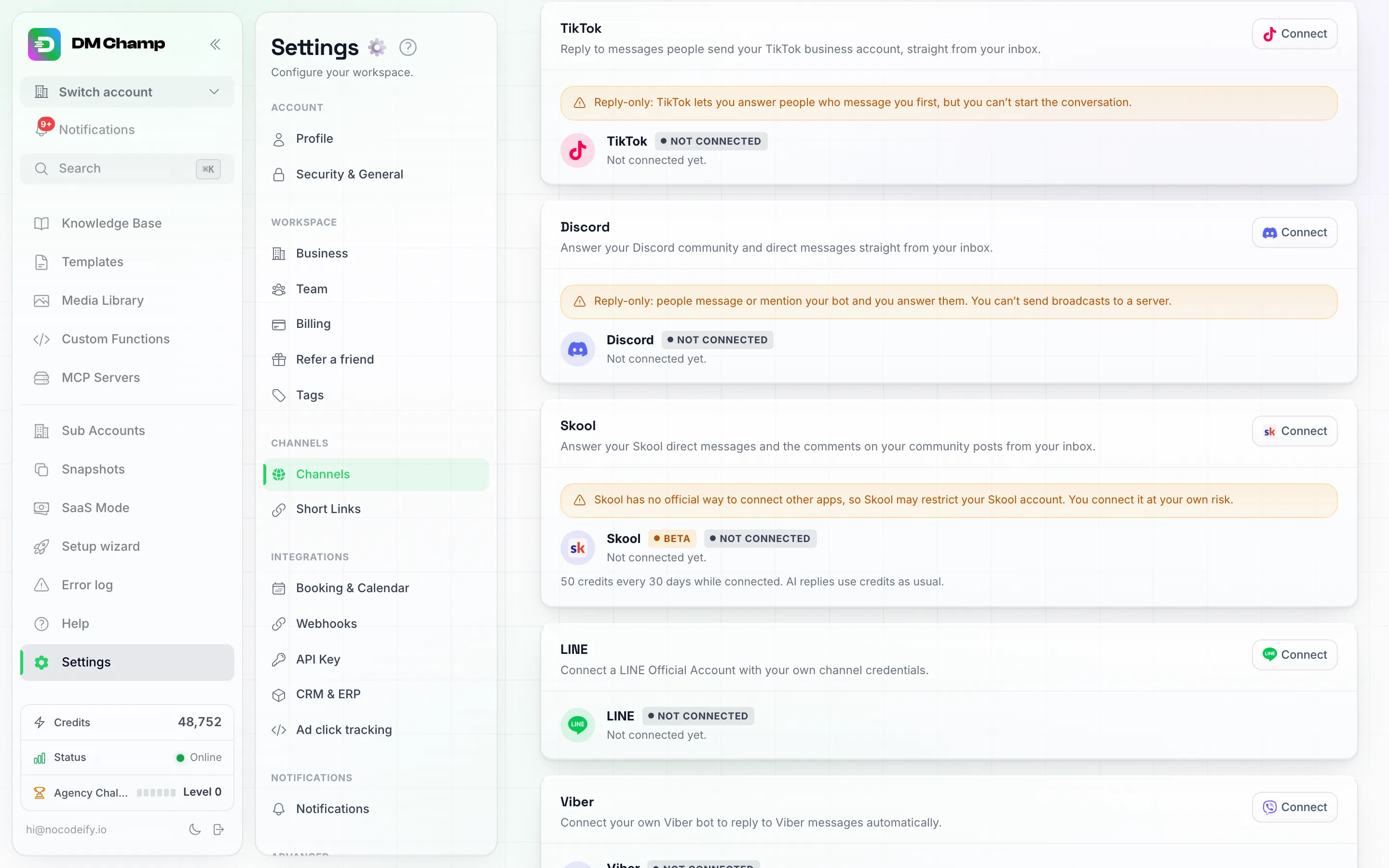
Cardul Skool din Setări, Canale. Căutați insigna Beta, apoi faceți clic pe Conectare în partea dreaptă sus a cardului.
Pasul 2: Confirmați riscul
Fereastra Connect Skool se deschide cu o scurtă explicație și două căsuțe de selectare:
- „Înțeleg că Skool nu are o metodă oficială de conectare a altor aplicații și că Skool poate restricționa sau suspenda contul meu Skool. Mă conectez pe propriul risc.”
- „Înțeleg că contul meu va fi taxat cu 50 de credite acum și la fiecare 30 de zile” pentru conexiune.
Nu puteți continua până când ambele nu sunt bifate.
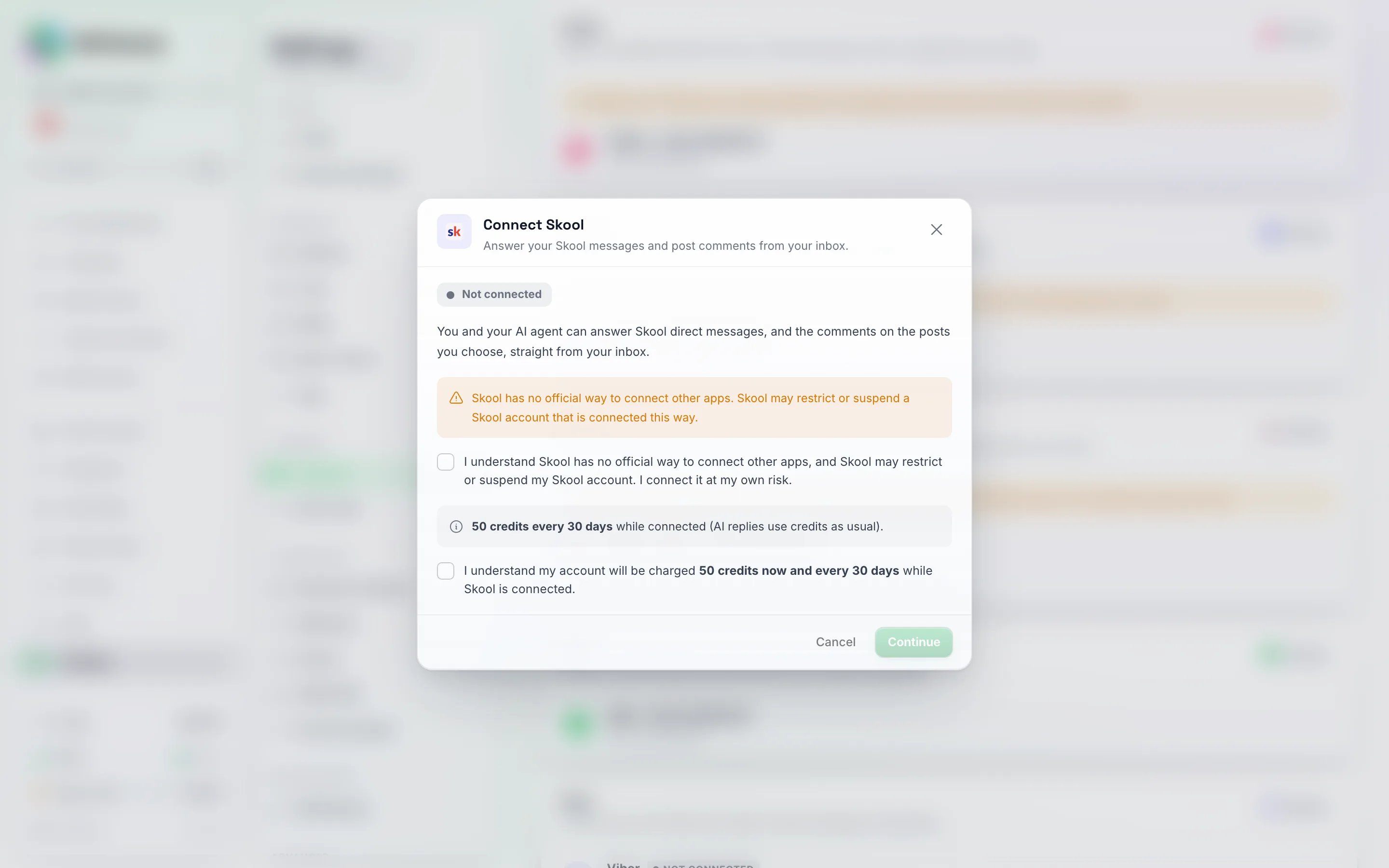
Primul pas al conectării Skool. Butonul Continuare rămâne inactiv până când bifați atât caseta de selectare pentru risc, cât și caseta de selectare pentru taxare.
Pasul 3: Conectare
Introdu adresa de e-mail Skool și parola Skool, apoi dă clic pe Connect.
Dacă Skool îți trimite un cod de conectare prin e-mail, fereastra îl va solicita: introdu codul de la Skool și dă clic pe Verify code.
Pasul 4: Așteaptă un moment
Fereastra va afișa Signing in to Skool. Acest proces durează de obicei mai puțin de un minut. Poți închide fereastra; cardul se va actualiza automat.
Pasul 5: Alege-ți comunitățile
Alege unde comentariile devin conversații:
- Mesajele directe sunt întotdeauna activate. Fiecare mesaj direct (DM) de pe Skool devine o conversație.
- Urmărește postările mele: activează această opțiune pentru o comunitate, iar comentariile la postările pe care le scrii acolo vor apărea ca și conversații.
- Urmărește și aceste categorii (doar în comunitățile pe care le deții sau le administrezi, marcate cu You run this community): fiecare postare nouă din categoriile selectate devine, de asemenea, o conversație, nu doar postările tale.
- Trimite mesaje membrilor noi (doar în comunitățile pe care le deții sau le administrezi): trimite un mesaj de bun venit persoanelor care se alătură. Vezi Primirea membrilor noi.
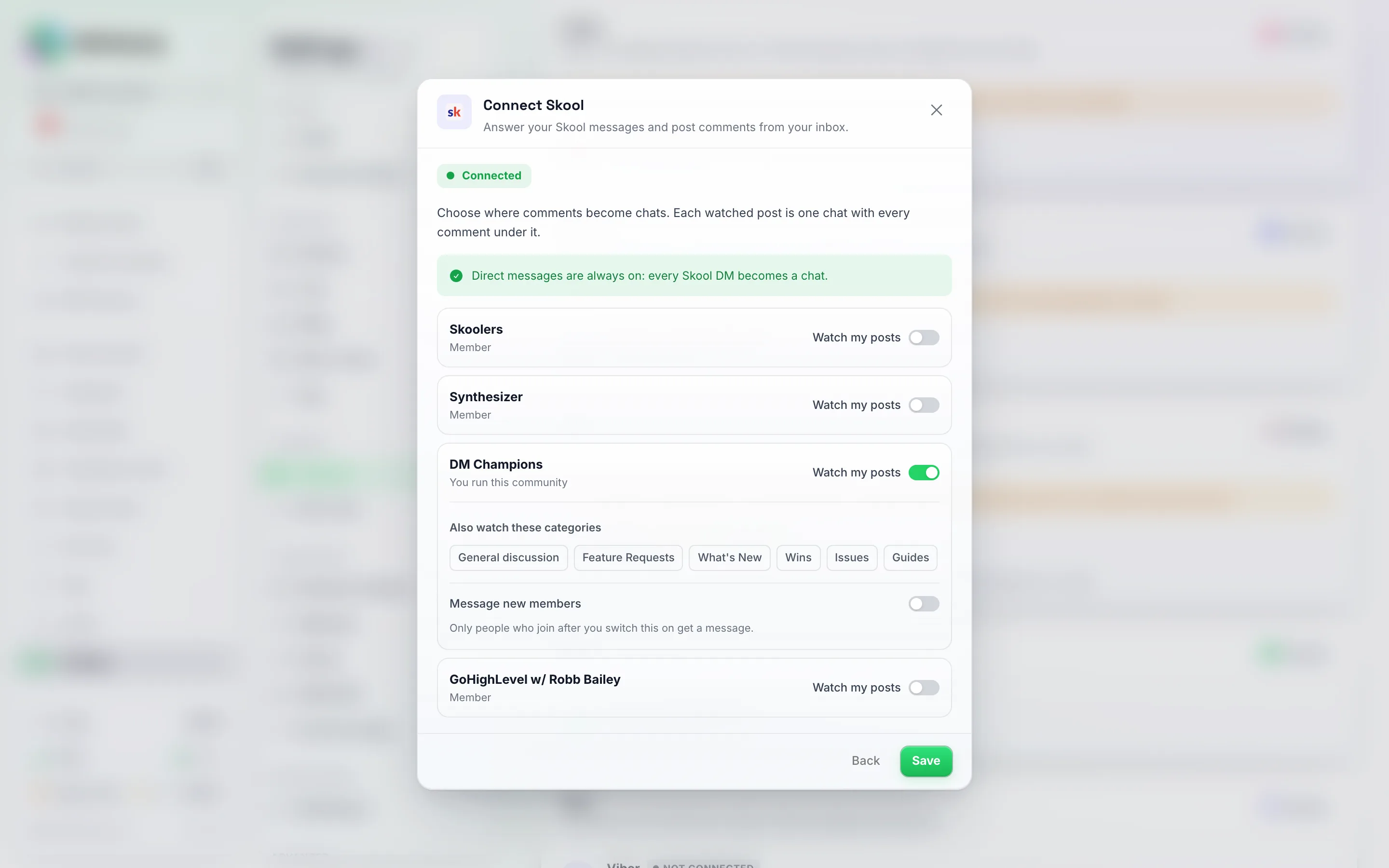
Alegerea comunităților. Fiecare comunitate are Urmărește postările mele; doar o comunitate marcată cu Tu administrezi această comunitate afișează și categorii și Mesaj către membrii noi.
Dă clic pe Save. Fereastra va afișa Skool is connected împreună cu ceea ce urmărești. Poți modifica comunitățile ulterior din cardul Skool.
Mesajele anterioare nu primesc răspuns. Mesajele directe primite înainte de conectare nu sunt importate. Când o postare urmărită devine o conversație (la primul comentariu nou de după conectare), postarea și comentariile anterioare sunt încărcate în acea conversație pentru a vedea întregul fir de discuție, dar acestea sunt doar istoric: AI-ul nu răspunde niciodată la ele și nu sunt marcate ca fiind în așteptarea ta.
Mesaje directe
- Fiecare membru care îți trimite un mesaj are propria conversație, ca pe orice alt canal.
- Cine răspunde este stabilit în modul obișnuit: canalul Skool din Puncte de intrare sau Cine răspunde la conversațiile noi din pagina Agenți AI.
- Dacă tu sau echipa ta răspundeți direct pe Skool, acel răspuns apare și în conversație, iar AI-ul se retrage la fel cum o face atunci când o persoană răspunde pe orice alt canal.
- Inițierea unui mesaj direct de către tine: folosește Move to DM la comentariul unui membru într-o conversație de postare sau activează mesajul de bun venit pentru membrii noi. Nu poți trimite mesaje oricărui membru ales; o conversație nouă începe dintr-un comentariu sau din alăturarea unui membru.
- Mesajele directe noi sosesc de obicei în aproximativ un minut.
Conversații pe postări
O postare Skool reprezintă o conversație. Deschide-o și vei vedea:
- Postarea propriu-zisă în partea de sus, cu opțiunea Open on Skool pentru a o vedea acolo.
- Fiecare comentariu, începând cu cele mai vechi, fiecare având numele și fotografia membrului. Comentariile tale sunt marcate cu You, comentariile postate de AI sunt marcate cu AI reply, iar comentariile scrise de tine direct pe Skool sunt marcate cu Written on Skool.
- În așteptarea ta pe orice fir de comentarii unde un membru a avut ultimul cuvânt și nimeni din partea ta nu a răspuns încă. Next waiting (scurtătură J) sare la următorul.
- Un panou Post details cu comunitatea, numărul de persoane care comentează și numărul de comentarii.
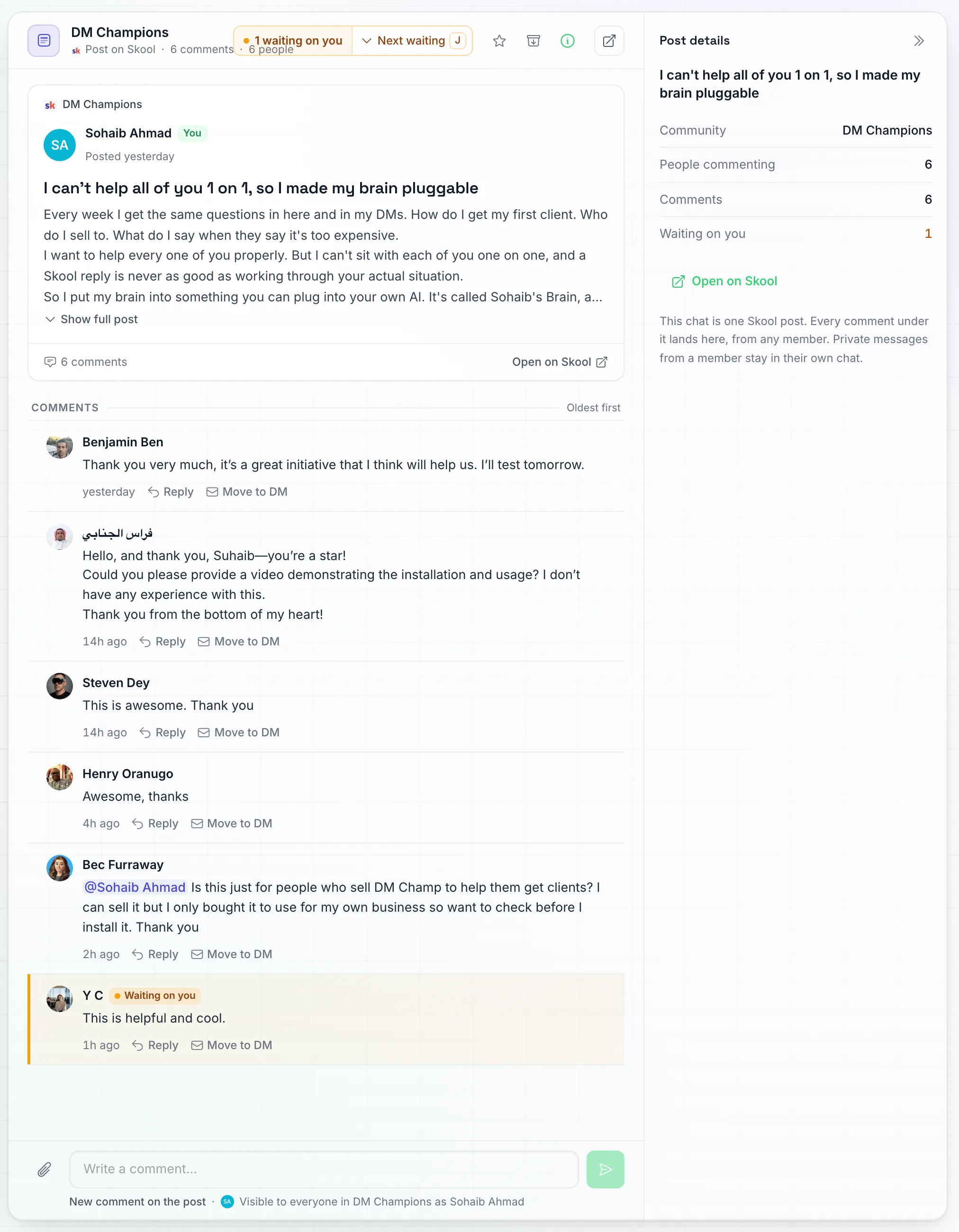
O postare, un chat. Fiecare comentariu are Răspunde și Mută în DM dedesubt, iar comentariul care așteaptă răspunsul tău este evidențiat, cu 1 așteaptă răspunsul tău și Următorul în așteptare în partea de sus.
Răspunsul la un comentariu
- Dă clic pe Reply (Răspunde) la comentariul la care vrei să răspunzi. Editorul va afișa Replying to (Răspunzi lui) și numele membrului.
- Scrie răspunsul tău și dă clic pe Post (Postează). Acesta este public: toată lumea din comunitate îl poate vedea.
Skool afișează doar două niveluri de răspunsuri, așa că un răspuns la un comentariu va apărea sub primul comentariu al firului de discuție și va începe cu o mențiune @ a persoanei respective, pentru ca aceasta să fie notificată. Dă clic pe Stop replying (Nu mai răspunde) pentru a posta un comentariu nou la postare (editorul va afișa atunci New comment on the post (Comentariu nou la postare)).
Trecerea la un mesaj privat (DM)
Dă clic pe Move to DM (Treci la mesaj privat) la comentariul unui membru pentru a continua discuția în privat cu acesta.
- Dacă ai deja o conversație privată cu acea persoană, aceasta se va deschide.
- Dacă nu, se va deschide o conversație nouă. Va apărea mesajul „This starts a new Skool chat with [name]. New chats are limited per hour and per day.” (Aceasta începe o conversație nouă pe Skool cu [nume]. Conversațiile noi sunt limitate pe oră și pe zi.) Scrie mesajul tău și trimite-l; acel prim mesaj va iniția conversația pe Skool.
- Răspunsurile lor vor apărea în aceeași conversație, ca orice alt mesaj privat (DM) pe Skool.
Ce postări devin conversații
- Propriile tale postări în comunitățile unde opțiunea Watch my posts (Urmărește postările mele) este activată.
- Postări noi în categoriile pe care le-ai ales, în comunitățile pe care le deții sau le administrezi.
- O postare care nu a mai primit comentarii noi timp de 14 zile nu mai este urmărită.
- Comentariile noi sosesc de obicei în câteva minute.
Găsirea postărilor care necesită atenția ta
Pe pagina de conversații, filtrul Skool: needs reply (Skool: necesită răspuns) afișează postările Skool unde cel mai recent comentariu este de la un membru și nimeni din partea ta nu a răspuns încă.
Conversațiile la postări nu sunt contacte
O conversație la o postare este un fir de discuție public, nu o persoană. Aceasta nu apare pe pagina Contacts (Contacte), în liste sau difuzări, nu se ia în calcul pentru limita de contacte și automatizările care pornesc atunci când este creat un contact nou o vor ignora.
Primirea noilor membri
Într-o comunitate pe care o deții sau o moderezi, poți trimite un mesaj de bun venit fiecărei persoane care se alătură.
- Deschide cardul Skool și alege comunitățile tale.
- În dreptul unei comunități marcate cu You run this community (Administrezi această comunitate), activează Message new members (Trimite mesaj noilor membri).
- Scrie mesajul de bun venit.
{first_name}va fi înlocuit cu prenumele noului membru. Mesajul implicit este „Hi {first_name}, welcome to {community name}!” (Bună {first_name}, bun venit în {community name}!). - Bifează Let the AI agent handle replies (Lasă agentul AI să gestioneze răspunsurile) dacă vrei ca Agentul tău AI să răspundă atunci când aceștia scriu înapoi. Lasă opțiunea dezactivată dacă vrei ca discuția să înceapă cu AI-ul oprit, pentru a răspunde personal.
- Dă clic pe Save (Salvează).
Bine de știut:
- Doar persoanele care se alătură după ce activezi această opțiune primesc un mesaj. Membrii care s-au alăturat înainte și cererile care așteaptă încă aprobarea ta nu primesc nimic.
- Fiecare membru nou primește mesajul de bun venit o singură dată. Cineva cu care ai deja o conversație nu primește niciun mesaj de bun venit.
- Mesajul de bun venit este textul scris de tine, nu este scris de AI. Este trimis ca un mesaj normal și apare în conversația membrului, etichetat skool-new-member.
- Membrii noi sunt preluați la fiecare câteva minute, așa că mesajul de bun venit poate întârzia puțin.
- Conversațiile noi sunt luate în calcul pentru limitele orare și zilnice de mai jos. Când o limită este atinsă, mesajul de bun venit apare ca netrimis în acea conversație.
Lasă AI-ul să răspundă la comentarii
AI-ul nu răspunde la postările tale până nu îl configurezi. Pentru a-l activa:
- Deschideți Agentul AI care ar trebui să răspundă, apoi fila Puncte de intrare.
- Faceți clic pe Punct de intrare nou și alegeți tipul Comentarii Skool.
- Alegeți unde să răspundă:
- Comunități: nu alegeți nimic pentru a răspunde în fiecare comunitate pe care o urmăriți.
- Categorii: alegeți câteva pentru a răspunde doar la postările din acestea, sau nimic pentru fiecare categorie.
- Ce postări: Toate postările urmărite sau Postări specifice (un ID de postare Skool pe linie).
- Cuvinte cheie (opțional): răspundeți doar la comentariile care conțin unul dintre aceste cuvinte. Lăsați gol pentru a răspunde la fiecare întrebare reală.
- Alegeți Răspunsul: AI scrie un răspuns scurt în comentarii (cu îndrumări suplimentare opționale) sau Text exact postează Răspunsul la comentariu cuvânt cu cuvânt sub întrebare.
- Lăsați Începe să răspunzi imediat dezactivat pentru a salva regula oprită și activați-o din listă când sunteți gata.
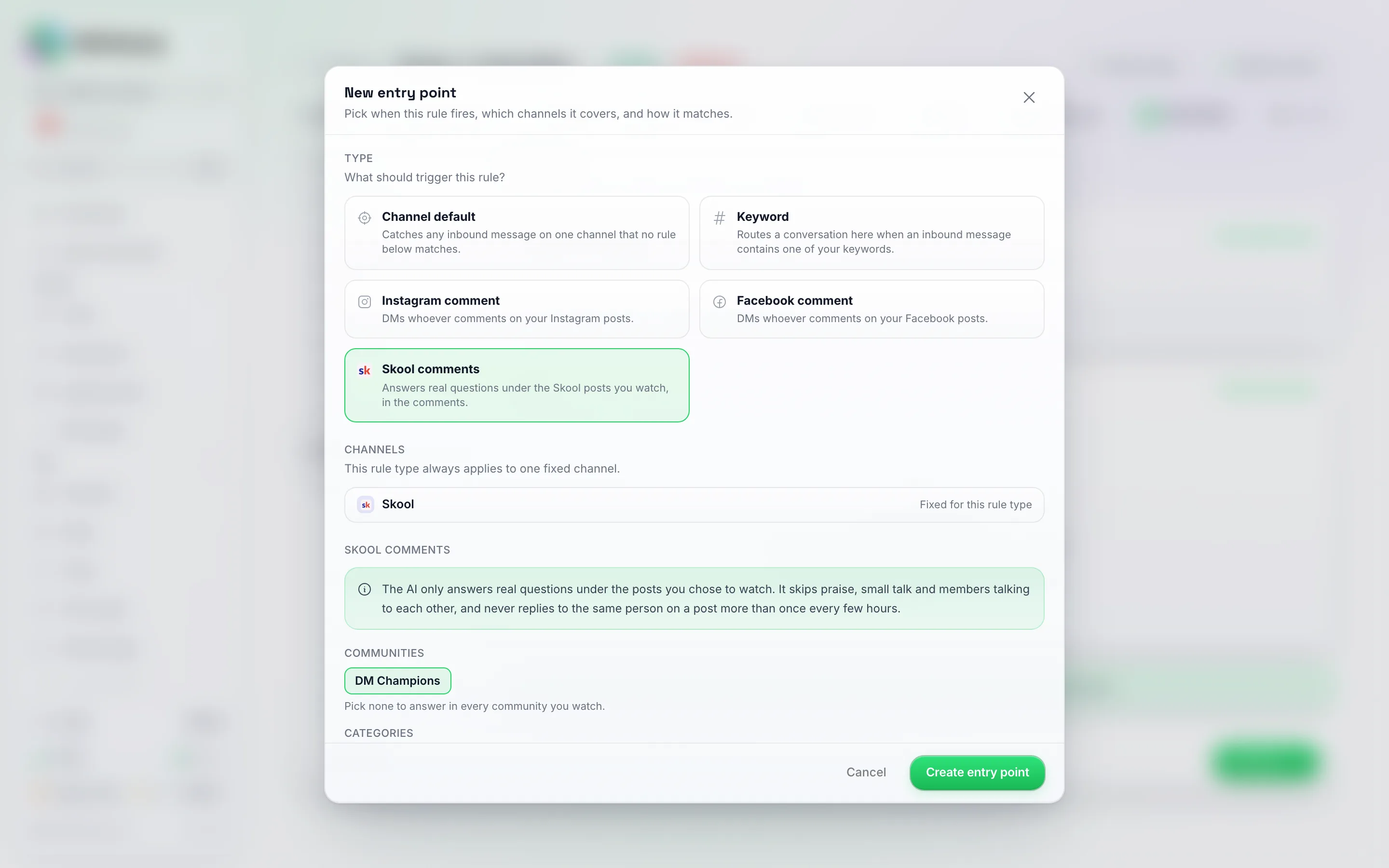
Alegeți Comentarii Skool ca tip. Canalul este fixat pe Skool și alegeți comunitățile în care AI-ul poate răspunde.
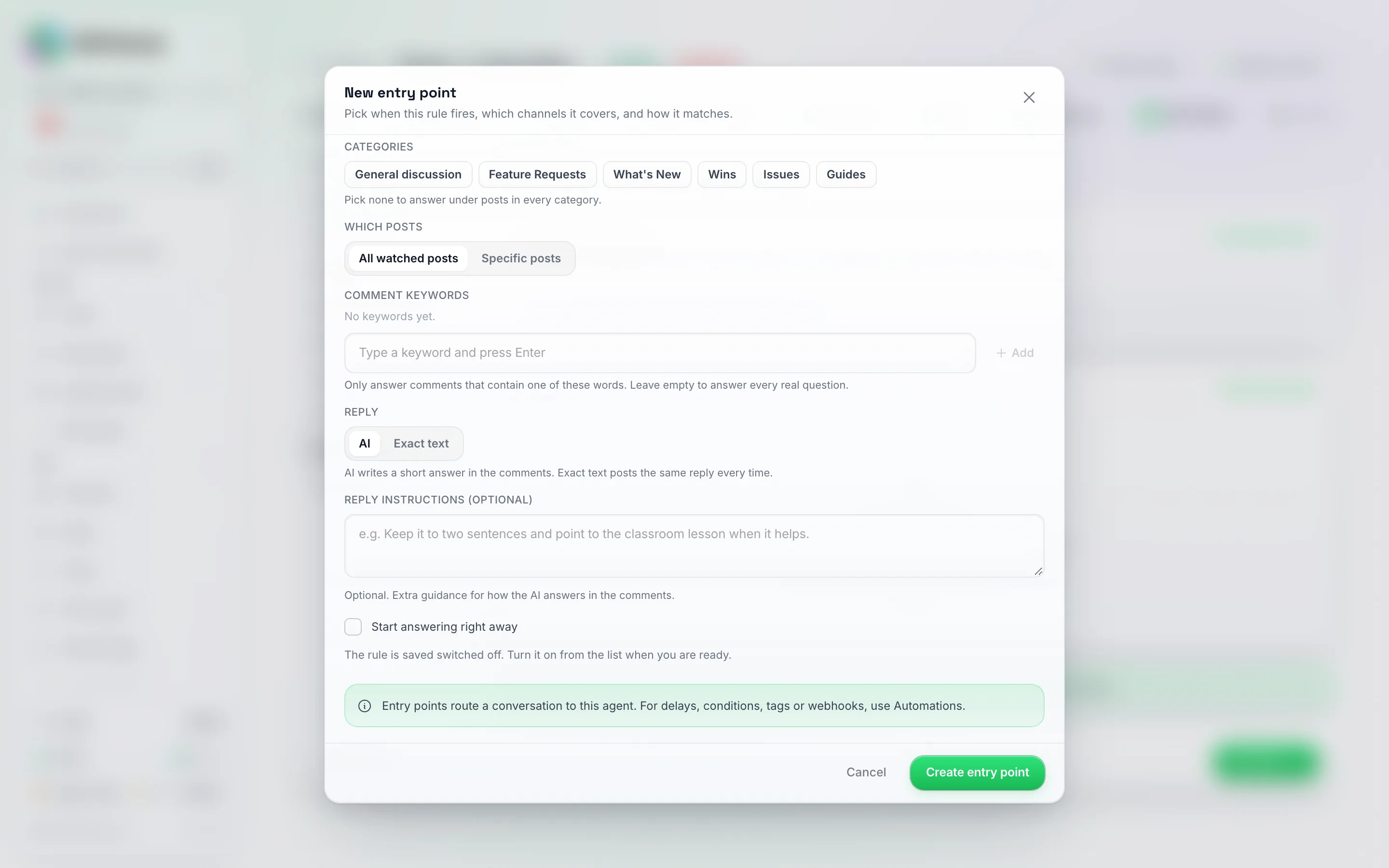
Mai jos în aceeași fereastră. Lăsați Începe să răspunzi imediat nebifat pentru a salva regula oprită, apoi activați-o din listă.
Ce face AI-ul în comentarii:
- Răspunde doar la întrebări reale sub postările pe care ai ales să le urmărești.
- Omite laudele, discuțiile mărunte și conversațiile dintre membri și nu răspunde la comentariile tale sau ale administratorilor comunității.
- Răspunde aceleiași persoane la aceeași postare cel mult o dată la câteva ore.
- Un răspuns la comentariul altcuiva este oferit doar atunci când acel fir de discuție a început cu propriul tău comentariu sau te menționează.
- În postări, răspunde doar pe baza cunoștințelor sale. Nu programează întâlniri, nu etichetează și nu întreprinde alte acțiuni într-un fir de discuție public.
- Nu scrie niciodată postări noi.
Limite
- Conversații noi doar dintr-un comentariu sau o alăturare. Poți începe un mesaj direct (DM) cu Mută în DM sau cu mesajul de bun venit pentru membrii noi. Nu există difuzări pe Skool și aplicația nu scrie niciodată postări.
- Conversațiile noi sunt limitate pe oră și pe zi, iar Skool are propria limită săptămânală pentru conversații noi. Un mesaj care ar depăși o limită nu este trimis: conversația afișează „Limita de conversații noi Skool atinsă, încearcă mai târziu” și îl poți trimite din nou mai târziu. Răspunsurile în conversațiile care există deja nu sunt afectate.
- Doar text. Răspunsurile din aplicație sunt text. Imaginile trimise de membri apar în continuare în conversație.
- Limite de ritm per cont Skool: până la 6 comentarii per postare pe oră, 30 de comentarii pe oră în total și 60 de mesaje directe pe oră. Orice depășește o limită așteaptă și este trimis ulterior.
- Un cont Skool per cont.
- Postări urmărite: propriile tale postări, plus categoriile din comunitățile pe care le deții sau le administrezi. Postările fără activitate timp de 14 zile nu sunt urmărite.
Reconectare
Dacă Skool îți deconectează contul, cardul Skool afișează „Skool a deconectat acest cont, așa că nu mai vin mesaje noi. Apasă pe Reconectare și autentifică-te din nou.” De asemenea, primești o notificare Skool necesită reconectare. Apasă pe Reconectare și autentifică-te din nou; nimic nu intră sau iese până nu faci acest lucru.
Dacă cardul afișează Suspendat de Skool, Skool a suspendat accesul acestui cont. Verifică-ți mai întâi contul Skool pe Skool, apoi apasă pe Reconectare.
Deconectare
Deschide cardul Skool și apasă pe Deconectare, apoi confirmă. Mesajele și comentariile noi de pe Skool nu vor mai veni. Te poți conecta din nou oricând.
Depanare
„Skool nu a acceptat acel e-mail și acea parolă”
Verifică-le autentificându-te pe skool.com. Dacă te-ai înscris cu Google, setează mai întâi o parolă Skool în setările contului tău Skool.
„Codul respectiv nu a funcționat”
Folosește codul din cel mai recent e-mail trimis de Skool și încearcă din nou.
Comentariile la o postare nu apar
- Asigură-te că Urmărește postările mele (Watch my posts) este activat pentru acea comunitate sau că postarea se află într-o categorie pe care o urmărești.
- Postările fără activitate timp de 14 zile nu mai sunt urmărite.
- Verifică dacă cardul Skool afișează Conectat (Connected).
Un mesaj direct (DM) nou nu a fost trimis
Mesajul din chat explică motivul:
- Limită nouă de chat Skool atinsă, încearcă mai târziu: ai inițiat numărul maxim de conversații noi pentru moment. Trimite-l din nou mai târziu.
- [Name] are chat-ul dezactivat pe Skool: membrul nu acceptă mesaje private pe Skool. Răspunde-i în comentarii în schimb.
- Skool nu a deschis acest chat: Skool a refuzat să inițieze chat-ul. Încearcă din nou mai târziu sau răspunde în comentarii.
AI-ul nu răspunde la comentarii
- Verifică dacă agentul are un punct de intrare Comentarii Skool (Skool comments) și dacă acesta este activat.
- Verifică comunitățile, categoriile, postările și cuvintele cheie pentru acel punct de intrare.
- Aprecierea și discuțiile informale sunt ignorate intenționat, iar AI-ul răspunde aceleiași persoane la o postare cel mult o dată la câteva ore.
Cele mai bune practici
- Începe cu mesajele directe (DM) și propriile postări. Adaugă AI-ul la comentarii odată ce te simți confortabil cu modul în care răspunde.
- Păstrează o notă umană. Răspunde la ceea ce întreabă membrii; nu folosi contul pentru promovare în discuțiile altor persoane.
- Fii atent la avertismentul Beta. Dacă Skool îți cere să te autentifici din nou sau suspendă accesul, reconectează-te și menține utilizarea la un nivel scăzut pentru o perioadă.