Sarcini
Tasks este un manager de sarcini încorporat, de tip CRM (software-ul CRM este utilizat de companii pentru a-și urmări contactele și sarcinile într-un singur loc). Folosește-l pentru a urmări sarcini, follow-up-uri, apeluri, e-mailuri, rapoarte de erori și orice alte elemente de acțiune care rezultă din conversațiile tale sau din munca zilnică a echipei tale. Sarcinile pot fi create manual, automat de către AI sau prin intermediul API-ului — o modalitate prin care alte programe se pot conecta la contul tău și pot crea sarcini automat.
Prefer to see it? Click through the whole flow:
Cum să deschideți Sarcinile. În bara laterală, sub grupul CRM, faceți clic pe Sarcini. (Pe un telefon, meniul este ascuns — atingeți mai întâi pictograma de meniu ☰ din colțul de sus, apoi atingeți Sarcini.)
Activarea sau dezactivarea Sarcinilor. Sarcinile sunt activate implicit pentru fiecare cont. Dacă nu le vedeți în bara laterală, înseamnă că au fost dezactivate pentru spațiul dvs. de lucru: activați-le din nou din Setări → Profil → Funcționalități (consultați Funcționalități opționale). Când Sarcinile sunt dezactivate, panoul, filele de Sarcini din contacte și oferte, lista de sarcini din Tabloul de bord și toate comenzile rapide pentru crearea de sarcini sunt ascunse simultan. În cazul conturilor gestionate, comutatorul poate fi la furnizorul dvs. — cereți-le să activeze Sarcinile dacă secțiunea Funcționalități nu le afișează.
Unde o poți găsi
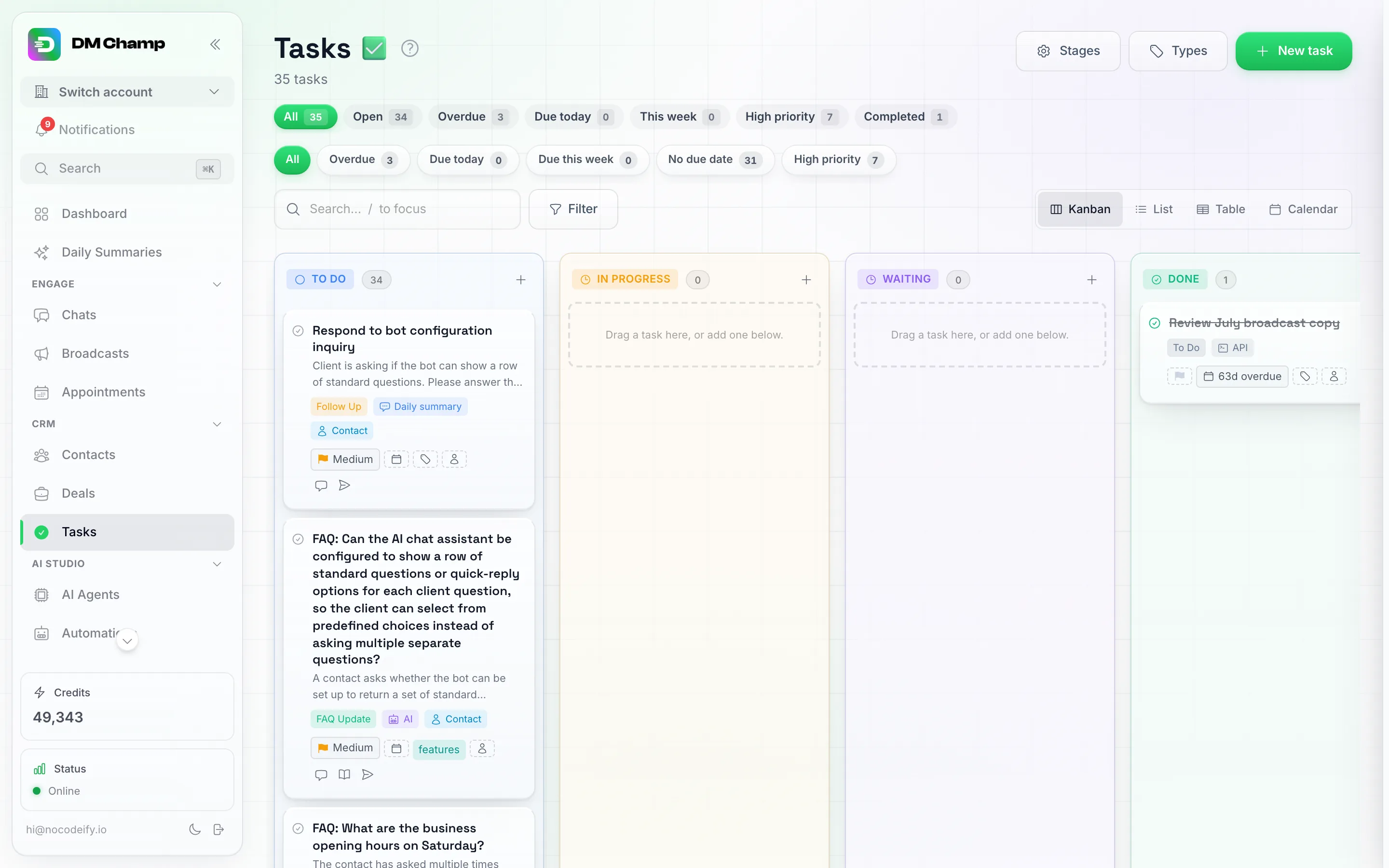
Panoul de sarcini. Un card afișează întregul titlu, indiferent de lungimea acestuia, tipul și etichetele sursă, prioritatea, data scadentă, toate etichetele atașate și un rând de acțiuni cu un singur clic în partea de jos. Cele două rânduri de jetoane de deasupra panoului reprezintă vizualizările salvate și filtrele inteligente (consultați „Vizualizări și filtrare” de mai jos).
Antetul afișează numărul total de sarcini, cu butoanele Stages și New task în colțul din dreapta sus.
Ce pot face Sarcinile pentru tine
- Urmărește totul într-un singur loc — Sarcini, apeluri, e-mailuri, follow-up-uri, rapoarte de erori și solicitări de funcționalități pentru întreaga ta echipă
- Conectează sarcinile la contacte, oferte sau mesaje specifice din chat — Astfel încât să știi mereu despre ce este vorba într-o sarcină și să poți reveni la conversația sursă
- Vizualizări multiple — Vizualizare de tip Kanban (carduri sortate pe coloane, o coloană per etapă), listă, tabel și calendar. Alege-o pe cea care se potrivește muncii tale.
- Sarcini create prin AI — Când botul are nevoie de atenție umană, acesta poate crea automat o sarcină (neatribuită), astfel încât un coleg să o poată prelua
- Integrare Webhook + API — Sarcinile declanșează webhook-uri la creare/actualizare, astfel încât instrumentele externe să poată rămâne sincronizate, și poți crea sau interoga sarcini prin API-ul public
Tipuri de sarcini
Sarcinile vin cu un set implicit de tipuri și poți adăuga propriile tale tipuri. Fiecare tip are propria pictogramă și culoare, astfel încât să poți scana rapid un panou.
| Tip implicit | Scop |
|---|---|
| De făcut | Sarcini generale care nu se încadrează în altă parte |
| Apel | Apeluri telefonice de efectuat sau de urmărit |
| E-mailuri de trimis | |
| Urmărire | Memento pentru a reveni la un contact |
| Actualizare FAQ | Notă că o secțiune FAQ trebuie actualizată pe baza unei conversații reale |
| Alertă umană | Creată automat când AI-ul marchează un chat pentru atenția unui operator uman. Se finalizează imediat ce cineva din echipa ta răspunde în acel chat (din inbox sau din aplicația conectată), iar finalizarea manuală a acesteia elimină marcajul de atenție al chat-ului |
| Feedback utilizator | Feedback de la clienți pentru triere |
| Raport eroare | Erori raportate de clienții tăi |
| Cerere funcționalitate | Idei de funcționalități de la clienți sau de la echipă |
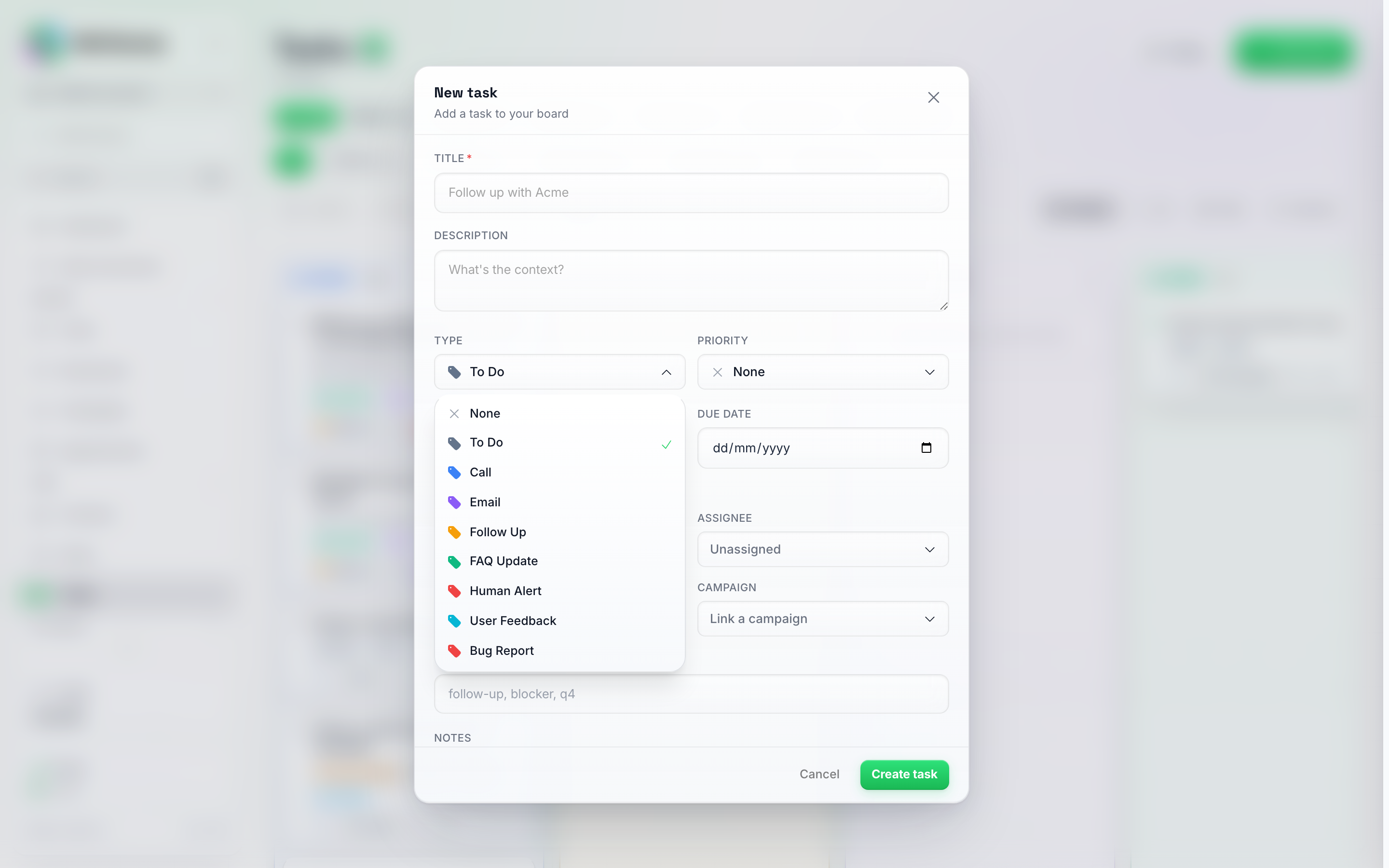
Selectorul de Tip din formularul Sarcină nouă — fiecare tip are propria pictogramă colorată.
Poți adăuga un tip de sarcină personalizat din mers din câmpul Tip al formularului Sarcină nouă (sau al formularului de editare a sarcinii) — deschide selectorul de Tip și alege + Creează tip nou în partea de jos a listei, apoi dă-i un nume. Tipul este creat chiar acolo unde îl folosești.
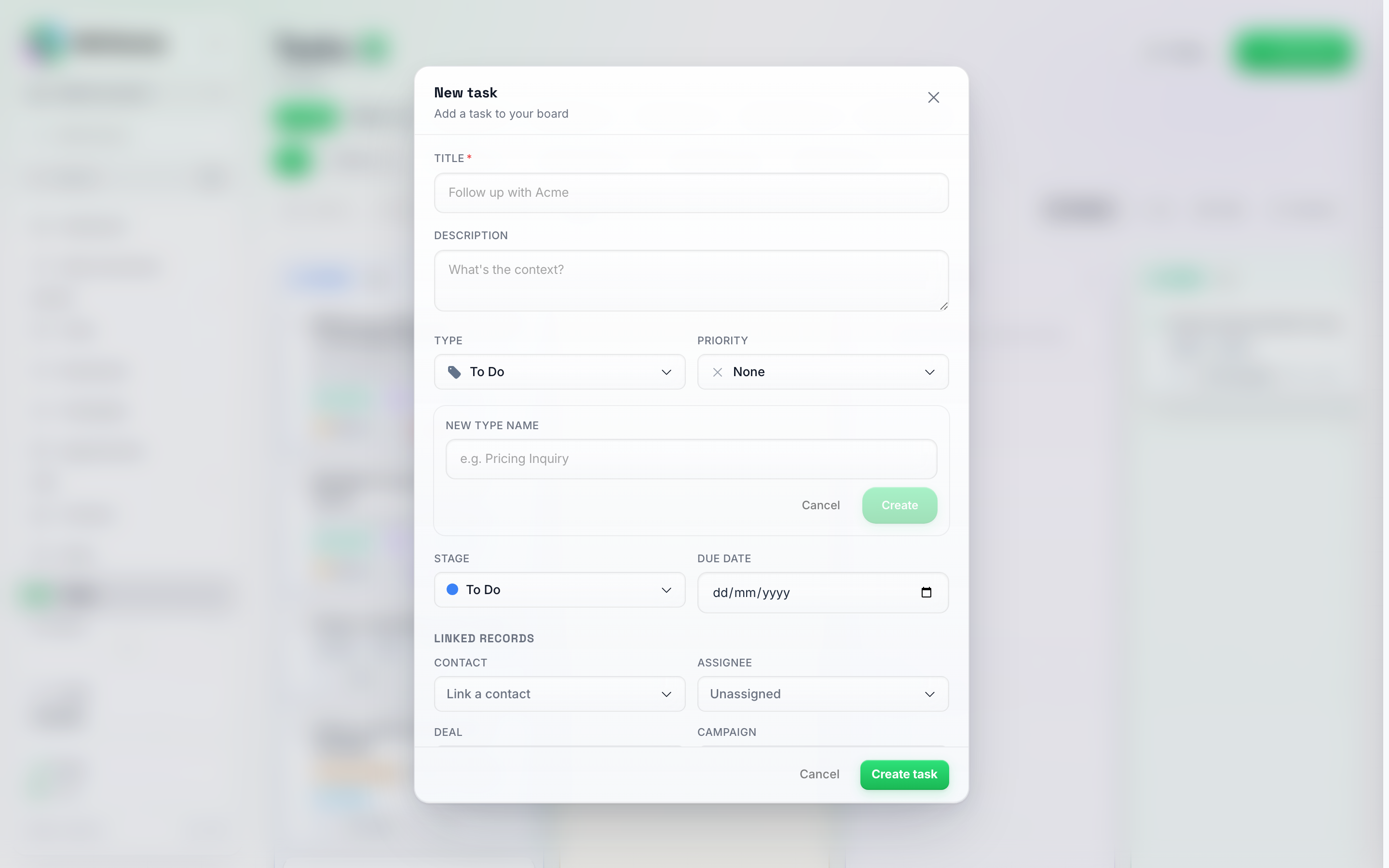
Alegerea „+ Creare tip nou” deschide un câmp de nume inline — tipul este creat (cu o culoare alocată automat) în momentul în care faceți clic pe Creare.
Editarea, reordonarea și ștergerea tipurilor
Pentru a redenumi, recolora, reordona sau elimina tipuri, deschide Sarcini și dă clic pe Tipuri în partea de sus a panoului (lângă Etape). Aceasta deschide fereastra Editează tipurile de sarcini: redenumește un tip scriind direct în rândul său, dă clic pe pictograma etichetă pentru a alege o culoare nouă, trage de mâner pentru a reordona, folosește + pentru a adăuga un tip și folosește meniul rândului pentru a Șterge unul. Nimic nu este salvat până când nu dai clic pe Aplică modificările.
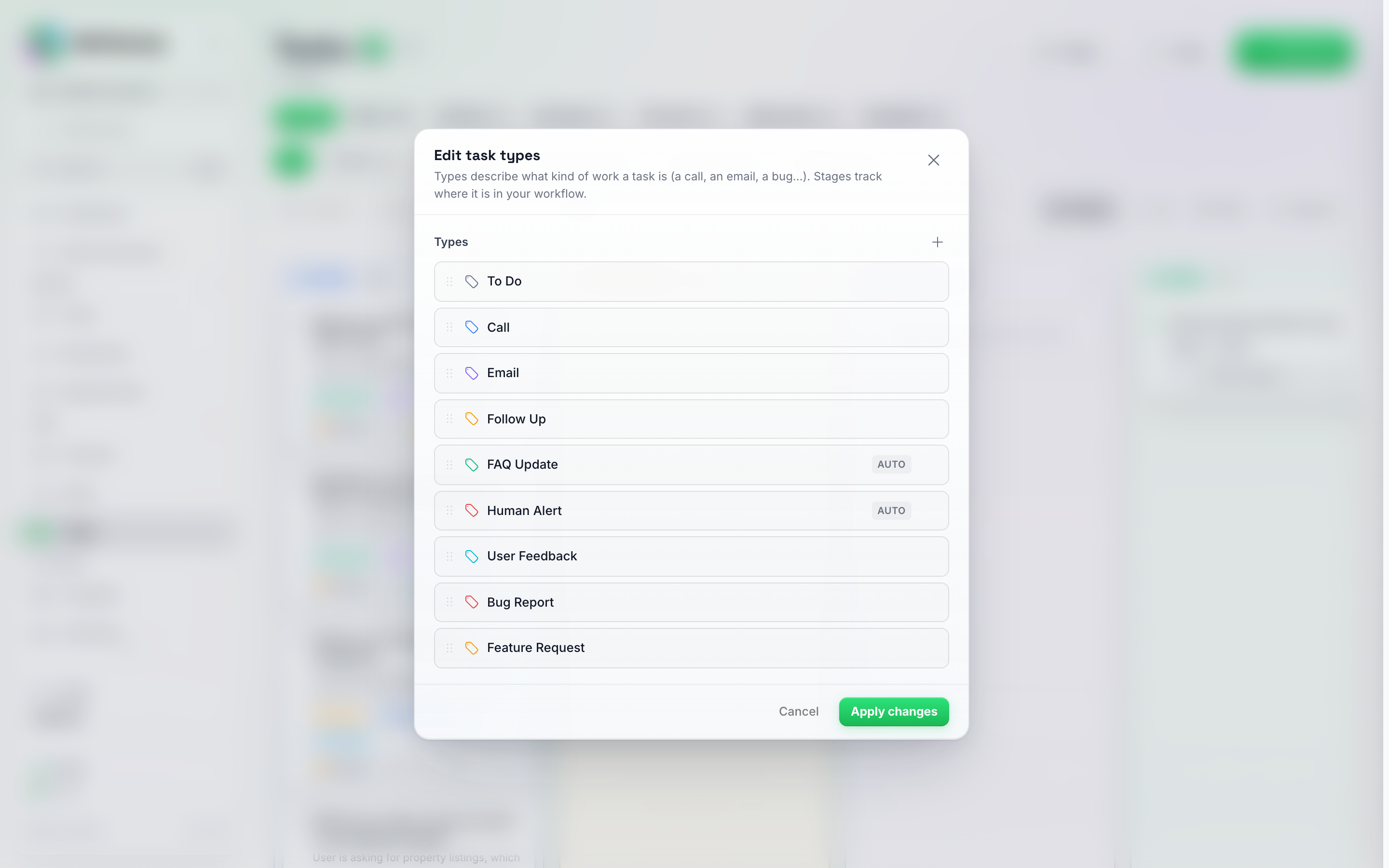
Dialogul Tipuri. Scrie într-un rând pentru a redenumi, dă clic pe pictograma etichetei pentru a schimba culoarea, trage de mâner pentru a reordona.
Câteva lucruri de știut:
- Ștergerea unui tip nu șterge sarcinile aferente. Sarcinile care aveau acel tip își pierd pur și simplu eticheta de tip; deschide-le și alege un alt tip oricând dorești. Dacă un tip este încă atribuit unor sarcini, fereastra îți va spune câte sunt înainte de a confirma.
- Două tipuri sunt create de AI și nu pot fi șterse — Actualizare FAQ și Alertă umană (marcate cu Auto în fereastră). AI-ul creează singur sarcini de aceste tipuri și ar recrea tipul la următoarea alertă, așa că acestea rămân; le poți redenumi și recolora în continuare.
- Păstrează cel puțin un tip. Dacă lista ar fi golită, setul implicit ar reveni de la sine.
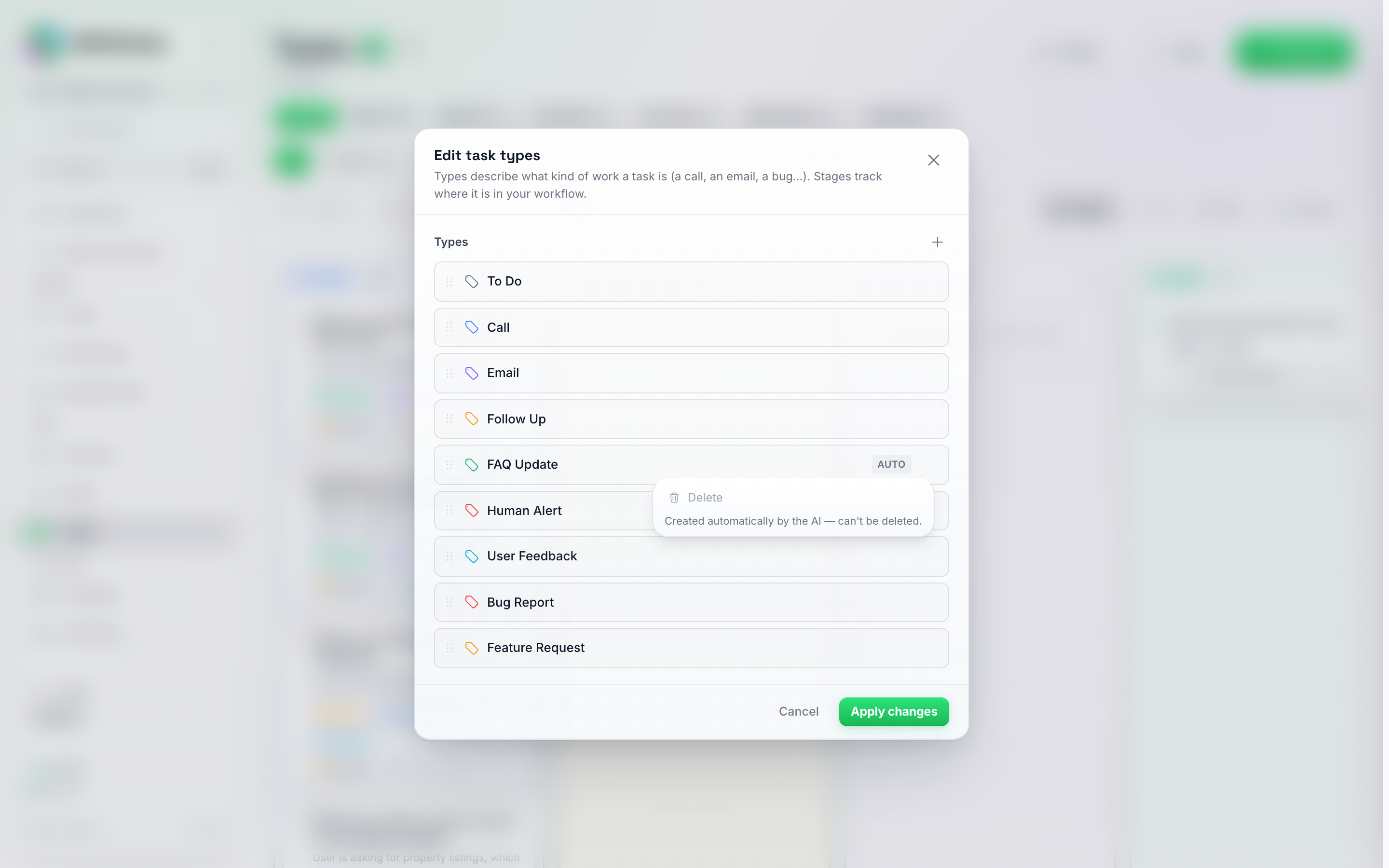
Meniul unui tip Auto — Ștergere este estompat, redenumirea și schimbarea culorii funcționează în continuare.
Etapele sarcinilor (Panou Kanban)
Fiecare sarcină trece prin etape — coloanele de pe panoul tău kanban, fiecare cu propria pictogramă de stare colorată și un număr live. Valorile implicite sunt de obicei ceva de genul “De făcut”, “În curs”, “Finalizat”, dar poți redenumi, recolora, reordona, adăuga și elimina etape pentru a se potrivi fluxului tău de lucru.
De asemenea, poți crea șabloane de panouri cu seturi de etape predefinite, astfel încât echipe diferite sau cazuri de utilizare diferite să aibă propriul lor panou.
Pentru a configura etapele, deschideți Sarcini și faceți clic pe Etape în partea de sus a panoului. Aceasta deschide fereastra de dialog Editare stări sarcină, cu stările împărțite în două grupuri — Activ și Finalizat — plus un selector de șabloane de stare (General, Vânzări, Asistență sau Personalizat) în partea stângă. Redenumiți o stare tastând direct în rândul acesteia, utilizați săgețile sus și jos (sau trageți de mâner) pentru a o reordona în cadrul grupului său, faceți clic pe punctul colorat pentru a schimba culoarea și utilizați meniul rândului pentru a muta o stare între Activ/Finalizat sau pentru a o șterge. Nimic nu este salvat până când nu faceți clic pe Aplică modificările.
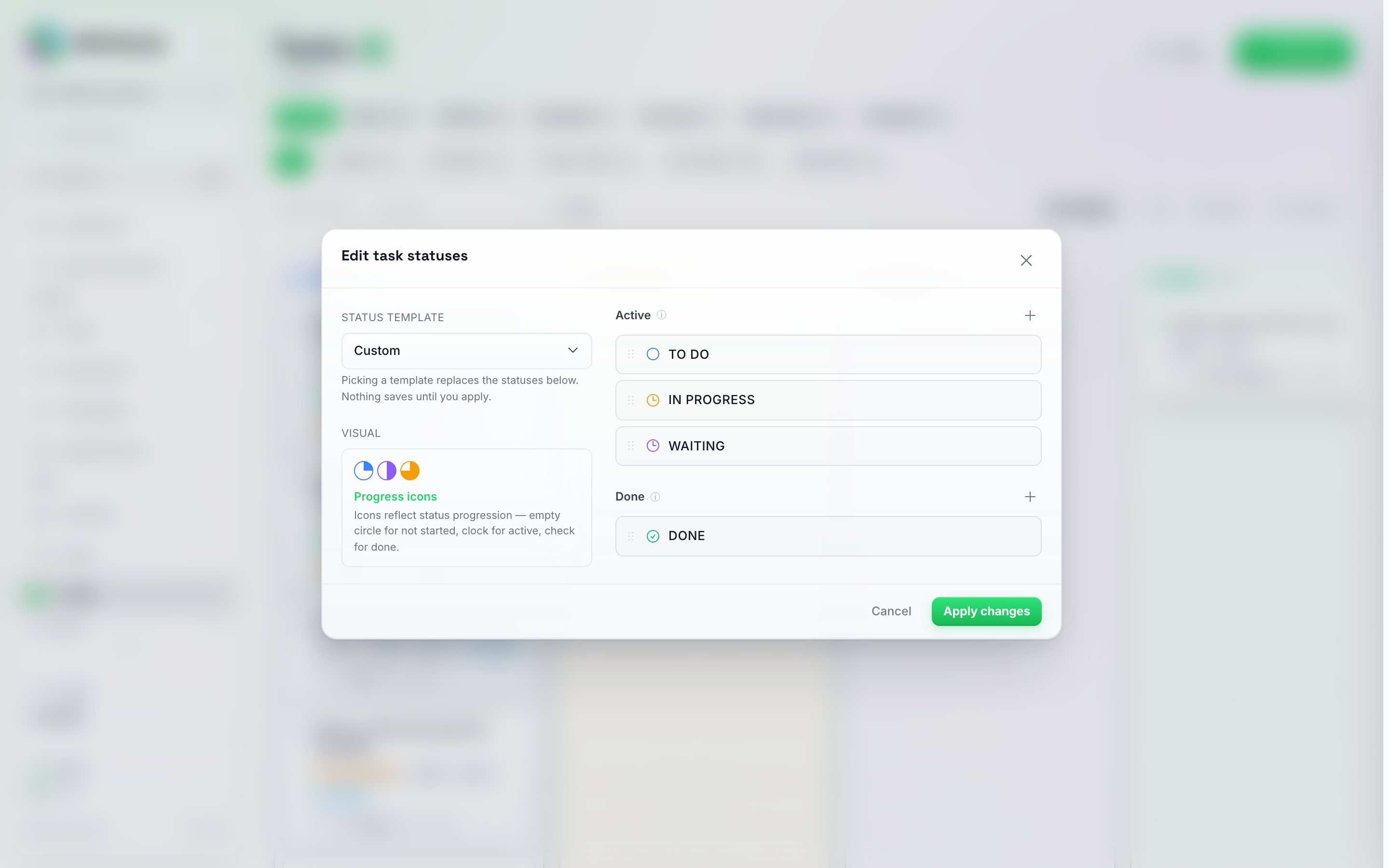
Dialogul Etape. Ștergerea unei stări nu șterge sarcinile aflate în ea — acestea pur și simplu nu mai apar pe panou până când nu sunt mutate într-o stare care încă există.
Puteți avea mai mult de o stare Finalizat — de exemplu, „Finalizat” și „Tranzacție închisă”. Ambele sunt considerate încheiate: sarcinile din oricare dintre acestea apar cu titlul tăiat, iar numărătoarea pentru fiecare coloană este separată. Când aveți mai multe, acțiunea Marchează ca finalizat le numește pe fiecare în parte, astfel încât să o alegeți pe cea dorită în loc ca sarcina să ajungă automat în prima disponibilă.
Vizualizări și filtrare
Două rânduri de jetoane se află deasupra panoului:
- Vizualizări salvate — Toate, Deschise, Cu termen depășit, Scad azi, Săptămâna aceasta, Prioritate ridicată, Finalizate și Personale, iar un singur clic comută întreaga tablă la acea secțiune. Sarcinile se deschid pe Deschise, astfel încât sarcinile finalizate să nu vă încurce, iar pagina să încarce doar ceea ce mai este de făcut. Cât timp sunteți pe Deschise sau Cu termen depășit, doar acele două afișează un număr; comutați la Toate (sau orice altă vizualizare) pentru a încărca fiecare sarcină și a vedea toate numărătorile. Personale listează propriile sarcini private (consultați Sarcini private mai jos).
- Filtre inteligente (chips) — activați orice combinație de Cu termen depășit, Scad azi, Scad săptămâna aceasta, Fără termen limită sau Prioritate ridicată peste o vizualizare salvată pentru a restrânge și mai mult rezultatele.
Sub acestea se află o casetă de căutare, un buton Filter pentru a-ți crea propriile reguli și un comutator de vizualizare între Kanban, Listă, Tabel și Calendar (o grilă lunară care afișează sarcinile la data scadenței lor).
Vizualizarea Tabel se deschide sortată după Creat, cu cea mai recentă sarcină în partea de sus; faceți clic pe orice antet de coloană pentru a sorta după acesta. De asemenea, are o coloană Răspuns rapid: un câmp text și un buton de trimitere pe fiecare rând. Pe o sarcină de tip Actualizare FAQ, acesta preia răspunsul (publicat în baza de cunoștințe și trimis către contact); pe orice altă sarcină cu un contact, acesta preia o instrucțiune de urmărire în limbaj simplu. Este cea mai rapidă modalitate de a procesa o listă de întrebări — tastați, apăsați Enter, treceți la rândul următor. Pe un rând de tip Actualizare FAQ există și o pictogramă mică sub formă de carte care deschide fereastra completă Rezolvare FAQ, pentru momentele în care preferați să verificați dacă aveți deja un răspuns în loc să scrieți unul nou. Utilizați butonul Coloane pentru a ascunde întreaga coloană dacă preferați să nu o vedeți.
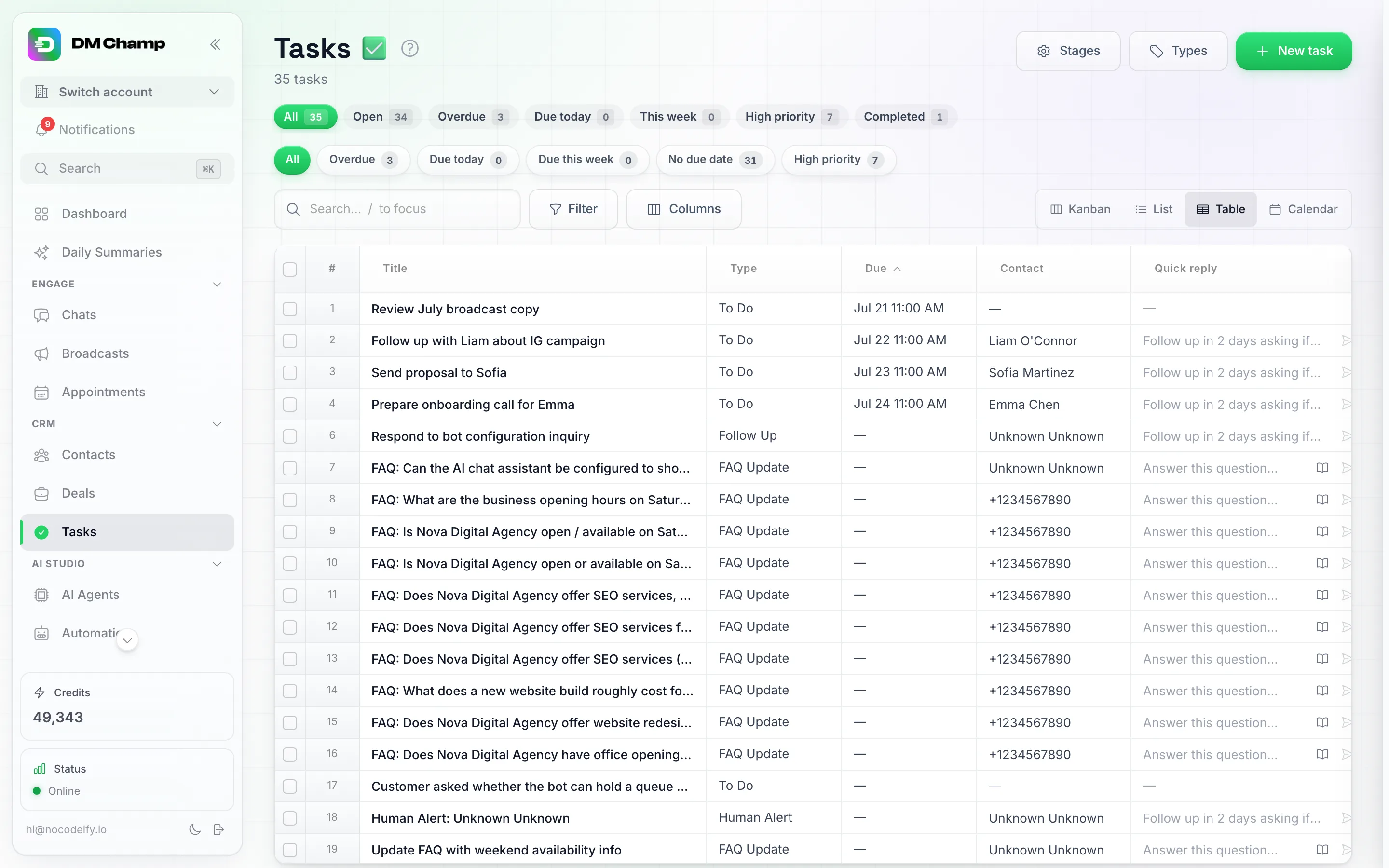
Vizualizarea Tabel. Coloana Răspuns rapid se află la sfârșitul fiecărui rând: un răspuns pe un rând de Actualizare FAQ, o instrucțiune de urmărire pe orice rând cu un contact. Pictograma mică sub formă de carte deschide dialogul complet Rezolvare FAQ. Utilizați Coloane pentru a ascunde coloanele de care nu aveți nevoie, așa cum se vede aici.
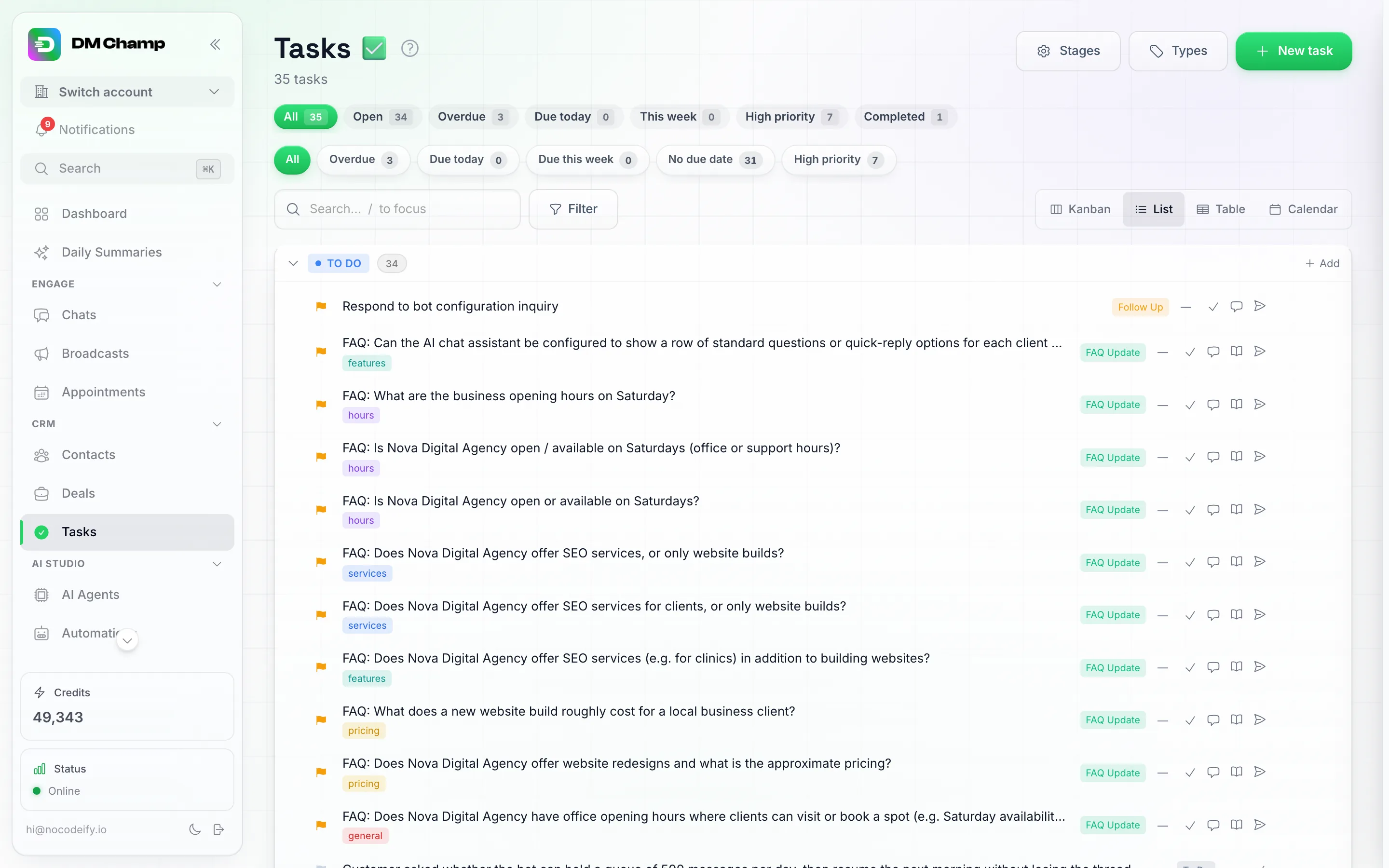
Vizualizarea Listă grupează sarcinile pe etape sub formă de rânduri, fiecare conținând aceleași acțiuni rapide ca un card de panou.
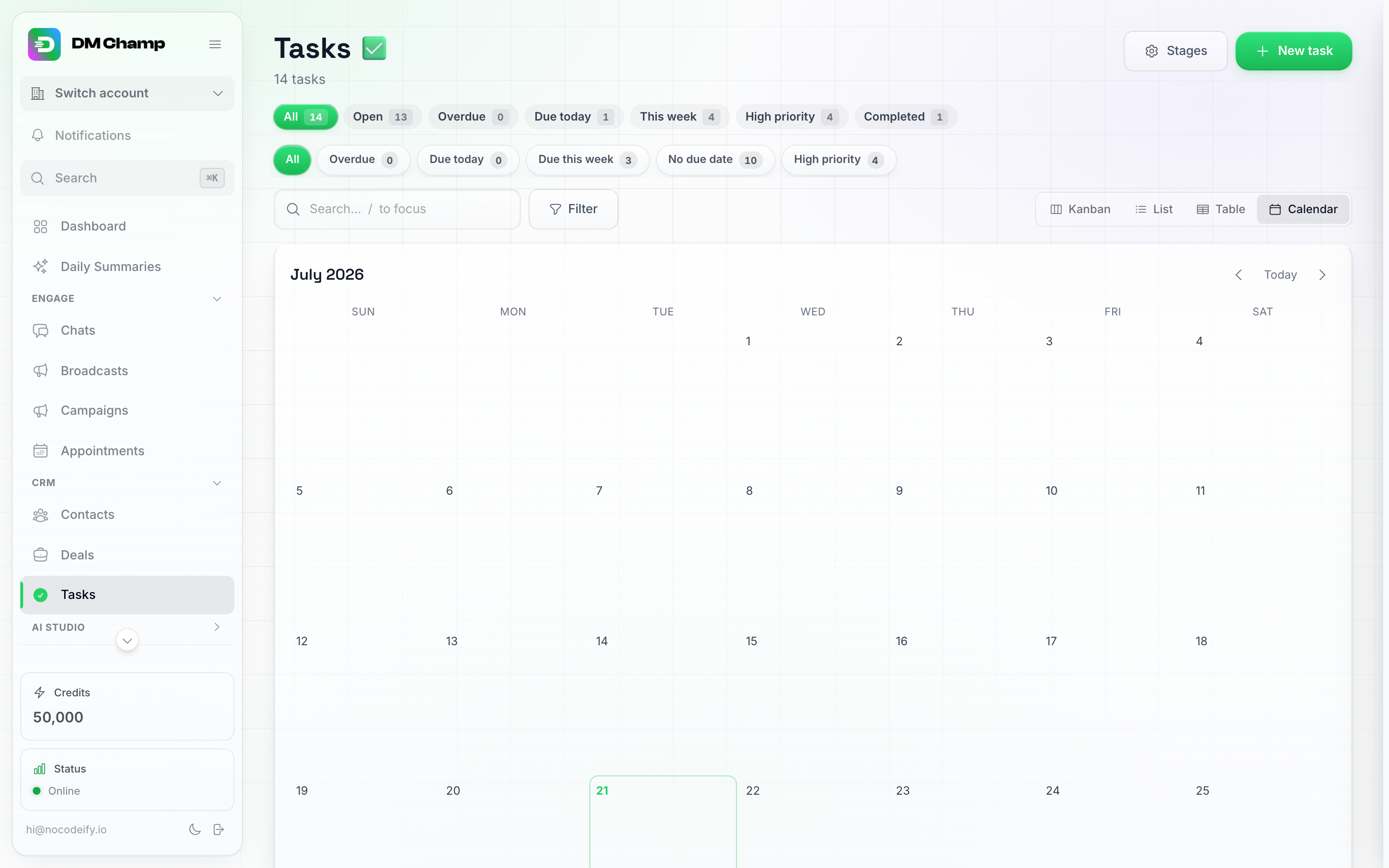
Vizualizarea Calendar — faceți clic pe o zi pentru a vedea sarcinile scadente în acea zi.
Poți filtra după tip, etapă, prioritate, sursă, persoană responsabilă (vezi “Atribuirea sarcinilor membrilor echipei” mai jos) și contact asociat. De asemenea, poți filtra după:
- Canal — Afișează doar sarcinile pentru un anumit canal de mesagerie (WhatsApp, WhatsApp Web, SMS, Instagram, Messenger, Telegram, LINE, E-mail, Widget de chat și așa mai departe). Canalul este preluat din contactul asociat sarcinii.
Fiecare regulă pe care o creezi are un comutator Este / Nu este lângă câmp, astfel încât să poți exclude la fel de ușor pe cât poți include — Prioritatea nu este Scăzută sau Tipul nu este Follow Up. Fiecare meniu derulant are, de asemenea, o opțiune Niciunul pentru sarcinile care nu au nimic setat pentru acel câmp. Tip → Niciunul găsește sarcinile care nu au niciun tip atribuit, ceea ce include orice sarcină care și-a pierdut eticheta deoarece ai șters tipul pe care se afla.
Filtrele de Contact și Canal apar doar atunci când sarcinile tale curente au într-adevăr elemente după care să poți filtra, astfel încât bara de instrumente să rămână organizată. Acestea se combină cu celelalte filtre și cu căutarea, așa că alege un canal și o prioritate împreună pentru a restrânge rapid rezultatele. Filtrele se aplică fiecărei vizualizări (kanban, listă, tabel, calendar) și numărului de sarcini din fiecare etapă.
Panoul
Fiecare coloană reprezintă una dintre etapele sarcinilor dumneavoastră. Un card de sarcină afișează titlul complet (titlurile lungi se trec pe rândul următor în loc să fie tăiate) și o scurtă descriere, etichete colorate pentru tipul acesteia (cum ar fi Actualizare FAQ sau Follow-up) și sursă (o etichetă AI pentru sarcinile create de bot sau Alertă umană pentru conversațiile semnalate de bot), plus un indicator de prioritate, data limită, toate etichetele sale și o pictogramă cu persoana alocată în partea de jos.
Trageți un card între coloane pentru a-l muta prin fluxul de lucru sau în interiorul unei coloane pentru a-l reordona. Simbolul + din partea de sus a unei coloane deschide formularul complet de Sarcină nouă pre-setat pentru acea etapă; câmpul de adăugare rapidă din partea de jos a fiecărei coloane adaugă o sarcină doar prin titlu. Faceți clic pe un card pentru a-i deschide detaliile.
Acțiuni rapide
De-a lungul părții de jos a fiecărui card — și pe fiecare rând din vizualizările Listă și Tabel — se află un rând mic de acțiuni cu un singur clic. Cele care apar depind de sarcină:
- Marchează ca finalizat — mută sarcina în starea de finalizat fără a o deschide. Pe un card de panou, acesta este cercul de lângă titlu; pe un rând de Listă sau Tabel, acesta se află alături de celelalte acțiuni. Dacă aveți mai mult de o stare de finalizat (de exemplu, Finalizat și Tranzacție încheiată), vă va întreba pe care să o aleagă, în loc să decidă automat pentru dumneavoastră.
- Deschide chat-ul — deschide conversația contactului asociat chiar acolo, astfel încât să puteți citi ce s-a discutat fără a părăsi panoul. Apare doar atunci când sarcina are un contact asociat.
- Adaugă la FAQ — deschide o fereastră mică cu un câmp Răspuns și un buton Publică și trimite. Introduceți răspunsul, publicați-l, iar FAQ-ul este adăugat în baza de cunoștințe, sarcina este marcată ca finalizată, iar răspunsul este trimis înapoi contactului. Mai multe opțiuni, în stânga acelui buton, deschide dialogul complet Rezolvare FAQ (sugestii de FAQ similare, navigarea în bibliotecă) dacă preferați să asociați un răspuns existent și preia răspunsul pe care l-ați tastat deja. Apare doar pe sarcinile de tip Actualizare FAQ.
- Trimite urmărire — deschide o fereastră mică în care descrieți urmărirea în limbaj simplu („urmărește în 2 zile întrebând dacă au avut ocazia să verifice”). AI-ul calculează momentul și formularea și o programează în chat-ul contactului. Apare doar atunci când sarcina are un contact asociat.
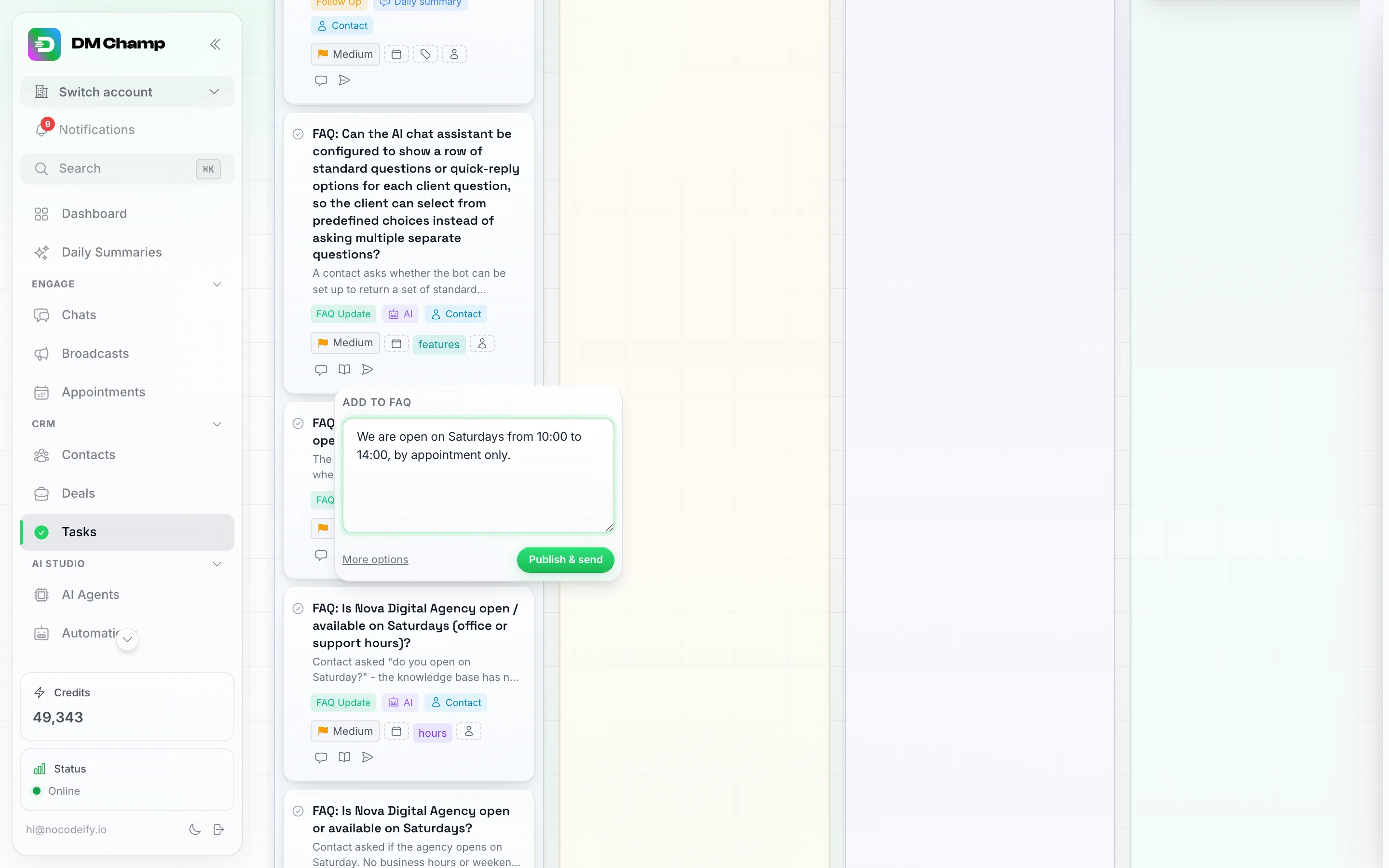
Adaugă la FAQ pe un card: tastați răspunsul, apăsați Publică & trimite, iar FAQ-ul este salvat, sarcina finalizată și răspunsul trimis înapoi contactului. Mai multe opțiuni deschide dialogul complet Rezolvare FAQ cu textul deja introdus de dumneavoastră.
Crearea sarcinilor
Manual
- Pe pagina Sarcini, dă clic pe Sarcină nouă în dreapta sus (sau folosește + / adăugarea rapidă pe o coloană, ca mai sus).
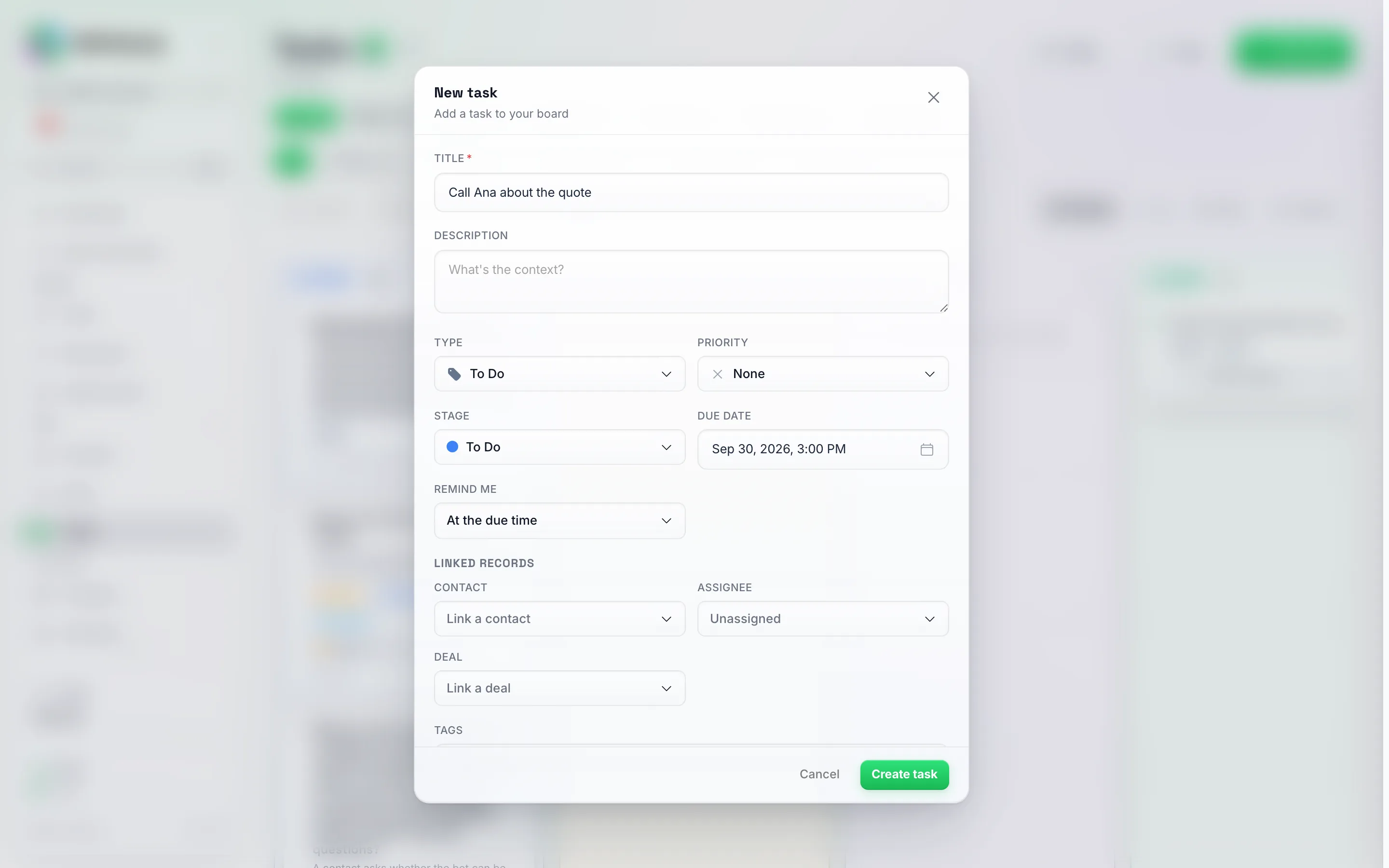
Formularul Sarcină nouă. Doar titlul este obligatoriu — tot restul reprezintă context opțional. Data scadentă acceptă atât o oră, cât și o dată, iar alegerea uneia dezvăluie opțiunea Amintește-mi dedesubt.
- Completează:
- Titlu (obligatoriu)
- Descriere — note în format liber
- Tip — alege din tipurile tale de sarcini
- Prioritate — Niciuna / Scăzută / Medie / Ridicată / Urgentă
- Etapă — coloana în care începe sarcina
- Data scadenței — opțional, și include atât o oră, cât și o dată, astfel încât să poți seta „sună la ora 15:00” în loc de doar „cândva marți”. Selectorul de oră respectă setarea ceasului tău (format de 12 ore cu AM/PM sau format de 24 de ore) din Setările contului
- Amintește-mi — apare odată ce setezi o dată de scadență și începe la, setat implicit pe La ora scadenței. Acest lucru este valabil oriunde adaugi data scadenței: în acest formular, în panoul de detalii al sarcinii sau în panoul lateral de contact al unui chat. Schimbă setarea în 15 minute înainte, 1 oră înainte, 1 zi înainte sau Fără memento dacă preferi să nu fii notificat. Când sosește momentul, vei primi o notificare (e-mailul și notificările push urmează setările tale de notificare pentru Sarcini, deci dacă ai dezactivat acea categorie, nu vei primi nimic). Este scrisă în limba contului tău și afișează ora scadenței în fusul tău orar; agențiile pot rescrie textul e-mailului de memento în Setări → Șabloane de e-mail (vezi Limbă și șabloane e-mail). Reprogramarea sarcinii mută și mementoul aferent, iar sarcinile pe care le tragi într-o coloană de finalizat nu vor mai trimite mementouri.
- Responsabil — membrul echipei care se ocupă de sarcină. Atinge câmpul pentru a deschide selectorul de membri ai echipei (același folosit pentru a atribui chat-uri), alege un membru sau lasă câmpul Neatribuit.
- Contact / ofertă asociată: opțional, dar foarte util pentru ca sarcina să păstreze contextul
- Etichete — etichete în format liber pentru filtrare ulterioară
- Privat, vizibil doar pentru mine — dezactivat implicit. Activează-l pentru o sarcină personală pe care nimeni altcineva din echipă nu ar trebui să o vadă (vezi Sarcini private mai jos)
- Dă clic pe Creează sarcina.
Din Chat
Cele mai multe sarcini provin dintr-o conversație, așa că poți crea una fără a părăsi Chat-urile. Există patru modalități de a face acest lucru:
- Antetul conversației — pictograma bifă de lângă stea, în antetul conversației deschise.
- Un rând de conversație — treci cu mouse-ul peste un rând din lista de conversații și dă clic pe pictograma bifă din marginea din dreapta.
- Panoul de contact — Adaugă sarcină în secțiunea Sarcini a panoului din dreapta unei conversații.
- Căsuța de mesaje — cea mai rapidă metodă. Activează comutatorul mic to-do de lângă căsuța de mesaje, dă-i sarcinii un titlu (unul este completat automat pentru tine — “Follow up with Ana”), o dată limită din opțiunile rapide (Mai târziu astăzi, Mâine, În 3 zile, Săptămâna viitoare sau o dată aleasă de tine) și, dacă dorești, o oră exactă și o afacere (leagă afacerea deschisă a contactului sau creează una odată cu sarcina). Apoi dă clic pe Creează sarcină — sau trimite un răspuns ca de obicei, iar sarcina va fi creată în momentul în care mesajul este trimis.
Primele trei deschid același formular de Sarcină nouă ca și panoul, cu contactul deja asociat și tipul setat pe De făcut. Tot restul funcționează exact la fel ca aici.
O sarcină creată din căsuța de mesaje în timp ce trimiți un răspuns este, de asemenea, legată de mesajul care a fost trimis, astfel încât deschiderea sarcinii mai târziu te va duce direct înapoi la ceea ce s-a discutat. (Sarcinile pot face referire la unul sau mai multe mesaje în acest mod — sarcinile automate ale AI-ului folosesc aceeași legătură.)
Secțiunea Sarcini din panoul de contact listează sarcinile deschise ale acelui contact împreună cu datele lor limită, cele întârziate fiind marcate cu roșu, iar dând clic pe una, aceasta se deschide aici, pe pagina Sarcini.
Butoanele de sarcini apar în Chat-uri doar atunci când Sarcini este activat pentru contul tău și permisiunile echipei tale îți permit să editezi contacte — vezi Permisiuni mai jos.
Pentru prezentarea completă a părții de chat, vezi Interfața Chat.
Dintr-o Ofertă
Atunci când follow-up-ul aparține unei oferte, creează sarcina direct din ofertă: folosește pictograma bifă din rândul de acțiuni rapide al unui card de pe tablă, secțiunea Sarcini din sertarul ofertei sau fila Sarcini din înregistrarea ofertei. Fiecare afișează o bandă pe un singur rând — titlu, dată scadentă rapidă, oră exactă, Creează sarcină — iar sarcina va fi salvată și legată de ofertă și de contactul aferent acesteia. Vezi Adăugarea unei Sarcini la o Ofertă.
Automat
Sarcinile pot fi create automat prin:
- Alerte umane — Atunci când botul AI marchează o conversație pentru atenția unui operator uman, acesta creează o sarcină cu prioritate ridicată
Human Alertlegată de acea conversație în prima coloană a panoului tău (neatribuită — preia-o sau atribuie-o din panou). - Apeluri către instrumente AI — AI-ul poate crea sarcini în timpul unei conversații atunci când determină că este necesară o acțiune (de exemplu, „programează un apel de follow-up cu acest lead săptămâna viitoare”). Sarcinile pe care ceri asistentului din aplicație să le creeze, sau pe care le creează un client AI conectat prin serverul MCP, poartă aceeași etichetă AI.
- API — Sistemele externe pot crea sarcini prin intermediul API-ului public
Sursa fiecărei sarcini este înregistrată, astfel încât să poți filtra în funcție de locul din care provine.
Alocarea sarcinilor membrilor echipei
Fiecare sarcină poate fi alocată unui membru al echipei (sau lăsată neatribuită), exact ca la alocarea unei conversații. Responsabilul apare ca un mic avatar pe sarcină, astfel încât întreaga echipă să poată vedea dintr-o privire cine de ce se ocupă.
Există două moduri de a aloca sau realoca:
- Din sarcina propriu-zisă — Deschide o sarcină (sau formularul Sarcină nouă) și folosește câmpul Persoană alocată pentru a deschide selectorul de membri ai echipei. Alege un membru sau alege Nealocat.
- Direct din panou — Fiecare card de sarcină are o acțiune de alocare rapidă. Dă clic pe ea pentru a deschide același selector și a realoca într-un singur pas, fără a deschide sarcina. Acest lucru funcționează în vizualizările de tip kanban, listă și tabel.
Selectorul listează doar proprietarul contului și membrii activi ai echipei, astfel încât să nu puteți aloca accidental o sarcină cuiva care a fost eliminat sau suspendat.
Filtrul persoană alocată apare doar după ce contul tău are mai mult de un membru în echipă.
Sarcini private
Unele sarcini sunt doar ale dvs.: un memento pentru a urmări o factură, o notiță pentru a vă pregăti de un apel. Activați Privat, vizibil doar pentru mine în formularul de sarcină nouă (sau când editați o sarcină) și sarcina devine una personală.
- Doar dvs. o vedeți. O sarcină privată este vizibilă doar persoanei care a creat-o. Aceasta include proprietarul contului: dacă un membru al echipei creează o sarcină privată, proprietarul nu o vede pe tablă, în căutare sau în nicio vizualizare.
- Doar dvs. puteți schimba setarea. Pe o sarcină existentă, persoana care a creat-o este singura care poate activa sau dezactiva opțiunea Privat. Oricine altcineva vede comutatorul blocat, cu nota „Doar persoana care a creat această sarcină poate schimba acest lucru.”
- Un lacăt o marchează. O pictogramă mică de lacăt apare în fața titlului unei sarcini private pe tablă, în vizualizările Listă și Tabel și în panoul de detalii al sarcinii, astfel încât să știți întotdeauna ce sarcini nu poate vedea nimeni altcineva.
- Găsiți-le într-un singur loc. Vizualizarea Personale de deasupra tablei listează propriile sarcini private.
- Sarcinile de dinainte de existența acestui comutator sunt considerate ale proprietarului contului. Nu s-a schimbat nimic în ceea ce privește cine le putea vedea.
O sarcină privată rămâne în afara a tot ceea ce este partajat:
- Agenții AI nu văd sarcinile private atunci când comunică cu contactele tale.
- Sarcinile private nu declanșează webhook-uri de sarcină și nu trimit notificări de Sarcină nouă.
- Mementourile scadente sunt trimise pe canalele de notificare ale proprietarului contului, așadar un memento pentru sarcina privată a unui membru al echipei nu este trimis. Sarcinile private ale proprietarului generează mementouri ca de obicei.
- Cheile API și instrumentele AI conectate acționează ca proprietarul contului, deci acestea văd și creează sarcini exact așa cum ar face-o proprietarul, inclusiv sarcinile private ale proprietarului, dar nu și pe cele ale unui membru al echipei.
- O exportare de date include fiecare sarcină privată din cont, inclusiv pe cele ale unui membru al echipei. Sarcinile din cont reprezintă datele proprietarului contului, prin urmare exportul proprietarului le conține pe toate.
Sarcini de actualizare FAQ
Când AI-ul întâlnește o lacună în baza de cunoștințe în timpul unei conversații — o întrebare la care nu poate răspunde cu încredere — creează o sarcină de Actualizare FAQ în loc să ghicească. Deschideți sarcina și veți vedea întrebarea exactă adresată de contact plus nota despre lacuna de cunoștințe, cu acțiuni rapide pentru Marchează ca finalizat, Adaugă la FAQ și Trimite follow-up.
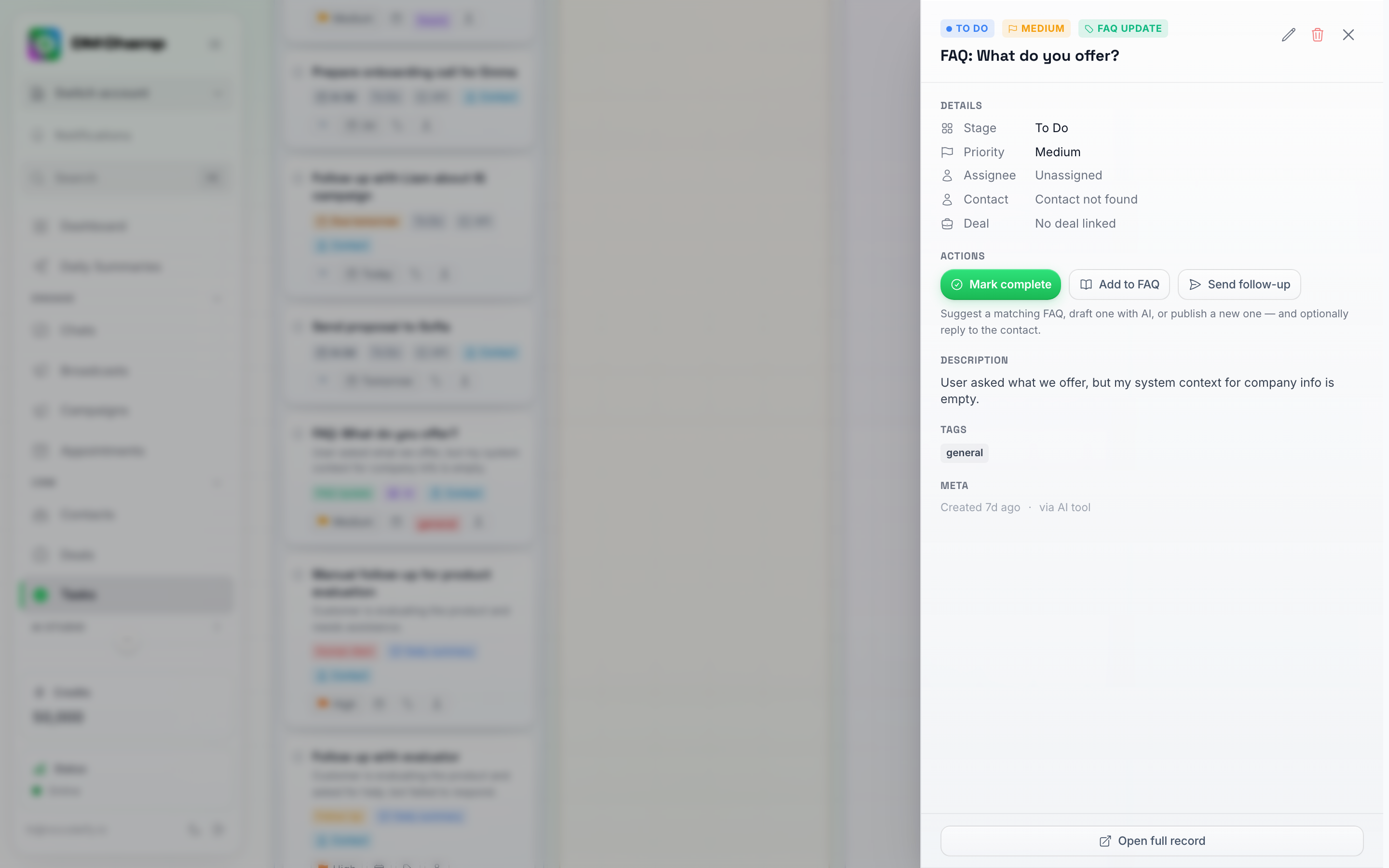
O sarcină de Actualizare FAQ — descrierea reprezintă lacuna de cunoștințe identificată de AI, nu un răspuns.
Aceleași trei acțiuni se află pe cardul sarcinii de pe panou și pe rândul corespunzător din vizualizările Listă și Tabel, astfel încât nu trebuie să deschideți sarcina deloc (consultați „Acțiuni rapide” de mai sus). De pe panou, Adaugă la FAQ vă oferă un câmp Răspuns pe loc; Mai multe opțiuni de lângă buton deschide dialogul complet descris mai jos.
Faceți clic pe Adaugă la FAQ în panoul sarcinii pentru a o rezolva prin fluxul complet. Aceasta deschide o singură fereastră Rezolvare FAQ cu tot ce aveți nevoie:
- Dacă există deja o întrebare frecventă similară — fereastra de dialog verifică baza de cunoștințe pentru a găsi potriviri apropiate și le afișează pe cele mai relevante cu un buton Folosește aceasta, astfel încât să poți conecta sarcina la o întrebare frecventă existentă dintr-un singur clic, în loc să rescrii răspunsul. De asemenea, poți da clic pe Răsfoiește întrebările frecvente existente pentru a căuta singur în întreaga bibliotecă și a folosi Conectează întrebarea frecventă selectată și finalizează.
- Publică drept o întrebare frecventă nouă — scrie răspunsul în câmpul Răspuns. Noua întrebare frecventă este salvată în baza de cunoștințe a agentului tău AI, astfel încât AI-ul să gestioneze corect aceeași întrebare data viitoare. Când sarcina are un contact asociat, apare comutatorul Trimite răspunsul către contact acum — acesta este activat implicit, astfel încât AI-ul să răspundă la întrebarea inițială a contactului imediat ce publici; dezactivează-l mai întâi dacă preferi să actualizezi baza de cunoștințe în mod silențios. Dă clic pe Publică întrebarea frecventă și finalizează.
Oricare dintre aceste trei acțiuni (asocierea unei potriviri sugerate, asocierea unui FAQ răsfoit sau publicarea unuia nou) marchează automat sarcina ca finalizată.
Trimiterea răspunsului nu activează AI-ul pentru acel chat. Dacă ai întrerupt AI-ul pentru contactul respectiv, acesta trimite acest singur răspuns și rămâne întrerupt; dacă era activat, rămâne activat.
Dacă sarcina este legată de un contact, Deschide chat-ul de pe card (sau de pe rând) sare direct la conversația originală într-o fereastră modală, astfel încât să puteți vedea ce s-a discutat și să decideți de acolo. Același lucru este disponibil prin Deschide înregistrarea completă în panoul sarcinii, apoi Deschide Chat pe pagina completă a sarcinii.
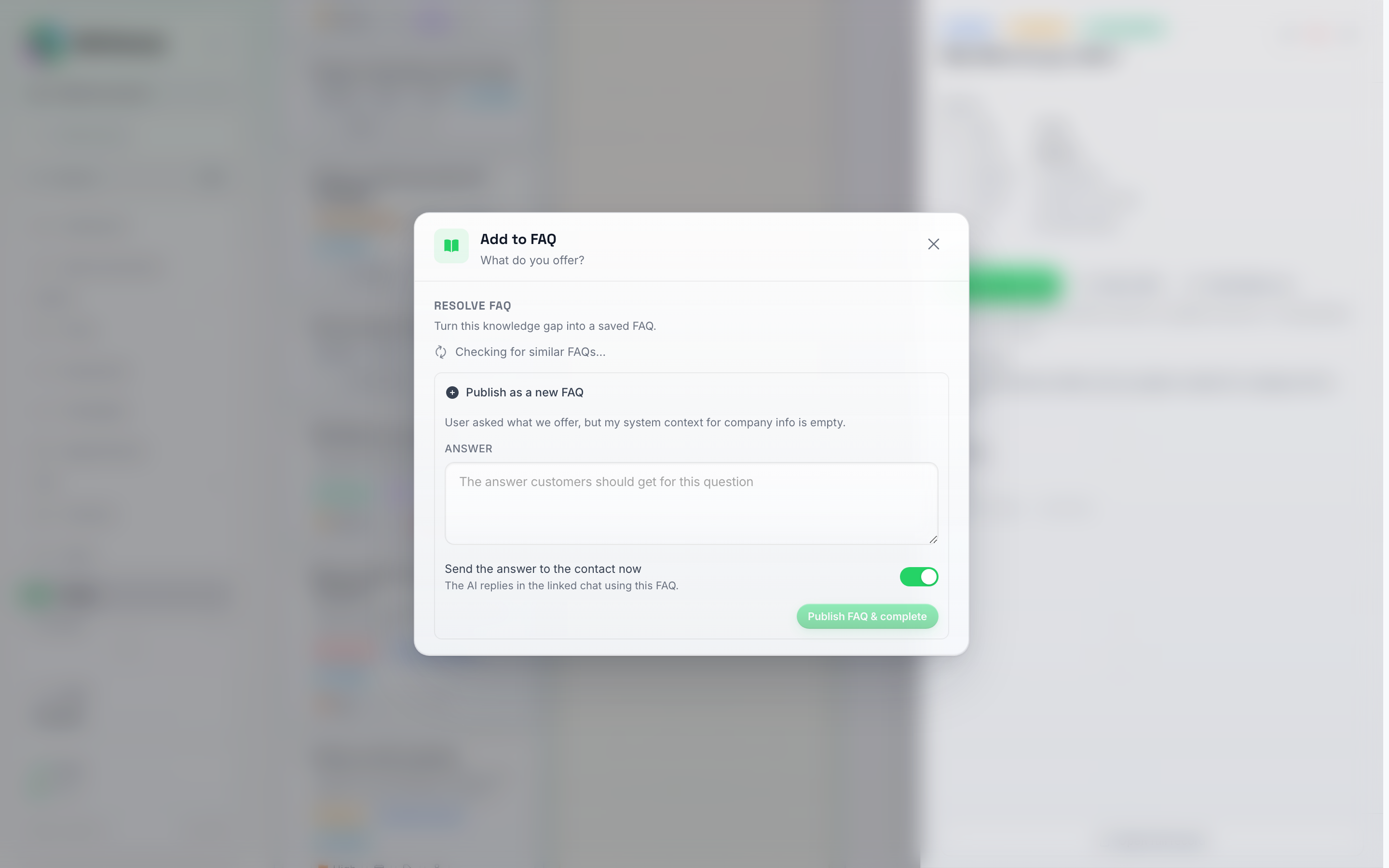
Fereastra de dialog Rezolvare întrebare frecventă. Comutatorul „Trimite răspunsul către contact acum” este activat implicit atunci când sarcina are un contact asociat.
Istoricul activității
Tab-ul Activitate de pe pagina completă a unei sarcini listează ce s-a întâmplat cu sarcina respectivă. Fiecare modificare primește propriul rând cu detaliile a ceea ce s-a schimbat, de exemplu „Etapă: De efectuat → În curs”, „Prioritate: Scăzută → Ridicată” sau „Data scadenței: 2 oct. → 4 oct.”. Modificările aduse titlului, etapei, priorității, tipului, datei scadenței, persoanei alocate, contactului sau tranzacției asociate și finalizării sunt listate cu vechea și noua valoare. O descriere sau note editate apar ca „editat”. Mutarea unui card în cadrul aceleiași coloane nu este listată.
Modificările efectuate înainte de 29 septembrie 2026 apar ca un singur rând „actualizat” fără detalii.
Permisiuni
Accesul la sarcini utilizează permisiunea Contacte a echipei tale (nu există o permisiune separată pentru Sarcini). Membrii cu permisiunea Contacte setată pe Editare sau Completă pot crea, edita, muta, șterge și atribui sarcini; membrii cu permisiunea Vizualizare pot vedea panoul, dar nu pot modifica nimic; membrii cu permisiunea Niciuna nu au acces deloc la Sarcini. Toți cei care pot vedea Sarcinile văd toate sarcinile aferente contactelor la care au acces, cu excepția sarcinilor private ale altor persoane (vezi Sarcini private mai sus). Pentru a oferi cuiva acces doar la sarcinile care îi sunt atribuite, setează Vizibilitatea sarcinilor pe Doar sarcinile atribuite lor (vezi Limitarea unui membru la propriile sarcini). De asemenea, poți restrânge panoul la o singură persoană folosind filtrul Responsabil (vezi „Atribuirea sarcinilor membrilor echipei” mai sus). Ajustează permisiunile din Setări → Echipă.
Webhook-uri și API
În planurile care includ webhook-uri și acces API, Sarcinile se integrează complet:
- Evenimentele Webhook se declanșează la crearea, actualizarea și finalizarea sarcinii (3 evenimente). Sarcinile private nu le declanșează niciodată. Reatribuirea sau mutarea unei sarcini declanșează Sarcină actualizată; mutarea unei sarcini într-o etapă de finalizare declanșează Sarcină finalizată.
- Punctele finale API vă permit să creați, citiți, actualizați și ștergeți sarcini programatic
- Consultați Webhook-uri și Referința API pentru detalii tehnice (secțiunea API este partajată — se aplică ambelor interfețe)
Cele mai bune practici
- Nu încerca să folosești Sarcinile pentru orice încă din prima zi. Începe cu un tip de sarcină care rezolvă o problemă reală (de exemplu, follow-up-uri). Obișnuiește-te cu ele. Adaugă mai multe ulterior.
- Conectează sarcinile la contacte. Sarcinile fără un contact asociat își pierd rapid contextul. Conectează-le întotdeauna dacă există o persoană relevantă.
- Folosește etichete pentru filtre transversale. Etapele îți spun „unde mă aflu în fluxul de lucru”; etichetele îți spun „ce fel de sarcină este aceasta”. Nu le confunda.
- Lasă AI-ul să creeze sarcini pentru tine. Scopul principal este eliminarea muncii repetitive. Dacă botul poate detecta că „acest lead a cerut un apel marți la ora 14:00”, lasă-l să creeze sarcina.
- Verifică zilnic coada de alerte pentru oameni. Tot ce nu a putut fi gestionat de AI ajunge aici. Dacă același tip de întrebare apare constant, rezolv-o la nivel de FAQ sau instrucțiuni, astfel încât AI-ul să o poată gestiona data viitoare.