Opfølgningssystem
Forestil dig, at en kunde viser interesse for dit produkt, stiller et par spørgsmål og derefter bliver tavs. Uden opfølgning går det lead tabt. Platformens opfølgningssystem genaktiverer automatisk kontakter, der holder op med at svare, ved at sende venlige, velplacerede beskeder, der bringer dem tilbage i samtalen.
Prefer to see it? Click through the whole flow:
Hvor dette findes: åbn siden AI Agents, åbn den agent, du ønsker, og gå til dens Follow-ups-trin — nummer 8 i editoren. Hver agent har sin egen tidsplan, forsinkelser og skabeloner, og de gælder overalt, hvor den agent svarer.
Vælg beskederne fra dem, der allerede findes i dit skabelonbibliotek, ved at bruge vælgeren på hver opfølgningsplads. Skabeloner er kun nødvendige for den officielle WhatsApp Business API; på alle andre kanaler skrives opfølgninger efter 24 timer af AI’en, når de sendes (se Har jeg brug for skabeloner?).
De tre typer opfølgning i overblik
Der findes tre forskellige opfølgningssystemer, som aktiveres i forskellige situationer. Brug denne tabel til at holde styr på dem:
| Type | Hvornår den udløses | Tone | Tilpasning |
|---|---|---|---|
| Hurtige opfølgninger | Inden for 24 timer efter at kontakten er blevet stille midt i samtalen | Let, samtalepræget | Personliggjort til samtalen indtil videre |
| Opfølgningscyklusser for varme leads | Efter 24 timers tavshed, for kontakter der engagerede sig og derefter blev kolde | Venlig → værdi → sidste forsøg | Personliggjort - trækker på samtalens historik |
| Opfølgninger for kolde leads | For kontakter du skrev til først — via en Broadcast — som aldrig svarede | Kort, tilbudsfokuseret | Skabelonbaseret - ingen samtalehistorik at trække på |
Adfærdsnoter, der kan skabe forvirring
- Varme cyklusser 2 og 3 aktiveres kun, hvis den forrige cyklus fik et svar. Dette er en eksplicit anti-spam-beskyttelse - hvis alle opfølgninger i cyklus 1 bliver ignoreret, sendes cyklus 2 og 3 aldrig. En kontaktperson skal genoptage kontakten og derefter blive tavs igen, før den næste cyklus låses op.
- Smart-skip: hvis AI’en overdrager samtalen til et menneske eller registrerer, at samtalen er afsluttet (salg lukket, kontaktperson afmeldt, frustration registreret), planlægges der ingen opfølgning for den kontaktperson.
- Anbefalet antal hurtige opfølgninger: 1 til 2. Indstillingen er som standard 1 og tillader op til 3; 3 er i den aggressive ende for de første 24 timer.
Hvordan opfølgning fungerer (Det store billede)
Når en kontakt holder op med at svare i en bestemt periode, betragter platformen samtalen som “støvet”. Systemet registrerer dette automatisk og sender en opfølgningsbesked for at få kontakten tilbage i dialogen.
Her er et eksempel fra den virkelige verden:
Dag 1: En kontakt spørger ind til dine priser, botten svarer, og derefter bliver kontakten tavs.
Dag 2 (24 timer senere): Platformen sender en venlig opfølgning: “Hej Sarah, jeg tjekker bare lige ind! Sig til, hvis du har flere spørgsmål til vores planer.”
Dag 5 (72 timer senere): Hvis Sarah stadig ikke har svaret, fremhæver en anden opfølgning en fordel: “Sarah, mange af vores kunder sparer 10+ timer om ugen med vores service. Vil du have, at jeg viser dig hvordan?”
Dag 12 (7 dage senere): En sidste venlig besked: “Hej Sarah, jeg vil ikke blive ved med at forstyrre dig. Hvis du nogensinde er klar til en snak, er jeg her!”
Har jeg brug for skabeloner?
Kun hvis agenten svarer på et WhatsApp Business API-nummer (officiel WhatsApp). Her tillader WhatsApp kun forhåndsgodkendte skabeloner, når en kontakt har været inaktiv i 24 timer, så en opfølgning efter 24 timer sendes ikke, før agenten har skabeloner. Platformen kan skrive og indsende dem for dig med Generer AI-skabeloner, og trinnet Opfølgninger viser en “Opfølgningsskabeloner mangler”-meddelelse på disse agenter, indtil de findes. Du kan stadig gemme uden dem: Du får en påmindelse om, at disse senere opfølgninger endnu ikke vil blive sendt på dit WhatsApp Business-nummer.
| Kanal | Opfølgninger efter 24 timer |
|---|---|
| WhatsApp Business API (officiel WhatsApp) | Sendes fra dine godkendte skabeloner. Ingen skabeloner, ingen opfølgning efter 24 timer. |
| WhatsApp Web, SMS, Telegram, webchat, e-mail, brugerdefinerede kanaler | Skrives af AI’en, når den sender, baseret på samtalen indtil videre. Ingen skabeloner nødvendige. Hvis du har angivet skabeloner, bruges de som udgangspunkt. |
| Instagram og Messenger | Ikke muligt: disse kanaler tillader kun en besked inden for 24 timer efter kontaktens sidste besked, så kun hurtige opfølgninger lander der (se nedenfor). |
Systemet for varme leads-cyklusser
Opfølgninger er organiseret i 3 cyklusser — Venlig & Hjælpsom, Værdifokuseret og Sidste forsøg — hver med op til 3 beskeder, hvilket giver maksimalt 9 varme opfølgningsbeskeder pr. kontakt. Hver cyklus har en forskellig tone, og du vælger selv, hvor mange beskeder (1-3) hver aktiveret cyklus skal sende.
Vigtigt: Cyklus 2 og 3 aktiveres kun, hvis den forrige cyklus fik et svar. Hvis beskederne i cyklus 1 alle ignoreres, starter cyklus 2 aldrig. Dette er en anti-spam-beskyttelse - en kontaktperson skal genoptage samtalen og derefter blive stille igen, før den næste cyklus låses op. Maksimumgrænsen på “9 beskeder i alt” er loftet, ikke standardadfærden.
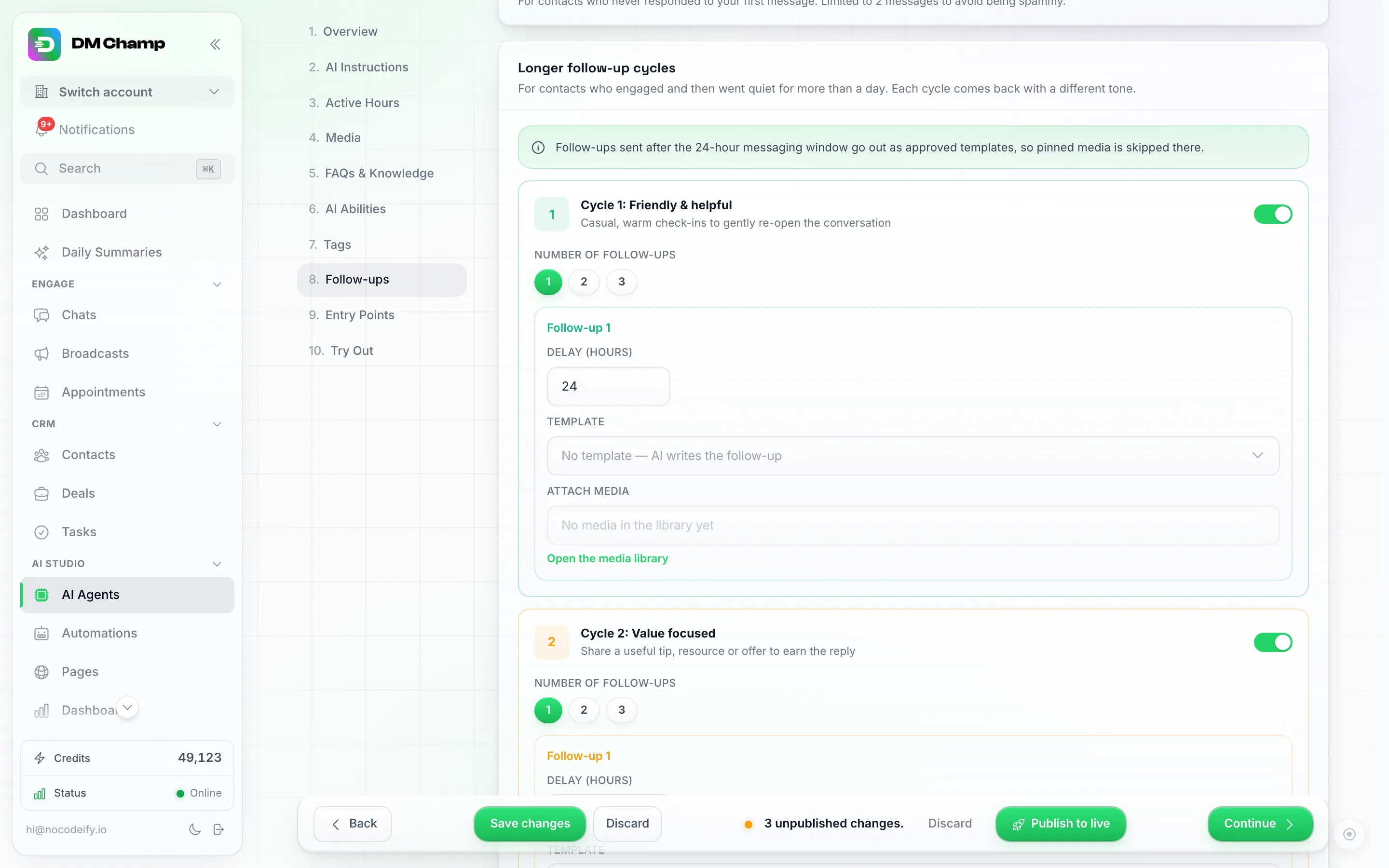
Hver cyklus er sit eget kort: slå det til for at se antallet af beskeder, forsinkelsen pr. opfølgning og skabelonvælgeren. Cyklus 2 er her ikke gemt – den er blot aktiveret for at vise, hvordan det ser ud.
Cyklus 1: Venlig & Hjælpsom
Den første cyklus er uformel og uden pres. Den anerkender, at kontakten har travlt, og inviterer dem venligt tilbage.
Eksempelbeskeder:
- “Hej Sarah, jeg tjekker bare ind! Sig til, hvis du stadig har spørgsmål.”
- “Hej Sarah, jeg ville følge op på vores samtale. Ingen hast – jeg hjælper gerne, når du er klar!”
- “Hej Sarah, overvejer du det stadig? Jeg er her, hvis du har brug for mere info.”
Cyklus 2: Værdifokuseret
Den anden cyklus minder kontakten om, hvorfor de var interesserede i første omgang, ved at fremhæve fordele eller tilbud.
Eksempelbeskeder:
- “Hej Sarah, en hurtig påmindelse om, at vores gratis konsultation stadig er tilgængelig. Skal jeg booke en til dig?”
- “Sarah, mange af vores kunder i en lignende situation oplevede, at vores service sparede dem for timer hver uge. Vil du have, at jeg deler mere?”
- “Hej Sarah, jeg har samlet noget information, som jeg tror, du vil finde nyttig. Skal jeg sende det over?”
Cyklus 3: Sidste forsøg
Den tredje cyklus er direkte og respektfuld. Den giver kontakten én sidste chance for at svare, før opfølgningerne stopper.
Eksempelbeskeder:
- “Hej Sarah, jeg vil ikke blive ved med at forstyrre dig. Hvis du ikke længere er interesseret, er det helt fint!”
- “Sarah, dette er min sidste opfølgning. Hvis det ikke er det rette tidspunkt nu, har jeg fuld forståelse for det.”
- “Hej Sarah, jeg lader dig være efter denne besked. Hvis tingene ændrer sig, ved du, hvor du kan finde mig!”
Timing mellem opfølgninger
Hver opfølgning i en cyklus har sin egen forsinkelse i timer, som du indstiller individuelt — appen foreslår standardindstillinger, der matcher den klassiske timing:
| Opfølgning | Foreslået standard |
|---|---|
| 1. i hver cyklus | 24 timer efter samtalen er gået i stå |
| 2. i hver cyklus | 3 dage efter den forrige opfølgning |
| 3. i hver cyklus | 7 dage efter den forrige opfølgning |
Du kan justere enhver forsinkelse på agentens Follow-ups-trin — hver skal være på mindst 1 time, og hver cyklus’ første forsinkelse skal være mindst 24 timer efter, at samtalen er gået i stå.
Hvilken forsinkelse gælder hvornår. Hver cyklus kører med sine egne forsinkelser, aldrig på en anden cyklus’:
- Cyklus 1’s første opfølgning sendes efter Cyklus 1’s første forsinkelse fra kontaktens sidste besked; dens 2. og 3. opfølgning sendes efter Cyklus 1’s 2. og 3. forsinkelse fra den foregående opfølgning.
- Cyklus 2 starter først, når kontakten har svaret og er blevet stille igen. Dens første opfølgning sendes efter Cyklus 2’s første forsinkelse fra den nye sidste besked, hvorefter Cyklus 2’s 2. og 3. forsinkelse gælder. Cyklus 3 fungerer på samme måde med sine egne forsinkelser.
- En ny cyklus overholder også en minimumspause efter den forrige cyklus startede, så dens første opfølgning kan blive sendt senere end dens første forsinkelse, hvis kontakten svarede kort efter, at den forrige cyklus startede.
Hurtige opfølgninger (inden for de første 24 timer)
Nogle gange er 24 timer for længe at vente – især for varme leads eller tidskritiske samtaler. Hurtige opfølgninger giver dig mulighed for at sende beskeder inden for de første 24 timer, efter en kontakt er gået i stå.
Hvornår skal man bruge hurtige opfølgninger:
- Et værdifuldt lead stopper med at svare midt i en samtale
- Der er et tidsbegrænset tilbud eller en tilmeldingsfrist til en begivenhed
- Du ønsker at genoptage kontakten hurtigt, mens samtalen stadig er frisk
Hvordan de fungerer:
Hurtige opfølgninger sendes med kortere intervaller (f.eks. 3 timer, 6 timer og 12 timer efter at kontakten er blevet stille — hver enkelt indstilles med en skyder og skal ligge senere end den forrige). Skyderen starter ved 5 minutter: du kan vælge 5, 10, 15 eller 30 minutter, derefter enhver hel time op til 23 timer. Da de sendes inden for WhatsApps 24-timers samtalevindue, behøver de ikke skabelongodkendelse - de sendes som almindelige beskeder. Hver enkelt bliver enten skrevet af AI’en ud fra samtalen (standard) eller er en fast tekst, du selv skriver, se Fast tekst hurtige opfølgninger.
Når 24-timers vinduet lukker uden et svar, går platformen videre til 3-cyklus-systemet beskrevet ovenfor (skabeloner på WhatsApp Business API, AI-skrevne beskeder på de andre kanaler).
Hvorfor kan jeg ikke forhåndsvise den præcise besked på forhånd? En AI-skrevet hurtig opfølgning skrives af AI’en i det øjeblik, den sendes — ikke når den planlægges. Den bruger samtalen, som den ser ud lige dér (de seneste beskeder, kontaktens sprog og hvad eventuelle tidligere opfølgninger allerede har sagt, så den gentager aldrig sig selv). Kun den aktuelle samtale tæller: når en kontakt vender tilbage efter en uge eller mere med stilhed, skrives opfølgningen ud fra, hvad der er blevet sagt, siden de kom tilbage, så datoer, tidspunkter eller løfter fra en tidligere samtale bliver ikke bragt op, som om de stadig var gældende. Det holder beskeden frisk, hvis samtalen bevæger sig videre i mellemtiden, men det betyder også, at “Næste opfølgning”-indikatoren i chatpanelet kun viser tidspunktet — der er ingen forhåndsskrevet tekst bagved, som kan forhåndsvises eller redigeres. Opfølgningen skrives under de samme instruktioner og tone som din agents normale svar. Hvis du vil kende de præcise ord på forhånd, skal du skifte den hurtige opfølgning til Fast tekst (herunder), eller bruge de skabelonbaserede cyklus- og kold-lead-opfølgninger, der er beskrevet på denne side.
På Instagram og Messenger er hurtige opfølgninger de eneste, der virker. Begge kanaler tillader kun en besked inden for 24 timer efter kontaktens sidste besked til dig, og ingen af dem understøtter skabeloner til at genåbne samtalen. Hold enhver forsinkelse inden for 24 timer (de måles fra kontaktens sidste besked, så 8/16/23 passer alle), og opfølgningerne bliver sendt; alt, der ligger uden for dette vindue, springes over. For kontakter, der har været tavse i mere end et døgn, er WhatsApp vejen frem – dens skabeloncyklusser kan genåbne samtalen. Hvis din agent gemmer telefonnumre i disse chats (de gemmes automatisk på kontakten), kan en automatisering foretage det skift for dig: se eksemplet.
På LinkedIn er opfølgninger mindst 24 timer fra hinanden. For at holde LinkedIn-konti sikre modtager en lead højst én automatisk besked om dagen: hver opfølgning (hurtig eller cyklus) venter mindst 24 timer efter den sidste automatiske besked, som leaden modtog, såsom åbningsbeskeden eller den forrige opfølgning. En hurtig opfølgning indstillet til 3, 6 eller 12 timer flyttes til 24-timers mærket (og derefter ind i dine aktive timer og stille timer), og springes aldrig over. Beskeder, du sender manuelt, tæller ikke med, og din agent svarer stadig med det samme, når leaden skriver tilbage. Andre kanaler bruger forsinkelserne præcis som du har indstillet dem.
På LinkedIn må der ikke sendes links, før emnet har svaret. LinkedIn begrænser konti, der sender links til personer, som ikke har svaret, så automatiske beskeder til et emne, der aldrig har skrevet tilbage, indeholder ikke noget link. Beskeder, som din agent skriver, tilbyder linket med ord i stedet (“sender gerne bookinglinket, hvis du ønsker det”). En opfølgningsskabelon eller en “sig præcis”-linje, som du selv har skrevet, og som indeholder et link, springes over for det pågældende emne, sendes aldrig med linket fjernet, og den næste opfølgning i sekvensen fortsætter som planlagt. En undtagelse: en person, der har kommenteret med nøgleordet på et af dine egne LinkedIn-opslag, kan få den ressource, som opslaget lovede, og kun det link. Når emnet har svaret, sendes links normalt, også i dine skabeloner.
Indstillinger (på agentens Follow-ups-trin):
| Indstilling | Hvad den gør | Standard |
|---|---|---|
| Aktiveret | Slå hurtige opfølgninger til eller fra | Til når opfølgninger først aktiveres |
| Antal opfølgninger | Hvor mange hurtige opfølgninger der skal sendes (1-3) | 1 |
| Forsinkelser | Hvor længe efter kontaktens sidste besked hver hurtige opfølgning sendes — ikke tidsrummet mellem opfølgninger. Indstil 8, 16 og 23, og de sendes 8, 16 og 23 timer efter, at kontakten blev stille. Vælg mellem 5, 10, 15 eller 30 minutter, eller 1 til 23 timer. | 3 timer for den første |
| AI-skrevet / Fast tekst | Pr. hurtig opfølgning: lad AI’en skrive den, når den sendes, eller send den præcise tekst, du skriver | AI-skrevet |
Anbefalet antal: 1-2. Maksimumgrænsen på 3 er i den aggressive ende for de første 24 timer. De fleste brugere holder dette på 1 eller 2 for at undgå at virke påtrængende, mens samtalen stadig er frisk.
Hurtige opfølgninger med fast tekst
Nogle gange skal en hurtig opfølgning sige præcis det, du har skrevet, hver gang: en fast påmindelse, et bookinglink, en linje dit team er blevet enige om. Hver hurtig opfølgning på agentens Opfølgninger-trin har en kontakt:
- AI-skrevet (standard): AI’en skriver beskeden, når den sendes, ud fra samtalen som den står, som beskrevet ovenfor.
- Fast tekst: skriv beskeden i feltet under kontakten. Den sendes præcis som du skrev den, uden AI-omformulering og uden oversættelse.
Du kan blande dem: for eksempel en første opfølgning med fast tekst og en anden opfølgning skrevet af AI’en.
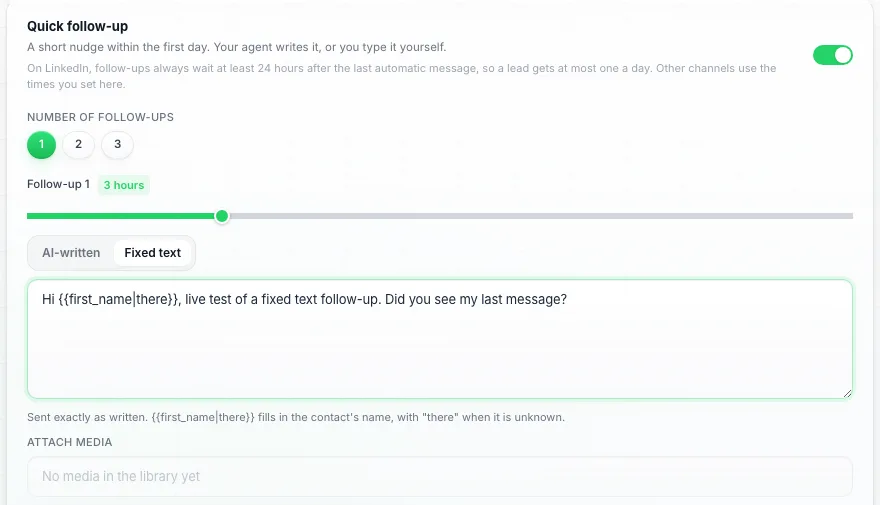
Fast tekst på en hurtig opfølgning: det du skriver i feltet sendes præcis som skrevet.
Et par ting, du bør vide:
- Tilføj kontaktens navn med en variabel.
{{first_name}}udfylder kontaktens fornavn, og{{first_name|there}}bruger “der” når navnet er ukendt. Brugerdefinerede felter fungerer på samme måde. Hvis en variabel ikke kan udfyldes for en kontakt og ikke har nogen fallback efter|, springes den opfølgning over for kontakten (sendes aldrig med klammerne i), den næste fortsætter, og Fejlloggen fortæller hvilken variabel der manglede. - Medier virker stadig. Vedhæft et medieelement til en opfølgning med fast tekst, og begge sendes sammen. Med Kun medie, ingen tekst markeret, sendes kun filen.
- Alt andet er uændret. Forsinkelser, din agents aktive timer, stille timer og afsendelsesbetingelsen gælder på samme måde, og et svar fra kontakten annullerer stadig de ventende opfølgninger.
- Skriv den på kontaktens sprog. Fast tekst oversættes aldrig, så den passer til en agent, der taler ét sprog.
- På LinkedIn venter en fast tekst med et link på et lead, der endnu ikke har svaret: den opfølgning springes over for dem, ligesom dine egne skabeloner (se LinkedIn-noten ovenfor).
- Det koster det samme som en AI-skrevet hurtig opfølgning.
Opfølgning inden for få minutter
En forsinkelse på under en time passer til en salgschat, hvor kontakten beslutter sig lige nu: agenten sender et produkt- eller bookinglink, kontakten bliver stille, og fem eller ti minutter senere tjekker agenten, om de har kigget på det eller har et spørgsmål. Indstil den første hurtige opfølgning til 5, 10, 15 eller 30 minutter, og alt andet fungerer som normalt:
- Hvis kontakten svarer, annulleres den ventende opfølgning, og agenten svarer dem som normalt.
- Hvis kontakten sagde, at de ikke er interesserede, eller agenten afsluttede samtalen uden uafklarede punkter, sendes ingen opfølgning.
- Hvis kontakten sagde, hvornår de vender tilbage (“Jeg er i et møde den næste time”), venter opfølgningen indtil efter det tidspunkt i stedet.
- Hvis de stadig ikke svarer, sendes dine næste hurtige opfølgninger og derefter cyklusserne som konfigureret.
Hver senere hurtig opfølgning skal indstilles senere end den forrige, så en første opfølgning på 5 minutter kan følges op af 10 minutter, 30 minutter eller et par timer. Sendetidspunktet varierer med op til en fjerdedel af forsinkelsen (ca. et minut ved en 5-minutters opfølgning), så beskeder ikke sendes med en fast, robotagtig rytme. Din agents aktive timer gælder stadig.
Vedhæft et medieelement til en specifik opfølgning
Nogle gange skal en opfølgning indeholde en bestemt fil: en kort stemmenote ved det andet ryk, et prisbillede ved det tredje, en demovideo derefter. Du indstiller dette på selve opfølgningstrinnet, ikke i mediebiblioteket.
- Upload filen til agentens Mediebibliotek som sædvanlig.
- Åbn agentens Opfølgninger-trin.
- På den hurtige opfølgning du ønsker, skal du bruge Vedhæft medie og vælge elementet. Hver cyklusbesked har den samme kontrol.
- Marker Kun medie, ingen tekst hvis filen skal sendes alene (en stemmenote der allerede siger alt). Lad den være slået fra, og opfølgningen sendes stadig med sin besked og filen vedhæftet: den besked AI’en skriver i det øjeblik, den sendes, eller, på en hurtig opfølgning skiftet til Fast tekst, din egen tekst præcis som du skrev den.
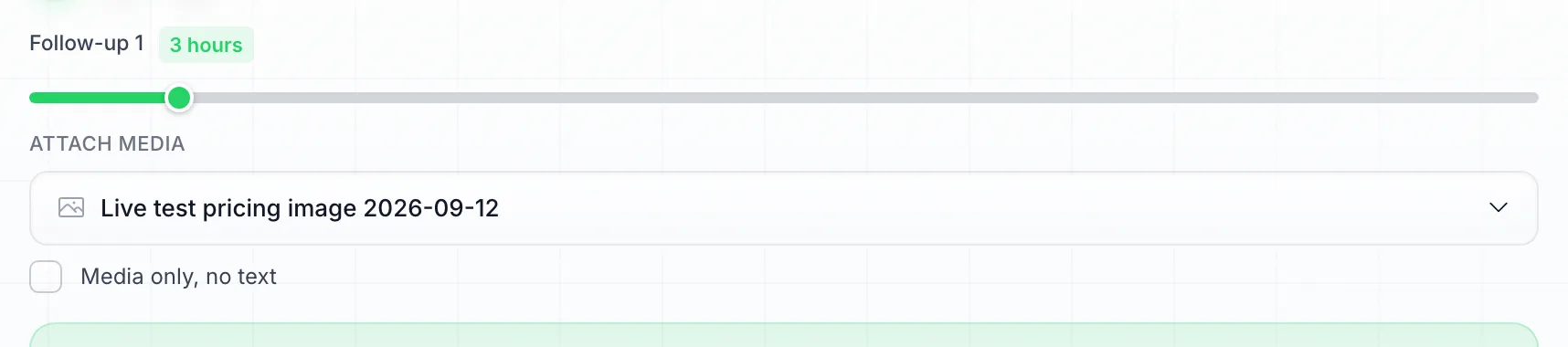
Vedhæft medie på en hurtig opfølgning: vælgeren viser agentens mediebibliotek; markér "Kun medie, ingen tekst" for at sende filen uden en besked.
Denne opfølgning sender derefter altid det pågældende element. AI’en bliver ikke bedt om at vælge. Et medieelement uden et fastgjort trin fortsætter med at fungere, som mediebiblioteket beskriver: botten vælger det, når dens “hvornår skal det sendes”-note passer til øjeblikket.
Et par ting, du bør vide:
- Tællingen starter forfra efter hvert svar. “Opfølgning 2” betyder det andet ryk, siden kontakten sidst skrev til dig. Hvis kontakten svarer og derefter bliver stille igen, starter sekvensen forfra fra den første opfølgning.
- Elementets sendegrænse pr. samtale gælder stadig. Med standardgrænsen på 1 sendes en fastgjort stemmenote én gang pr. kontakt; en senere runde springer den over og sender kun teksten. Hæv grænsen for elementet, hvis det skal gentages.
- På WhatsApp Business API er opfølgninger efter 24-timers vinduet kun skabelonbaserede. WhatsApp tillader ikke medier uden for en forhåndsgodkendt skabelon der, så et fastgjort element på en cyklusbesked springes over på den kanal. WhatsApp Web, Instagram, Messenger og Telegram understøtter det.
- Slettet element? Trinnet falder tilbage til den normale mediebiblioteksadfærd. Vælg et nyt element for at fastgøre det igen.
Opfølgning på kolde leads (til kontakter, der aldrig svarede)
Opfølgninger for kolde leads er til kontakter, du skrev til først — via en Broadcast — som aldrig svarede. Disse kontakter kræver en anden tilgang end en person, der allerede har talt med dig.
Eksempel på scenarie:
- Dag 0: Du sender en udsendelse (Broadcast), og kontakten modtager din åbningsbesked
- Kontakten svarer ikke
- Dag 3 (72 timer senere, standard): Platformen sender den første kolde opfølgning: “Hej John, ville bare sikre mig, at du så min besked. Vi tilbyder en gratis strategisession i denne måned - er du interesseret?”
- Kontakten svarer stadig ikke
- Dag 10 (7 dage efter den første opfølgning): Den anden og sidste kolde opfølgning sendes
- Kontakten markeres som “opfølgning udtømt” - der sendes ikke flere beskeder
Væsentlige forskelle fra almindelige opfølgninger:
- Kun 2 opfølgningsbeskeder (ikke 9) — dette er en fast grænse og kan ikke hæves
- Bruger sine egne separate beskedskabeloner
- Gælder kun for kontakter, der slet ikke har svaret
- Ikke til kommentarsvar via DM på Instagram og Facebook. Når et indgangspunkt sender en DM til en person, der har kommenteret på dit opslag, tillader Meta kun den ene besked pr. kommentar og intet mere, før personen svarer. En kommentator, der aldrig besvarer DM’en, får ingen kold opfølgning; når de først har svaret, tager de almindelige opfølgninger over
- Sin egen separate timing, konfigureret i timer fra den første afsendelse (se standardindstillinger nedenfor)
- Deaktiveret som standard — slå selv sektionen til, når du har en afsendelse i gang
Autogenererede skabeloner
Skabeloner betyder kun noget for agenter på et WhatsApp Business API-nummer (se Har jeg brug for skabeloner?). Du behøver ikke at skrive dem fra bunden. Fra agentens Opfølgninger-trin skal du klikke på Generer AI-skabeloner, og platformen genererer skabeloner baseret på agentens AI-instruktioner, virksomhedsoplysninger og samtalekontekst. Det fungerer på enhver agent, inklusive en du lige har oprettet eller duplikeret fra en anden.
Sådan fungerer det:
- Aktivér opfølgninger under fanen Opfølgninger.
- Klik på Generer AI-skabeloner. En statusindikator viser, hvor mange skabeloner der er blevet genereret indtil videre.
- Platformen genererer personlige beskedskabeloner til alle aktiverede cyklusser (og skabeloner til kolde leads, hvor opfølgning på kolde leads er relevant).
- Skabelonerne inkluderer kontaktens navn og relevante detaljer.
- Skabelonerne sendes automatisk til WhatsApp til godkendelse.
- Når de er godkendt, er de klar til brug. Du kan Genere når som helst — generering erstatter hele sættet med et nyt.
Skabeloner skrives ud fra agentens instruktioner i det øjeblik, du genererer dem, så de ændrer sig ikke af sig selv, når du senere redigerer agenten. Hvis du omdøber agentens persona og udgiver den, og opfølgningsbeskederne stadig nævner det gamle navn, viser agenteditoren en meddelelse med navnet, samt en Regenerer-knap, der skriver et nyt sæt ud fra de aktuelle instruktioner. Du kan også afvise meddelelsen og beholde beskederne, som de er.
Hvad der genereres:
| Skabelontype | Hvor mange | Formål |
|---|---|---|
| Cyklus 1 (Venlig) | op til 3 skabeloner | Uformel genoptagelse af kontakt |
| Cyklus 2 (Værdi) | op til 3 skabeloner | Fremhæv fordele og tilbud |
| Cyklus 3 (Afsluttende) | op til 3 skabeloner | Respektfuldt sidste forsøg |
| Koldt lead | 2 skabeloner | Genoptag kontakt med dem, der ikke har svaret (kun hvor opfølgning på kolde leads er relevant) |
I alt: Op til 11 skabeloner genereres hver gang (9 varme + 2 kolde, hvor opfølgning på kolde leads er relevant).
Vedrørende cold-lead-parret. Generer AI-skabeloner skriver hele sættet for de opfølgningstyper, der er i brug — den del fungerer fra enhver agent. Cold-lead-skabeloner genereres kun, hvor cold-lead-opfølgninger er relevante, hvilket er der, hvor det giver mening at tage kontakt først (se noten ovenfor).
Tip: Gennemse altid de autogenererede skabeloner, før de sendes til godkendelse — hver cyklus og kold lead-plads har sin egen skabelonvælger, så du kan indsætte en anden godkendt skabelon eller vælge en, du allerede har skrevet. Sørg for, at ordlyden matcher din brand-stemme og indeholder korrekte oplysninger.
Variabler i opfølgningsskabeloner
En opfølgningsskabelon kan indeholde variabler som {{first_name}} eller {{business_name}}. Hver af dem udfyldes fra kontaktens felter og brugerdefinerede felter, når opfølgningen sendes.
For at dække kontakter, der ikke har en værdi for en variabel, kan du give den en standardværdi efter en lodret streg: {{business_name|your business}}. En kontakt uden et firmanavn får derefter “din virksomhed” i stedet.
Hvis en variabel ikke har nogen værdi for en kontakt og ingen standardværdi, springes den opfølgning over for den pågældende kontakt i stedet for at blive sendt med et hul. Resten af sekvensen fortsætter som normalt, og springet vises i Fejlloggen som APP-3316. En sprunget kold opfølgning tæller stadig som en af de kolde opfølgninger, så den næste bruger den næste skabelon.
Skabeloner med nummererede variabler som {{1}} (typisk skabeloner hentet fra din egen WhatsApp Business-konto) kan ikke bruges som opfølgninger, da et nummer ikke angiver, hvilken kontaktoplysning der hører til der. De vises nedtonet i vælgeren for opfølgningsskabeloner. Vælg en skabelon med navngivne variabler som {{first_name}} eller en uden variabler.
Opfølgningsskabeloner understøtter ikke betingede blokke såsom {{if:company}} ... {{/if}}: en opfølgningsskabelon, der indeholder en sådan, springes over på samme måde i stedet for at blive sendt med klammerne synlige. Brug en standardværdi efter en lodret streg i stedet.
Dette gælder for enhver opfølgning, der sendes fra en skabelon: de varme cyklusser, opfølgninger på kolde kundeemner og de opfølgninger, som en Udsendelse planlægger efter sin åbningsbesked.
Se hvilken opfølgning en besked var
I chatten har hver opfølgning, som din agent sender, en lille etiket lige ovenover, i samme stil som de andre noter i chathistorikken (f.eks. Kontaktoplysninger opdateret), så du med et hurtigt blik kan se, hvad der sendte den:
| Etiket | Hvad sendte beskeden |
|---|---|
| Hurtig opfølgning | En af de hurtige opfølgninger efter kontakten blev stille |
| Planlagt opfølgning | En cyklus- eller kold lead-opfølgning, eller en opfølgning agenten planlagde til et tidspunkt, den aftalte med kontakten |
| Sidste tjek før afslutning | Det ene tjek, der blev sat i kø, da agenten afsluttede en chat med et løfte (se AI’en afslutter chatten herunder) |
| Manuel opfølgning | En opfølgning, som du eller dit team planlagde manuelt fra chatten |
| Opfølgning fra en automatisering | Trinnet Send AI-opfølgning i en automatisering |
Kun du og dit team kan se etiketterne; kontakten modtager beskeden uden dem. Opfølgninger sendt før denne funktion blev introduceret, har ingen etiket.
Opfølgninger matcher din kundes sprog
En samtale, der startede på spansk, bør forblive på spansk - også de automatiske opfølgninger. Platformen håndterer dette automatisk for dig.
Dine opfølgningsskabeloner skrives én gang på din agents primære sprog. Når det er tid til at sende en, ser platformen på det sprog, samtalen faktisk har foregået på, og sender opfølgningen på det sprog.
Her er hvordan det ser ud:
En kontakt chatter med din bot udelukkende på hollandsk og bliver derefter tavs. To dage senere sendes opfølgningen også på hollandsk - ikke på det sprog, skabelonen oprindeligt var skrevet på. Kunden oplever aldrig et pludseligt skift til et andet sprog.
Sådan fungerer det på hver kanal:
| Kanal | Hvad sker der |
|---|---|
| WhatsApp Web, Instagram, Messenger, SMS, Telegram, iMessage, webchat, brugerdefinerede kanaler | Opfølgningen oversættes automatisk til det sprog, samtalen har foregået på, lige før den sendes. Navne, links, priser og din branding bevares præcis som skrevet. |
| WhatsApp Business API (officiel WhatsApp) | Opfølgningen bruger den officielle WhatsApp-godkendte skabelon. Da WhatsApp låser hver skabelon til det sprog, den blev godkendt i, sendes disse på skabelonens oprindelige sprog. Hvis du har brug for officielle WhatsApp-opfølgninger på et andet sprog, skal du oprette skabelonen på det pågældende sprog. |
Hvis samtalen endnu ikke indeholder et klart sprogsignal (f.eks. hvis kontakten kun har sendt en emoji, et tal eller et link), falder platformen tilbage på din agents primære sprog.
Dette gælder for alle opfølgningstyper, der bruger skabeloner - det varme 3-cyklus-system og opfølgninger til kolde leads - samt de personlige hurtige opfølgninger, som allerede er skrevet på samtalens sprog, når de genereres.
Dine sprogregler vinder. Hvis din agents AI-instruktioner angiver en eksplicit sprogregel (for eksempel “svar altid på engelsk” eller “brug kun engelsk og hindi”), følger opfølgninger denne regel – den har prioritet over, hvilket sprog samtalen ser ud til at foregå på.
Delt indhold tæller ikke som et sprogsignal. Når en kontakt deler en reel, et opslag eller en video, lander dens billedtekst eller lydtransskription i samtalen – ofte sangtekster på et helt andet sprog. Platformen ignorerer det delte indhold, når den beslutter, hvilket sprog kontakten taler; kun det, som kontakten rent faktisk har skrevet (eller sagt i en talebesked), tæller. Så en kunde, der chatter på engelsk, men videresender en reel med punjabisk musik, får stadig sin opfølgning på engelsk.
Hvornår opfølgninger stopper automatisk
Opfølgninger stopper af sig selv, når en af følgende ting sker:
| Hvad sker der | Resultat |
|---|---|
| Kontakten svarer | Alle planlagte opfølgninger annulleres. Hvis de bliver tavse igen senere, planlægges en ny runde fra det punkt, og den går videre til næste cyklus. |
| Alle cyklusser er opbrugt | Kontakten har modtaget alle aktiverede varme opfølgninger (op til 9) eller de 2 kolde opfølgninger uden at svare. Der sendes ikke flere opfølgninger. |
| Kontakten afmelder sig | De sender en stop- eller afmeldingsbesked. Alle opfølgninger stopper permanent. |
| Agenten afsluttede samtalen | Agenten afviste kontakten eller afsluttede ved at love at give besked, når der sker noget senere (når det lanceres, når det åbner), mens kontakten ikke havde mere at gøre. Ingen opfølgning planlægges, uanset om hurtige opfølgninger er slået til eller fra. Hvis kontakten sagde, at de vil vende tilbage til dig, fortsætter opfølgninger som normalt. |
| Du planlægger en opfølgning manuelt | Planlægning af en manuel opfølgning fra chatten annullerer de automatiske opfølgninger, der stadig venter, og ingen bliver stillet i kø, efter den er sendt. Automatiske opfølgninger starter igen, når kontakten svarer, og AI’en svarer. |
| Et teammedlem tager over | En person fra dit team træder ind i samtalen. Opfølgninger sættes på pause. |
| Agenten er sat på pause | Alle opfølgninger fra den agent suspenderes, indtil du aktiverer den igen. |
| AI-sentimenttjek fejler | Før hver opfølgning sendes, evaluerer AI’en den seneste samtale. Hvis leadet bad dig om at stoppe, signalerede frustration, eller et menneske allerede var blevet advaret, springes opfølgningen automatisk over. |
| AI’en afslutter chatten | Afslutning lukker samtalen, med én undtagelse: hvis kontakten eksplicit sagde, at de ville gøre noget og vende tilbage (“Jeg tjekker med min bank først”, “Jeg betaler i morgen”, “lad mig prøve det”), eller agenten lovede at følge op, bliver én hurtig opfølgning sat i kø ved din første forsinkelse for hurtig opfølgning for at tjekke op på det løfte. En simpel tak eller farvel giver ingen. Når et tjek-ind er sat i kø, viser chatten Tjek-ind opfølgning planlagt til [tidspunkt] lige under linjen Afsluttede chatten, og chatten bærer den grønne Planlagt-pille; klik på Annuller opfølgning i kontaktpanelet for at fjerne den. Slå Aktiver automatiske opfølgninger fra på agenten, eller brug Opfølgninger-kontakten pr. kontakt nedenfor, hvis du aldrig ønsker et tjek-ind efter en afsluttet chat. AI’en kan også afslutte lige efter sin egen afslutningsbesked, når din agents afslutningsregler beskriver det punkt, chatten har nået (for eksempel efter den fortalte kontakten, at de vil høre fra dig, når noget lanceres); den sender derefter ingen yderligere opfølgninger. Hvis kontakten sagde, at de vil gøre noget senere, forbliver chatten åben, og opfølgninger fortsætter som normalt. |
| Dit afsendelsestjek fejler | Hvis agenten har Send kun når et tjek godkendes slået til, og tjekket fejler (kontakten bookede, blev tagget, eller dit endpoint siger så), holdes opfølgningen tilbage. Se Send kun en opfølgning, når et tjek godkendes. |
Send kun en opfølgning, når et tjek godkendes
Nogle gange giver en opfølgning kun mening, så længe noget stadig er sandt: personen har aldrig færdiggjort bookingen, de er endnu ikke kunde, eller dit eget bookingsystem viser stadig aftalen som afventende. Du kan tilknytte én kontrol til en agent. Den kører før hver opfølgning, som agenten sender, uanset om den er hurtig, varm eller kold, inklusive dem, som AI’en selv planlægger. Hvis kontrollen fejler, sendes intet, og der bruges ingen kreditter.
Hvor: Agent → Opfølgninger → Send kun, når et tjek godkendes.
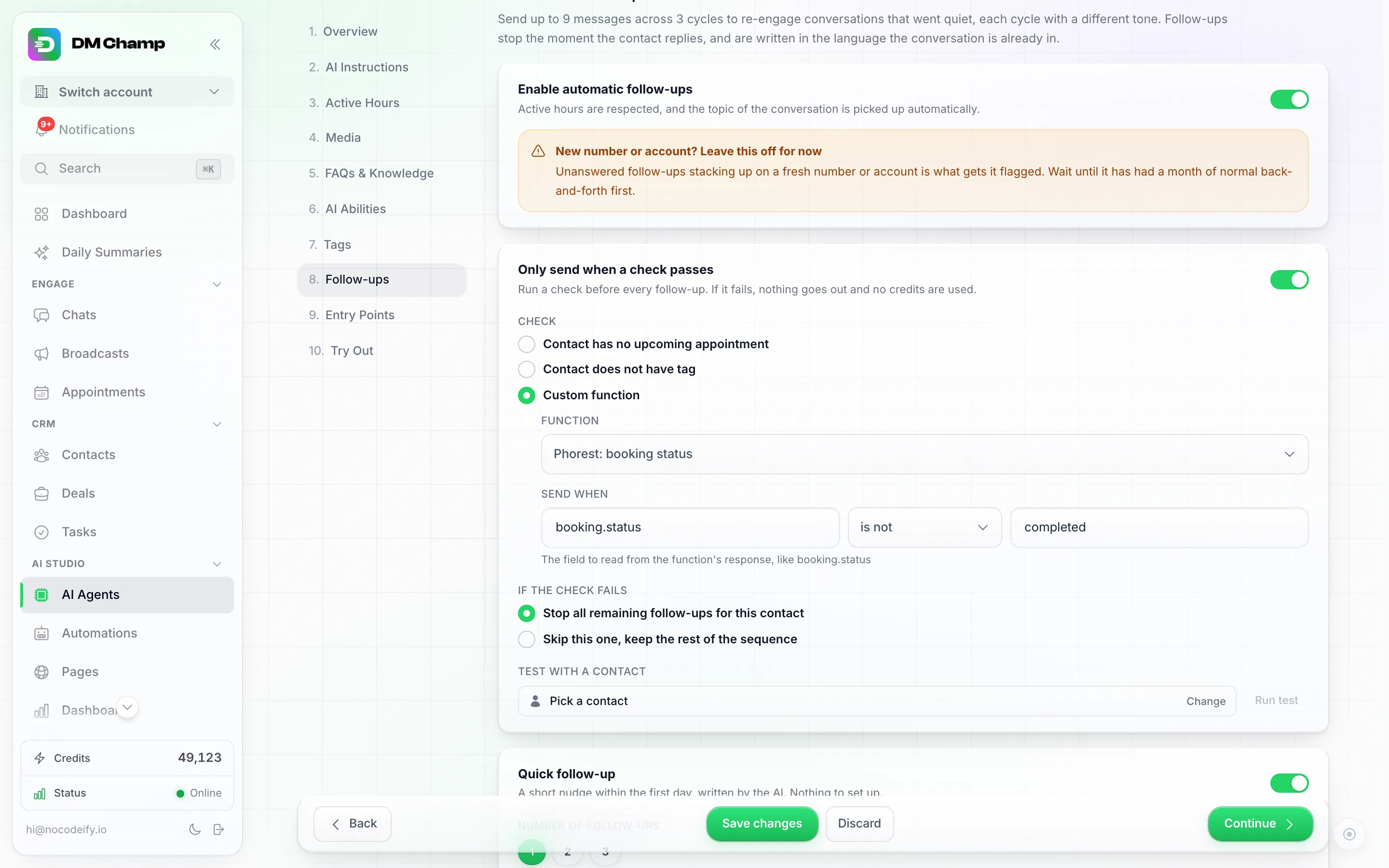
Ét tjek før hver opfølgning. Her spørger en brugerdefineret funktion salonens bookingsystem om aftalestatus, og opfølgningen sendes kun, så længe den ikke er "fuldført". Alt, hvad der vises, er ikke gemt, før du klikker på Gem ændringer.
| Tjek | Opfølgningen sendes når… |
|---|---|
| Kontakt har ingen kommende aftale | Der er ingen booket aftale i fremtiden for denne kontakt. For bookinger foretaget gennem DM Champ: i det øjeblik de booker, stopper jagten. |
| Kontakt har ikke tag | Kontakten bærer ikke det tag, du vælger, såsom Kunde eller Booket. Kombiner det med, at AI’en tilføjer det tag, når handlen lukkes. |
| Brugerdefineret funktion | Dit eget endpoint svarer med den værdi, du forventer. Vælg en af dine brugerdefinerede funktioner, skriv navnet på feltet i dens svar, der skal kigges på (for eksempel booking.status), og vælg sammenligningen: er, er ikke, er tom eller er ikke tom. Forespørgslen indeholder kontaktens detaljer og hvilken opfølgning, der er ved at blive sendt, så dit system kan slå personen op. Dette fungerer med ethvert booking- eller CRM-system, der har et API. |
Der findes ingen “kontakt har en kommende aftale”-tjek: aftaletjekket tillader kun en opfølgning, når kontakten ikke har noget booket. For kun at sende beskeder til personer, der har en aftale, såsom en påmindelse før den, skal du bruge en automatisering med udløseren Før en aftale eller Aftale booket i stedet.
Hvis tjekket fejler, vælger du, hvad der sker:
- Stop alle resterende opfølgninger for denne kontakt (standard). Intet andet i sekvensen sendes. Med Kontakten har ikke tagget, slettes de planlagte opfølgninger i det øjeblik tagget tilføjes, så chatten ikke længere viser, at der er en på vej. Hvis kontakten skriver igen senere, starter opfølgningerne forfra, og kontrollen køres igen.
- Spring denne over, behold resten af sekvensen. Den næste opfølgning er stadig planlagt og tjekkes efter tur. Brug dette til en kontrol, der kan ændre sig tilbage, såsom “intet svar i mit CRM endnu”.
Bemærkninger om adfærd:
- Et defekt tjek slår aldrig dine opfølgninger fra. Hvis dit endpoint er utilgængeligt, svarer med en fejl, eller det felt du navngav mangler, sendes opfølgningen alligevel, og chattens kontaktpanel viser, hvad der skete, så du kan rette endpointet uden at miste opfølgningen.
- Tjekket er gratis og fejler hurtigt. Det kører, før opfølgningen debiteres, så det koster aldrig credits, og en brugerdefineret funktion, der bruges som tjek, får 10 sekunder til at svare (ikke de 30 sekunder som ved et opkald under samtalen). Hvad anmodningen indeholder, findes i Hvad dit system modtager automatisk.
- Tjekket er ét pr. agent. Det gælder for enhver opfølgning, som den agent sender. For noget mere komplekst (flere betingelser, et andet tjek pr. cyklus, en webhook når en opfølgning sendes), brug Automatiseringer: udløserne Opfølgning sendt, Opfølgning sprunget over og Opfølgninger afsluttet aktiveres fra denne samme motor.
- Test med en kontakt kører tjekket med det samme mod den kontakt, du vælger, og indstillingerne på skærmen, og viser det svar, dit tjek gav. Det sender intet og gemmer intet, så du kan prøve et endpoint, før du forpligter dig til det.
- I chatten viser en kontakt, hvis opfølgning blev tilbageholdt, en Opfølgning sprunget over-linje i sidepanelet med det, tjekket så.
Stop opfølgninger for specifikke kontakter (f.eks. eksisterende kunder)
Når nogen har købt hos dig, ønsker du sandsynligvis ikke, at de modtager automatiske opfølgninger længere – men du vil normalt stadig have, at AI’en svarer dem, når de skriver med et spørgsmål. Det er præcis, hvad Opfølgninger-kontakten gør.
Åbn Chats, vælg samtalen, og i kontaktpanelet til højre under Indstillinger, slå Opfølgninger fra. Fra det øjeblik:
- Ingen form for opfølgninger sendes længere til den kontakt – hverken hurtige, cyklus- eller kold-lead-opfølgninger.
- AI’en bliver ved med at svare normalt, hver gang kontakten sender dig en besked.
- Den forbliver slået fra, indtil du slår den til igen. Hvis kontakten skriver igen uger senere, genstarter opfølgninger ikke af sig selv.
Kontakten beholder den samme agent, så en agent, der håndterer både spørgsmål før salg og support efter salg, bliver ved med at fungere for dem.
Slå det automatisk fra. Du behøver ikke gøre dette manuelt for hver kunde:
- Fra dit eget system - opdater kontakten via API’et og sæt
follow_ups_disabledtiltrue(se Contacts API). De fleste udløser dette fra deres checkout- eller betalings-webhook. - Fra en automatisering - brug handlingen Opdater kontakt og indstil det samme felt, for eksempel i en automatisering, der kører, når du markerer nogen som kunde.
Hvordan dette adskiller sig fra de andre kontakter
| Kontakt | Stopper opfølgninger | AI svarer stadig | Typisk brug |
|---|---|---|---|
| Opfølgninger (fra) | Ja | Ja | Kontakten har købt, eller bør af andre årsager ikke kontaktes – men du vil stadig have, at support besvares |
| Bot-svar (fra) | Ja | Nej | Du eller en kollega overtager samtalen manuelt |
| Forstyr ikke (til) | Ja | Nej | Intet bør sendes til denne kontakt overhovedet |
For at sætte AI’en på pause for flere kontakter på én gang, skal du vælge samtalerne på Chats-siden ved hjælp af afkrydsningsfelterne og klikke på Pause AI. Bemærk, at dette også pauser AI’en, ikke kun opfølgninger.
AI-anmodede opfølgninger
Nogle gange vil en kontakt bede botten om at følge op senere - for eksempel “Skriv til mig i morgen” eller “Vend tilbage i næste uge”. AI-botten kan håndtere dette automatisk.
Når botten registrerer denne type anmodning, planlægger den en opfølgning til præcis det tidspunkt, som kontakten nævnte. Dette er anderledes end de automatiske opfølgninger på inaktive samtaler ovenfor - disse er specifikt anmodet af kontakten. Det samme sker, når botten selv lover at vende tilbage senere.
Dette kræver, at opfølgninger er slået til for agenten: åbn agenten, gå til trinnet Opfølgninger og slå Aktivér automatiske opfølgninger til. Når opfølgninger er slået fra, kan botten ikke planlægge noget og vil i stedet sende anmodningen videre til dit team.
Hvordan opfølgningen ser ud, afhænger af kanalen:
- WhatsApp Web, Instagram (personlig), SMS, Telegram, chat-widgetten og andre kanaler - opfølgningen sendes som en besked, som AI’en skriver på afsendelsestidspunktet, på samtalens sprog, uanset om den skal sendes om få timer eller om få uger (op til 30 dage frem). Der kræves ingen skabelon.
- WhatsApp Business (officiel API) - inden for 24 timer skriver AI’en beskeden. Længere ude i fremtiden kræver WhatsApp en godkendt skabelon, så botten bruger dine skabeloner til varme kundeemner. Hvis ingen er opsat, fortæller botten kontakten, at den ikke kan oprette den påmindelse og tilbyder et alternativ i stedet for at love noget, den ikke kan sende.
- Instagram DM’er og Messenger - Meta tillader kun en besked inden for 24 timer efter kontaktens sidste besked, så botten kan kun planlægge opfølgninger inden for det tidsvindue. Til en senere dato siger den det direkte og beder muligvis om et telefonnummer eller WhatsApp, så teamet kan nå kontakten der.
Uanset kanalen nævner botten aldrig skabeloner, begrænsninger eller interne indstillinger over for kontakten. Den bekræfter enten opfølgningen på samtalens sprog eller forklarer direkte, at den ikke kan oprette en så langt ude i fremtiden.
Sådan opsætter du opfølgninger
Opsætning af opfølgninger på en Agent
- Åbn AI Agents — i hovedmenuen ned langs venstre side af skærmen, under AI Studio, skal du klikke på AI Agents.
- Åbn din agent, og klik derefter på Follow-ups-trinnet.
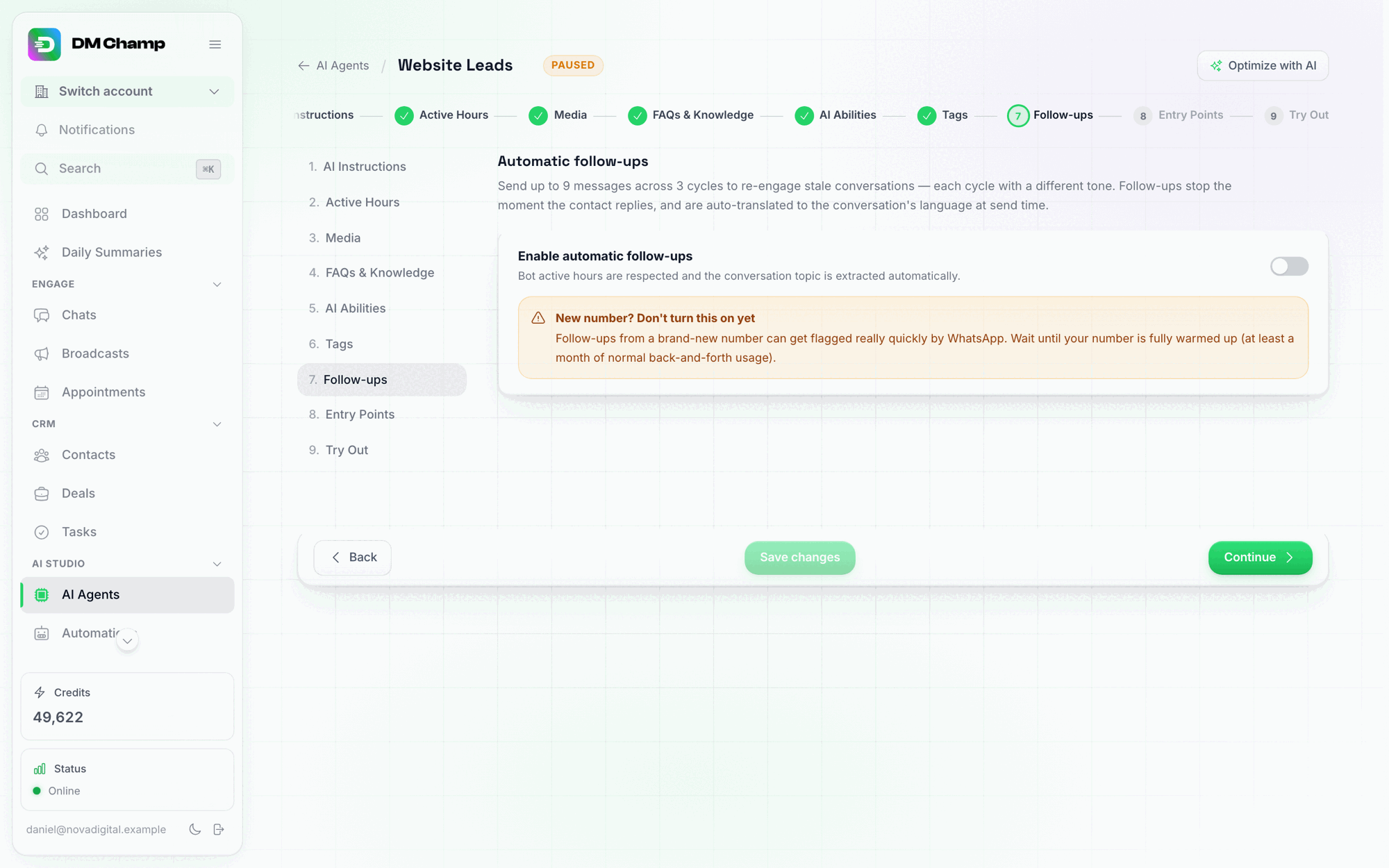
Opfølgnings-trinnet før aktivering. Bemærk advarslen: Slå ikke opfølgninger til for et helt nyt WhatsApp-nummer — lad det varme op først.
- Slå “Aktivér automatiske opfølgninger” til. Dette låser op for resten af trinnet — kortet til hurtig opfølgning med tæller- og forsinkelseskontroller samt cyklusindstillingerne:
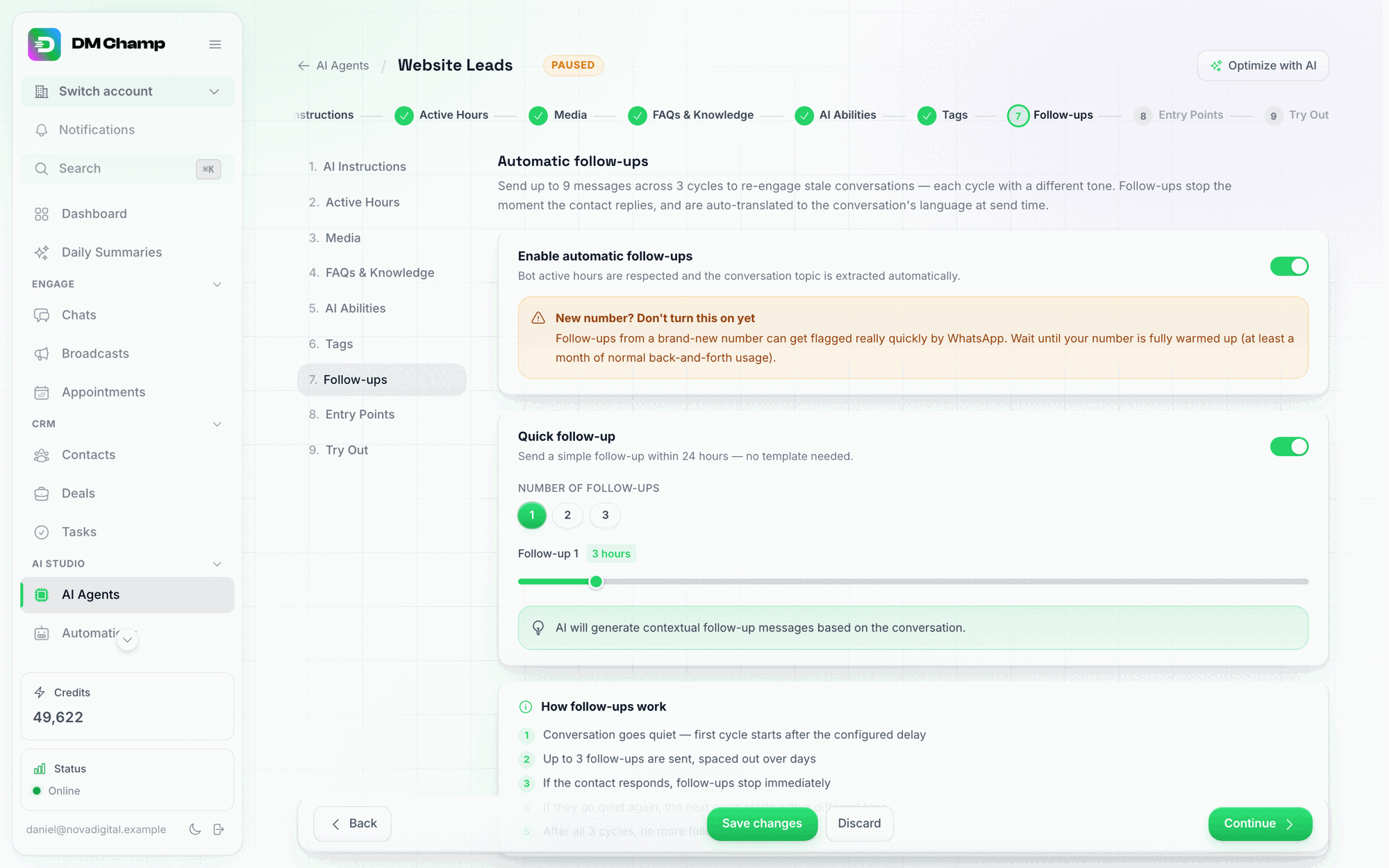
Opfølgninger aktiveret: Vælg hvor mange hurtige opfølgninger (1–3) og træk i forsinkelsesskyderen. Boksen "Hvordan opfølgninger fungerer" opsummerer cyklussens adfærd.
- Kun WhatsApp Business API: vælg en skabelon til hver opfølgningsplads ved hjælp af vælgeren på pladsen (eller klik på Generate AI templates). På alle andre kanaler skriver AI’en opfølgningerne, og der er ikke brug for skabeloner (se Do I need templates?).
- Gennemgå og juster indstillingerne nedenfor, så de passer til dine behov.
- Klik på Gem. Opfølgninger gemmes direkte til den aktive agent, så der er intet, der skal publiceres.
Hvis dit abonnement ikke inkluderer automatiske opfølgninger, viser Follow-ups-trinnet en kort forklaring i stedet for indstillingerne — tjek dit abonnement for at låse op for funktionen.
Alle opfølgningsindstillinger
| Indstilling | Hvad den gør | Standard |
|---|---|---|
| Enable Follow-Ups | Hovedafbryder for alle opfølgninger | Fra |
| Quick Follow-Ups | Aktiver hurtigere opfølgninger inden for de første 24 timer | Til når opfølgninger er aktiveret |
| Quick Follow-Up Number | Hvor mange hurtige opfølgninger der skal sendes (1-3) | 1 |
| Quick Follow-Up Delays | Hvornår hver hurtig opfølgning sendes, talt fra kontaktens sidste besked (5, 10, 15 eller 30 minutter, eller hele timer op til 23), ikke afstanden mellem opfølgninger | 3, 6 og 12 timer |
| Cycle 1/2/3 Enabled | Slå hver varm cyklus til eller fra | Cyklus 1 til, Cyklus 2 og 3 fra |
| Number of Follow-Ups per Cycle | Hvor mange beskeder i den cyklus (1-3) | 1 |
| Per-Follow-Up Delay | Timer før den specifikke opfølgning sendes | 24 timer for den første besked i hver cyklus |
| Per-Follow-Up Template | Hvilken godkendt WhatsApp-skabelon der skal bruges til den plads | Automatisk genereret |
| Only send when a check passes | Kør ét tjek (ingen kommende aftale, manglende tag eller en brugerdefineret funktion) før hver opfølgning; vælg om et mislykket tjek stopper sekvensen eller springer én besked over | Fra |
| Cold Lead Follow-Ups | Følg op på kontakter, du først sendte besked til via en udsendelse, som aldrig svarede | Fra |
| Cold Lead Number of Follow-Ups | Hvor mange kolde opfølgninger der skal sendes (maks. 2, hård grænse) | 2 |
| Cold Lead Delays | Timer før hver kold opfølgning: den første tæller fra åbningsbeskeden, den anden fra den første opfølgning | 72 timer, derefter 168 timer (se Default Behaviour) |
| Cold Lead Template | Hvilken godkendt skabelon der skal bruges pr. kold-lead-plads | Automatisk genereret |
Opfølgninger på kolde leads (Et separat system)
Opfølgninger på kolde leads er et separat system fra de varme 3×3-cyklusser og hurtige opfølgninger beskrevet ovenfor. De eksisterer til én specifik situation: Du har sendt den første besked — via en udsendelse (Broadcast) — og kontakten svarede aldrig.
De andre opfølgningssystemer antager alle, at kontakten allerede har svaret mindst én gang. Opfølgninger på kolde leads håndterer tilfældet, hvor der endnu ikke er nogen samtale - kun en enkelt udgående besked, der ikke er blevet besvaret.
Hvorfor det har brug for sit eget system
De varme opfølgningscyklusser bruger samtaleloggen til at personliggøre hver besked. En kontakt, der aldrig har svaret, har ingen samtale at trække på, så beskedstilen er anderledes: kortere, mere fokuseret på det oprindelige tilbud og strengere med hensyn til antal for at undgå at ligne spam.
| Varme / Hurtige opfølgninger | Opfølgninger på kolde leads | |
|---|---|---|
| Hvornår det gælder | Kontakten har svaret mindst én gang, men er derefter blevet stille | Kontakten svarede aldrig på den første udgående besked |
| Hvornår det er tilgængeligt | Altid | Altid — men aktiveres kun for kontakter, du har skrevet til først |
| Antal beskeder | Op til 9 (varme 3×3) plus valgfri 3 hurtige | Maksimalt 2 |
| Personalisering | Bruger samtalens historik | Bruger kun den oprindelige udgående kontekst |
| Skabelontype | Kan bruge Smart Followup | Kun generelle skabeloner |
Hvordan opfølgninger på kolde leads fungerer
Uret starter i det øjeblik, din udsendelse sender sin første besked til en kontakt. Fra det punkt planlægges to opfølgningsforsøg.
- Dag 0 - Udgående besked sendt. Din udsendelse sender sin åbningsbesked. Kontakten svarer ikke.
- Første opfølgning - efter “stale-tærsklen” (kan konfigureres). Den første opfølgning på et koldt lead sendes, når kontakten har været tavs i det konfigurerede antal timer.
- Anden opfølgning - efter den anden forsinkelse. Hvis der stadig ikke er noget svar, sendes den anden og sidste opfølgning på det kolde lead.
- Markeret som udtømt. Efter den anden besked markeres kontakten som “koldt lead udtømt”, og systemet stopper med at sende. Der gøres aldrig et tredje forsøg.
Hvis kontakten svarer på et hvilket som helst tidspunkt i løbet af dette vindue, annulleres alle resterende opfølgninger til kolde leads øjeblikkeligt, og samtalen overgår til den almindelige opfølgningslogik.
Standardadfærd
| Indstilling | Standard |
|---|---|
| Maksimalt antal kolde opfølgninger | 2 (dette er en fast grænse og kan ikke hæves) |
| Aktiveret som standard | Nej - du skal slå det til pr. agent |
| Hvem den kan nå | Kun kontakter, der aldrig svarede på en besked, du sendte først |
De præcise standard-forsinkelsestimer, der vises, når du første gang slår dette til, kan afvige fra, hvad tidligere versioner af denne guide beskrev. Betragt værdierne, der er forudfyldt i din egen agents opfølgnings-trin, som autoritative, og juster dem, så de passer til dit tilbud — intet sendes, før du aktiverer dette afsnit og gemmer.
Begrænsningen på to beskeder er bevidst. Kontakter, der aldrig har interageret med dit brand, er mest tilbøjelige til at markere beskeder som spam, så platformen begrænser, hvor aggressivt du kan kontakte dem igen.
Konfiguration af opfølgninger til kolde leads
Du finder disse muligheder på agentens Opfølgninger-trin under afsnittet Opfølgninger på kolde leads.
| Indstilling | Hvad den styrer | Standard |
|---|---|---|
| Aktivér opfølgninger på kolde leads | Hovedafbryder for dette system | Fra |
| Opfølgningsforsinkelser | Timer der skal ventes på hver kold opfølgning, talt fra den første udgående besked | Forudfyldt med en foreslået værdi — tjek din egen, før du stoler på den |
| Antal opfølgninger | Hvor mange kolde opfølgninger der skal sendes (maks. 2) | 2 |
| Skabeloner til kolde leads | Hvilke godkendte skabeloner der skal bruges til hver opfølgning | Automatisk genereret |
Skabeloner til kolde leads
Opfølgninger til kolde leads bruger deres eget dedikerede sæt af beskedskabeloner - de deler ikke skabeloner med de varme cyklusser.
- 2 skabeloner genereres (én pr. opfølgningsplads)
- Kun “Generel” skabelontype understøttes. Smart Followup-skabeloner er afhængige af samtalens historik, hvilket kolde leads ikke har
- Skabeloner genereres automatisk baseret på agentens AI-instruktioner og indsendes automatisk til WhatsApp-godkendelse
- Du kan til enhver tid regenerere eller erstatte dem fra den samme skabelonvælger, der bruges til de varme cyklusser
Hvornår opfølgninger til kolde leads stopper
Systemet stopper opfølgninger til kolde leads i de samme situationer som andre opfølgninger, plus et par stykker, der er specifikke for dette flow:
| Hvad sker der | Resultat |
|---|---|
| Kontakten svarer | Opfølgninger på kolde leads stopper øjeblikkeligt. Kontakten er nu “varm”, og enhver yderligere genaktivering bruger standard-opfølgningscyklusserne. |
| Begge kolde opfølgninger sendes | Kontakten markeres som “koldt lead udtømt”. Der vil aldrig blive sendt flere kolde opfølgninger til dem af denne agent. |
| Agenten sættes på pause eller kolde opfølgninger deaktiveres | Alle planlagte kolde opfølgninger annulleres, før de sendes. |
| Afsendertelefonen har deaktiveret opfølgninger | Kolde opfølgninger blokeres ved planlægningstidspunktet og afsendelsestidspunktet, så deaktivering af et nummer stopper kolde opfølgninger for alle, der kan nås via det. |
| Beskedvinduet er lukket (Instagram eller Messenger) | Både Instagram og Messenger kræver, at kontakten har skrevet til dig inden for de sidste 24 timer. Hvis vinduet er udløbet, springes den kolde opfølgning over — se noten om 24-timers vinduet. |
| Åbningstider / stille timer | Kolde opfølgninger respekterer din bots aktive timer og kontaktens lokale stille timer, så de kan blive skubbet frem til et fornuftigt tidspunkt i stedet for at blive sendt om natten. |
Hvornår skal dette bruges
Slå opfølgning på kolde leads til, når:
- Du kører en udsendelse, og de fleste kontakter ser din besked for første gang
- Du forventer, at en betydelig del af kontakterne ignorerer den første besked
- Dit tilbud er to ekstra puf værd, fordelt med flere dages mellemrum
Lad den være slået fra, når:
- Du sender aldrig beskeder til nogen først - dette system har intet at handle ud fra
- Du ønsker kun at interagere med kontakter, der allerede har vist interesse
- Din beskedudsendelse er i stort omfang, og du er bekymret for spam-klager
Bedste praksis
-
Start med standardindstillingerne. Den foreslåede timing (24 timer, 3 dage, 7 dage for varme cyklusser) fungerer godt for de fleste konti. Juster kun, efter du har set, hvordan dine kontakter reagerer.
-
Slå automatiske opfølgninger til. Lad AI’en håndtere registrering af inaktive samtaler automatisk. Den tjekker regelmæssigt, så du behøver ikke at overvåge samtaler manuelt.
-
Aktivér opfølgning på kolde leads, hvis du sender Broadcasts. Mange kontakter vil ikke svare på den første besked. To yderligere opfølgninger giver dig flere chancer for at starte en samtale.
-
Gennemse dine skabeloner før godkendelse. De autogenererede beskeder er et godt udgangspunkt, men tjek altid, at de matcher din brand-stemme og indeholder korrekte detaljer.
-
Overvåg dine resultater. Hold øje med, hvor mange kontakter der genoptager interaktionen efter hver cyklus via statistikken for din Broadcast. Hvis Cyklus 3 aldrig bringer nogen tilbage, bør du overveje at justere din besked eller timing.
-
Lad være med at overdrive. Ni beskeder fordelt på tre cyklusser er maksimum af en god grund. For mange opfølgninger kan irritere kontakter og skade dit omdømme.
Næste skridt
- Kampagner er flyttet til Broadcasts & Agenter — hvor de gamle kampagnetrin er endt, inklusive dette.
- AI-agenter — den persona og viden, der former, hvad en opfølgningsbesked siger, uafhængigt af dens tidsplan.
- WhatsApp-beskedskabeloner — mere om, hvordan skabelongodkendelse fungerer.