Daglige resuméer
Daglige resuméer er en AI-genereret opsummering af den foregående dags samtaler og aktivitet. Hver morgen gennemgår systemet, hvad der skete i din indbakke dagen før — hvad dine kontakter sagde, hvad AI’en svarede, hvor leads flyttede sig i din pipeline, hvor chats gik i stå — og skriver et kort resumé til dig, så du kan starte dagen med at vide præcis, hvordan tingene står til, uden at skulle scrolle gennem hver enkelt chat.
Prefer to see it? Click through the whole flow:
Aktivering eller deaktivering af daglige oversigter. Daglige oversigter er som standard slået til for alle konti. Slå funktionen fra under Indstillinger → Funktioner, hvis du ikke bruger den: Der genereres herefter ingen oversigt, og siden forsvinder fra din sidebjælke (den kommer tilbage i det øjeblik, du slår funktionen til igen). Hvis du ikke kan se Daglige oversigter i din sidebjælke på en administreret konto, har din udbyder slået den fra for dig — bed dem om at aktivere den.
Hvor finder du det
I sidebjælken findes Daglige oversigter lige under Dashboard. (På en telefon er menuen skjult – tryk først på menuikonet ☰ i det øverste hjørne, og tryk derefter på Daglige oversigter.)
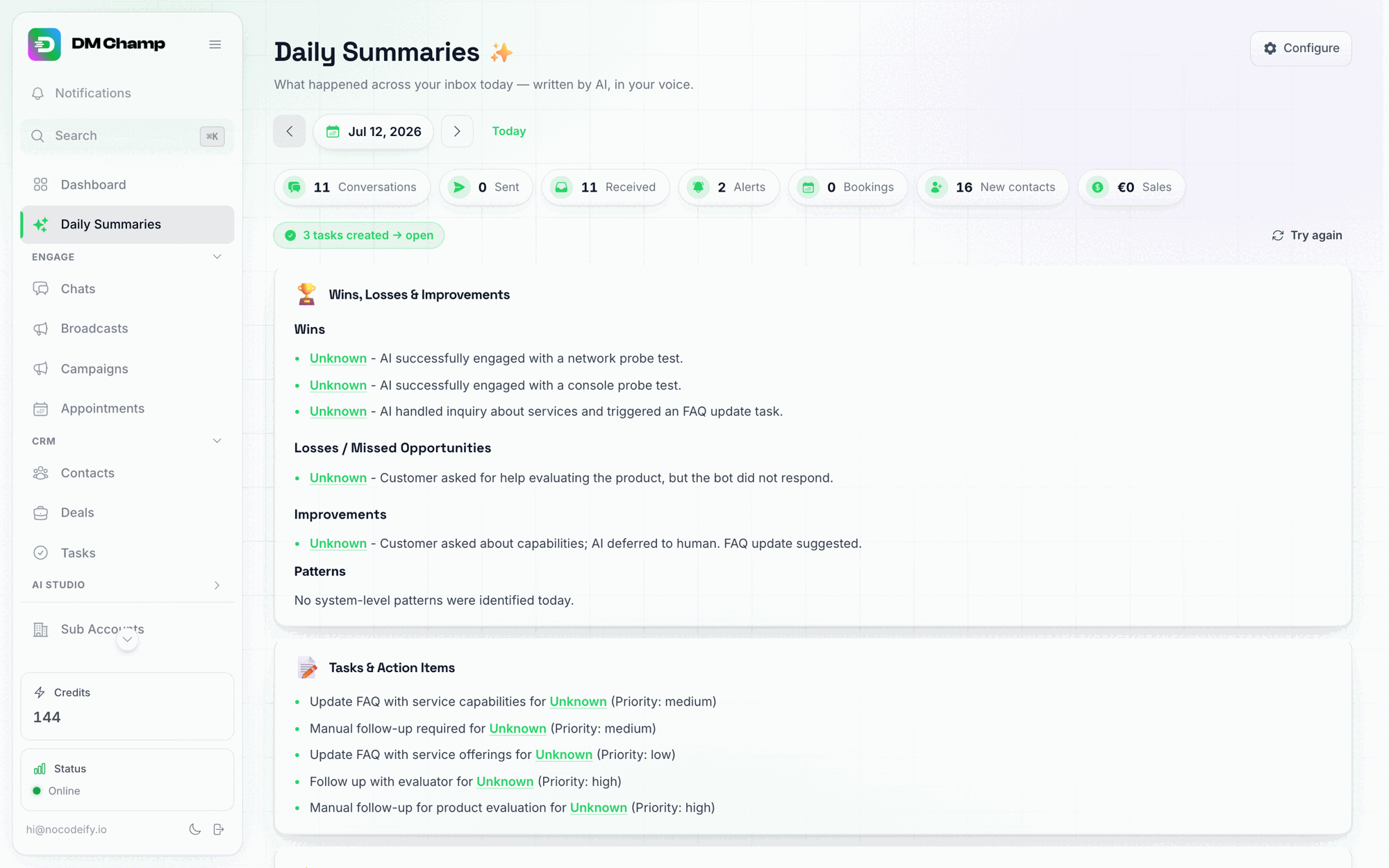
En dags oversigt: KPI-chips øverst, efterfulgt af kort med gevinster, tab & forbedringer samt opgaver & handlinger.
Øverst ser du dagens KPI-chips — Samtaler, Sendt, Modtaget, Advarsler, Bookinger, Nye kontakter og Salg — med Forrige / Næste-pile og en datovælger til at gennemse andre dage, samt en Konfigurer-knap og et Prøv igen-link til at omforme eller generere en oversigt på ny. Under dette er oversigten opdelt i fem kort: Gevinster, tab og forbedringer, Opgaver og handlinger, Menneskelige advarsler og anmeldelser, Sentimentanalyse og Bookede møder og salg.
Hvad indeholder et dagligt resumé
Hver oversigt oprettes automatisk natten over baseret på gårsdagens aktivitet og dækker typisk:
- Gevinster og tab — samtaler, der førte til en booking, et salg eller en afsluttet handel, og dem, der faldt fra (og hvorfor)
- Opgaver og handlinger — to-do-elementer, som AI’en fandt eller oprettede under gårsdagens chats, og som kræver opfølgning fra et menneske. Arkiverede chats får aldrig en opfølgningsopgave: at arkivere en chat betyder, at den ikke kræver mere fra dig (et ubesvaret spørgsmål eller en fejlrapport fra den chat bliver stadig registreret)
- Menneskelige advarsler — hver chat, som AI’en satte på pause for at få menneskelig opmærksomhed, med et kort resumé af, hvad kontakten spurgte om (samlet i dagens Advarsler-antal)
- Sentiment — et hurtigt overblik over, hvordan dine kontakter havde det i løbet af dagens chats (glad, frustreret, forvirret, neutral)
- Bookede møder — aftaler, der blev tilføjet til din kalender fra gårsdagens samtaler (antallet af Bookinger)
- Salg — handler, der blev afsluttet, eller omsætning, der blev tilskrevet en chat (antallet af Salg)
De præcise detaljer, du ser, afhænger af, hvad der rent faktisk skete den dag — en stille dag giver et kort resumé; en travl dag med mange indgående henvendelser giver et længere et. På en meget travl dag viser listerne over Sejre, Tab og Forbedringer de mest bemærkelsesværdige samtaler af hver type (salg, chats der kræver en opgave eller en person, utilfredse kunder først), efterfulgt af en linje, der angiver, hvor mange flere der var, så resuméet forbliver læsbart i stedet for at liste hundredvis af chats.
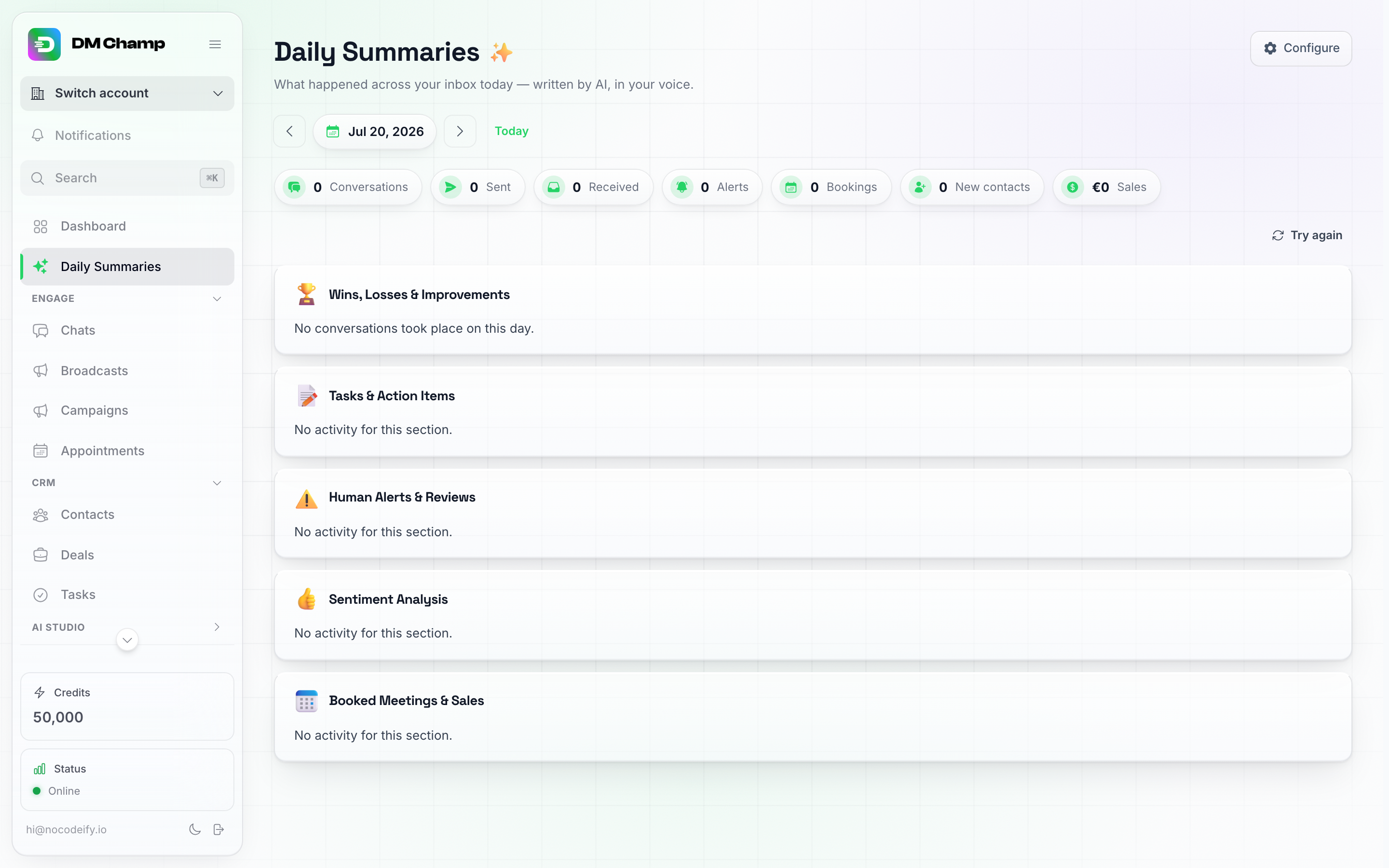
En rolig dag: nulstillede KPI-chips og hvert kort angiver, at der ikke var noget at rapportere.
Læsning af et dagligt resumé
- Siden åbner som standard på gårdagens resumé (dagens resumé genereres stadig natten over).
- Brug datovælgeren eller pilene Forrige / Næste for at gå til en tidligere dag.
- Klik på et kontaktnavn i resuméet for at åbne samtalen i en modal — læs chatten, svar hvis nødvendigt, og luk derefter modalen, så er du tilbage, hvor du var.
- Resuméer gengives med korrekt formatering (overskrifter, fed skrift, lister, links), så layoutet er letlæseligt, og links til interne sider fungerer.
Privatlivstilstand til skærmdeling. Hvis du har aktiveret Privatlivssløring (Indstillinger → Sikkerhed & Generelt), erstattes kontaktnavne i oversigten med anonymiserede etiketter (Kontakt 1, Kontakt 2…), og muligheden for at klikke på dem deaktiveres, så du sikkert kan præsentere eller optage siden. Slå privatlivssløring fra for at gendanne rigtige navne og klikfunktionalitet.
Hvilket sprog et resumé er skrevet på
Hvert resumé er skrevet på ét sprog, valgt i denne rækkefølge:
- Sproget i din profil. Det, du har valgt under Indstillinger → Profil → Sprog (eller i sprogmenuen i sidepanelet), vinder altid. Se Kontoindstillinger.
- Sproget din app åbner på. Hvis du aldrig selv har valgt et sprog, og du bruger appen på et bureauets eget domæne, følger resuméet det standardsprog, som domænet er indstillet til – det samme sprog, som appen vises på for dig.
- Dine AI-agenters sprog. Hvis ingen af delene er indstillet, følger resuméet det sprog, dine agenter er indstillet til, så længe de alle bruger det samme.
- Engelsk i alle andre tilfælde.
Selve samtalerne kan være på et hvilket som helst sprog: Et resumé af franske chats på en konto indstillet til spansk skrives på spansk. Opgaver, som resuméet opretter, skrives på samme sprog som resuméet.
Et sprogskift træder i kraft fra det næste resumé. Resuméer, der allerede er skrevet, beholder deres sprog, indtil du genererer dem igen med Prøv igen.
Hvornår genereres resuméer
Oversigter køres automatisk natten over, så når du sætter dig ned om morgenen, er gårsdagens oversigt klar — men du er ikke låst ude af dem. Du kan generere enhver dags oversigt igen med Prøv igen, hvilket er nyttigt, efter du har ryddet op i chats eller ændret din AI-agent. Hvis den dag oprettede opgaver, bliver du spurgt, om du vil slette og genskabe dem. På en dag uden en oversigt endnu, lader en Generer oversigt-knap dig oprette en efter behov.
To ting, som folk ofte spørger om:
- Oversigten er det, der opretter opgavekortene. Det er ikke bare en rapport over opgaver, der allerede eksisterede — den læser dagens samtaler og tilføjer de handlingspunkter, den finder, til din opgavetavle, markeret med den kontaktperson, de stammer fra.
- At sætte din AI på pause stopper ikke oversigterne. De kører hver nat uanset hvad, og de læser hver samtale fra den dag, inklusive dem, som dit team håndterede manuelt. Videnselementer bliver stadig oprettet ud fra disse (FAQ-opdateringer, fejlrapporter, funktionsanmodninger) — men ikke “svar til X”-kort. Hvis en af jer skrev i en samtale den dag, eller AI’en stadig håndterer den og havde det sidste ord, vil oversigten ikke tilføje en “hjælp X” / “besvar X” / “følg op med X”-opgave for den: en person er allerede på den chat, eller AI’en er, og automatisk opfølgning dækker en kontaktperson, der bliver stille.
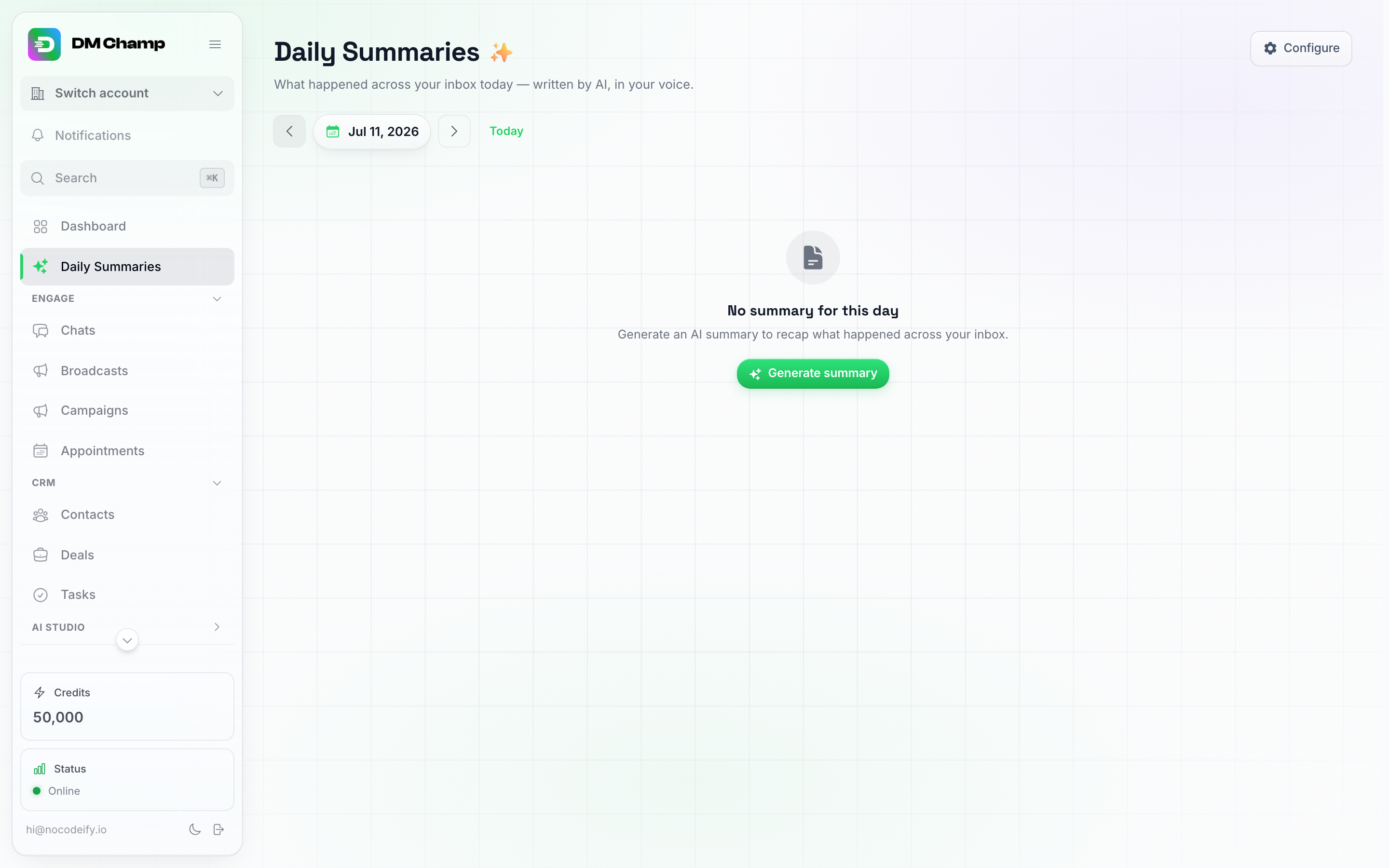
Ingen oversigt for denne dag endnu — klik på Generer oversigt for at oprette en efter behov.
Hvis et resumé af en eller anden grund ikke blev genereret (hvilket er sjældent), vil åbning af den pågældende dag fortælle dig det, så du ikke stirrer på en tom side og undrer dig over hvorfor. Et mislykket resumé bliver ikke faktureret og opretter ingen opgaver; klik på Prøv igen for at generere det.
Regenerering og konfiguration af sektioner
Klik på Konfigurer øverst på siden Daglige oversigter for at forme, hvordan dine oversigter ser ud — slå sektioner til eller fra, omdøb dem, omarranger dem med op/ned-pilene, tilføj en brugerdefineret sektion, og giv hver sektion sin egen brugerdefinerede AI-prompt, så den fokuserer præcis på det, der betyder noget for dig. Den centrale sektion Gevinster, tab og forbedringer kan omdøbes, eller dens prompt kan tilpasses, men den kan ikke fjernes; alle andre sektioner kan slås fra eller slettes.
Sektioner, der viser et tal. Start et sektionsnavn med # (for eksempel # contacts handled by the AI eller # appointments booked by a person) eller med “Antal”, så viser sektionen blot dagens optælling i stedet for en liste med navne. Oversigten tæller samtaler, som AI’en har svaret i, samtaler som en person har svaret i, aftaler som AI’en har booket i chatten, samt andre aftaler, så overskrifter som disse får et reelt tal. Alt andet, som overskriften spørger efter, tælles ud fra dagens samtaler.
Den valgfrie prompt følges pr. sektion. Uanset hvad du skriver i en sektions prompt, er det, hvad den sektion fokuserer på, uanset hvilken position sektionen har. Dagens sejre, nederlag og forbedringer ender altid i din sektion for sejre, selv når du flytter andre sektioner ovenover den.
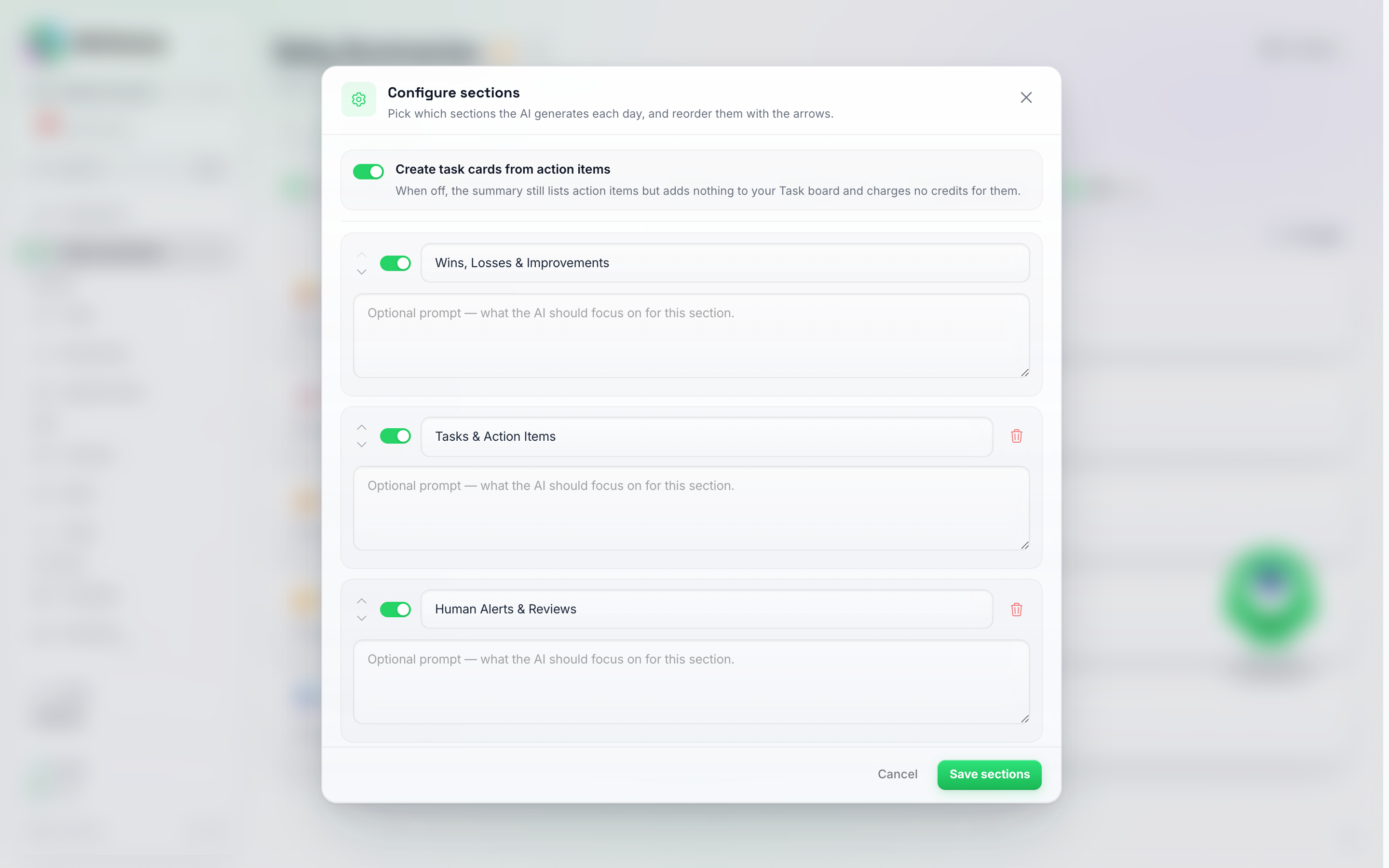
Konfigurer sektioner: kontakten til opgavekort øverst, derefter til/fra-knap, omdøbning, omrokering og tilføjelse af en brugerdefineret AI-prompt pr. sektion.
Den samme dialog har endnu en kontakt øverst: Opret opgavekort fra handlingspunkter. Den er som standard aktiveret. Slå den fra, og nattens oversigt viser stadig dagens handlingspunkter i sit Opgaver & Handlingspunkter-kort, men tilføjer intet til din opgavetavle og bruger ingen kreditter på disse kort. Human Alert-opgaver og opgaver, som AI’en opretter under en live-samtale, påvirkes ikke, og selve din opgavetavle forbliver aktiveret.
Kombineret med Prøv igen giver dette dig mulighed for at finjustere en dags oversigt og køre den igen, indtil den læses, præcis som du ønsker.
Hvad en oversigt koster
Generering af en dags oversigt bruger AI-kreditter og vises som sin egen “Daglig oversigt”-linje i forbrugshistorikken på din faktureringsside. Hvad det koster, afhænger af din konto:
- 0,25 credits pr. resumé (0,20 på Champions Circle Insider-taksten) på konti, der har Max AI-kvalitetsniveauet tilgængeligt — alle AppSumo lifetime-abonnementer samt de nuværende Business-, Agency- og Agency Unlimited-abonnementer (se Hvad én AI-handling koster, pr. AI-kvalitetsniveau).
- 1 credit pr. resumé på andre konti.
- 0 credits, hvis du har forbundet din egen Anthropic API-nøgle (BYOK); din Anthropic-konto betaler for det.
Opgaver, som oversigten opretter, koster også. Læsning af dagen er én betaling; hver opgave, som oversigten tilføjer til din opgavetavle, koster det samme igen og vises i din forbrugshistorik som sin egen “Daily Summary Task”-linje. Så en travl dag, der genererer fire opgaver, koster oversigten plus fire, til din kontos takst. Se Hvad bruger kreditter.
To ting, der er værd at vide, så du aldrig bliver overrasket over gebyret:
- Stille dage er gratis. En dag uden samtaleaktivitet genererer en “ingen aktivitet”-oversigt og bliver ikke opkrævet. Du bliver kun opkrævet for dage, hvor der rent faktisk var samtaler at læse.
- En oversigt opkræves, selvom din AI-agent aldrig svarede den dag. Oversigter læser hver samtale fra dagen, inklusive chats, som du eller dit team håndterede manuelt — så en synkroniseret kanal som WhatsApp Web, der bringer dine chats ind i indbakken, kan generere en opkrævet oversigt på en dag, hvor agenten forblev tavs. Det er oversigten, der gør sit arbejde (opsummerer din dag), ikke AI-botten, der svarer.
Dit dashboard genbruger oversigtens læsning gratis. Hver oversigt vurderer allerede hver samtale som glad, neutral eller utilfreds. Disse optællinger gemmes sammen med dagen, og dashboardets panel for Samtaleresultater lægger dem sammen over det interval, du vælger, så feltet Utilfredse kunder koster ikke ekstra udover de oversigter, du allerede har.
Generering af en dag på ny med Prøv igen er en frisk generering, så den bliver opkrævet igen til samme takst. Og hvis du hellere vil undgå at bruge Daglige oversigter helt, kan du slå funktionen fra under Indstillinger → Funktioner — der genereres eller opkræves intet, mens den er slået fra.
Gennemgang af en længere periode
Én dags samtaler er et lille udsnit. En stille tirsdag kan få en enkeltstående klage til at ligne et problem, og en travl fredag kan skjule et, så at ændre din AI-agents instruktioner efter hvert resumé betyder, at du ændrer dem frem og tilbage. Gennemgå en længere periode læser dine sidste 7, 30 eller 90 dages resuméer samlet og beholder kun det, der dukkede op på to eller flere forskellige dage.
Klik på Gennemgå en længere periode ved siden af datovælgeren, vælg perioden, og klik på Gennemgå. Gennemgangen læser de gemte sektioner Sejre, Nederlag & Forbedringer fra de pågældende dage (ikke selve chattene) og giver dig tre korte lister:
- Hvad der fortsat går godt og Hvad der fortsat går galt, hver med et “Set på N dage”-badge. Hold musen over badget for at se den første og sidste dag, det optrådte.
- Foreslåede ændringer, skrevet som konkrete rettelser til din agents instruktioner eller ofte stillede spørgsmål (“Tilføj et FAQ-svar om leveringstider”, “Tilføj til instruktionerne: …”), hver baseret på en tilbagevendende sejr eller et nederlag.
Noget, der kun skete på én dag, uanset hvor stor den dag var, kommer aldrig på listen. En periode, hvor intet gentog sig, angiver dette i stedet for at opfinde en tendens.
Send et forslag direkte til din agent. Hvert forslag har en Send til Optimer med AI-knap. Vælg agenten (hvis du har mere end én), og forslaget sendes til den agents Optimer med AI som din feedback. Det omskriver agentens kladde; intet går live, før du åbner agenten, læser de foreslåede ændringer og publicerer dem.
Et par ting, du bør vide:
- Gennemgangen kræver mindst 3 dage med samtaler i perioden. Hvis der er færre, får du besked om det, og der opkræves intet. Dage uden samtaler springes over.
- Den skrives på samme sprog som dine daglige resuméer. Se Hvilket sprog et resumé er skrevet på.
- Det koster det samme som ét dagligt resumé (ét AI-kald for hele perioden) og vises som sin egen “Resumé-gennemgang”-linje i din forbrugshistorik. Det er gratis at tjekke prisen og antallet af dage. Konti, der bruger deres egen AI-nøgle, bliver ikke opkrævet credits.
- Hver gennemgang er en ny læsning, så det koster det samme at køre den samme periode igen.
Eksport af oversigter
Der er ingen eksportknap: resuméer læses i appen, én dag ad gangen, og forbliver tilgængelige for enhver tidligere dato, du vælger. For et overblik over uger eller måneder, brug Gennemgå en længere periode ovenfor.
Hvis du har brug for dem uden for appen — til en klientrapport eller dit eget arkiv — kan hver dags oversigt hentes via API’et, ét kald pr. dato, og gemmes, hvor du ønsker det. Se API-adgang for at få en nøgle og foretage dit første kald.
Bedste praksis
- Gør det daglige resumé til din første læsning. Fem minutter på at scanne gårsdagens resumé er bedre end femten minutter på at scrolle gennem chats, og du starter dagen med et klart billede af, hvad der kræver din opmærksomhed.
- Klik ind på de kontakter, der ser interessante ud. Modalvinduet lader dig læse chatten uden at miste din plads – nyttigt til at vurdere “er dette lead faktisk varmt” uden at skifte kontekst til indbakken.
- Skift instruktioner baseret på en tendens, ikke på én dag. Hvis den samme type spørgsmål bliver ved med at dukke op i sejre/nederlag eller menneskelige advarsler, er det et signal til at stramme din AI-agents instruktioner eller tilføje et FAQ-punkt. Kør Gennemgå en længere periode først for at bekræfte, at det virkelig gentager sig, og send derefter forslaget til Optimer med AI – dine næste resuméer bør vise færre af de samme friktionspunkter.
- Brug det ikke som erstatning for live-advarsler. Daglige resuméer er gode til morgenopsamlingen – for tidskritiske emner (menneskelige advarsler, hastebeskeder) skal du holde dine live-Notifikationer tændt, så du fanger dem i øjeblikket.