Uppföljningssystem
Föreställ dig att en kund visar intresse för din produkt, ställer några frågor och sedan blir tyst. Utan uppföljning går den kontakten förlorad. Plattformens uppföljningssystem återaktiverar automatiskt kontakter som slutar svara – genom att skicka vänliga, väl avvägda meddelanden för att få tillbaka dem i konversationen.
Prefer to see it? Click through the whole flow:
Var detta finns: öppna sidan AI-agenter, öppna den agent du vill ha och gå till steget Uppföljningar — nummer 8 i redigeraren. Varje agent har sitt eget schema, sina egna fördröjningar och mallar, och de tillämpas överallt där agenten svarar.
Välj meddelanden från de som redan finns i ditt mallbibliotek genom att använda väljaren på varje uppföljningsplats. Mallar behövs endast för det officiella WhatsApp Business API; på alla andra kanaler skrivs uppföljningar efter 24 timmar av AI:n när de skickas (se Behöver jag mallar?).
De tre typerna av uppföljning i korthet
Det finns tre olika uppföljningssystem som aktiveras i olika situationer. Använd den här tabellen för att hålla isär dem:
| Typ | När den utlöses | Ton | Anpassning |
|---|---|---|---|
| Snabba uppföljningar | Inom 24 timmar efter att kontakten blivit tyst mitt i en konversation | Lättsam, konverserande | Personlig baserat på konversationen hittills |
| Uppföljningscykler för varma leads | Efter 24 timmars tystnad, för kontakter som engagerade sig men sedan blev kalla | Vänlig → värde → sista försök | Personlig - drar nytta av konversationshistoriken |
| Uppföljningar för kalla leads | För kontakter du meddelade först — via ett utskick — som aldrig svarade alls | Kort, erbjudandefokuserad | Mallbaserad - ingen konversationshistorik att dra nytta av |
Beteendenoteringar som kan ställa till det
- Varma cykler 2 och 3 aktiveras endast om föregående cykel fick ett svar. Detta är ett uttryckligt skydd mot skräppost - om alla uppföljningar i cykel 1 ignoreras, skickas aldrig cykel 2 och 3. En kontakt måste återuppta kontakten och sedan bli tyst igen för att nästa cykel ska låsas upp.
- Smart-hoppa över: om AI:n lämnar över konversationen till en människa eller upptäcker att konversationen har avslutats (försäljning stängd, kontakt har valt bort, frustration upptäckt), schemaläggs ingen uppföljning för den kontakten.
- Rekommenderat antal snabba uppföljningar: 1 till 2. Inställningen är som standard 1 och tillåter upp till 3; 3 är i det aggressiva laget för de första 24 timmarna.
Hur uppföljningar fungerar (övergripande bild)
När en kontakt slutar svara under en viss tidsperiod betraktar plattformen konversationen som “inaktiv”. Systemet upptäcker detta automatiskt och skickar ett uppföljningsmeddelande för att påminna kontakten.
Här är ett exempel från verkligheten:
Dag 1: En kontakt frågar om din prissättning, boten svarar, och sedan blir kontakten tyst.
Dag 2 (24 timmar senare): Plattformen skickar en vänlig uppföljning: “Hej Sarah, ville bara kolla läget! Säg till om du har fler frågor om våra planer.”
Dag 5 (72 timmar senare): Om Sarah fortfarande inte har svarat, lyfter en andra uppföljning fram en fördel: “Sarah, många av våra kunder sparar 10+ timmar per vecka med vår tjänst. Vill du att jag visar dig hur?”
Dag 12 (7 dagar senare): Ett sista vänligt meddelande: “Hej Sarah, jag vill inte störa dig mer. Om du någon gång är redo att prata så finns jag här!”
Behöver jag mallar?
Endast om agenten svarar på ett WhatsApp Business API-nummer (officiell WhatsApp). Där tillåter WhatsApp endast förhandsgodkända mallar när en kontakt har varit inaktiv i 24 timmar, så en uppföljning efter 24 timmar skickas inte förrän agenten har mallar. Plattformen kan skriva och skicka in dem åt dig med Generera AI-mallar, och steget Uppföljningar visar ett meddelande om “Uppföljningsmallar saknas” för dessa agenter tills de finns. Du kan fortfarande spara utan dem: du får en påminnelse om att dessa senare uppföljningar ännu inte kommer att skickas på ditt WhatsApp Business-nummer.
| Kanal | Uppföljningar efter 24 timmar |
|---|---|
| WhatsApp Business API (officiell WhatsApp) | Skickas från dina godkända mallar. Inga mallar, ingen uppföljning efter 24 timmar. |
| WhatsApp Web, SMS, Telegram, webbchatt, e-post, anpassade kanaler | Skrivs av AI:n när det skickas, baserat på konversationen hittills. Inga mallar behövs. Om du har ställt in mallar används de som utgångspunkt. |
| Instagram och Messenger | Inte möjligt: dessa kanaler tillåter endast ett meddelande inom 24 timmar efter kontaktens senaste meddelande, så endast snabba uppföljningar når fram där (se nedan). |
Systemet för varma leads-cykler
Uppföljningar är organiserade i 3 cykler — Vänlig & hjälpsam, Värdefokuserad och Sista försöket — var och en med upp till 3 meddelanden, för maximalt 9 varma uppföljningsmeddelanden per kontakt. Varje cykel har en egen ton, och du väljer hur många meddelanden (1–3) varje aktiverad cykel ska skicka.
Viktigt: Cykel 2 och 3 skickas endast om föregående cykel fick ett svar. Om meddelandena i cykel 1 ignoreras, startar aldrig cykel 2. Detta är ett skydd mot skräppost - en kontakt måste återuppta kontakten och sedan bli tyst igen för att nästa cykel ska låsas upp. Maxgränsen på “9 totala meddelanden” är ett tak, inte standardbeteendet.
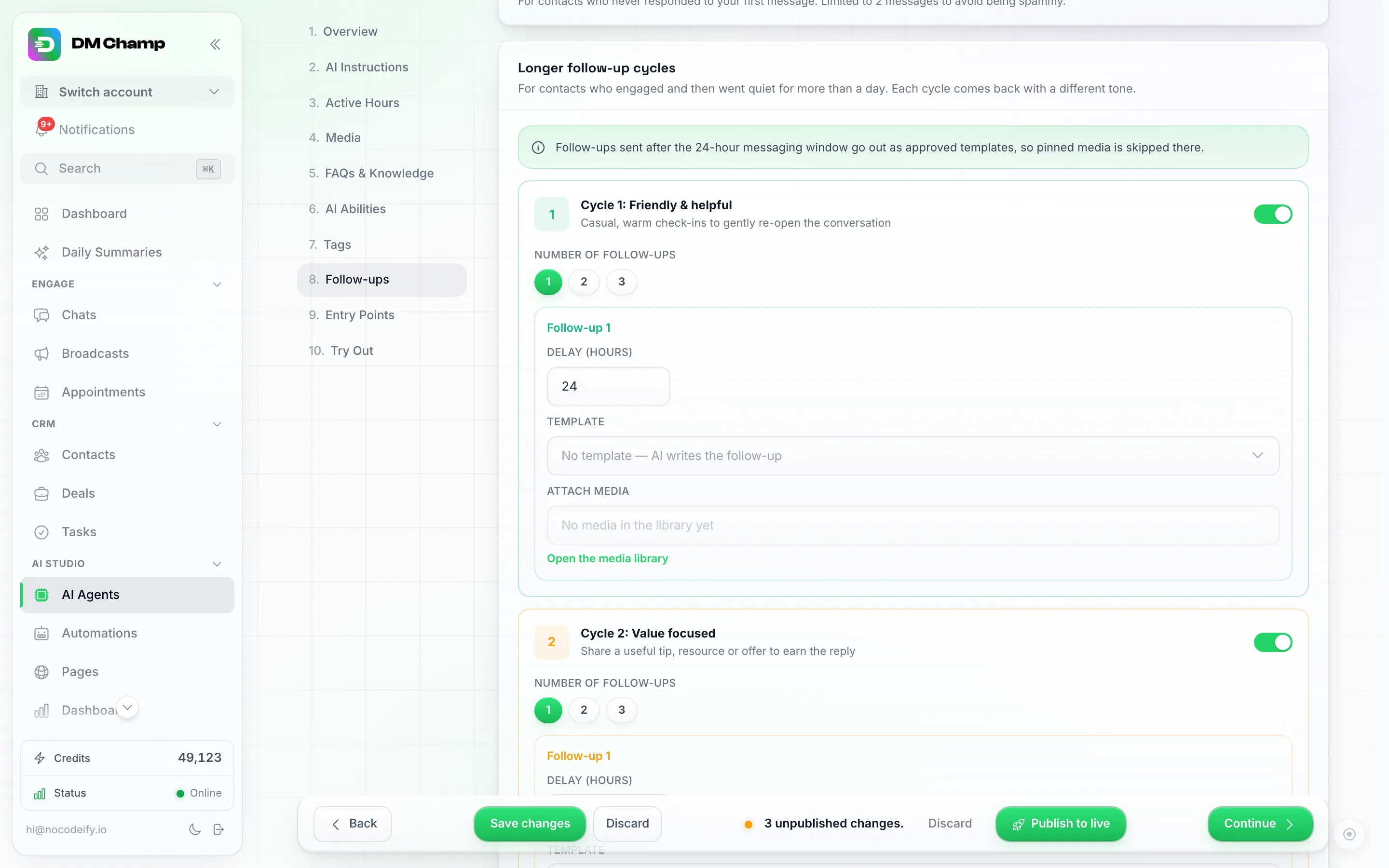
Varje cykel är ett eget kort: aktivera det för att visa antal meddelanden, fördröjning per uppföljning och mallväljare. Cykel 2 här är inte sparad — bara aktiverad för att visa hur den ser ut.
Cykel 1: Vänlig och hjälpsam
Den första cykeln är informell och kravlös. Den erkänner att kontakten är upptagen och bjuder in dem att återkomma på ett mjukt sätt.
Exempel på meddelanden:
- “Hej Sarah, ville bara kolla läget! Säg till om du fortfarande har några frågor.”
- “Hej Sarah, ville följa upp vårt samtal. Ingen brådska – hjälper gärna till när du är redo!”
- “Hej Sarah, funderar du fortfarande? Jag finns här om du behöver mer information.”
Cykel 2: Värdefokuserad
Den andra cykeln påminner kontakten om varför de var intresserade från början, genom att lyfta fram fördelar eller erbjudanden.
Exempel på meddelanden:
- “Hej Sarah, en snabb påminnelse om att vår kostnadsfria konsultation fortfarande är tillgänglig. Vill du att jag bokar in en?”
- “Sarah, många av våra kunder i en liknande situation upptäckte att vår tjänst sparade dem timmar varje vecka. Vill du att jag berättar mer?”
- “Hej Sarah, jag har sammanställt lite information som jag tror att du skulle ha nytta av. Ska jag skicka över den?”
Cykel 3: Sista försöket
Den tredje cykeln är direkt och respektfull. Den ger kontakten en sista chans att svara innan uppföljningarna upphör.
Exempel på meddelanden:
- “Hej Sarah, jag vill inte störa dig i onödan. Om du inte längre är intresserad är det helt okej!”
- “Sarah, detta är min sista uppföljning. Om det inte passar just nu har jag full förståelse för det.”
- “Hej Sarah, jag låter dig vara ifred efter detta. Om läget ändras vet du var du hittar mig!”
Tidsintervall mellan uppföljningar
Varje uppföljning i en cykel har sin egen fördröjning, i timmar, som du ställer in individuellt — appen föreslår standardvärden som matchar den klassiska tidsplanen:
| Uppföljning | Föreslagen standard |
|---|---|
| 1:a i varje cykel | 24 timmar efter att konversationen tystnat |
| 2:a i varje cykel | 3 dagar efter föregående uppföljning |
| 3:e i varje cykel | 7 dagar efter föregående uppföljning |
Du kan justera varje fördröjning i agentens steg Uppföljningar — varje fördröjning måste vara minst 1 timme och varje cykels första fördröjning måste vara minst 24 timmar efter att konversationen blivit tyst.
Vilken fördröjning som gäller när. Varje cykel körs med sina egna fördröjningar, aldrig med en annan cykels:
- Cykel 1:s första uppföljning skickas efter Cykel 1:s första fördröjning från kontaktens senaste meddelande; dess 2:a och 3:e uppföljningar skickas efter Cykel 1:s 2:a och 3:e fördröjningar räknat från uppföljningen innan dem.
- Cykel 2 startar först när kontakten har svarat och blivit tyst igen. Dess första uppföljning skickas efter Cykel 2:s första fördröjning från det nya senaste meddelandet, därefter tillämpas Cykel 2:s 2:a och 3:e fördröjningar. Cykel 3 fungerar på samma sätt med sina egna fördröjningar.
- En ny cykel håller även en minsta paus efter att den föregående cykeln påbörjades, så dess första uppföljning kan skickas senare än dess första fördröjning om kontakten svarade kort efter att den förra cykeln startade.
Snabbuppföljningar (inom de första 24 timmarna)
Ibland är 24 timmar för lång tid att vänta – särskilt för heta leads eller tidskänsliga konversationer. Snabbuppföljningar låter dig skicka meddelanden inom de första 24 timmarna efter att en kontakt har tystnat.
När ska snabba uppföljningar användas:
- En värdefull lead slutar svara mitt i en konversation
- Det finns ett tidsbegränsat erbjudande eller en sista anmälningsdag för ett evenemang
- Du vill återuppta kontakten snabbt medan konversationen fortfarande är färsk
Hur de fungerar:
Snabba uppföljningar skickas med kortare intervall (till exempel 3 timmar, 6 timmar och 12 timmar efter att kontakten har tystnat — var och en ställs in med ett reglage och måste infalla senare än den föregående). Reglaget börjar på 5 minuter: du kan välja 5, 10, 15 eller 30 minuter, och därefter valfritt antal hela timmar upp till 23 timmar. Eftersom de skickas inom WhatsApps 24-timmars konversationsfönster behöver de inte godkännas som mallar — de skickas som vanliga meddelanden. Varje uppföljning skrivs antingen av AI:n baserat på konversationen (standard) eller är en fast text som du skriver själv, se Snabba uppföljningar med fast text.
När 24-timmarsfönstret stängs utan svar går plattformen vidare till 3-cykelsystemet som beskrivs ovan (mallar på WhatsApp Business API, AI-skrivna meddelanden på de andra kanalerna).
Varför kan jag inte förhandsgranska det exakta meddelandet i förväg? En AI-skriven snabb uppföljning skrivs av AI:n i det ögonblick den skickas — inte när den schemaläggs. Den använder konversationen som den ser ut just då (de senaste meddelandena, kontaktens språk och vad eventuella tidigare uppföljningar redan har sagt, så att den aldrig upprepar sig själv). Endast den aktuella konversationen räknas: när en kontakt återkommer efter en vecka eller mer av tystnad, skrivs uppföljningen baserat på vad som sagts sedan de kom tillbaka, så datum, tider eller löften från en tidigare konversation tas inte upp som om de fortfarande gällde. Det håller meddelandet aktuellt om konversationen har gått vidare under tiden, men det innebär också att indikatorn “Nästa uppföljning” i chattpanelen endast visar tidpunkten — det finns ingen förskriven text bakom den att förhandsgranska eller redigera. Uppföljningen skrivs enligt samma instruktioner och ton som din agents vanliga svar. Om du vill veta de exakta orden i förväg, ändra den snabba uppföljningen till Fast text (nedan), eller använd de mallbaserade cyklerna och uppföljningarna för kalla leads som beskrivs på denna sida.
På Instagram och Messenger är snabba uppföljningar de enda uppföljningarna som fungerar. Båda kanalerna tillåter endast meddelanden inom 24 timmar efter kontaktens senaste meddelande till dig, och ingen av dem stöder mallar för att återuppta konversationen. Håll alla fördröjningar inom 24 timmar (de mäts från kontaktens senaste meddelande, så 8/16/23 fungerar alla) så skickas uppföljningarna; allt som ligger utanför tidsfönstret hoppas över. För kontakter som har varit tysta längre än ett dygn är WhatsApp vägen att gå – dess mallcykler kan återuppta konversationen. Om din agent sparar telefonnummer i dessa chattar (de sparas automatiskt till kontakten), kan en automatisering göra det hoppet åt dig: se det praktiska exemplet.
På LinkedIn är uppföljningar minst 24 timmar isär. För att hålla LinkedIn-konton säkra får en lead högst ett automatiskt meddelande per dag: varje uppföljning (snabb eller cyklisk) väntar tills minst 24 timmar har gått sedan det senaste automatiska meddelandet som den leaden tog emot, till exempel öppningsmeddelandet eller föregående uppföljning. En snabb uppföljning inställd på 3, 6 eller 12 timmar flyttas till 24-timmarsgränsen (och därefter in i dina aktiva timmar och tysta timmar), och hoppas aldrig över. Meddelanden som du skickar manuellt räknas inte, och din agent svarar fortfarande direkt när leaden skriver tillbaka. Andra kanaler använder fördröjningarna exakt som du har ställt in dem.
På LinkedIn, inga länkar förrän leaden har svarat. LinkedIn begränsar konton som skickar länkar till personer som inte har svarat, så automatiska meddelanden till en lead som aldrig har skrivit tillbaka innehåller ingen länk. Meddelanden som din agent skriver erbjuder länken i ord istället (“skickar gärna bokningslänken om du vill ha den”). En uppföljningsmall eller en “säg exakt”-rad för media som du skrivit själv och som innehåller en länk hoppas över för den leaden, skickas aldrig med länken borttagen, och nästa uppföljning i sekvensen fortsätter som planerat. Ett undantag: någon som kommenterade nyckelordet på ett av dina egna LinkedIn-inlägg kan få den resurs som inlägget lovade, och endast den länken. När leaden väl har svarat skickas länkar som vanligt, inklusive i dina mallar.
Inställningar (på agentens steg för uppföljningar):
| Inställning | Vad den gör | Standard |
|---|---|---|
| Aktiverad | Slå på eller av snabba uppföljningar | På när uppföljningar aktiveras första gången |
| Antal uppföljningar | Hur många snabba uppföljningar som ska skickas (1-3) | 1 |
| Fördröjningar | Hur lång tid efter kontaktens senaste meddelande varje snabb uppföljning skickas — inte tiden mellan uppföljningar. Ställ in 8, 16 och 23 så skickas de 8, 16 och 23 timmar efter att kontakten tystnade. Välj mellan 5, 10, 15 eller 30 minuter, eller 1 till 23 timmar. | 3 timmar för den första |
| AI-skriven / Fast text | Per snabb uppföljning: låt AI:n skriva den när den skickas, eller skicka den exakta text du skriver | AI-skriven |
Rekommenderat antal: 1-2. Maxgränsen på 3 är i det aggressivaste laget för de första 24 timmarna. De flesta användare håller detta på 1 eller 2 för att undvika att verka påträngande medan konversationen fortfarande är färsk.
Snabba uppföljningar med fast text
Ibland bör en snabb uppföljning säga exakt vad du har skrivit, varje gång: en fast påminnelse, en bokningslänk, en rad som ditt team kommit överens om. Varje snabb uppföljning i agentens steg Uppföljningar har en omkopplare:
- AI-skriven (standard): AI:n skriver meddelandet när det skickas, baserat på konversationen som den ser ut, enligt beskrivningen ovan.
- Fast text: skriv meddelandet i rutan under omkopplaren. Det skickas exakt som du skrev det, utan omformuleringar från AI:n och utan översättning.
Du kan blanda dem: till exempel en första uppföljning med fast text och en andra som är AI-skriven.
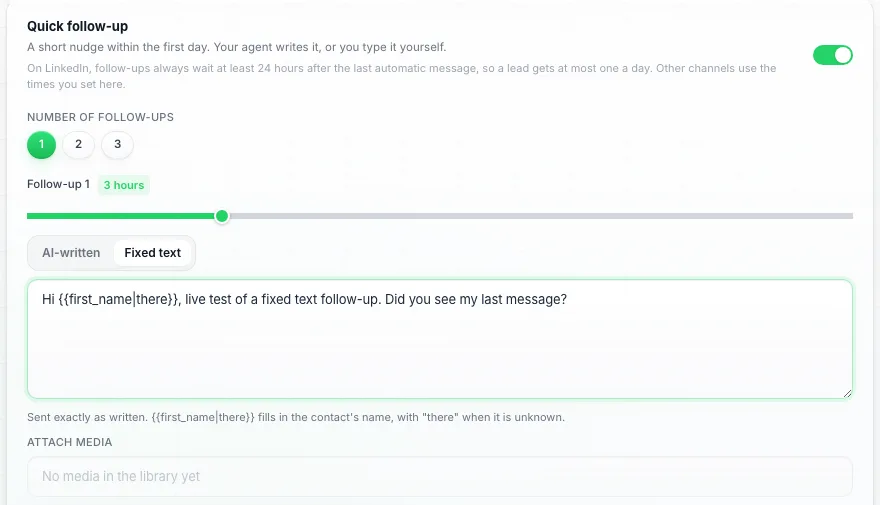
Fast text i en snabb uppföljning: det du skriver i rutan skickas exakt som det står.
Några saker att känna till:
- Lägg till kontaktens namn med en variabel.
{{first_name}}fyller i kontaktens förnamn, och{{first_name|there}}använder “där” när namnet är okänt. Anpassade fält fungerar på samma sätt. Om en variabel inte kan fyllas i för en kontakt och saknar reservalternativ efter|, hoppas den uppföljningen över för kontakten (skickas aldrig med klamrarna kvar), nästa uppföljning fortsätter som planerat, och felloggen anger vilken variabel som saknades. - Media fungerar fortfarande. Bifoga ett medieobjekt till en uppföljning med fast text så skickas båda tillsammans. Om Endast media, ingen text är ikryssat skickas endast filen.
- Allt annat är oförändrat. Fördröjningar, agentens aktiva timmar, tysta timmar och villkoret för utskick gäller på samma sätt, och ett svar från kontakten avbryter fortfarande väntande uppföljningar.
- Skriv på kontaktens språk. Fast text översätts aldrig, så det passar en agent som kommunicerar på ett språk.
- På LinkedIn väntar en fast text med en länk på ett lead som ännu inte har svarat: den uppföljningen hoppas över för dem, på samma sätt som dina egna mallar (se LinkedIn-noteringen ovan).
- Det kostar lika mycket som en AI-skriven snabb uppföljning.
Uppföljning inom några minuter
En fördröjning på under en timme passar bra för en säljchatt där kontakten fattar beslut just nu: agenten skickar en produkt- eller bokningslänk, kontakten tystnar, och fem eller tio minuter senare kontrollerar agenten om de har hunnit titta på den eller har någon fråga. Ställ in den första snabbuppföljningen på 5, 10, 15 eller 30 minuter så fungerar allt annat som vanligt:
- Om kontakten svarar avbryts den väntande uppföljningen och agenten svarar som vanligt.
- Om kontakten har sagt att de inte är intresserade, eller om agenten har avslutat konversationen utan öppna frågor, skickas ingen uppföljning.
- Om kontakten har angett när de kommer tillbaka (“Jag sitter i möte nästa timme”), väntar uppföljningen tills efter den tiden istället.
- Om de fortfarande inte svarar skickas dina nästa snabbuppföljningar och därefter cyklerna enligt konfigurationen.
Varje efterföljande snabbuppföljning måste ställas in senare än den föregående, så en första uppföljning på 5 minuter kan följas av 10 minuter, 30 minuter eller några timmar. Sändningstiden varierar med upp till en fjärdedel av fördröjningen (cirka en minut vid en 5-minutersuppföljning) så att meddelanden inte skickas med en fast, robotaktig rytm. Din agents aktiva tider gäller fortfarande.
Bifoga ett medieobjekt till en specifik uppföljning
Ibland bör en uppföljning innehålla en specifik fil: ett kort röstmeddelande vid den andra påminnelsen, en prisbild vid den tredje, en demovideo efter det. Du ställer in detta direkt i uppföljningssteget, inte i mediebiblioteket.
- Ladda upp filen till agentens Mediebibliotek som vanligt.
- Öppna agentens steg Uppföljningar.
- På den snabba uppföljning du vill använda, välj Bifoga media och välj objektet. Varje cykelmeddelande har samma kontroll.
- Kryssa i Endast media, ingen text om filen ska skickas för sig själv (t.ex. ett röstmeddelande som redan säger allt). Lämna den urkryssad så skickas uppföljningen fortfarande med sitt meddelande och filen bifogad: det meddelande som AI:n skriver i det ögonblick det skickas, eller, för en snabb uppföljning inställd på Fast text, din egen text exakt som du skrev den.
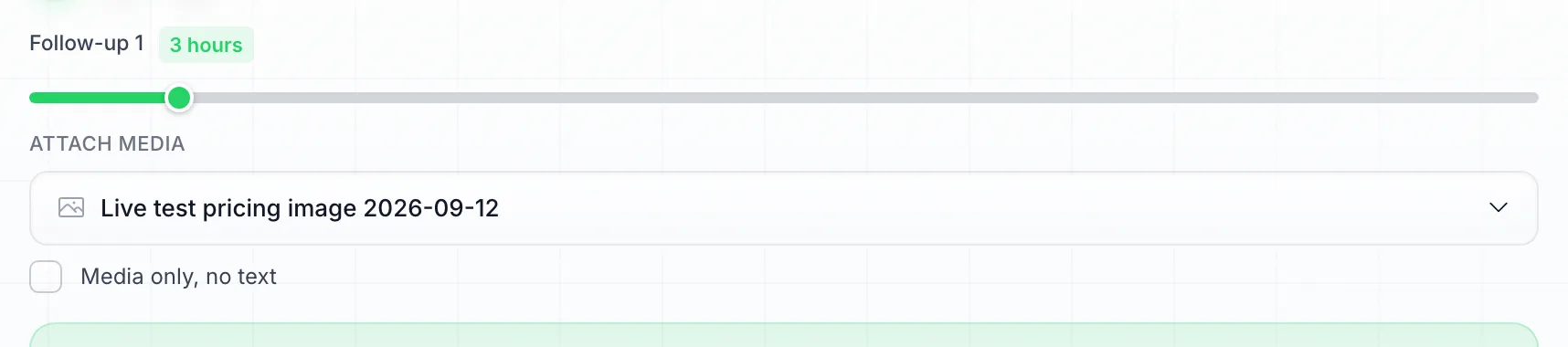
Bifoga media i en snabb uppföljning: väljaren listar agentens mediebibliotek; markera "Endast media, ingen text" för att skicka filen utan ett meddelande.
Den uppföljningen skickar sedan alltid det objektet. AI:n ombeds inte att välja. Ett medieobjekt utan ett fastlåst steg fortsätter att fungera på det sätt som mediebiblioteket beskriver: boten väljer det när dess “när ska det skickas”-notering passar tillfället.
Några saker att känna till:
- Räkningen börjar om efter varje svar. “Uppföljning 2” betyder den andra påminnelsen sedan kontakten senast skrev till dig. Om kontakten svarar och sedan blir tyst igen, startar sekvensen om från den första uppföljningen.
- Objektets gräns för antal utskick per konversation gäller fortfarande. Med standardgränsen på 1 skickas ett fastlåst röstmeddelande en gång per kontakt; en senare omgång hoppar över det och skickar endast texten. Höj gränsen för objektet om det ska upprepas.
- På WhatsApp Business API är uppföljningar efter 24-timmarsfönstret endast mallbaserade. WhatsApp tillåter inte media utanför en förhandsgodkänd mall där, så ett fastlåst objekt i ett cykelmeddelande hoppas över på den kanalen. WhatsApp Web, Instagram, Messenger och Telegram stödjer det.
- Borttaget objekt? Steget återgår till det normala mediebibliotekets beteende. Välj ett nytt objekt att låsa fast igen.
Uppföljningar för kalla leads (för kontakter som aldrig svarat)
Uppföljningar för kalla leads är till för kontakter du meddelade först — via ett Utskick — som aldrig svarade alls. Dessa kontakter behöver en annan strategi än någon som redan chattade med dig.
Exempelscenario:
- Dag 0: Du skickar ett utskick (Broadcast) och kontakten tar emot ditt öppningsmeddelande
- Kontakten svarar inte
- Dag 3 (72 timmar senare, standard): Plattformen skickar den första kalla uppföljningen: “Hej John, ville bara säkerställa att du såg mitt meddelande. Vi erbjuder en kostnadsfri strategisession denna månad - är du intresserad?”
- Kontakten svarar fortfarande inte
- Dag 10 (7 dagar efter den första uppföljningen): Den andra och sista kalla uppföljningen skickas
- Kontakten markeras som “uppföljning uttömd” - inga fler meddelanden skickas
Viktiga skillnader från vanliga uppföljningar:
- Endast 2 uppföljningsmeddelanden (inte 9) — detta är en absolut gräns och kan inte höjas
- Använder sina egna separata meddelandemallar
- Gäller endast kontakter som aldrig svarade alls
- Inte för DM-kommentarer på Instagram och Facebook. När en startpunkt skickar DM till någon som kommenterat ditt inlägg tillåter Meta endast det meddelandet per kommentar och inget mer förrän personen svarar. En kommentator som aldrig svarar på DM får ingen kall uppföljning; när de väl svarar tar de vanliga uppföljningarna över
- Har sin egen separata tidsinställning, konfigurerad i timmar från det första utskicket (se standardvärden nedan)
- Avstängd som standard — aktivera avsnittet själv när du har ett utskick på gång
Automatiskt genererade mallar
Mallar är endast viktiga för agenter på ett WhatsApp Business API-nummer (se Behöver jag mallar?). Du behöver inte skriva dem från grunden. Från agentens steg Uppföljningar, klicka på Generera AI-mallar så skapar plattformen mallar baserat på agentens AI-instruktioner, företagsinformation och konversationskontext. Det fungerar för alla agenter, inklusive en du skapade för en minut sedan eller duplicerade från en annan.
Så fungerar det:
- Aktivera uppföljningar på fliken Uppföljningar.
- Klicka på Generera AI-mallar. En förloppsindikator visar hur många mallar som har genererats hittills.
- Plattformen genererar personliga meddelandemallar för alla aktiverade cykler (och mallar för kalla leads, där uppföljning av kalla leads är tillämplig).
- Mallarna inkluderar kontaktens namn och relevanta detaljer.
- Mallarna skickas automatiskt till WhatsApp för godkännande.
- När de väl är godkända är de redo att användas. Du kan Återskapa när som helst — att återskapa ersätter hela uppsättningen med en ny.
Mallar skrivs utifrån agentens instruktioner i det ögonblick du genererar dem, så de ändras inte av sig själva när du redigerar agenten senare. Om du byter namn på agentens persona och publicerar, och uppföljningsmeddelandena fortfarande nämner det gamla namnet, visar agentredigeraren ett meddelande om detta, med en Återskapa-knapp som skriver en ny uppsättning utifrån de aktuella instruktionerna. Du kan också stänga meddelandet och behålla meddelandena som de är.
Vad som genereras:
| Malltyp | Hur många | Syfte |
|---|---|---|
| Cykel 1 (Vänlig) | upp till 3 mallar | Avslappnad återaktivering |
| Cykel 2 (Värde) | upp till 3 mallar | Lyft fram fördelar och erbjudanden |
| Cykel 3 (Slutgiltig) | upp till 3 mallar | Respektfullt sista försök |
| Kallt lead | 2 mallar | Återaktivera de som inte svarat (endast där uppföljning av kalla leads är tillämplig) |
Totalt: Upp till 11 mallar genereras varje gång (9 varma + 2 kalla, där uppföljning av kalla leads är tillämplig).
För paret med kalla leads. Generera AI-mallar skriver hela uppsättningen för de uppföljningstyper som är aktiva — den delen fungerar från vilken agent som helst. Mallar för kalla leads genereras endast där uppföljningar för kalla leads är tillämpliga, vilket är där det är aktuellt att ta första kontakten (se noten ovan).
Tips: Granska alltid de autogenererade mallarna innan de skickas för godkännande — varje cykel och plats för kalla kontakter har sin egen mallväljare, så att du kan byta till en annan godkänd mall eller välja en du redan skrivit. Se till att formuleringarna matchar din varumärkesröst och innehåller korrekt information.
Variabler i uppföljningsmallar
En uppföljningsmall kan innehålla variabler som {{first_name}} eller {{business_name}}. Varje variabel fylls i från kontaktens fält och anpassade fält när uppföljningen skickas.
För att hantera kontakter som saknar värde för en variabel kan du ange ett standardvärde efter ett lodstreck: {{business_name|your business}}. En kontakt utan företagsnamn får då “ditt företag” istället.
Om en variabel saknar värde för en kontakt och inget standardvärde finns, hoppas den uppföljningen över för den kontakten istället för att skickas med ett tomrum. Resten av sekvensen fortsätter som vanligt, och hoppet visas i felloggen som APP-3316. En överhoppad uppföljning för kalla leads räknas fortfarande som en av de kalla uppföljningarna, så nästa uppföljning använder nästa mall.
Mallar med numrerade variabler som {{1}} (vanligtvis mallar som hämtats från ditt eget WhatsApp Business-konto) kan inte användas som uppföljningar, eftersom ett nummer inte anger vilken kontaktuppgift som hör hemma där. De visas gråmarkerade i väljaren för uppföljningsmallar. Välj en mall med namngivna variabler som {{first_name}}, eller en mall utan variabler.
Uppföljningsmallar stöder inte villkorsblock som {{if:company}} ... {{/if}}: en uppföljningsmall som innehåller ett sådant hoppas över på samma sätt istället för att skickas med klammerparenteserna synliga. Använd ett standardvärde efter ett vertikalt streck (|) istället.
Detta gäller varje uppföljning som skickas från en mall: varma cykler, uppföljningar för kalla leads och de uppföljningar som ett utskick schemalägger efter sitt första meddelande.
Se vilken uppföljning ett meddelande var
I chatten har varje uppföljning som din agent skickar en liten etikett precis ovanför sig, i samma stil som övriga anteckningar i chatthistoriken (t.ex. Uppdaterade kontaktuppgifter), så att du med en snabb blick kan se vad som skickade det:
| Etikett | Vad som skickade meddelandet |
|---|---|
| Snabb uppföljning | En av de snabba uppföljningarna efter att kontakten blivit tyst |
| Schemalagd uppföljning | En cykel- eller kallt lead-uppföljning, eller en uppföljning som agenten planerat till en tidpunkt den kommit överens om med kontakten |
| Slutkontroll innan avslut | Den kontroll som köas när agenten avslutar en chatt baserat på ett löfte (se AI:n avslutar chatten nedan) |
| Manuell uppföljning | En uppföljning som du eller ditt team schemalagt manuellt från chatten |
| Uppföljning från en automatisering | Steget Skicka AI-uppföljning i en automatisering |
Endast du och ditt team ser etiketterna; kontakten får meddelandet utan dem. Uppföljningar som skickades innan denna funktion introducerades har ingen etikett.
Uppföljningar matchar kundens språk
En konversation som påbörjats på spanska bör fortsätta på spanska – även de automatiserade uppföljningarna. Plattformen hanterar detta åt dig automatiskt.
Dina uppföljningsmallar skrivs en gång, på din agents primära språk. När det är dags att skicka en, tittar plattformen på vilket språk konversationen faktiskt har förts på och skickar uppföljningen på det språket.
Så här ser det ut:
En kontakt chattar med din bot helt på nederländska och blir sedan tyst. Två dagar senare skickas uppföljningen också på nederländska – inte på det språk som mallen ursprungligen skrevs på. Kunden ser aldrig ett plötsligt byte till ett annat språk.
Så fungerar det i varje kanal:
| Kanal | Vad händer |
|---|---|
| WhatsApp Web, Instagram, Messenger, SMS, Telegram, iMessage, webbchatt, anpassade kanaler | Uppföljningen översätts automatiskt till det språk konversationen har förts på, precis innan den skickas. Namn, länkar, priser och din branding behålls exakt som de skrivits. |
| WhatsApp Business API (officiell WhatsApp) | Uppföljningen använder den officiella WhatsApp-godkända mallen. Eftersom WhatsApp låser varje mall till det språk den godkändes i, skickas dessa på mallens ursprungliga språk. Om du behöver officiella WhatsApp-uppföljningar på ett annat språk, skapa mallen på det språket. |
Om konversationen ännu inte innehåller en tydlig språksignal (till exempel om kontakten bara har skickat en emoji, ett nummer eller en länk), återgår plattformen till din agents primära språk.
Detta gäller alla typer av uppföljningar som använder mallar – det varma 3-cykelsystemet och uppföljningar för kalla leads – samt de personliga snabbuppföljningarna, som redan är skrivna på konversationens språk när de genereras.
Dina språkregler vinner. Om din agents AI-instruktioner anger en explicit språkregel (till exempel “svara alltid på engelska” eller “använd endast engelska och hindi”), följer uppföljningar den regeln – den prioriteras framför vilket språk konversationen verkar vara på.
Delat innehåll räknas inte som en språksignal. När en kontakt delar en reel, ett inlägg eller en video hamnar dess bildtext eller ljudtranskribering i konversationen – ofta sångtexter på ett helt annat språk. Plattformen ignorerar det delade innehållet när den avgör vilket språk kontakten talar; endast det kontakten faktiskt har skrivit (eller sagt i ett röstmeddelande) räknas. Så en kund som chattar på engelska men vidarebefordrar en reel med punjabisk musik får fortfarande sin uppföljning på engelska.
När uppföljningar stoppas automatiskt
Uppföljningar stoppas automatiskt när något av följande sker:
| Vad händer | Resultat |
|---|---|
| Kontakten svarar | Alla schemalagda uppföljningar avbryts. Om de blir tysta igen senare schemaläggs en ny omgång från den tidpunkten och går vidare till nästa cykel. |
| Alla cykler är förbrukade | Kontakten har tagit emot alla aktiverade varma uppföljningar (upp till 9) eller de 2 kalla uppföljningarna utan att svara. Inga fler uppföljningar skickas. |
| Kontakten väljer att avregistrera sig | De skickar ett stopp- eller avregistreringsmeddelande. Alla uppföljningar upphör permanent. |
| Agenten avslutade konversationen | Agenten tackade nej till kontakten eller avslutade genom att lova att höra av sig när något händer senare (när det lanseras, när det öppnar) medan kontakten inte hade något kvar att göra. Ingen uppföljning schemaläggs, oavsett om snabba uppföljningar är på eller av. Om kontakten sa att de ska återkomma till dig fortsätter uppföljningarna som vanligt. |
| Du schemalägger en uppföljning manuellt | Att schemalägga en manuell uppföljning från chatten avbryter de automatiska uppföljningar som fortfarande väntar, och ingen köas upp efter att den har skickats. Automatiska uppföljningar startar igen när kontakten svarar och AI:n svarar. |
| En teammedlem tar över | Någon i ditt team kliver in i konversationen. Uppföljningar pausas. |
| Agenten är pausad | Alla uppföljningar från den agenten är avstängda tills du aktiverar den igen. |
| AI-sentimentkontroll misslyckas | Innan varje uppföljning skickas utvärderar AI:n den senaste konversationen. Om leadet bad dig sluta, signalerade frustration eller om en människa redan har blivit varnad, hoppas uppföljningen över automatiskt. |
| AI:n avslutar chatten | Att avsluta innebär att konversationen stängs, med ett undantag: om kontakten uttryckligen sa att de skulle göra något och återkomma (“Jag kollar med min bank först”, “Jag betalar imorgon”, “låt mig prova det”), eller om agenten lovade att kolla upp det, köas en snabb uppföljning vid din första fördröjning för snabb uppföljning för att kontrollera det löftet. Ett enkelt tack eller hejdå ger ingen uppföljning. När en kontroll är köad visar chatten Uppföljningskontroll köad för [tid] precis under raden Avslutade chatten, och chatten har den gröna etiketten Schemalagd; klicka på Avbryt uppföljning i kontaktpanelen för att ta bort den. Stäng av Aktivera automatiska uppföljningar på agenten, eller reglaget Uppföljningar per kontakt nedan, om du aldrig vill ha en kontroll efter en avslutad chatt. AI:n kan också avsluta direkt efter sitt eget avslutningsmeddelande, när din agents avslutningsregler beskriver den punkt chatten har nått (till exempel efter att den berättat för kontakten att de kommer att höra från dig när något lanseras); den skickar då inga ytterligare uppföljningar. Om kontakten sa att de ska göra något senare förblir chatten öppen och uppföljningarna fortsätter som vanligt. |
| Din sändningskontroll misslyckas | Om agenten har Skicka endast när en kontroll godkänns aktiverat och kontrollen misslyckas (kontakten bokade, blev taggad eller din endpoint säger så), hålls uppföljningen tillbaka. Se Skicka endast en uppföljning när en kontroll godkänns. |
Skicka endast en uppföljning när en kontroll godkänns
Ibland är en uppföljning bara meningsfull så länge något fortfarande är sant: personen har aldrig slutfört bokningen, de är ännu inte kund, eller ditt eget bokningssystem visar fortfarande mötet som väntande. Du kan koppla en kontroll till en agent. Den körs före varje uppföljning som agenten skickar, oavsett om det är en snabb, varm eller kall uppföljning, inklusive de som AI:n schemalägger själv. Om kontrollen misslyckas skickas ingenting och inga krediter används.
Var: Agent → Uppföljningar → Skicka endast när en kontroll godkänns.
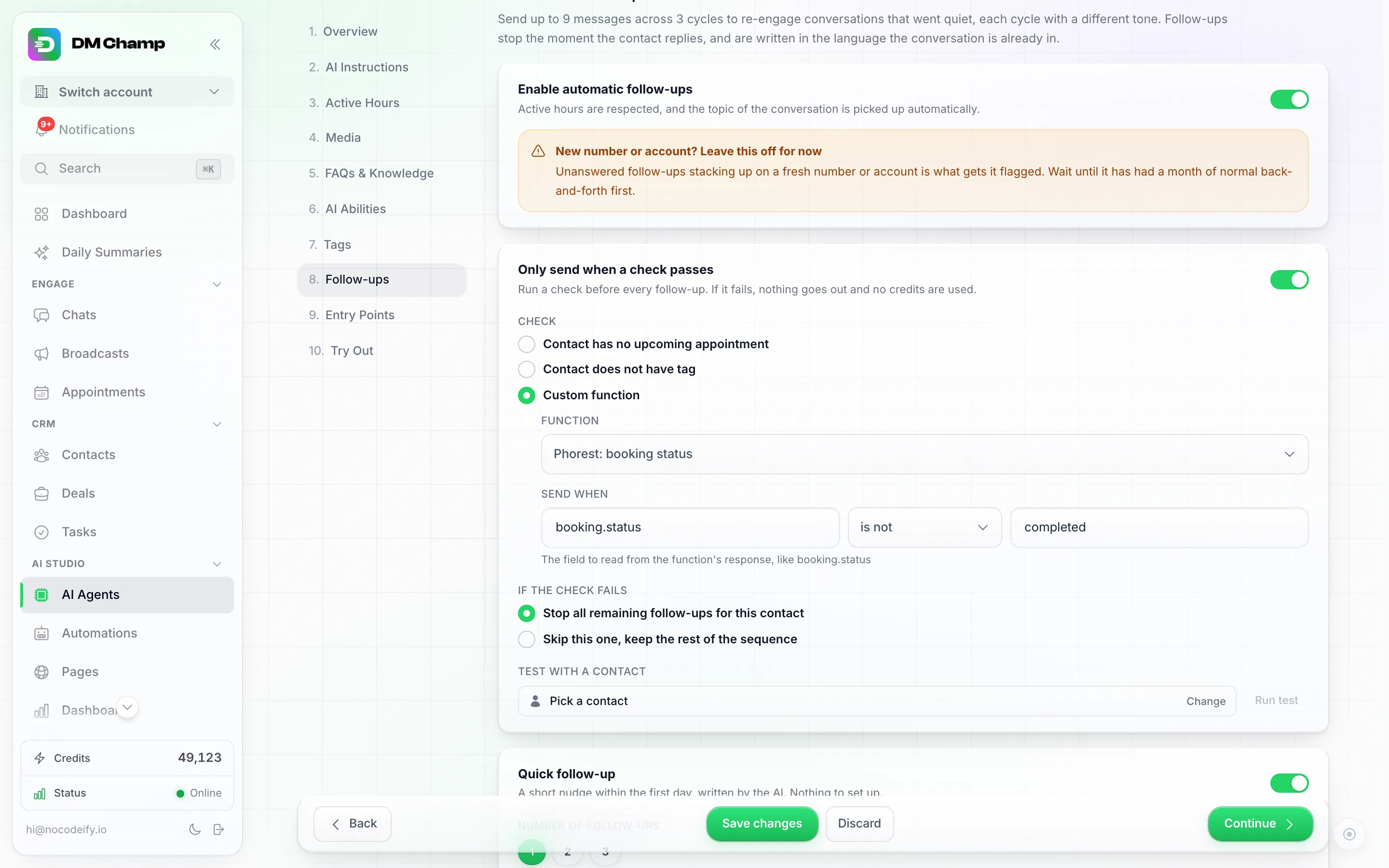
En kontroll före varje uppföljning. Här frågar en anpassad funktion salongens bokningssystem om mötesstatusen, och uppföljningen skickas endast så länge den inte är "slutförd". Allt som visas är osparat tills du klickar på Spara ändringar.
| Kontroll | Uppföljningen skickas när… |
|---|---|
| Kontakten har inget kommande möte | Det finns inget bokat möte i framtiden för denna kontakt. För bokningar gjorda via DM Champ: i samma ögonblick som de bokar, stoppas uppföljningen. |
| Kontakten har inte taggen | Kontakten har inte den tagg du väljer, till exempel Kund eller Bokad. Kombinera det med att AI:n lägger till taggen när affären avslutas. |
| Anpassad funktion | Din egen endpoint svarar med det värde du förväntar dig. Välj en av dina anpassade funktioner, skriv namnet på fältet i dess svar som ska kontrolleras (till exempel booking.status) och välj jämförelsen: är, är inte, är tom eller är inte tom. Förfrågan innehåller kontaktens uppgifter och vilken uppföljning som är på väg att skickas, så att ditt system kan slå upp personen. Detta fungerar med alla boknings- eller CRM-system som har ett API. |
Det finns ingen kontroll för “kontakten har en kommande bokning”: kontrollen för bokningar tillåter endast en uppföljning när kontakten inte har något inbokat. För att endast skicka meddelanden till personer som har en bokning, till exempel en påminnelse innan den, använd en automatisering med utlösaren Före en bokning eller Bokning skapad istället.
Om kontrollen misslyckas väljer du vad som händer:
- Stoppa alla återstående uppföljningar för denna kontakt (standard). Inget annat i sekvensen skickas. Med Kontakten har inte taggen rensas de schemalagda uppföljningarna i samma ögonblick som taggen läggs till, så att chatten inte längre visar att en uppföljning är på gång. Om kontakten skriver igen senare startar uppföljningarna på nytt och kontrollen körs igen.
- Hoppa över denna, behåll resten av sekvensen. Nästa uppföljning förblir schemalagd och kontrolleras i tur och ordning. Använd detta för en kontroll som kan ändras tillbaka, till exempel “inget svar i mitt CRM ännu”.
Beteendeanteckningar:
- En trasig kontroll stänger aldrig av dina uppföljningar. Om din slutpunkt inte kan nås, returnerar ett fel eller om fältet du angav saknas, skickas uppföljningen ändå och chattens kontaktpanel visar vad som hände, så att du kan fixa slutpunkten utan att förlora uppföljningen.
- Kontrollen är gratis och avbryts vid fel. Den körs innan uppföljningen debiteras, så den kostar aldrig krediter, och en anpassad funktion som används som kontroll får 10 sekunder på sig att svara (inte de 30 sekunder som gäller för ett samtal under en konversation). Vad förfrågan innehåller finns i Vad ditt system tar emot automatiskt.
- Kontrollen är en per agent. Den gäller för varje uppföljning som agenten skickar. För mer komplexa behov (flera villkor, en annan kontroll per cykel, en webhook när en uppföljning skickas) använd Automatiseringar: utlösarna Uppföljning skickad, Uppföljning hoppades över och Uppföljningar slutförda aktiveras från samma motor.
- Testa med en kontakt kör kontrollen direkt mot den kontakt du väljer och de inställningar som visas på skärmen, och visar svaret som din kontroll gav. Den skickar ingenting och sparar ingenting, så du kan prova en slutpunkt innan du bestämmer dig för att använda den.
- I chatten visas en kontakt vars uppföljning hölls tillbaka med en rad för Uppföljning hoppades över i sidopanelen, tillsammans med vad kontrollen såg.
Stoppa uppföljningar för specifika kontakter (t.ex. befintliga kunder)
När någon väl har köpt från dig vill du förmodligen inte att de ska få fler automatiserade uppföljningar – men du vill oftast fortfarande att AI:n ska svara dem när de skriver in med en fråga. Det är precis vad Uppföljningar-reglaget gör.
Öppna Chattar, välj konversationen och i kontaktpanelen till höger under Inställningar, stäng av Uppföljningar. Från det ögonblicket:
- Inga fler uppföljningar av något slag skickas till den kontakten – varken snabba, cykliska eller för kalla leads.
- AI:n fortsätter att svara normalt när kontakten skriver till dig.
- Det förblir avstängt tills du slår på det igen. Om kontakten skriver igen flera veckor senare startar uppföljningar inte om av sig själva.
Kontakten behåller samma agent, så en agent som hanterar både frågor före försäljning och support efter försäljning fortsätter att fungera för dem.
Stänga av automatiskt. Du behöver inte göra detta manuellt för varje kund:
- Från ditt eget system - uppdatera kontakten via API:et och ställ in
follow_ups_disabledtilltrue(se Contacts API). De flesta kör detta från sin kassa eller betalnings-webhook. - Från en automatisering - använd åtgärden Uppdatera kontakt och ställ in samma fält, till exempel i en automatisering som körs när du taggar någon som kund.
Hur detta skiljer sig från de andra reglagen
| Reglage | Stoppar uppföljningar | AI svarar fortfarande | Typisk användning |
|---|---|---|---|
| Uppföljningar (av) | Ja | Ja | Kontakten har köpt, eller bör av annan anledning inte jagas – men du vill fortfarande att supportfrågor besvaras |
| Bot-svar (av) | Ja | Nej | Du eller en kollega tar över konversationen manuellt |
| Stör ej (på) | Ja | Nej | Ingenting alls ska skickas till denna kontakt |
För att pausa AI:n för flera kontakter samtidigt, välj konversationerna på sidan Chattar med hjälp av kryssrutorna och klicka på Pausa AI. Observera att detta även pausar AI:n, inte bara uppföljningar.
AI-begärda uppföljningar
Ibland ber en kontakt boten att följa upp senare - till exempel “Skriv till mig imorgon” eller “Hör av dig nästa vecka”. AI-boten kan hantera detta automatiskt.
När boten upptäcker den här typen av förfrågan schemalägger den en uppföljning till exakt den tidpunkt som kontakten nämnde. Detta skiljer sig från de automatiska uppföljningarna för inaktiva konversationer ovan – dessa efterfrågas specifikt av kontakten. Samma sak sker när boten själv lovar att återkomma senare.
Detta kräver att uppföljningar är aktiverade för agenten: öppna agenten, gå till steget Uppföljningar och aktivera Aktivera automatiska uppföljningar. Med uppföljningar avstängda kan boten inte schemalägga någonting och kommer istället att lämna över förfrågan till ditt team.
Hur uppföljningen ser ut beror på kanalen:
- WhatsApp Web, Instagram (privat), SMS, Telegram, chattwidgeten och andra kanaler – uppföljningen skickas som ett meddelande som AI:n skriver vid sändningstillfället, på konversationens språk, oavsett om det är dags om några timmar eller några veckor (upp till 30 dagar framåt). Ingen mall behövs.
- WhatsApp Business (officiellt API) – inom 24 timmar skriver AI:n meddelandet. Längre fram kräver WhatsApp en godkänd mall, så boten använder dina mallar för varma leads. Om inga är inställda meddelar boten kontakten att den inte kan ställa in den påminnelsen och erbjuder ett alternativ, istället för att lova något den inte kan skicka.
- Instagram DM och Messenger – Meta tillåter endast meddelanden inom 24 timmar från kontaktens senaste meddelande, så boten kan bara schemalägga uppföljningar inom det fönstret. För ett senare datum meddelar den detta tydligt och kan be om ett telefonnummer eller WhatsApp så att teamet kan nå kontakten där.
Oavsett kanal nämner boten aldrig mallar, begränsningar eller interna inställningar för kontakten. Den bekräftar antingen uppföljningen på konversationens språk eller förklarar tydligt att den inte kan ställa in en så långt fram i tiden.
Hur du ställer in uppföljningar
Konfigurera uppföljningar på en agent
- Öppna AI Agents — i huvudmenyn längs vänster sida av skärmen, under AI Studio, klicka på AI Agents.
- Öppna din agent och klicka sedan på steget Uppföljningar.
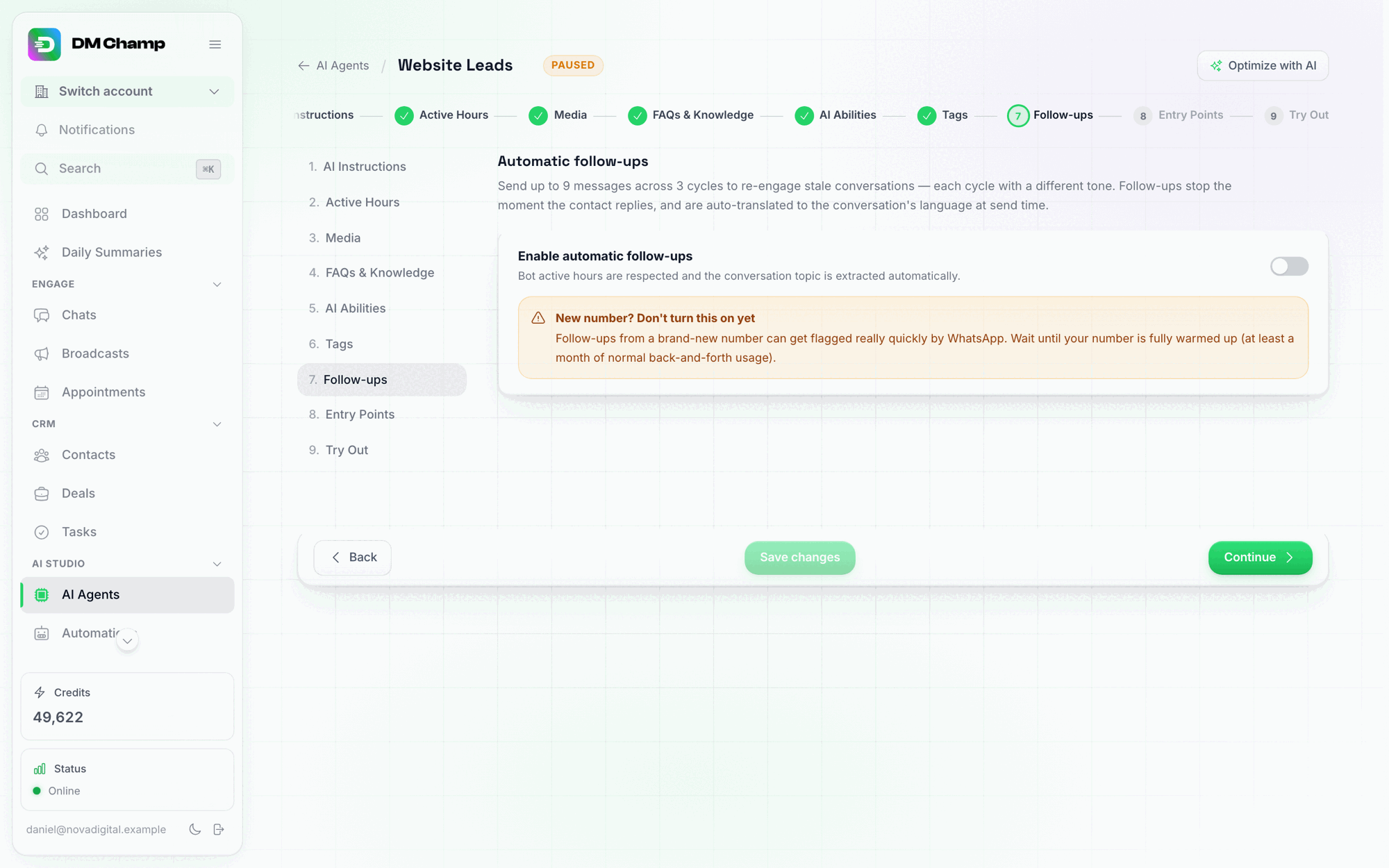
Steget för uppföljningar innan det aktiverats. Notera varningen: aktivera inte uppföljningar för ett helt nytt WhatsApp-nummer — låt det värmas upp först.
- Slå på “Aktivera automatiska uppföljningar”. Detta låser upp resten av steget — kortet för snabba uppföljningar med dess kontroller för antal och fördröjning, samt cykelinställningarna:
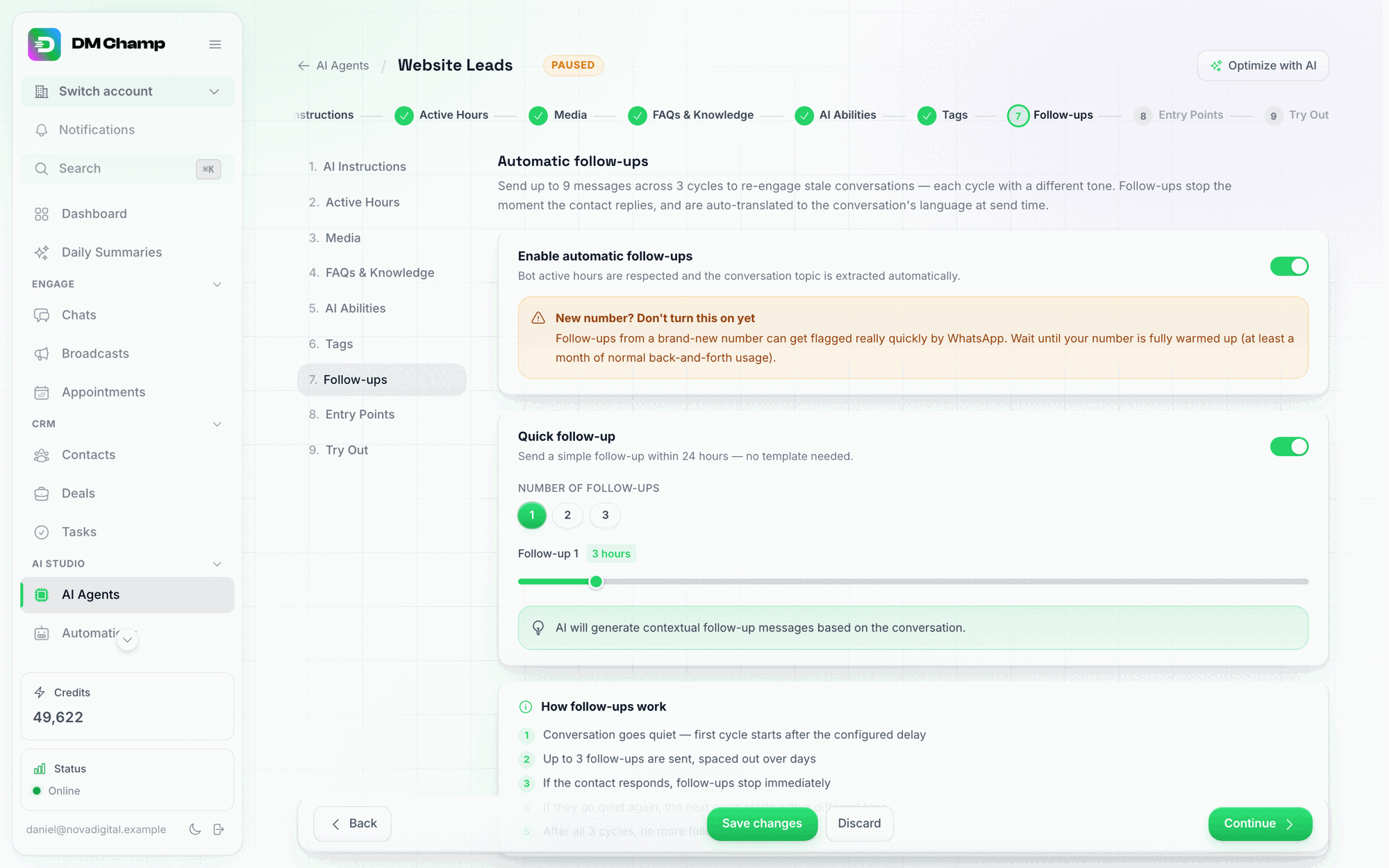
Uppföljningar aktiverade: välj hur många snabba uppföljningar (1–3) och dra i fördröjningsreglaget. Rutan "Hur uppföljningar fungerar" sammanfattar cykelbeteendet.
- Endast WhatsApp Business API: välj en mall för varje uppföljningsplats med hjälp av väljaren på platsen (eller klicka på Generera AI-mallar). På alla andra kanaler skriver AI:n uppföljningarna och inga mallar behövs (se Behöver jag mallar?).
- Granska och justera inställningarna nedan för att matcha dina behov.
- Klicka på Spara. Uppföljningar sparas direkt till den aktiva agenten, så det finns inget att publicera.
Om din plan inte inkluderar automatiska uppföljningar visar steget Uppföljningar en kort förklaring istället för inställningarna — kontrollera din prenumeration för att låsa upp funktionen.
Alla uppföljningsinställningar
| Inställning | Vad den gör | Standard |
|---|---|---|
| Aktivera uppföljningar | Huvudströmbrytare för alla uppföljningar | Av |
| Snabba uppföljningar | Aktivera snabbare uppföljningar inom de första 24 timmarna | På när uppföljningar är aktiverade |
| Antal snabba uppföljningar | Hur många snabba uppföljningar som ska skickas (1-3) | 1 |
| Fördröjningar för snabba uppföljningar | När varje snabb uppföljning skickas, räknat från kontaktens senaste meddelande (5, 10, 15 eller 30 minuter, eller hela timmar upp till 23), inte gapet mellan uppföljningar | 3, 6 och 12 timmar |
| Cykel 1/2/3 aktiverad | Slå på eller av varje varm cykel | Cykel 1 på, Cykel 2 och 3 av |
| Antal uppföljningar per cykel | Hur många meddelanden i den cykeln (1-3) | 1 |
| Fördröjning per uppföljning | Timmar innan den specifika uppföljningen skickas | 24 timmar för det första meddelandet i varje cykel |
| Mall per uppföljning | Vilken godkänd WhatsApp-mall som ska användas för den platsen | Autogenererad |
| Skicka endast när en kontroll godkänns | Kör en kontroll (ingen kommande tid, saknad tagg eller en anpassad funktion) före varje uppföljning; välj om en misslyckad kontroll ska stoppa sekvensen eller hoppa över ett meddelande | Av |
| Uppföljningar för kalla leads | Följ upp kontakter som du meddelade först via ett utskick som aldrig svarade | Av |
| Antal uppföljningar för kalla leads | Hur många kalla uppföljningar som ska skickas (max 2, hårt tak) | 2 |
| Fördröjningar för kalla leads | Timmar innan varje kall uppföljning: den första räknas från öppningsmeddelandet, den andra från den första uppföljningen | 72 timmar, sedan 168 timmar (se Standardbeteende) |
| Mall för kalla leads | Vilken godkänd mall som ska användas per plats för kalla leads | Autogenererad |
Uppföljning av kalla leads (Ett separat system)
Uppföljningar för kalla leads är ett separat system från de varma 3×3-cyklerna och snabba uppföljningar som beskrivs ovan. De finns för en specifik situation: du skickade det första meddelandet — via ett utskick — och kontakten svarade aldrig.
De andra uppföljningssystemen utgår alla från att kontakten redan har svarat minst en gång. Uppföljning av kalla leads hanterar fallet där det ännu inte finns någon konversation - bara ett enskilt utgående meddelande som förblir obesvarat.
Varför det behöver ett eget system
De varma uppföljningscyklerna använder konversationshistoriken för att anpassa varje meddelande. En kontakt som aldrig svarat har ingen konversation att hämta information ifrån, så meddelandestilen är annorlunda: kortare, mer fokuserad på det ursprungliga erbjudandet och striktare gällande kvantitet för att inte uppfattas som skräppost.
| Varma / Snabba uppföljningar | Uppföljningar för kalla leads | |
|---|---|---|
| När det gäller | Kontakten har svarat minst en gång, men har sedan blivit tyst | Kontakten svarade aldrig på det första utgående meddelandet |
| När det är tillgängligt | Alltid | Alltid — men aktiveras endast för kontakter du skickade meddelande till först |
| Antal meddelanden | Upp till 9 (varma 3×3) plus valfria 3 snabba | Maximalt 2 |
| Personalisering | Använder konversationshistorik | Använder endast det ursprungliga utgående sammanhanget |
| Malltyp | Kan använda Smart uppföljning | Endast allmänna mallar |
Hur uppföljning av kalla leads fungerar
Klockan börjar ticka i det ögonblick ditt utskick skickar sitt första meddelande till en kontakt. Från den tidpunkten schemaläggs två uppföljningsförsök.
- Dag 0 - Utskick skickat. Ditt utskick skickar sitt öppningsmeddelande. Kontakten svarar inte.
- Första uppföljningen - efter “tröskelvärdet för inaktivitet” (konfigurerbart). Den första uppföljningen för kalla leads skickas när kontakten har varit tyst i det konfigurerade antalet timmar.
- Andra uppföljningen - efter den andra fördröjningen. Om inget svar har inkommit ännu, skickas den andra och sista uppföljningen för kalla leads.
- Markerad som uttömd. Efter det andra meddelandet flaggas kontakten som “kallt lead uttömt” och systemet slutar skicka. Inget tredje försök görs någonsin.
Om kontakten svarar vid något tillfälle under detta fönster avbryts alla återstående uppföljningar för kalla leads omedelbart och konversationen övergår till den vanliga uppföljningslogiken.
Standardbeteende
| Inställning | Standard |
|---|---|
| Maximalt antal kalla uppföljningar | 2 (detta är en fast gräns och kan inte höjas) |
| Aktiverad från start | Nej - du måste slå på den per agent |
| Vem den kan nå | Endast kontakter som aldrig svarade på ett meddelande du skickade först |
Den exakta standardfördröjningen i timmar som visas när du först aktiverar detta kan skilja sig från vad tidigare versioner av denna guide beskrev. Betrakta värdena som är förifyllda i din agents steg för uppföljningar som auktoritativa, och justera dem så att de passar ditt erbjudande — ingenting skickas förrän du aktiverar detta avsnitt och sparar.
Gränsen på två meddelanden är avsiktlig. Kontakter som aldrig har interagerat med ditt varumärke är de som mest sannolikt flaggar meddelanden som skräppost, så plattformen begränsar hur aggressivt du kan kontakta dem igen.
Konfigurera uppföljningar för kalla leads
Du hittar dessa alternativ i agentens steg för Uppföljningar, under avsnittet Uppföljningar för kalla leads.
| Inställning | Vad den kontrollerar | Standard |
|---|---|---|
| Aktivera uppföljningar för kalla leads | Huvudströmbrytare för detta system | Av |
| Uppföljningsfördröjningar | Timmar att vänta på varje kall uppföljning, räknat från det första utgående meddelandet | Förifylld med ett föreslaget värde — kontrollera ditt innan du förlitar dig på det |
| Antal uppföljningar | Hur många kalla uppföljningar som ska skickas (max 2) | 2 |
| Mallar för kalla leads | Vilka godkända mallar som ska användas för varje uppföljning | Automatiskt genererade |
Mallar för kalla leads
Uppföljningar för kalla leads använder sin egen dedikerade uppsättning meddelandemallar - de delar inte mallar med varma cykler.
- 2 mallar genereras (en per uppföljningsplats)
- Endast malltypen “Allmän” stöds. Mallar för Smart uppföljning förlitar sig på konversationshistorik, vilket kalla leads inte har
- Mallar genereras automatiskt baserat på agentens AI-instruktioner och skickas in för WhatsApp-godkännande automatiskt
- Du kan när som helst återskapa eller ersätta dem från samma mallväljare som används för de varma cyklerna
När uppföljningar för kalla leads stoppas
Systemet stoppar uppföljningar för kalla leads i samma situationer som andra uppföljningar, plus några specifika för detta flöde:
| Vad händer | Resultat |
|---|---|
| Kontakten svarar | Uppföljningar för kalla leads stoppas omedelbart. Kontakten är nu “varm” och all vidare återengagemang använder de vanliga uppföljningscyklerna. |
| Båda kalla uppföljningarna skickas | Kontakten markeras som “kallt lead uttömt”. Inga fler kalla uppföljningar kommer någonsin att skickas till dem av denna agent. |
| Agenten pausas eller kalla uppföljningar inaktiveras | Alla schemalagda kalla uppföljningar avbryts innan de skickas. |
| Sändarnumret har uppföljningar inaktiverade | Kalla uppföljningar blockeras vid schemaläggning och vid sändning, så att inaktivera ett nummer stoppar kalla uppföljningar för alla som kan nås via det. |
| Meddelandefönstret har stängts (Instagram eller Messenger) | Både Instagram och Messenger kräver att kontakten har skickat meddelande till dig inom de senaste 24 timmarna. Om fönstret har löpt ut hoppas den kalla uppföljningen över — se noteringen om 24-timmarsfönstret. |
| Kontorstid / tysta timmar | Kalla uppföljningar respekterar din bots aktiva tider och kontaktens lokala tysta timmar, så de kan flyttas fram till en lämplig tidpunkt istället för att skickas under natten. |
När ska detta användas
Aktivera uppföljning av kalla leads när:
- Du kör ett utskick och de flesta kontakter ser ditt meddelande för första gången
- Du förväntar dig att en betydande andel kontakter ignorerar det första meddelandet
- Ditt erbjudande är värt två extra påminnelser med några dagars mellanrum
Låt det vara avstängt när:
- Du skickar aldrig meddelanden till någon först – det här systemet har inget att agera på
- Du vill bara interagera med kontakter som redan har visat intresse
- Din meddelandehantering sker i hög volym och du är orolig för skräppostanmälningar
Bästa praxis
-
Börja med standardinställningarna. Den föreslagna tidsinställningen (24 timmar, 3 dagar, 7 dagar för varma cykler) fungerar bra för de flesta konton. Justera först när du ser hur dina kontakter svarar.
-
Aktivera automatiska uppföljningar. Låt AI:n hantera identifiering av inaktiva konversationer automatiskt. Den kontrollerar regelbundet, så du behöver inte övervaka konversationer manuellt.
-
Aktivera uppföljning av kalla leads om du skickar utskick. Många kontakter kommer inte att svara på det första meddelandet. Två ytterligare uppföljningar ger dig fler chanser att starta en konversation.
-
Granska dina mallar före godkännande. De autogenererade meddelandena är en bra utgångspunkt, men kontrollera alltid att de matchar din varumärkesröst och innehåller korrekta uppgifter.
-
Övervaka dina resultat. Spåra hur många kontakter som återengagerar sig efter varje cykel via utskickens statistik. Om cykel 3 aldrig får någon att återkomma, överväg att justera dina meddelanden eller tidsinställningar.
-
Överdriv inte. Nio meddelanden fördelade på tre cykler är maxgränsen av goda skäl. För många uppföljningar kan irritera kontakter och skada ditt rykte.
Nästa steg
- Kampanjer har flyttats till Utskick & Agenter – var de gamla kampanjstegen hamnade, inklusive detta.
- AI-agenter – den personlighet och kunskap som formar vad ett uppföljningsmeddelande säger, separat från dess schema.
- WhatsApp-meddelandemallar – mer om hur mallgodkännande fungerar.