Faktureringssystem
Översikt
Plattformen använder en faktureringsmodell med prenumeration + krediter. Din prenumeration ger dig tillgång till plattformen och fastställer dina funktionsgränser. Krediter är valutan som driver AI-svar, utgående meddelanden och kanalanslutningar.
Prefer to see it? Click through the whole flow:
Så här hittar du fakturering: I huvudmenyn till vänster klickar du på Inställningar (kugghjulsikonen nära botten). I inställningsmenyn, under gruppen Arbetsyta, klickar du på Fakturering. Allt i den här guiden finns på den skärmen.
Snabbare genväg: Kreditkortet längst ner i huvudmenyn till vänster är klickbart – om du klickar på det kommer du direkt till Fakturering utan att behöva öppna Inställningar först.
Använder du mobil? Den vänstra sidomenyn är dold bakom menyikonen (☰) i det övre hörnet – tryck på den först och tryck sedan på Inställningar.
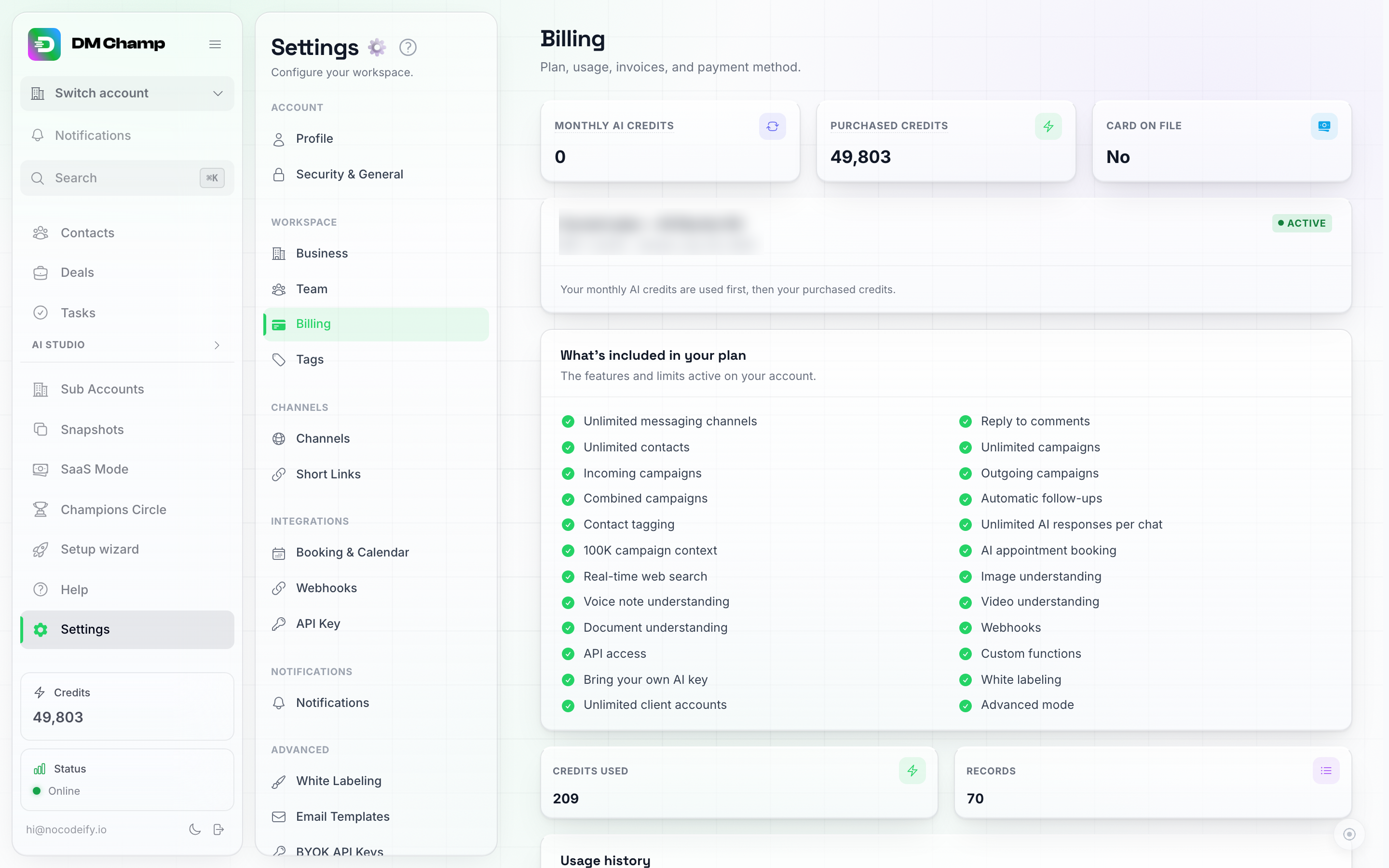
Fakturering öppnas på denna översikt: ditt kreditsaldo och din nuvarande plan högst upp, följt av en löpande historik över användning nedanför.
Prenumerationsplaner
Din prenumerationsplan avgör:
- Hur många AI-krediter som läggs till på ditt saldo varje månad.
- Hur många teamplatser du har och hur många klientkonton du kan köra.
- Vilka funktioner som är tillgängliga för dig (white-labeling, använda egen AI-nyckel med mera).
Du kan se och hantera din prenumeration via Inställningar → Fakturering (se ovan). För en fullständig genomgång av vad varje plan innehåller, se Prenumerationsnivåer.
Vad som ingår i din plan
Precis under ditt nuvarande abonnemangskort visar listan Vad som ingår i din plan varje funktion och gräns som faktiskt är aktiv på ditt konto — obegränsade kanaler, din kontaktkvot, din AI-agents kontextstorlek, gränser för AI-svar, white-labeling, API-åtkomst, hur många underkonton du kan skapa, och så vidare.
Den här listan är den definitiva källan för vad ditt konto kan göra. Om vi har lagt till en anpassad rättighet till ditt konto (till exempel en kvot för obegränsade underkonton från en tidigare plan), visas den också här — även om den inte har en egen separat meny någon annanstans i appen. Så om du någonsin är osäker på om du fortfarande har tillgång till en funktion är det här stället att kontrollera.
Förklaring av kreditsystemet
Krediter är den grundläggande enheten för användning i appen. Se krediter som förbetalda minuter på ett mobilabonnemang — varje åtgärd ditt konto utför förbrukar ett visst antal krediter.
AI-krediter
Krediter dras när AI:n “tänker” — det vill säga när den bearbetar meddelanden och genererar ett svar. De debiteras inte för varje enskilt meddelande som skickas eller tas emot.
Exempel: En kontakt skickar 5 meddelanden i rad. När AI:n bearbetar alla dessa meddelanden och genererar ett enda svar kostar det 1 kredit på Pro-nivån. Det spelar ingen roll hur många meddelanden kontakten skickade eller hur många meddelanden AI:n skickar tillbaka i sitt svar — det är en kreditavgift per AI-svarsomgång.
Vad en AI-åtgärd kostar, per AI-kvalitetsnivå
Din kostnad per AI-åtgärd beror på vilken AI-kvalitetsnivå du väljer för agenten:
| AI-kvalitetsnivå | Krediter per AI-åtgärd | Med din egen Anthropic-nyckel (BYOK) ansluten |
|---|---|---|
| Pro | 1 kredit | 0 krediter — körs på din nyckel |
| Economy (inaktuell) | 0,5 krediter | 0 krediter — körs på din nyckel |
| Max | 0,25 krediter | fortfarande 0,25 krediter, debiteras även om din egen nyckel är ansluten |
| Mini | 0,15 krediter | fortfarande 0,15 krediter, debiteras även om din egen nyckel är ansluten |
Med Champions Circle Insider-taxan kostar Max 0,20 krediter per åtgärd och Mini 0,12, oavsett om du använder din egen nyckel eller inte. Pro och Economy är inte rabatterade.
Max är vår nyaste modell, billigare och snabbare, och är det bästa sättet att sänka din kreditförbrukning utan att ge avkall på noggrannhet. Mini är den billigaste nivån vi erbjuder: samma modellfamilj som Max men med en lättare konfiguration, vilket innebär att den byter bort lite noggrannhet och konversationsminne mot det lägsta priset per svar. Economy är föråldrad och rekommenderas inte längre; byt alla Economy-agenter till Max. För att förstå varför Max slår både premium- och budgetalternativ när det gäller värde, se Varför Max ger bäst värde.
Om du använder din egen API-nyckel (BYOK): Max-nivån använder aldrig din egen API-nyckel, så att välja Max innebär att din nyckel inte används för den agenten — du debiteras istället 0,25 krediter per åtgärd (0,20 med Champions Circle Insider-taxan) från ditt kreditsaldo. För att behålla din agent på din egen nyckel (0 krediter), låt den vara kvar på Pro-nivån istället för Max.
Hur krediter faktiskt förbrukas (vanliga frågor)
- Ett AI-svar = en kreditavgift. Om boten delar upp sitt svar i tre meddelandebubblor i snabb följd för att det ska kännas mer naturligt, är det fortfarande 1 kredit, inte 3.
- Inkommande meddelanden i snabb följd grupperas till ett svar. Om en kontakt skickar 4 korta meddelanden efter varandra, väntar boten tills de har skrivit klart och svarar sedan en gång — det är 1 kredit, inte 4. Denna gruppering sker automatiskt.
- De flesta konversationer kostar cirka 1 till 2 krediter. På hela plattformen använde hälften av alla kontakter som AI:n pratade med förra månaden 1 kredit eller mindre på Max, och 9 av 10 stannade under 5. En kort chatt i FAQ-stil ligger i det lägre intervallet; en lång konsultation för dyrare tjänster med sökningar, bokningar och mycket fram-och-tillbaka kostar mer.
- Ett inkommande meddelande kan fortfarande generera mer än en avgift. Att skriva svaret är en AI-åtgärd; att använda ett verktyg, lägga till en tagg, besluta att avsluta chatten och besluta om en uppföljning behövs är var och en en egen åtgärd, till samma prisnivå. Varje åtgärd visas som en egen rad i din användningshistorik. Vad som förbrukar krediter går igenom alla dessa, med ett genomarbetat exempel.
Utgående sändningar
Att starta en sändning drar inte av krediter per kontakt. Själva sändningen är gratis att skicka.
Krediter kommer bara in i bilden på två ställen:
- AI-svar till alla som svarar, debiteras en gång per svarsomgång enligt din AI-kvalitetsnivås taxa — se Vad en AI-åtgärd kostar, per AI-kvalitetsnivå.
- Leveransavgifter per meddelande på utgående API-kanaler — se Kostnader för mallutskick nedan. WhatsApp Business API-mallar är den enda avgiften per meddelande som debiteras i krediter; SMS körs via ditt eget Twilio-konto och faktureras av Twilio. WhatsApp Web, Instagram och Messenger-sändningar har ingen avgift per meddelande.
Exempel: Ett utskick till 100 kontakter via WhatsApp Web kostar 0 krediter att skicka. Om 20 av dessa kontakter svarar och AI:n hanterar varje konversation i 4 cykler på Max-nivån, blir det ungefär 20 krediter totalt (0,25 krediter × 4 × 20), eller 16 krediter med Champions Circle Insider-taxan (0,20 × 4 × 20). Själva utskicket är gratis.
Kanalanslutningar
Olika kanaler medför olika infrastrukturkostnader:
- Telefonnummer som hyrs här — minst 50 krediter per månad per nummer; premiumnummer kostar mer, i enlighet med vad operatören tar ut. Nummerkortet under Inställningar → Kanaler visar det exakta månadspriset. Den hyran är den enda månadsavgiften för numret — den inkluderar WhatsApp-anslutningen. Nummer som du redan hyr flyttas till denna taxa vid nästa faktureringscykel. Se Telefonnummer.
- WhatsApp Web — 50 krediter per månad ($5,00), utan att något nummer hyrs från oss. Täcker den dedikerade privata servern och proxyn. Ingen avgift per meddelande.
- Managed WhatsApp Business API (vårt Twilio-konto, ingen Twilio-registrering för dig) — Från och med 1 oktober 2026 debiteras varje hanterat WhatsApp-nummer, oavsett om det hyrs här eller är ditt eget nummer som hanteras av oss, per meddelande, inkommande och utgående, oavsett om du använder din egen nyckel eller inte: varje meddelande du tar emot kostar 0,06 krediter, och varje svar kostar 0,06 krediter inom numrets första 1 000 tjänstemeddelanden per månad, därefter landets tjänstetaxa plus avgifter. Se WhatsApp-prissättning. Mallmeddelanden medför även en Meta-leveransavgift per mall. Se Kostnader för att skicka mallar för vad den avgiften är och vad som läggs till den den 1 oktober 2026.
- SMS — körs på ditt eget Twilio-konto (BYO). Du betalar Twilio direkt för numret och operatörsavgifter per segment, så det finns ingen kreditavgift från plattformen för själva SMS-meddelandena. Se SMS-leverantör (Bring Your Own Twilio) för konfiguration.
- Instagram och Facebook Messenger — gratis. Ingen månadsavgift, ingen avgift per meddelande.
Kostnader för mallutskick
Mallmeddelanden för WhatsApp Business API medför en leveransavgift från Meta per mall, utöver eventuella per-meddelande-kreditavgifter för hanterad WhatsApp som gäller för ditt konto. Från och med den 1 oktober 2026 är den avgiften Metas publicerade taxa för destinationslandet, plus den lilla avgift per meddelande som Twilio tar ut för varje WhatsApp-meddelande, samt en hanteringsavgift på cirka 10 % som täcker transaktionskostnader, kortavgifter och betalningshantering. Denna kreditavgift gäller endast när mallen skickas via vårt hanterade konto: på ditt eget Twilio-konto fakturerar Twilio dig direkt för mallen, och på ditt eget WhatsApp Business-konto gör Meta det, så ingen av dem kostar krediter.
Hur mycket en mall kostar i krediter beror på två saker, som båda fastställs av Metas offentliga prislista:
- Destinationslandet. Varje land har sin egen taxa, så samma mall kostar mer för vissa marknader än för andra.
- Mallkategorin. Utility-mallar (transaktionella meddelanden som orderbekräftelser, påminnelser om möten och fakturanotiser) är Metas billigaste kategori. Marketing-mallar kostar mer överallt. Meta tilldelar kategorin när de granskar din mall, så att hålla en transaktionell mall fri från marknadsföringsinnehåll är det som gör att den behåller den billigare utility-taxan.
Några exempel baserade på Metas nuvarande taxor, inklusive dessa avgifter: en verktygsmall till Indien eller USA kostar 0,1 krediter (det minsta en mallskickning kan kosta), till Frankrike 0,39 krediter. En marknadsföringsmall till Indien kostar 0,19 krediter, till USA 0,33 krediter. Dessa följer Metas publicerade taxor, så de ändras när Meta uppdaterar sin prislista.
Fritextmeddelanden som du skickar inom 24-timmarsfönstret efter kundens senaste meddelande (inklusive dokumentbilagor som en faktura-PDF) debiteras också sedan 1 oktober 2026, på ungefär samma nivå som verktygsmallar, när ett nummer har passerat sina första 1 000 kostnadsfria servicemeddelanden per månad. Se WhatsApp-kostnader & ändringen i oktober 2026.
Varje mallutskick visas som en egen rad i användningshistoriken på din faktureringssida, så att du kan se exakt vad varje meddelande kostade. Och om du skickar mallar via en automatisering, tillkommer den fasta avgiften på 0,25 krediter per körning utöver leveransavgiften.
Utskick via WhatsApp Web medför ingen avgift per meddelande. Meddelanden som skickas via en WhatsApp Web-anslutning använder endast den vanliga AI-kreditmodellen.
Meddelanden du tar emot på ett WhatsApp Business API-nummer har en fast leveransavgift på 0,06 krediter styck, på samma nummer som betalar avgifterna per meddelande ovan.
Vilka nummer betalar dessa avgifter per meddelande: varje WhatsApp Business API-nummer som körs på vårt meddelandekonto, vilket innebär ett nummer du hyr här och ditt eget nummer som är anslutet Managed by us, även om det numret finns i ditt eget WhatsApp Business-konto. Endast ett nummer som är anslutet via vår Meta-app (eller din egen Meta-app) är annorlunda: Meta fakturerar sina meddelandeavgifter direkt till betalningsmetoden på det WhatsApp Business-kontot, vi lägger inte till något per meddelande, och anslutningen kostar istället 50 krediter i månaden (se Vad använder krediter). Observera också att från och med 1 oktober 2026 börjar Meta ta betalt för svar som skickas inom 24-timmarsfönstret, vilka har varit gratis sedan november 2024 — se WhatsApp-kostnader & ändringen i oktober 2026.
Användning av AI-verktyg
När AI:n använder verktyg under en konversation (bokar ett möte, kontrollerar tillgänglighet, larmar en människa, schemalägger en uppföljning, utför en webbsökning, skickar en fil från ditt mediebibliotek eller kör en anpassad funktion), kostar ett verktygsanrop lika mycket som alla andra AI-åtgärder på den nivån — se Vad en AI-åtgärd kostar, per AI-kvalitetsnivå.
Verktygsanrop debiteras utöver svaret, en gång per verktygsanrop. En konversation där AI:n kontrollerar din kalender och sedan bokar tiden innebär två verktygsdebiteringar plus själva svaret. Detta är den enskilt vanligaste orsaken till att en konversation kostar mer än vad priset per svar antyder, och det är normalt, inte ett fel. Vad som förbrukar krediter listar varje åtgärd som kan debiteras i en konversation och hur du läser dem i din användningshistorik.
Kostnader för medieförståelse
Att förstå inkommande media är gratis. Transkribering av röstanteckningar, bildförståelse, videoförståelse och dokumentförståelse ingår i AI-svaret som hanterar dem — det tillkommer ingen separat avgift för dessa, oavsett nivå. En konversation full av röstanteckningar och foton kostar lika mycket som samma konversation i vanlig text.
Det enda undantaget: om AI:n måste transkribera ljudspåret i en video mitt under ett samtal kostar det 1 kredit, och 0 krediter med din egen Anthropic-nyckel (BYOK), som betalar för det.
Kreditsaldo & användningshistorik
Ditt nuvarande kreditsaldo visas som ett kort högst upp på faktureringssidan, tillsammans med ditt månadsbidrag (hur många krediter din plan förnyas med varje cykel) och om du har ett betalkort registrerat. Du kan också se ditt saldo snabbt på kreditkortet längst ner i huvudmenyn till vänster, var du än befinner dig i appen — håll muspekaren över det för att se hur summan fördelas mellan dina månatliga plankrediter och eventuella påfyllningskrediter du köpt. Om du klickar på det kommer du direkt till Fakturering.
Under abonnemangskortet visar en tabell för användningshistorik en löpande redovisning av din egen kreditförbrukning under de senaste 30 dagarna — vad varje debitering avsåg och hur många krediter den kostade. Varje rad visar när det hände, orsaken (AI-meddelande, Optimera med AI, verktygsanrop, etc.), agenten och kontakten om relevant, modellen som debiteringen fakturerades enligt (Pro, Economy, Max eller Mini — “Egna nycklar” om din egen API-nyckel hanterade det, och ett streck för icke-AI-avgifter som anslutningsavgifter eller poster från innan denna kolumn existerade), samt de debiterade krediterna. Modellkolumnen matchar den AI-kvalitet du valde för agenten, så om en rad debiteras med en taxa du inte förväntar dig, kontrollera först agentens modellinställning. Om du har anslutit din egen Anthropic-nyckel under BYOK, visar denna tabell även den faktiska dollarkostnaden för varje post, inte bara krediter.
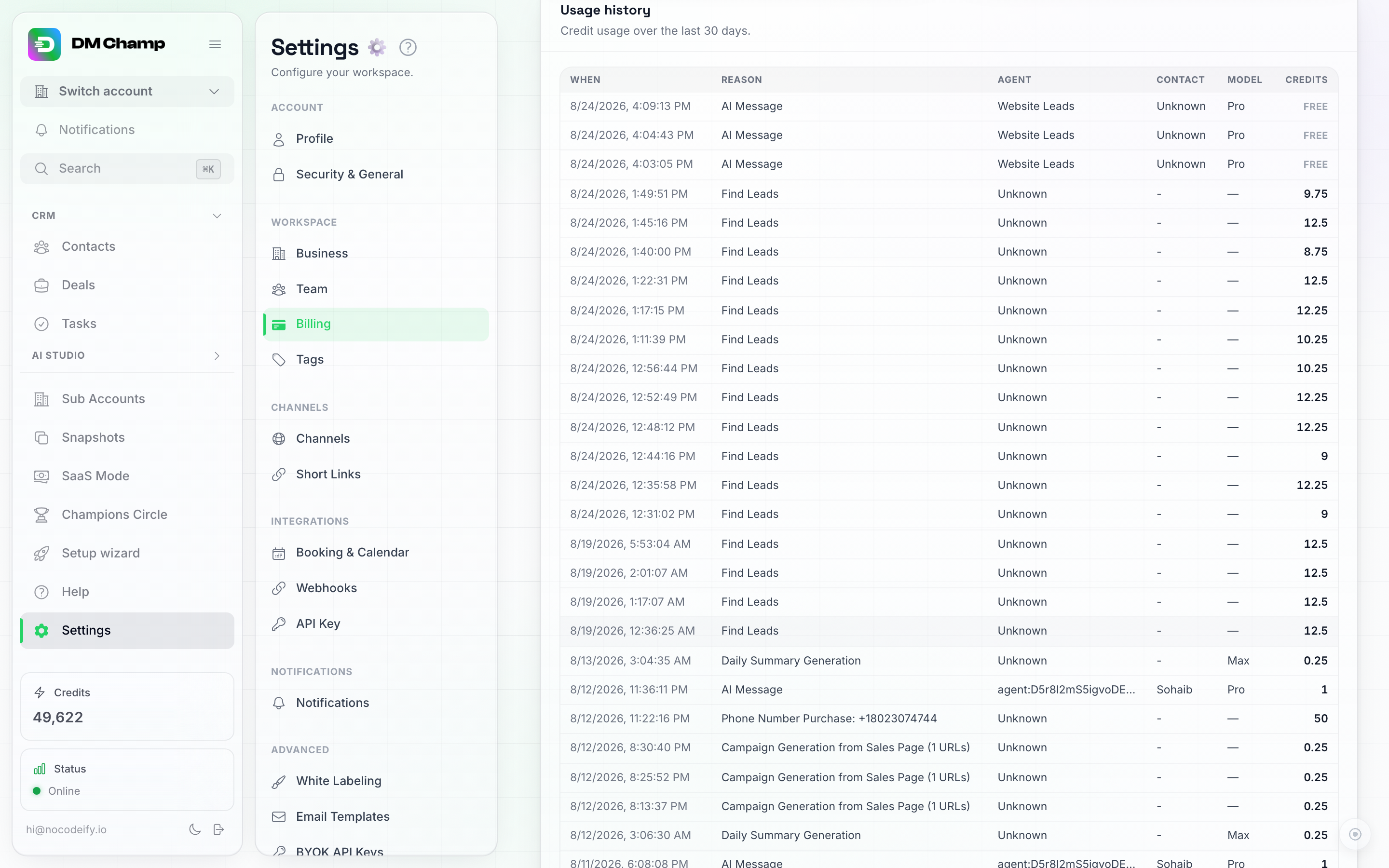
Användningshistorik – en löpande förteckning över varje kreditförbrukande åtgärd under de senaste 30 dagarna, där modellkolumnen visar vilken AI-nivå varje debitering fakturerades enligt.
På raden Krediter längst ner i sidofältet ändrar saldot färg till bärnsten när du har lite kvar och till rött när det är slut, så att du får en varning innan utskicken stoppas (BYOK-konton förblir neutralfärgade även vid noll, eftersom BYOK-svar inte förbrukar krediter). Statistikrutan på själva faktureringssidan visar alltid siffran i vanlig färg.
Om ditt konto är ett underkonto till en byrå, visar kortet de krediter som din byrå har tilldelat dig istället för en uppdelning mellan abonnemang/påfyllning, och korten för självbetjäningsabonnemang och påfyllning nedan döljs – se anteckningen på din faktureringssida för vad du ska göra istället. Om din byrå accepterar PayPal har din faktureringssida en Betala med PayPal-knapp för att köpa krediter, och du kan ansluta ditt PayPal-konto där så att automatiska påfyllningar debiteras det (se Byråkonton – Anslut PayPal).
Om du har en livstidsnivå via AppSumo är kortet Tillgängliga planer också dolt, eftersom dessa är månadsabonnemang och din nivå redan är betald. AppSumos livstidsavtal upphörde den 14 augusti 2026, så nivåändringar via AppSumo är inte längre möjliga; om du behöver mer kan du byta till månadsplanerna Agency eller Agency Unlimited på dmchamp.com/pricing. Lägg till krediter, automatisk påfyllning och användningshistorik fungerar som vanligt.
Om du har anslutit din egen Anthropic-nyckel under Inställningar → Avancerat → BYOK API-nycklar, förbrukar dina AI-svar inga krediter alls, så ett lågt saldo stoppar dem inte.
Lägga till krediter
- Gå till Inställningar → Fakturering (eller klicka på raden Krediter längst ner i sidofältet).
- Leta upp kortet Lägg till krediter och ange det belopp du vill ha (mellan 100 och 10 000 krediter). Beloppet sparas inte medan du skriver – ingenting debiteras förrän du klickar på knappen i steg 3.
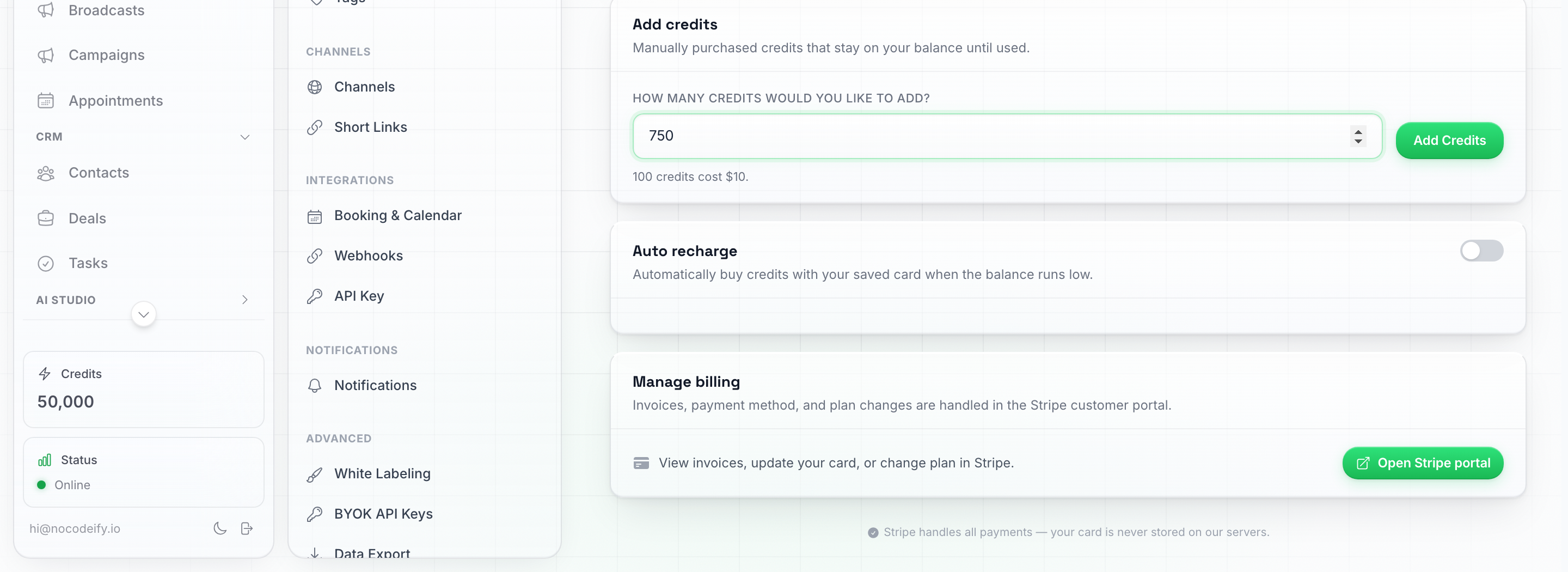
Att skriva in ett belopp debiterar ingenting i sig — det träder i kraft först när du klickar på Lägg till krediter.
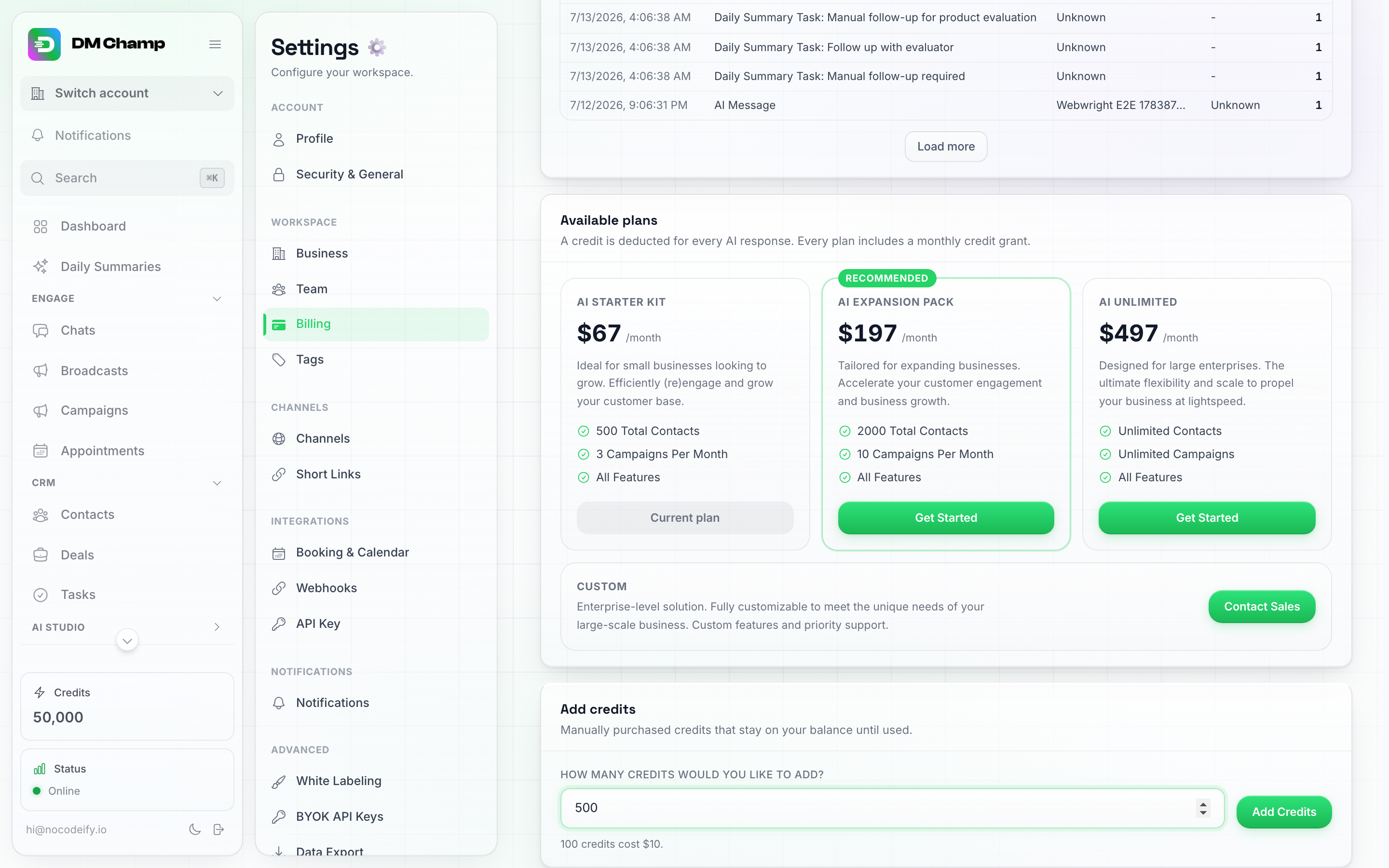
Ange ett belopp mellan 100 och 10 000 och klicka sedan på Lägg till krediter — detta skickar dig vidare till Stripe Checkout för att slutföra betalningen.
- Klicka på Lägg till krediter för att påbörja utcheckning och slutföra betalningen.
Kreditprissättning: Till standardtaxan kostar varje kredit 10 cent ($0,10 USD). Om ditt konto är ett underkonto till en byrå hanteras dina krediter av din byrå, så detta standardpris kanske inte gäller dig — kontrollera din prissättning med din byrå. Beloppet du ska betala visas alltid innan du bekräftar.
Vilken valuta du debiteras i: kassan körs i GBP för företag i Storbritannien, EUR för företag i Europeiska unionen och USD överallt annars, till samma pris på 0,10 per kredit i samtliga fall. Valutan följer Landet i din företagsadress (Inställningar → företagsinformation). Om inget land har sparats ännu, använder kassan USD som standard. Automatisk påfyllning använder samma regel, så om du ser fel valuta, kontrollera landet i din företagsadress.
Om du har blivit fakturerad tidigare behåller ditt konto valutan från din första betalning. Stripe låser en kunds faktureringsvaluta vid den första fakturan, så att ändra din företagsadress i efterhand påverkar ingenting för en befintlig prenumeration. Det gäller endast om du startar en ny.
Automatisk påfyllning
Automatisk påfyllning säkerställer att du aldrig får slut på krediter oväntat:
- Gå till Inställningar → Fakturering.
- Aktivera Automatisk påfyllning i det tillhörande kortet.
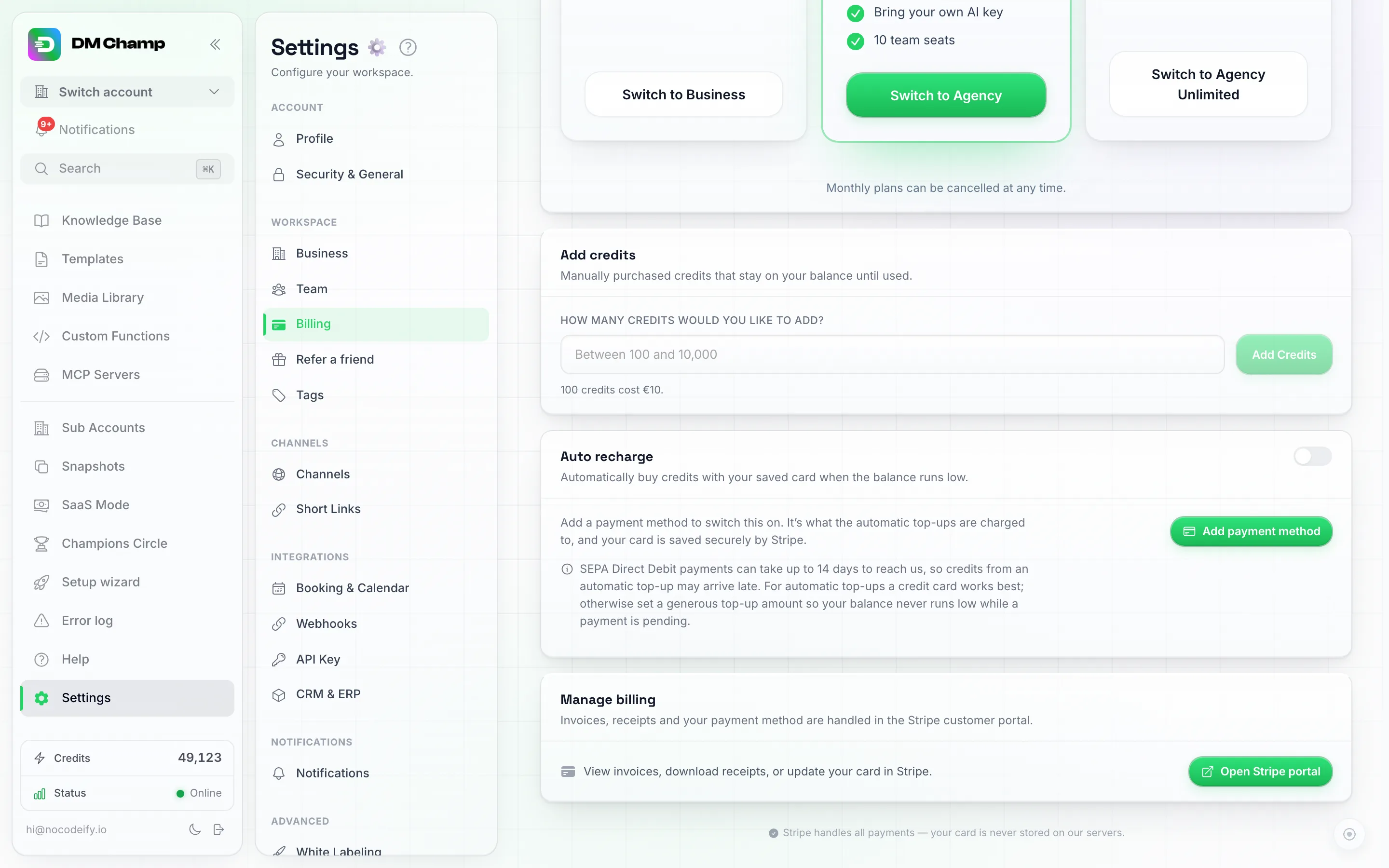
Kortet för automatisk påfyllning, avstängt som standard. Utan ett sparat kort uppmanas du att först lägga till en betalningsmetod; när en sådan har sparats, slå på reglaget för att visa fälten för tröskelvärde och påfyllningsbelopp. Noteringen under förklarar att en påfyllning via SEPA-autogiro kan ta upp till 14 dagar innan den når kontot.
- Konfigurera:
- När saldot går under — tröskelvärdet som utlöser en påfyllning.
- Lägg till följande belopp — hur många krediter som ska köpas automatiskt.
- Klicka på Spara.
Ingen betalningsmetod ännu? Kortet anger detta och reglaget förblir avstängt tills du lägger till en. Klicka på Lägg till betalningsmetod, spara ditt kort på Stripe-sidan som öppnas, så hamnar du tillbaka på den här sidan med reglaget redo att användas. Ingenting debiteras när du sparar kortet. Om du redan har ett, anger kortet Betalningsmetod sparad och en Ändra-knapp byter ut det mot ett annat.
När ditt saldo sjunker under tröskelvärdet köper plattformen automatiskt det angivna antalet krediter med din sparade betalningsmetod. Automatisk påfyllning aktiveras endast när ett giltigt kort finns registrerat.
När en påfyllning misslyckas: en nekad betalning görs om automatiskt, och ingen ny påfyllning påbörjas medan den pågående fortfarande görs om. Om betalningen misslyckas 3 gånger i rad stängs automatisk påfyllning av och kontoinnehavaren får ett e-postmeddelande. Lägg till ett fungerande kort under Inställningar → Fakturering och aktivera automatisk påfyllning igen. Krediter som du lägger till manuellt fortsätter att fungera under hela tiden.
SEPA-autogirobetalningar kan ta upp till 14 dagar att nå oss, så krediter från en automatisk påfyllning som betalas på det sättet kan komma fram sent. För automatisk påfyllning fungerar ett kreditkort bäst; annars bör du ställa in ett generöst påfyllningsbelopp så att ditt saldo aldrig blir för lågt medan en betalning väntar.
Automatisk påfyllning för underkonton till byråer
Om du driver en byrå med kreditåterförsäljning aktiverad fungerar automatisk påfyllning även för dina underkonton, i två lägen:
- Stripe-läge — underkonton debiteras automatiskt via ditt anslutna Stripe-konto. Ingen extra konfiguration krävs utöver att ansluta Stripe.
- Webhook-läge — plattformen meddelar din server när ett underkonto behöver krediter, och din server hanterar betalningen med valfri leverantör.
För detaljer om webhook-baserad automatisk påfyllning, se Byråkonton — Anpassad betalningsleverantör.
Varifrån dina krediter kommer (månatligt tilldelade och gratis krediter)
Varje abonnemang inkluderar en pott med AI-krediter som förnyas varje månad: 250 för Business, 1 000 för Agency och 2 500 för Agency Unlimited. Utöver det kan du när som helst köpa krediter för $0,10 styck, och nya konton får en engångsbonus på 100 krediter vid start. Lifetime AppSumo-nivåer fungerar annorlunda: deras krediter är en engångstilldelning som inte fylls på. Rutan Månadsbidrag under Inställningar → Fakturering är den enda auktoritativa siffran för ditt eget konto. För information om vad varje abonnemang inkluderar, se Abonnemangsnivåer.
Gratiskrediter som alla nya konton får. Varje nytt konto får en engångsbonus på 100 krediter, som läggs till automatiskt när kontot skapas.
Vad händer när en prenumerationsbetalning misslyckas
Om din månatliga eller årliga prenumerationsbetalning inte kan förnyas följer plattformen en stegvis påminnelseprocess innan ditt konto begränsas, så att du har tid att uppdatera ditt kort utan att något slutar fungera oväntat.
| Tid sedan misslyckad betalning | Vad händer |
|---|---|
| Dag 0 (omedelbart) | Du får ett påminnelsemejl och en banner visas i appen. Betalningsleverantören försöker automatiskt dra beloppet i bakgrunden. Allt i appen fortsätter att fungera normalt. |
| Dag 7 | Om betalningen fortfarande är obetald pausas utgående sändningar: sändningar, manuella chattutskick och automatiserade uppföljningar slutar skickas. Inkommande meddelanden tas fortfarande emot, och AI:n fortsätter att svara på dina kontakter så att kundkonversationer inte avbryts. |
| Dag 14 | Om det fortfarande är obetalt pausas även AI:n och appen växlar till skrivskyddat läge. Du kan fortfarande öppna Inställningar → Fakturering för att uppdatera din betalningsmetod eller logga ut, men andra åtgärder är låsta tills betalningen har gått igenom. |
Återställningen sker automatiskt. I samma ögonblick som en förnyelse lyckas, försvinner blockeringen inom några minuter, och sändningar, utskick och AI-svar återupptas av sig själva. Ingen manuell omstart behövs.
Om din prenumeration sägs upp helt (vanligtvis efter cirka tre veckor med olösta betalningsfel), frigörs anslutna telefonnummer och ditt konto flyttas till statusen uppsagd. För att undvika detta, uppdatera din betalningsmetod under Inställningar → Fakturering innan uppsägningstidpunkten.
Underkonton ärver huvudkontots faktureringsstatus. Om huvudkontot blir försenat med betalning begränsas alla underkonton på samma sätt tills huvudbetalningen har lösts. Detsamma gäller när huvudprenumerationen avbryts: varje underkonto låses (inga utskick, inga AI-svar, skrivskyddat) från det ögonblick uppsägningen träder i kraft, och låsningen hävs automatiskt så snart huvudkontot prenumererar igen.
Vad händer när krediterna tar slut
När ditt kreditsaldo når noll:
- AI:n slutar svara på meddelanden. Kontakter kan fortfarande skicka meddelanden, och de kommer att lagras, men boten genererar inga svar.
- Sändningar kan inte startas.
- Kanalanslutningar förblir aktiva (de faktureras månadsvis, inte per meddelande).
- Du får en varning första gången AI:n hoppar över ett meddelande på grund av brist på krediter: ett mejl (“Din AI slutade svara: inga krediter kvar”) plus en push- och klocknotis om du har aktiverat dessa för Kreditvarningar. Den skickas en gång per avbrott, inte per meddelande, och aktiveras igen efter att AI:n har börjat svara igen.
För att återställa AI-funktionaliteten kan du antingen lägga till krediter manuellt eller aktivera automatisk påfyllning för att förhindra framtida avbrott.
Betalningsmetoder
Plattformen accepterar kredit- och betalkort via Stripe (vår säkra betalningshanterare). Hantera ditt kort från Inställningar → Fakturering, på kortet Hantera fakturering — det öppnar Stripes kundportal på en ny flik, där du kan lägga till eller uppdatera ditt kort. Dina kortuppgifter hanteras helt av Stripe och lagras aldrig på plattformens egna servrar.
Fakturor och betalningshistorik
Även från Inställningar → Fakturering tar knappen Öppna Stripe-portal på kortet Hantera fakturering dig till Stripes kundportal, där du kan se:
- Alla tidigare fakturor och betalningskvitton.
- Dina prenumerationsuppgifter och förnyelsedatum.
- Alternativ för att uppdatera din betalningsmetod.
Avbokning sker inte i Stripe-portalen. Använd knappen Cancel subscription i samma Manage billing-kort istället. Se Downgrading or Cancelling, som även täcker pausning i 1, 2 eller 3 månader.
På en livstidsnivå ser du först ett meddelande om att Du har en livstidsplan. Fakturor och kortuppdateringar är säkra; om du väljer Uppdatera plan i Stripe ersätts livstidsnivån med en månadsprenumeration. Se AppSumo-livstidsplanerna.
Använd din egen nyckel (BYOK)
Om ditt abonnemang inkluderar BYOK (abonnemangen Agency och Agency Unlimited, samt AppSumo nivå 2 och uppåt), kan du ansluta din egen Anthropic API-nyckel istället för att använda plattformens inbyggda AI-krediter via Inställningar → Avancerat → BYOK API-nycklar. Se det som att använda ditt eget mobilabonnemang istället för att betala per minut.
När BYOK är aktivt:
- Vad din egen nyckel täcker, och vad som fortfarande kostar krediter — De flesta AI-åtgärder är fria från kreditavgifter när din egen Anthropic-nyckel (BYOK) är ansluten: AI-svar, verktygsanvändning, agentoptimering (Optimera med AI), kunskapsbasgenerering och webbsökning körs alla på din nyckel. Fyra saker kostar fortfarande krediter även med en ansluten nyckel: Max-nivån till 0,25 krediter per åtgärd och Mini-nivån till 0,15 (detta inkluderar en kunskapsbasimport kopplad till en agent inställd på Max, till 0,25 per segment); Lead Finder till 0,25 per lead som returneras med minst en kontaktuppgift (en e-postadress, ett telefonnummer eller en social profil); och Automatiseringar till 0,25 per körning plus 0,25 per AI-steg. Med Champions Circle Insider-taxan är var och en av dessa 0,25-avgifter 0,20, och Mini är 0,12. För att behålla en agent helt på din egen nyckel till 0 krediter, låt den vara kvar på Pro-nivån.
- Kanalavgifter tillkommer fortfarande — ett telefonnummer som hyrs här kostar minst 50 krediter i månaden (premiumnummer kostar mer, i linje med vad operatören debiterar; numrets kort visar dess exakta pris). WhatsApp Web-anslutningar faktureras med en fast avgift på 50 krediter per månad. Sedan den 1 oktober 2026 debiteras varje hanterat WhatsApp-nummer, oavsett om det hyrs här eller är ditt eget nummer som hanteras av oss, per meddelande, inkommande och utgående, oavsett om du använder din egen nyckel eller inte: varje meddelande du tar emot kostar 0,06 krediter, och varje svar kostar 0,06 krediter inom numrets första 1 000 servicemeddelanden per månad, därefter landets servicetaxa plus avgifter. Se WhatsApp-prissättning.
- Vad händer om din nyckel slutar fungera — om din Anthropic-nyckel slutar fungera av någon anledning (utgången, hastighetsbegränsad, faktureringsproblem), får du ett e-postmeddelande, och vad som händer sedan beror på reglaget Fallback till krediter under Inställningar → Avancerat → BYOK API-nycklar. Med reglaget aktiverat återgår plattformen tillfälligt till plattformskrediter så att din bot fortsätter att svara, och den växlar tillbaka till din nyckel så snart den fungerar igen. Om det är avstängt (standardinställningen) blockeras AI-svar tills du har åtgärdat nyckeln.
När din bot börjar använda din egen nyckel får tabellen för användningshistorik på faktureringssidan (se ovan) en Kostnad-kolumn som visar det faktiska dollarbelopp som Anthropic debiterade för varje post, plus en sammanfattningsruta för Kostnad (USD) — så att du kan spåra din egen nyckels utgifter utan att lämna appen.
BYOK är inte det billigare alternativet: du betalar Anthropics mätarbaserade prissättning direkt, och mätt över de konton som kör sin egen nyckel kostar ett AI-svar ungefär 3 gånger så mycket som det gör på Max och mer än 5 gånger så mycket som det gör på Mini. Det är en faktureringsmodell som ger dig kontroll, inte en kostnadsminskning. Se AI-modell & BYOK.
AppSumo livstidsplaner
AppSumos livstidsavtal avslutades den 14 augusti 2026 kl. 12:00 US Central time och kan inte längre köpas. En nivå som köpts medan avtalet var aktivt är ett engångsköp: dess funktioner och dess engångskrediter stannar permanent på kontot, och det tillkommer ingen månatlig plattformsavgift för det. Nya konton väljer mellan planerna Business, Agency och Agency Unlimited på dmchamp.com/pricing.
Aktivering av AppSumo-licens
AppSumo-kunder — om ditt livstidsavtal inte aktiverades automatiskt efter registrering, skriv /appsumo i webbläsarens adressfält (efter appens domän), klistra in licensnyckeln från ditt AppSumo-konto och skicka in. Detta kopplar din plan och lägger till din plans engångsbonus i krediter.
Har du redan ett konto eller köpte du erbjudandet en andra gång? Registrera dig inte igen, annars slutar det med att du får ett andra tomt konto. Logga in på ditt befintliga konto och klicka sedan på Redeem på AppSumo: du hamnar på sidan /appsumo med koden redan ifylld, och ett klick på Link license aktiverar den. Om du var utloggad och registreringssidan säger att din e-postadress redan har ett konto, klicka på Sign in instead så följer koden med. En tidigare kod som har återbetalats blockerar inte längre den nya.
Om du ser något av dessa istället:
- “This license key was not found” — kontrollera nyckeln på ditt AppSumo-konto, det är lätt att kopiera ett tecken för lite.
- “This license is not active” — AppSumo visar koden som återbetald eller avaktiverad från deras sida.
- “This license is already linked to another account” — koden har använts med en annan e-postadress. Logga in med den e-postadressen eller kontakta supporten.
- “Your account already has a different AppSumo license linked” — din nuvarande kod är fortfarande aktiv, så vi byter inte ut den automatiskt. Kontakta supporten så gör vi det manuellt.
- “Your account has an active paid subscription” — avsluta den betalda planen först eller kontakta supporten.
- “Too many attempts” — sidan tillåter 10 försök per dag. Vänta och försök igen imorgon.
Gratis krediter för nya konton och 90-dagarsgarantin
Nya konton börjar med en engångsbonus på 100 krediter. Det är vanliga krediter, och det finns ingen separat period där AI körs kostnadsfritt.
Prenumerationer som köps via prissidan har ingen kostnadsfri provperiod. En 7-dagars kostnadsfri provperiod erbjuds endast via vissa av våra annonserbjudanden, se Kostnadsfri provperiod. Månadsabonnemang kräver ett betalkort och kan när som helst sägas upp via Inställningar → Fakturering med knappen Avbryt prenumeration (se Nedgradering eller uppsägning), och alla årsabonnemang omfattas av en ovillkorlig 90-dagars pengarna-tillbaka-garanti. Se Årlig fakturering och 90-dagarsgarantin.
Behöver du hjälp?
Om du har frågor om fakturering eller behöver hjälp med krediter, kontakta oss via vår e-postsupport.