Instagram-direktmeddelanden
Automatisera dina Instagram-direktmeddelanden med plattformen. Anslut ditt Instagram-företags- eller kreatörskonto för att ta emot DM i Chattar, svara med en AI-agent och ställa in nyckelordsutlösta automatiseringar och kommentarövervakning.
Prefer to see it? Click through the whole flow:
Förutsättningar
Innan du ansluter Instagram till plattformen, se till att du har:
- Ett Instagram Business- eller Instagram Creator-konto (inte ett privat konto)
- En Facebook-sida kopplad till ditt Instagram-konto, eller använd Anslut med Instagram nedan, vilket inte kräver någon Facebook-sida
- Ett Meta Business-konto (business.facebook.com) med administratörsbehörighet
- Facebook-sidan, om du använder en sådan, måste vara publicerad (inte i utkast/opublicerat läge)
Du behöver inte ha en egen Meta-app eller genomgå Meta App Review: plattformens Meta-app har redan avancerad åtkomst (Advanced Access) för meddelandebehörigheter för Instagram och Messenger, så alla företag kan ansluta sitt eget konto. Svar och uppföljningar följer Metas 24-timmarsfönster för meddelanden.
Två Instagram-kort under Inställningar → Kanaler? Denna kanal är kortet Instagram & Messenger (den officiella Meta-anslutningen, via ett Facebook-popupfönster). Det separata kortet Instagram (Personlig) är betakanalen som beskrivs i Instagram (Personlig) — Beta: den ansluter istället med ditt Instagram-användarnamn och lösenord, och är den som kan se din följarlista.
Har du fler än ett Instagram-konto? Denna anslutning kopplar en Facebook-sida, och det Instagram-konto som är kopplat till den, per konto. För att köra flera Instagram-företagskonton, även för samma företag, placera varje konto på ett eget konto, till exempel ett klientkonto (underkonto) vardera, och kopiera samma agent till varje.
Klientkonton (underkonton) ingår i planerna Agency och Agency Unlimited; Business-planen har inga. Se Prenumerationsnivåer.
Obs: Personliga Instagram-konton kan inte anslutas. Om du har ett personligt konto kan du kostnadsfritt byta till ett företags- eller kreatörskonto i inställningarna för din Instagram-app under Konto > Byt till professionellt konto. Om du hellre vill automatisera ett personligt konto direkt, se Instagram (Personligt) — Beta istället.
Koppla ditt Instagram-konto till en Facebook-sida
Om ditt Instagram-konto ännu inte är kopplat till en Facebook-sida:
- Öppna Instagram på din telefon.
- Gå till din profil.
- Tryck på Redigera profil.
- Under Sida, välj en befintlig Facebook-sida eller skapa en ny.
- Bekräfta anslutningen.
Denna länk behövs för knappen Anslut, som når dina Instagram-DM:s via Facebook-sidan. Ingen sida? Hoppa över detta och använd Anslut med Instagram nedan.
Innan du ansluter: Saker att tänka på
Några inställningar på Meta-sidan måste vara korrekt konfigurerade innan du ansluter, annars kommer AI-svar att blockeras, fördröjas eller inte skickas alls.
- Stäng av alla inbyggda automatiska hälsningar eller “Frånvaromeddelanden” som Meta låter dig ställa in i inställningarna för din Instagram- och Facebook-sida. Meta tillåter endast en app att “äga” automatiserad meddelandehantering på ett givet konto åt gången, och Metas egna inbyggda hälsningar prioriteras framför tredjepartsappar. Kontrollera detta i Instagram-appen under Inställningar > Företagsverktyg > Sparade svar / Frånvaromeddelande, och på den länkade Facebook-sidan under Inkorg > Automatiseringar, och inaktivera alla aktiva automatiska svar.
- I Meta Business Manager, verifiera att både Facebook-sidan och Instagram-kontot visas som länkade till varandra innan du ansluter. Öppna business.facebook.com, gå till Företagsinställningar > Konton > Instagram-konton, välj ditt Instagram-konto och bekräfta att den anslutna Facebook-sidan finns med i listan.
- Under anslutningsflödet, aktivera “Tillåt meddelandehantering från tredje part” när Meta frågar efter det. Utan detta kan integrationen läsa meddelanden men inte skicka svar å dina vägnar, och AI:n kommer att verka tyst.
Ansluta Instagram till appen
- I den vänstra sidomenyn, klicka på Inställningar nära botten.
- I inställningsmenyn till vänster, under Kanaler, klicka på Kanaler.
- Hitta kortet Instagram & Messenger och klicka på Anslut.
- Du omdirigeras till Facebooks inloggningssida. Logga in med det Facebook-konto som hanterar ditt företagskonto och Instagram.
- Granska och bevilja de begärda behörigheterna:
- Instagram-meddelanden — tillåter plattformen att läsa och skicka Instagram DM
- Sidmeddelanden — tillåter plattformen att läsa och skicka Messenger-meddelanden (detta ansluter även Messenger; se Facebook Messenger)
- Sidhantering — tillåter plattformen att komma åt din sidinformation
- Välj de Facebook-sidor och Instagram-konton du vill ansluta.
- Slutför auktoriseringen för att slutföra anslutningen.
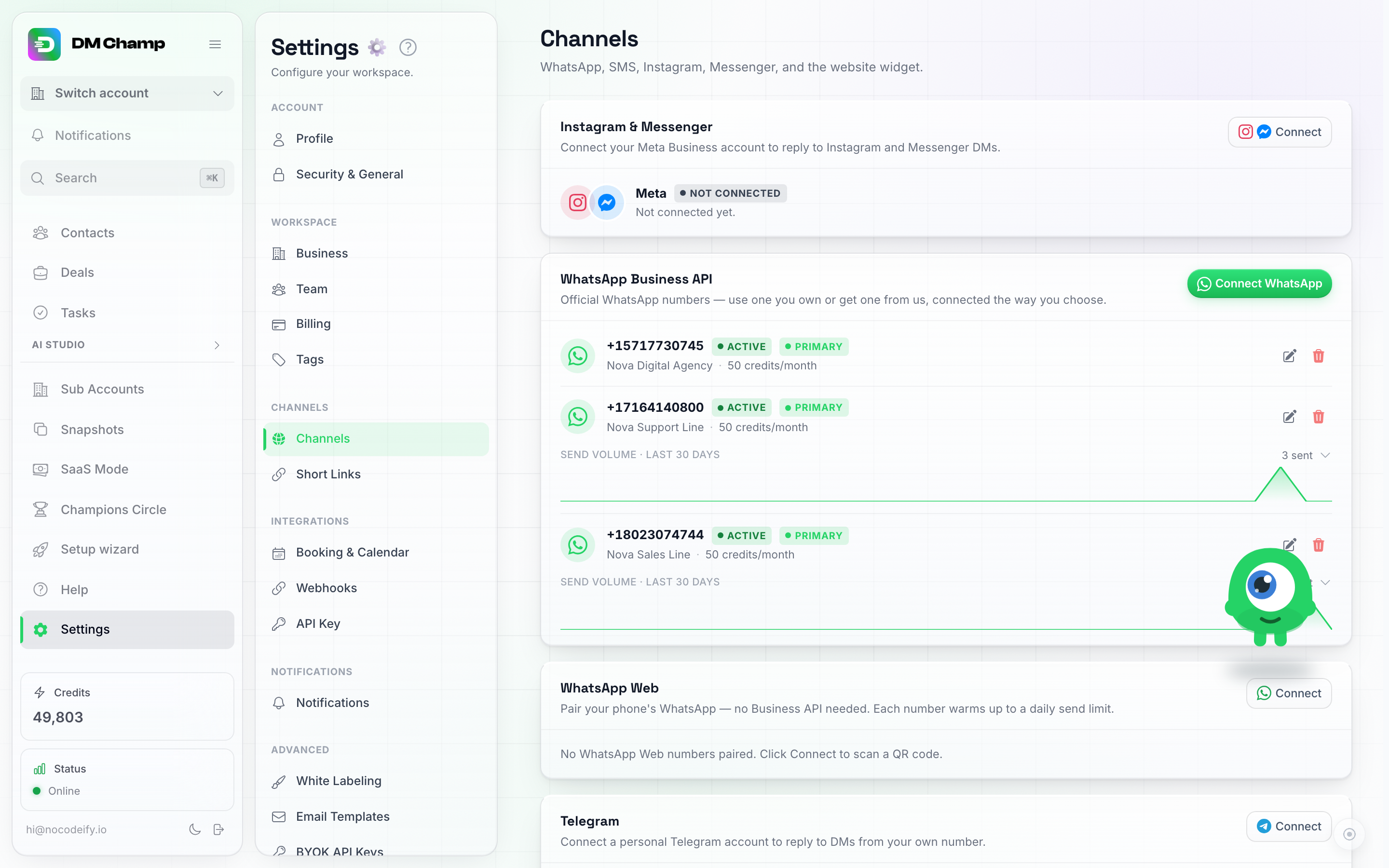
Instagram och Messenger delar ett kort och ett anslutningsflöde — om du ansluter den ena ansluts båda.
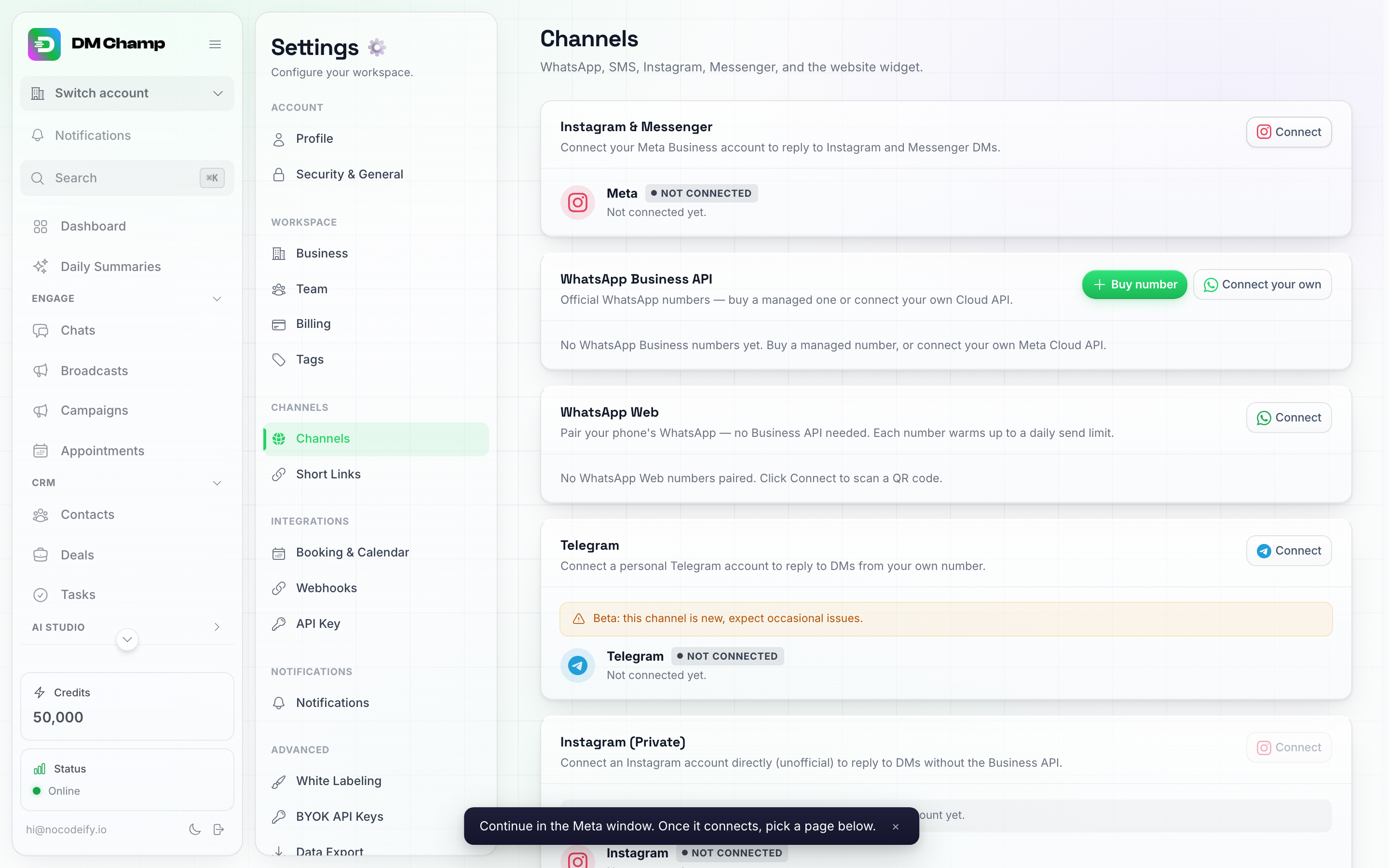
När du har klickat på Anslut öppnas Metas inloggning i ett eget fönster och appen visar detta meddelande — slutför inloggningen där och kom sedan tillbaka hit för att välja en sida.
Viktigt: Samma inloggningsprocess ansluter både Instagram och Facebook Messenger. Du behöver inte gå igenom den separat för varje kanal.
Ingen Facebook-sida? Anslut med Instagram
Om ditt Instagram Business- eller Creator-konto inte har någon Facebook-sida kan du ansluta det separat:
- I Inställningar → Kanaler, leta upp kortet Instagram & Messenger.
- Under Ingen Facebook-sida? Anslut ditt Instagram-konto direkt, klicka på Anslut med Instagram.
- I fönstret som öppnas, logga in med Facebook och välj ditt professionella Instagram-konto. Ingen Facebook-sida behövs.
- Slutför inloggningen. Kortet visar ditt @användarnamn med “ansluten utan en Facebook-sida”.
Dina Instagram-DM och kommentarer hamnar då i Chattar och din AI-agent svarar på dem, precis som med en sida. Detta ansluter endast Instagram: Facebook Messenger kräver fortfarande en Facebook-sida via knappen Anslut ovan. För att ta bort anslutningen, klicka på Koppla från bredvid Återanslut på samma rad.
Välja vilken sida som ska användas
När du har loggat in laddar appen alla Facebook-sidor som du har åtkomst till. På kortet för Instagram & Messenger väljer du den sida du vill använda — den visas som vald när den har valts.
- Om du bara har en sida väljs den automatiskt.
- Varje sida visar handtaget för det Instagram-konto som är kopplat till den (till exempel @dittvarumärke), så att två sidor med samma namn kan särskiljas. Instagram-ikonen betyder att sidan har ett Instagram-konto kopplat på Facebooks sida, även om du hoppade över Instagram-steget när du loggade in.
- Om du har fler än en måste du välja en — tills du gör det visar kortet Välj en sida, och Instagram och Messenger kommer inte att vara tillgängliga när du bygger ett konversationsflöde, trots att anslutningen lyckades.
- Om kortet visar Ingen sida delad delade Facebook inte någon sida under inloggningen. Klicka på Återanslut och markera din sida (och dess Instagram-konto) på Facebook-skärmen. Sidor kunde inte läsas in betyder att inläsningen av dina sidor misslyckades: klicka på Återanslut för att försöka igen.
Viktigt: Instagram fungerar bara om den Facebook-sida du har valt har ett Instagram-företags- eller kreatörskonto länkat till sig. En sida utan länkat Instagram kan fortfarande användas för Facebook Messenger, men Instagram DM kommer inte att vara tillgängliga för den sidan — kortet noterar detta direkt.
Hur inkommande direktmeddelanden hanteras
När någon skickar ett direktmeddelande till ditt anslutna Instagram-konto:
- Instagram meddelar automatiskt plattformen om det nya meddelandet.
- Plattformen skapar eller uppdaterar kontaktposten för avsändaren.
- Meddelandet visas i Chattar i realtid.
- Om en AI-agent hanterar konversationen genererar och skickar den ett svar automatiskt.
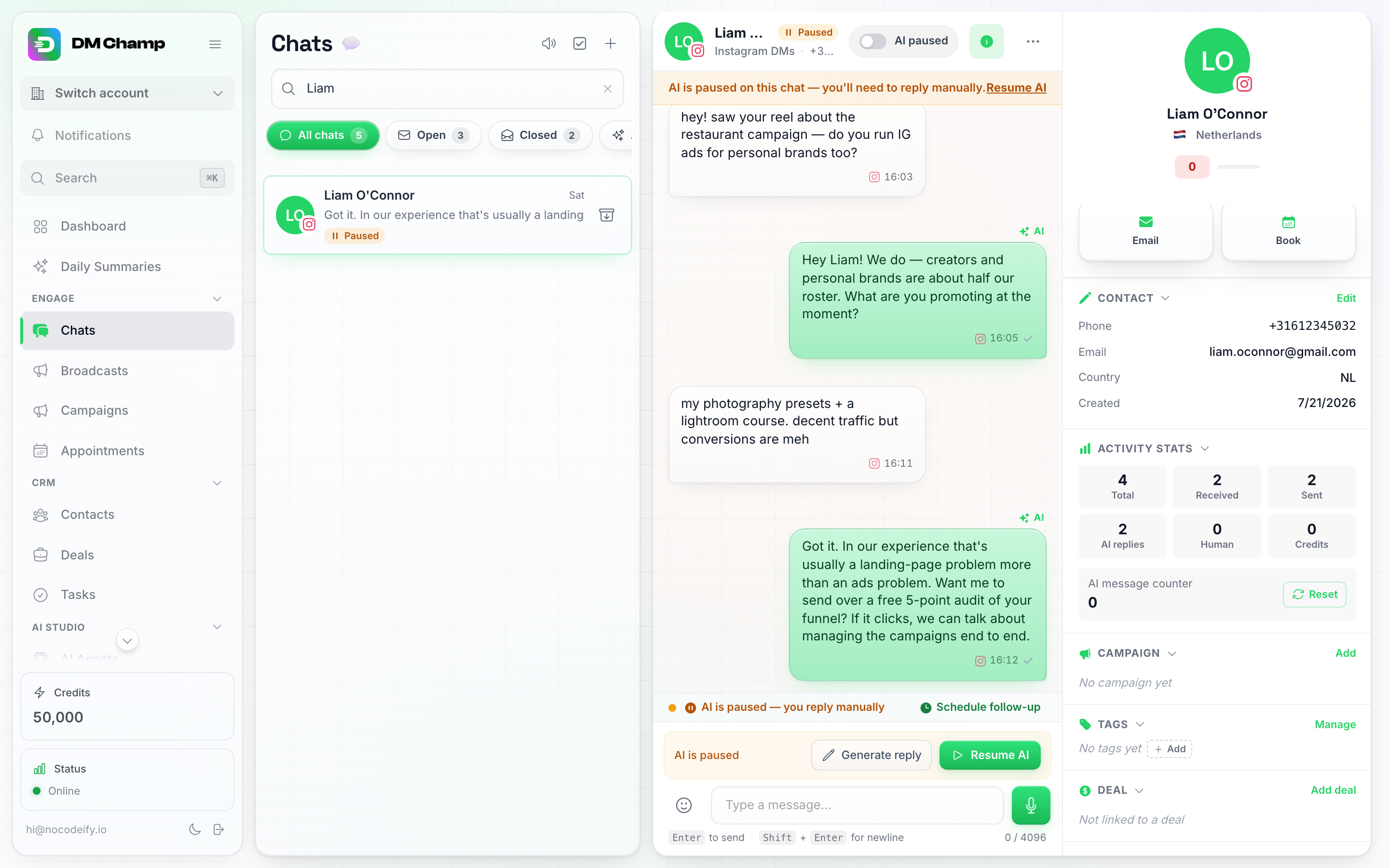
En Instagram DM-konversation i Chattar — etiketten Instagram DM under kontaktens namn gör att du snabbt kan skilja den från andra kanaler.
Meddelandetyper som stöds
| Meddelandetyp | Stöds |
|---|---|
| Textmeddelanden | Ja |
| Bilder | Ja — uppladdade och lagrade säkert |
| Videor | Ja — uppladdade och lagrade säkert |
| Röstmeddelanden | Ja — uppladdade och lagrade säkert |
| Dokument / Filer | Ja — uppladdade och lagrade säkert |
| Meddelandereaktioner (emoji) | Bekräftas men bearbetas inte vidare |
| Svar på händelser (Stories) | Ja — meddelandet visar [KONTAKTEN SVARADE PÅ DIN HÄNDELSE] med själva händelsen bifogad, så att AI:n (och du) kan se vad de svarade på. Se Svar på händelser nedan. |
| Omnämnanden i händelser | Ja, visas som [KONTAKTEN NÄMDE DIG I SIN HÄNDELSE] med händelsen bifogad. AI:n svarar på det som vilket annat direktmeddelande som helst, såvida du inte stänger av omnämnanden i händelser för agenten. Se Omnämnanden i händelser nedan. |
| Delade inlägg och Reels | Ja, sparas i chatten som vilket annat meddelande som helst. Om personen delar utan att skriva något förblir AI:n tyst såvida du inte aktiverar svar. Se Delning av Instagram-inlägg och Reels nedan. |
| Meddelanderaderingar | Detekteras och reflekteras i konversationen |
| Läsbekräftelser | Spåras när kontakten läser ditt meddelande. Att öppna en chatt i Chattar markerar den inte som läst i Instagram-appen eller Meta Business Suite |
Obs: Instagram-medielänkar löper ut snabbt. Plattformen sparar automatiskt kopior av alla foton, videor och filer så att de förblir tillgängliga i din inkorg på lång sikt. I sällsynta fall, om en fil löper ut innan plattformen hinner spara den, kommer meddelandet att ange att mediet inte är tillgängligt.
Ta över en konversation manuellt
Du kan när som helst gå in i vilken Instagram-konversation som helst — antingen från Chattar eller direkt från Instagram-appen.
- Svara från Instagram-appen (eller Meta Business Suite-inkorgen): så fort du skickar ett manuellt svar från Instagram, pausas AI:n automatiskt för den kontakten. Ditt svar visas även i Chattar, så konversationshistoriken förblir komplett.
- Svara från Chattar: använd pausåtgärden i konversationen för att pausa AI:n innan eller medan du svarar.
Några saker att känna till:
- Om AI:n redan höll på att formulera ett svar när du klev in, kan det pågående svaret fortfarande levereras en stund senare. Allt därefter förblir pausat.
- Pausen gäller endast för den kontakten — AI:n fortsätter arbeta normalt i alla dina andra konversationer.
- AI:n förblir pausad för den kontakten tills någon i ditt team återupptar den från appen.
- Meddelanden du skickar från Instagram-appen innan någon skriver till dig (en handskriven inledning, ett svar på deras händelse, ett automatiskt välkomstmeddelande från ett annat verktyg) läggs till i chatten när personen skriver till dig första gången, så att AI:n läser vad som redan sagts och tar vid därifrån. De pausar inte AI:n. Om du vill att AI:n ska hålla sig borta från konversationer du själv har startat, aktivera Svara inte på personer du redan pratat med innan anslutning på agenten.
DM-meddelanden som startar från en annons
När någon klickar på en Instagram-annons som öppnar ett DM (“Klicka till Instagram Direct”) och sedan skickar ett meddelande till dig, berättar Instagram för plattformen vilken annons de kom ifrån. Plattformen sparar annonsen på den kontakten och skickar annonsnamnet till AI:n, så att den vet att konversationen startade från en specifik annons.
Du behöver inget nyckelord eller utlösare för detta — nämn bara annonsen i din AI-agents instruktioner. Till exempel:
- “Om kontakten kom från ‘Pack Glow’-annonsen är de intresserade av glow-hudvårdspaketet – börja med det.”
- “Om kontakten kom från ‘Sommarrea’-annonsen, erbjud sommarens rabattkod.”
Boten känner till annonsens namn (titeln du gav den i Meta Ads Manager) och dess annons-ID, så använd dessa i dina instruktioner. Om en kontakt senare skickar ett meddelande från en annan annons uppdateras plattformen till den senaste annonsen.
Tips: Ge dina annonser tydliga, beskrivande namn i Meta Ads Manager (till exempel “Pack Glow - Cold Audience”). Dessa namn är exakt vad AI:n ser, så ett vagt namn som “Ad 04” gör det svårare att skriva användbara instruktioner.
Marknadsförda inlägg: när du marknadsför ett inlägg istället för att skapa en annons i Ads Manager, namnger Meta annonsen automatiskt, till exempel “Instagram-inlägg: de första orden i din bildtext…” och inget produktnamn. AI:n vet då att kontakten kom från en annons men inte vilken produkt den visade. Antingen döper du om annonsen i Ads Manager, eller så berättar du för AI:n vad varje annons handlar om genom att använda början på inläggets bildtext eller annons-ID:t, till exempel: “Om kontakten kom från annonsen ‘Instagram-inlägg: En touch av glans i din rutin’, frågar de om glitterpennan.”
Annonsen visas även för kontakten i sidopanelen i chatten, så att du kan se vilken annons som startade konversationen.
Konfigurera en AI-agent för Instagram
- I det vänstra sidofältet, under AI STUDIO, klicka på AI Agents.
- Skapa eller öppna en Agent.
- Ge den instruktioner som täcker varumärkets röst och hur den ska svara.
- Lägg till relevanta poster i Knowledge Base så att den kan besvara vanliga frågor korrekt.
- Ställ in dess aktiva tider (dygnet runt eller endast utanför kontorstid).
- Tilldela agenten till Instagram som en Entry Point — det är det som dirigerar nya Instagram-konversationer till den. Se Entry Points och Moving from Campaigns to Broadcasts & Agents.
Nyckelordsutlöst automatisering
Du kan ställa in nyckelordsutlösare så att ett inkommande direktmeddelande (DM) som innehåller ett specifikt ord dirigeras till en viss agent (en startpunkt tilldelar alltid bara en agent; för att köra andra steg baserat på ett nyckelord, använd en automatisering med en utlösare för inkommande meddelanden):
- En kontakt skickar ett direktmeddelande (DM) med “priser” och får automatisk prisinformation.
- En kontakt skickar ett DM med “boka” och guidas genom ett flöde för tidsbokning.
- En kontakt skickar ett DM med ett specifikt ord från en story eller ett inläggs uppmaning (t.ex. “DM:a oss ‘GRATIS’ för en rabattkod”).
Konfigurera nyckelordsdirigering som en ingångspunkt för kanalen — se Ingångspunkter.
Övervakning av kommentarer och autosvar
Plattformen kan övervaka kommentarer på dina Instagram-inlägg och svara automatiskt via DM. Detta är en avancerad funktion med en egen dedikerad guide — se Kommentar-till-DM-automatisering för läget “Exakt text” och en fullständig genomgång av krediter. Stegen nedan är den Instagram-specifika vägen.
Plan-krav. Att svara på kommentarer ingår i alla planer som säljs direkt idag. Ett fåtal äldre planer och planer som beviljats via byråer saknar detta; i dessa fall fångas kommentarer fortfarande upp i din inkorg, men inget offentligt svar eller DM skickas automatiskt. Kontrollera Settings → Billing för din plans funktionslista.
Hur det fungerar
- En användare kommenterar ett av dina Instagram-inlägg.
- Plattformen upptäcker kommentaren automatiskt.
- Plattformen svarar på kommentaren offentligt (en kort puff) och öppnar ett DM med kommentatorn, där AI-agenten tar över.
Var det offentliga svaret visas. Det offentliga svaret publiceras som ett svar på personens egen kommentar, inte som en ny kommentar på inlägget. Instagram grupperar svar under kommentaren de besvarar, så för att se det, öppna svaren under den kommentaren (Visa svar).
Det offentliga svaret är bara en puff. Det offentliga kommentarsvaret är avsiktligt en kort puff (till exempel “Skickade ett DM till dig — kolla dina meddelanden!”) — det riktiga svaret levereras i DM:et som följer.
Innan du börjar
Se till att din Facebook-sida och ditt Instagram-konto är länkade tillsammans i Meta Business Manager (business.facebook.com). Om du bara ser en av dem när du ansluter, betyder det att de inte är länkade ännu — öppna din sida i Business Manager och använd +-knappen för att lägga till Instagram-kontot.
Konfigurera övervakning av kommentarer
Kommentarövervakning ställs in på den AI-agent som ska svara, som en Instagram-kommentar Startpunkt:
- I huvudmenyn till vänster, under AI Studio, klicka på AI Agents.
- Öppna den agent du vill ska besvara dessa konversationer, eller skapa en ny.
- Gå till agentens flik Entry Points och klicka på New Entry Point.
- Välj Instagram Comment som typ. Kanalen är låst till Instagram (den måste redan visas som ansluten — se Ansluta Instagram till appen ovan).
- Under Which posts, låt All posts vara markerat för att bevaka allt du publicerar, eller välj Specific posts, klicka på Choose posts och markera de inlägg du vill ha från listan — varje inlägg visar sin miniatyrbild, bildtext och datum, så du behöver inte leta upp något. Inlägg du väljer visas under knappen; klicka på x:et på ett inlägg för att ta bort det. Om ett inlägg inte finns i listan (mycket gamla inlägg, eller ett inlägg där du bara har ID:t), öppna Or paste post IDs och klistra in dess Post ID, ett per rad (se Hitta ett Post ID nedan).
- Lägg till ett eller flera Comment keywords (till exempel:
checklist). Plattformen använder smart matchning, så ett tydligt nyckelord räcker — du behöver inte inkludera stavfel eller pluralformer. Lämna fältet tomt så skickas ett DM för varje kommentar på de bevakade inläggen. - Välj First response: AI låter agenten skriva både det offentliga kommentarsvaret och det första DM:et, eller Exact text skickar formuleringar du skrivit själv — ett Public comment reply och ett First DM message, ett textfält för varje, som skickas exakt som skrivet. Exact text kostar 0 krediter; se Kommentar-till-DM-automatisering för en fullständig jämförelse.
- Ställ eventuellt in en fördröjning i minuter innan det offentliga svaret och DM:et skickas, så att det ser mer naturligt ut.
- Klicka på Create entry point. Regeln aktiveras så fort den skapas, utan något separat steg för att spara eller publicera själva regeln; strömbrytaren på dess rad i listan Entry Points stänger av och sätter på den igen.
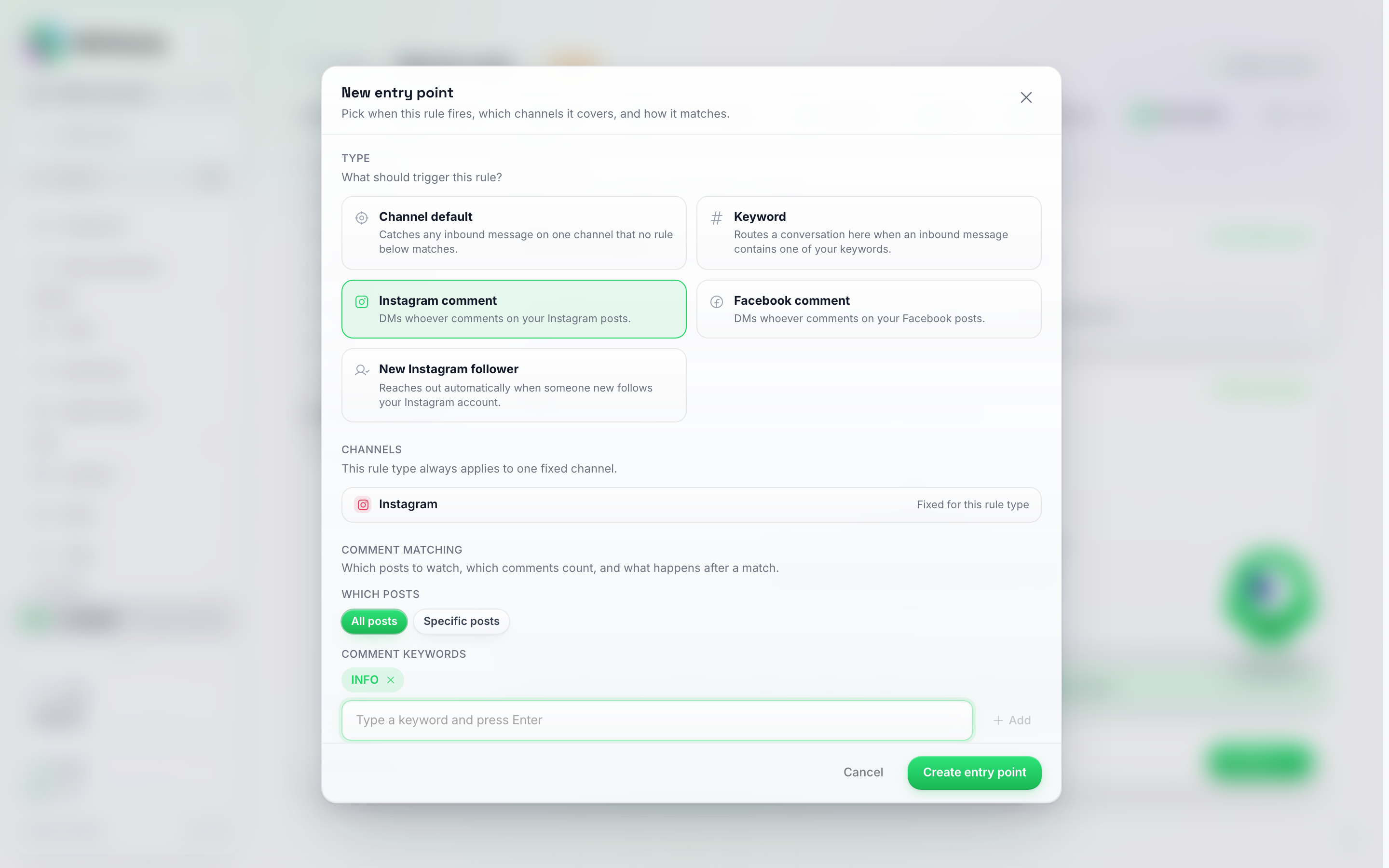
Entry Point-typen för Instagram-kommentarer — det är här målstyrning per inlägg och svarsfördröjning ställs in.
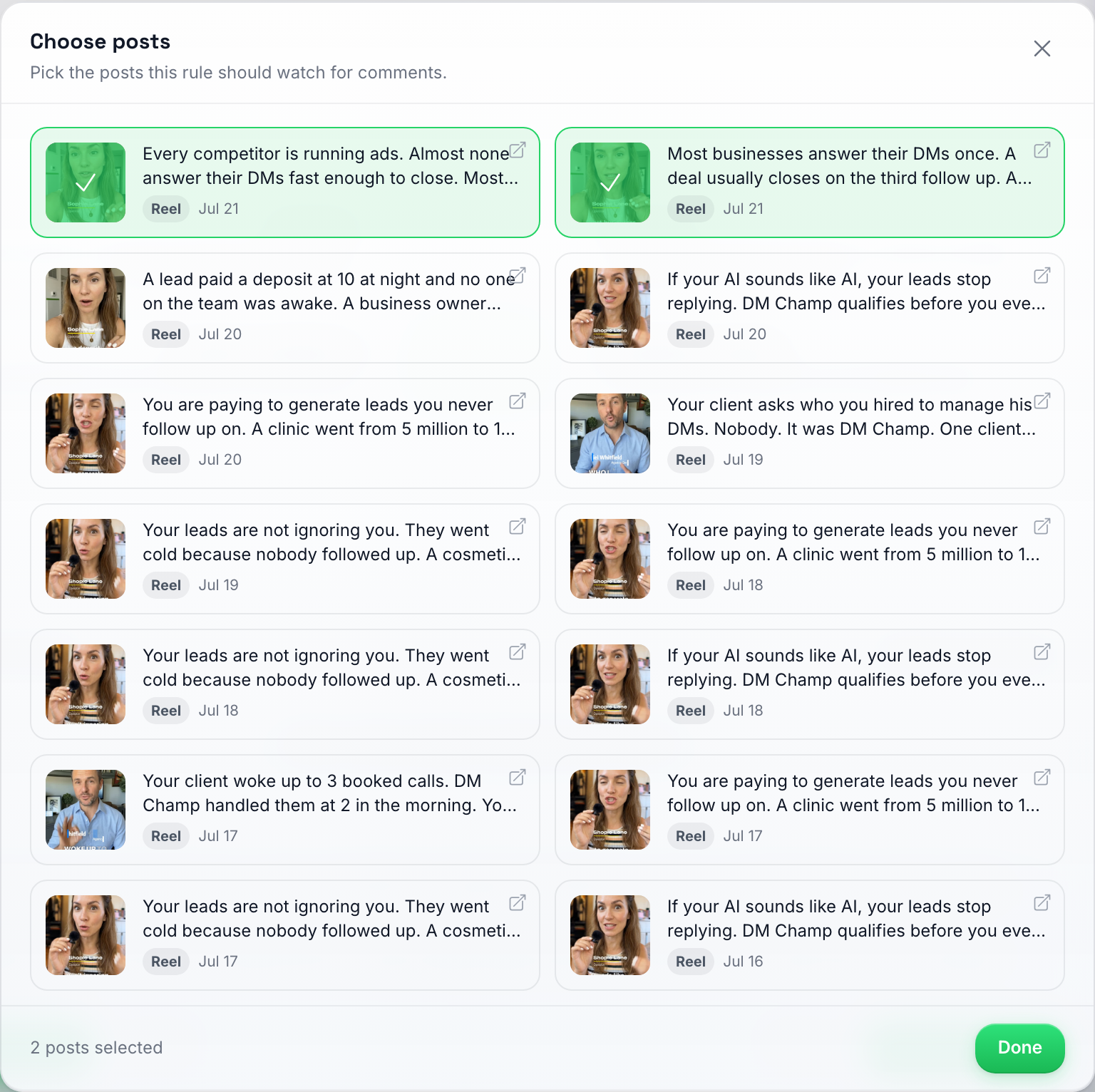
Specifika inlägg → Välj inlägg: kryssa i de inlägg eller reels som regeln ska bevaka. Inga inläggs-ID:n behövs.
När någon kommenterar med ett av dina nyckelord på ett bevakat inlägg, svarar plattformen offentligt på kommentaren och öppnar ett direktmeddelande med personen — konversationen fortsätter sedan som vilken annan Instagram-chatt som helst, där AI-agenten hanterar uppföljningen.
Hitta ett inläggs-ID
Du behöver bara detta om ett inlägg inte visas i listan Choose posts. Post ID är inte inläggets URL:
- Öppna Meta Business Suite (
business.facebook.com). - Gå till Innehåll i vänstermenyn.
- Hitta inlägget du vill övervaka och klicka på trepunktsmenyn.
- Välj Kopiera inläggs-ID och klistra sedan in det i startpunkten.
Tips: Kommentar-till-DM är en av de mest konverterande tillväxtstrategierna på Instagram. Ett typiskt inlägg kan säga “Kommentera ‘INFO’ för att få den kostnadsfria guiden” – plattformen svarar på kommentaren och skickar guiden via DM automatiskt, och AI:n håller igång konversationen och kan till och med avsluta försäljningen därifrån.
Engagemang i Instagram-inlägg och -händelser
Utöver vanliga DM:s hjälper plattformen dig att hantera engagemang i ditt Instagram-innehåll:
- Inläggskommentarer — Övervaka och svara på kommentarer på specifika inlägg.
- Svar på händelser — Ta emot svar på händelser som direktmeddelanden, med händelsen bifogad; AI:n svarar på dem som standard, och du kan stänga av det.
- Omnämnanden i händelser: någon taggar ditt företag i sin egen händelse. AI:n svarar som standard, och du kan stänga av det.
- Delning av inlägg och Reels: någon skickar ett av dina inlägg eller Reels till dina direktmeddelanden. AI:n förblir tyst såvida de inte skriver något i samband med det, och du kan aktivera svar.
- Reaktioner på inlägg — Spåra när användare reagerar på ditt innehåll.
Dessa interaktioner hamnar i samma enhetliga chattvy, vilket ger dig en komplett bild av varje kontakts engagemang med din Instagram-närvaro.
Story-svar
När någon svarar på en av dina Stories levererar Instagram det som ett direktmeddelande. DM Champ taggar det meddelandet med [KONTAKTEN SVARADE PÅ DIN STORY] och bifogar själva Story-bilden eller videon, så att AI:n vet att “😍” eller “vilken är detta?” handlar om den Storyn snarare än en ny förfrågan, och svarar i rätt sammanhang. (Stories förfaller efter 24 timmar; om Instagram inte längre visar mediet när svaret anländer, anger meddelandet att Storyn inte är tillgänglig och AI:n arbetar enbart utifrån texten.)
Alla företag vill inte att AI:n hoppar på svar på händelser (Stories) – många av dem är bara en snabb reaktion, och ett säljorienterat svar på “🔥” kan upplevas som påträngande. Du kan stänga av det per agent: öppna agenten, gå till fliken AI-instruktioner och stäng av Svar på Instagram-händelser (den finns precis under Primärt språk). Detta är en live-inställning – ingen publicering krävs. När den är avstängd hamnar svar på händelser fortfarande i dina chattar med händelsen bifogad, och allt annat fungerar som vanligt (taggar, automatiseringar, aviseringar); AI:n svarar helt enkelt inte, och konversationen visar en liten notis om att AI:n hoppade över den eftersom svar på händelser är avstängda. Svara själv när du vill – AI:n tar upp konversationen igen vid kontaktens nästa vanliga direktmeddelande som vanligt.
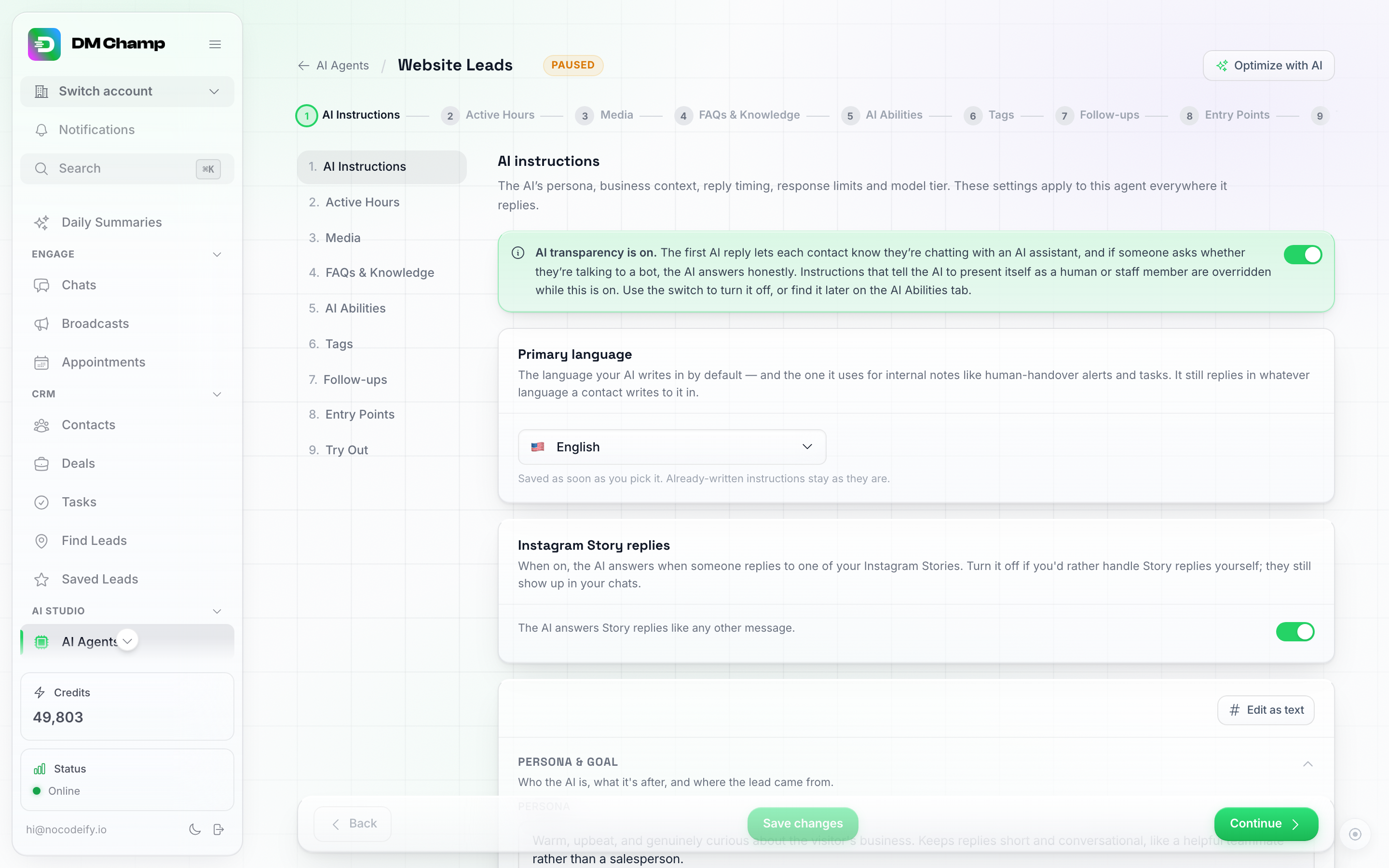
Reglaget för svar på Instagram Story på agentens flik AI-instruktioner, precis under Primärt språk. Det sparas så fort du aktiverar det — ingen publicering krävs.
Omnämnanden i händelser, där någon taggar ditt företag i sin egen händelse, har en egen inställning, beskriven under Omnämnanden i händelser nedan.
Via API:et finns samma reglage som respond_to_instagram_story_replies på agenten (true som standard, false för att stänga av det) – se Campaigns API.
Delning av Instagram-inlägg och Reels
Folk trycker ofta på pappersflygplanet på ett av dina inlägg eller Reels och skickar det till dina DM:s utan att skriva ett ord. Det finns ingen fråga i ett sådant meddelande, så AI:n svarar inte längre på det. Detta är hur varje konto beter sig som standard.
Om personen skriver något i samband med delningen, även en enstaka rad som “finns den här kvar?”, behandlar AI:n det som ett vanligt meddelande och svarar i kontexten.
När AI:n förblir tyst ändras inget annat: delningen sparas i konversationen, kontakten skapas eller uppdateras, dina taggar och automatiseringar körs fortfarande, och chatten visar en kort notering som förklarar att AI:n hoppade över en delning utan meddelande. Du kan svara själv när du vill, och AI:n tar upp konversationen igen vid personens nästa vanliga DM.
Vill du att AI:n ska svara på delningar ändå? Öppna agenten, gå till fliken AI-instruktioner (Bot-inställningar i äldre versioner) och aktivera Delning av Instagram-inlägg och Reels. Panelen finns direkt under Instagram Story-svar. Den sparas så fort du aktiverar den, så det finns inget publiceringssteg.
Detta täcker delade inlägg och delade Reels. Omnämnanden i händelser, där någon taggar ditt företag i sin egen händelse, har en egen inställning, beskriven under Omnämnanden i händelser nedan, och det har även svar på dina händelser, beskrivet under Svar på händelser ovan.

Strömbrytaren för Delning av Instagram-inlägg och Reels på agentens flik AI-instruktioner, direkt under Instagram Story-svar. Den är avstängd som standard och sparas så fort du aktiverar den, utan något publiceringssteg.
Via API:et är samma inställning respond_to_instagram_shares på agenten. Lämna den ute eller ställ in den på null för att hålla AI:n tyst vid meddelanden som endast består av delningar, eller ställ in den på true för att låta den svara. Se Campaigns API.
Omnämnanden i händelser
När någon taggar ditt företag i sin egen händelse skickar Instagram det till dig som ett direktmeddelande. Meddelandet visar [KONTAKTEN NÄMDE DIG I SIN HÄNDELSE] med deras händelse bifogad, och som standard svarar AI:n på det som vilket annat direktmeddelande som helst, eftersom att tagga dig oftast är ett medvetet sätt att ta kontakt.
Om du hellre vill svara på omnämnanden själv, öppna agenten, gå till fliken AI-instruktioner och stäng av Instagram-omnämnanden i händelser. Den finns tillsammans med inställningarna för Instagram-svar på händelser och Delning av Instagram-inlägg och Reels och sparas så fort du ändrar den, utan att något publiceringssteg krävs. När den är avstängd hamnar omnämnandet fortfarande i dina Chattar med händelsen bifogad, kontakten skapas eller uppdateras, och dina taggar och automatiseringar körs fortfarande; AI:n svarar helt enkelt inte, och chatten visar en kort notering om att AI:n hoppade över det eftersom omnämnanden i händelser är avstängda. AI:n återupptar konversationen vid personens nästa vanliga direktmeddelande.
Via API:et är samma inställning respond_to_instagram_story_mentions på agenten (true som standard, false för att stänga av den). Se Campaigns API.
Meddelandetyper som stöds för utgående meddelanden
| Meddelandetyp | Stöds |
|---|---|
| Textmeddelanden | Ja |
| Foton (JPG, PNG, upp till 8 MB) | Ja |
| Videor (MP4) | Ja |
| Ljud- och röstmeddelanden | Ja, när du skickar dem från chatten själv. AI-agenten skickar endast bilder och video på Instagram, och API:ets alternativ för röstmeddelanden är endast för WhatsApp. Se Mediebibliotek. |
| PDF-filer | Ja |
| Andra dokument (Word, Excel, etc.) | Nej, Instagram levererar dem inte |
Du kan skicka dessa själv från en chatt med gemet i meddelanderutan. En fil och text kan inte skickas i samma Instagram-meddelande, så en fil skickas för sig och din skrivna text stannar kvar i rutan för att skickas härnäst.
Teckengräns. Instagram begränsar utgående direktmeddelanden till 1 000 tecken. Ett längre svar delas upp i flera meddelanden som skickas i ordningsföljd, så att ingenting går förlorat; korta AI-svar läser sig dock fortfarande bättre på Instagram.
Obs: Instagram DM-automatisering via API:et (den automatiserade anslutningen som Instagram ger appar som denna för att skicka och ta emot meddelanden) har begränsningar jämfört med manuell meddelandehantering – du kan inte initiera nya DM-konversationer, utan bara svara användare som har skickat meddelande till dig först. Detta är en policy från Meta för att förhindra spam.
24-timmarsfönster. Meta tillåter dig bara att skicka meddelanden till en kontakt i 24 timmar efter deras senaste meddelande till dig. Detta gäller även befintliga konversationer – om 24 timmar passerar utan ett nytt meddelande från kontakten kommer ditt nästa svar eller uppföljning inte att levereras förrän kontakten skickar ett meddelande till dig igen. När detta händer visas meddelandet som misslyckat med orsaken “messaging window expired”.
Felsökning
Instagram-konto visas inte efter anslutning
- Kontrollera att ditt Instagram-konto är ett Företags- eller Kreatörskonto, inte ett personligt konto.
- Säkerställ att Instagram-kontot är kopplat till en Facebook-sida, eller anslut det med Anslut med Instagram om det inte har någon sida.
- Kontrollera att du har beviljat alla nödvändiga behörigheter under inloggningsprocessen för Facebook.
- Prova att koppla från och ansluta igen via Inställningar → Kanaler → Kanaler → Instagram & Messenger.
Appen visar att du är ansluten på Facebook, men Instagram visar “Inte ansluten”
Denna diskrepans innebär nästan alltid att ditt Instagram-konto inte är länkat till Facebook-sidan på Meta-sidan, så anslutningen har ingenting att hämta trots att Facebook listar appen som auktoriserad. På Facebooks sida listas anslutningen under namnet på den app som hanterar meddelandena, vilket inte matchar namnet på denna webbplats, så låt dig inte förvirras av det.
- Öppna inställningarna för din Facebook-sida och bekräfta att Instagram-kontot är kopplat till samma sida som du anslöt. Om det inte är det, koppla det där först.
- Gå tillbaka till kortet Instagram & Messenger under Inställningar → Kanaler och klicka på Återanslut – det är detta som talar om för appen att den ska hämta det nyligen kopplade Instagram-kontot; den synkroniserar inte ändringen av sig själv.
Instagram kan inte väljas när ett konversationsflöde skapas
- Du har inte valt en sida än. Om du hanterar mer än en Facebook-sida väljer appen inte en åt dig – gå till kortet Instagram & Messenger och välj den sida du vill ha.
- Den valda sidan har inget Instagram kopplat till sig. Kortet kommer att säga “Den valda Facebook-sidan har inget kopplat Instagram-konto.” Koppla ditt Instagram-konto till den sidan i dina Meta-inställningar och klicka på Återanslut, eller välj en annan sida som redan har Instagram kopplat.
- Sidan är redan ansluten till ett annat konto. En Facebook-sida (och dess Instagram) kan bara vara aktiv på ett konto åt gången. Gå till det andra kontots kanalsida och koppla från där först, kom sedan tillbaka och välj sidan. Befintliga konversationer stannar kvar i det gamla kontot; nya meddelanden anländer till det konto som sidan nu är ansluten till.
Instagram visas som anslutet, men inga konversationer visas någonsin
Om Instagram ser ut att vara anslutet men chattlistan förblir tom och AI-agenten aldrig svarar, kontrollera kortet Instagram & Messenger för denna varning:
Detta Instagram-konto är inte länkat till din Facebook-sida som ett professionellt konto, så Meta kommer inte att skicka dess direktmeddelanden till oss och inga Instagram-konversationer kommer att visas här.
Det betyder att Meta behandlar ditt Instagram-konto som endast “anslutet” till sidan snarare än länkat till den som ett professionellt konto. Meta skickar endast direktmeddelanden för ett professionellt konto som är korrekt länkat till sidan, så ingenting når DM Champ — och eftersom kontot fortfarande visas under anslutningsprocessen ser konfigurationen färdig ut trots att den inte är det. Messenger på samma sida påverkas inte och fortsätter att fungera.
Gör så här för att åtgärda det:
- Öppna Instagram-appen, gå till din profil och tryck på Redigera profil.
- Om kontot inte redan är ett professionellt konto, växla det: Inställningar > Kontotyp och verktyg > Växla till professionellt konto (Företag eller Kreatör, båda är gratis).
- Tillbaka i Redigera profil, under Sida, välj samma Facebook-sida som du anslöt till DM Champ och bekräfta.
- Gå tillbaka till kortet Instagram & Messenger i Kanaler och klicka på Återanslut.
Varningen försvinner när Meta rapporterar att länken är korrekt. Skicka ett testmeddelande från ett annat Instagram-konto för att bekräfta att meddelanden kommer fram.
“Inga meddelanden har nått oss från Instagram än”
Kortet Instagram & Messenger visar denna varning när Instagram har varit anslutet i minst 6 timmar och Meta inte har skickat ett enda meddelande till oss för det: inga inkommande DM, och inte ens en kopia av ett svar du själv skrivit i Instagram-appen. Det betyder nästan alltid att Meta inte har tillåtelse att dela kontots meddelanden. Om du anslöt nyligen får du även ett e-postmeddelande och en notis i appen om detta.
För att åtgärda detta, aktivera meddelandeåtkomst på båda platserna som listas under Tar inte emot inkommande DM nedan (Instagram-appen och Facebook-sidan), och återanslut sedan Instagram från kortet. Varningen försvinner av sig själv så fort det första meddelandet når oss. Skicka ett test-DM till dig själv från ett annat Instagram-konto för att bekräfta.
Tar inte emot inkommande direktmeddelanden (DM)
- Bekräfta att din Agent/Entry Point för Instagram är aktiv.
- Verifiera att Instagram-kontot visas som anslutet i Inställningar.
- Skicka ett test-DM från ett annat Instagram-konto.
- Kontrollera båda “meddelandeåtkomst”-reglagen, inte bara det i Instagram-appen. Meta vidarebefordrar endast DM till ett anslutet verktyg när Instagram tillåts dela dem, och den behörigheten finns på två ställen:
- Instagram-appen: profil > meny (tre linjer) > Inställningar och integritet > Meddelanden och svar på händelser > Meddelandekontroller (eller Meddelandeförfrågningar) > Anslutna verktyg > Tillåt åtkomst till meddelanden på.
- Facebook-sida: på facebook.com öppna Sidan > Inställningar > Länkade konton > Instagram > Tillåt åtkomst till Instagram-meddelanden i Inkorgen på.
- Aktiverade du ett reglage efter anslutning? Återanslut från början. Anslutningen skapas med de behörigheter som finns vid det tillfället, och ett reglage som ändras senare plockas inte alltid upp. Koppla från Instagram & Messenger-kortet i Inställningar → Kanaler, ta bort den anslutna appen på facebook.com under Inställningar > Företagsintegrationer, anslut sedan igen och välj samma Sida. Återanslutningen räknas endast om Facebook visar dig sin inloggnings- och behörighetsskärm igen: om du hamnar direkt tillbaka på sidväljaren återanvändes den gamla behörigheten och ingenting ändrades, så ta bort den anslutna appen under Företagsintegrationer först och försök igen. DM börjar normalt komma in inom några minuter efter en återanslutning som gått igenom behörighetsskärmen. Messenger på den Sidan pausas tills återanslutningen är klar.
- Kontrollera att ingen annan chatbot eller automatiseringsapp fortfarande är ansluten till den länkade Facebook-sidan. Meta levererar inkommande DM till endast en app åt gången. Ta bort alla andra appar på business.facebook.com → Företagsinställningar → Appar / anslutna företagsintegrationer för Sidan. Ett tydligt tecken är ett generiskt autosvar som fortfarande skickas ut och som inte matchar din AI-agents röst.
- Saknas några DM medan andra kommer fram? När Instagram hoppar över att skicka vidare ett DM fyller appen i det automatiskt: ungefär en gång i timmen kontrollerar den de senaste konversationerna för det Instagram-konto som är länkat till din Facebook-sida och lägger till allt från de senaste 48 timmarna som saknas i Chattar, inklusive foton, videor och filer. AI:n svarar inte på ett DM som lagts till på detta sätt, så svara själv om det fortfarande behöver ett svar. Delade inlägg, Reels och svar på händelser fylls inte i på detta sätt.
AI svarar inte
- Kontrollera att en startpunkt (Entry Point) täcker denna kanal och att dina senaste ändringar har publicerats. Öppna agenten och bekräfta att den har en aktiverad startpunkt för Instagram. En ny agent svarar på riktiga direktmeddelanden från det ögonblick den skapas, men senare ändringar i dess instruktioner eller svarsinställningar stannar i ett utkast som endast används i testchatten: om den gula utkast-bannern visas, klicka på Publicera till live så att riktiga konversationer får dem.
- Bekräfta att agenten är aktiv och att dess aktiva tider inkluderar den aktuella tiden.
- Verifiera att kontakten dirigeras till rätt agent.
- Kontrollera ditt kreditsaldo — AI-svar kräver krediter.
- Svarade du själv från Instagram-appen? Att svara på en konversation från Instagram (eller från inkorgen i Meta Business Suite) pausar automatiskt AI:n i just den konversationen, så att den inte pratar över dig. Öppna chatten under Chattar och använd reglaget högst upp — det står “AI pausad” när AI:n är avstängd, och genom att välja det aktiveras AI:n igen.
Media visas inte
- Instagrams medie-URL:er kan snabbt löpa ut. Plattformen laddar ner media automatiskt, men mycket hög trafikvolym kan ibland orsaka fördröjningar.
- Om media visas som “ej tillgänglig” betyder det att plattformen inte kunde spara filen innan Instagrams temporära länk löpte ut. Textinnehållet i meddelandet finns fortfarande kvar.
Svar misslyckas med “Another app is the primary receiver”
En annan chattbot eller automatiseringsapp är inställd som primär mottagare för Instagram-meddelanden på din Facebook-sida, vilket gör att Instagram nekar alla svar som skickas härifrån. Plattformen försöker ta över konversationen på egen hand; när Instagram inte tillåter det markeras svaret som misslyckat, felloggen visar APP-1113 och du får en varning om detta. För att åtgärda det, öppna inställningarna för din Facebook-sida, gå till Sidinställningar → Avancerade meddelanden → Överlämningsprotokoll, klicka på Konfigurera bredvid Instagram-mottagaren och välj den här appen som Primär mottagare. Svar som skickas efter det går igenom normalt.
Länkar anländer som “example[dot]com”
När Instagram begränsar länkdelning på ett företagskonto nekar plattformen alla meddelanden som innehåller en länk. Plattformen skickar då om meddelandet med varje punkt i länken skriven som [dot] (till exempel example[dot]com/page), plus en ([dot] = .)-rad under, så att kontakten fortfarande får meddelandet och kan skriva in adressen med riktiga punkter. Chatten visar meddelandet exakt så som kontakten tog emot det. Instagram häver begränsningen på egen hand med tiden; att skicka färre länkar under tiden hjälper.
“Följande företagstillgångar beviljades inte de begärda behörigheterna”
Meta visar detta meddelande, med ett ID-nummer och felkod 1349246, när det Facebook-konto du loggar in med inte har full kontroll över den Facebook-sida som det försöker dela. Det uppstår oftast när du konfigurerar en sida för en kund: kunden gav dig åtkomst till sitt Instagram-konto men inte till sidan, eller gav dig begränsad åtkomst (endast meddelanden, endast annonser) istället för full kontroll.
Det tydliga tecknet är att Instagram går igenom men Sidan gör det inte. På facebook.com, under Inställningar > Företagsintegrationer, öppna posten för den anslutna appen så ser du en sektion för Instagram-konton, ingen sektion för Sidor, och en rad som säger att appen inte kan hantera information om företaget.
ID-numret i meddelandet är den sida som Meta nekade. Om Metas tillgångsväljare visar den sidan både under Personligt och under en företagsportfölj, är det en sida som listas två gånger (din inloggning har direkt åtkomst till den, och portföljen äger den), inte två sidor: det finns inget att slå samman eller flytta, endast åtkomstnivån för kontot som utför anslutningen spelar roll.
Åtgärda det på Metas sida först och återanslut sedan:
- Ägaren av Sidan öppnar business.facebook.com > Inställningar > Företagstillgångar (eller Sidor), väljer Sidan, öppnar fliken Personer, hittar kontot som utför anslutningen och aktiverar Fullständig kontroll. Partiell åtkomst räcker inte.
- Det kontot måste också finnas i den företagsportfölj som äger Sidan. Om ägaren hellre inte vill lägga till någon kan de utföra anslutningen själva istället.
- Fortfarande på facebook.com, öppna Inställningar > Företagsintegrationer, hitta den anslutna appen och ta bort den, så att Meta ber om behörigheter igen istället för att återanvända de gamla.
- I appen, gå till Inställningar > Kanaler > Kanaler, klicka på Anslut på Instagram & Messenger-kortet, och på Metas behörighetsskärm kryssa i Facebook-sidan såväl som Instagram-kontot.
“Behörighetsfel” vid anslutning
- Se till att du loggar in med det Facebook-konto som har administratörsbehörighet till företagskontot.
- Kontrollera att din Facebook-sida är publicerad och har god status.
Bästa praxis
- Svara på DM inom 24 timmar. Instagram-användare förväntar sig snabba svar, och snabba svar förbättrar ditt kontos status hos algoritmen.
- Fyll i din kunskapsdatabas noggrant. AI:n presterar bäst med omfattande referensmaterial.
- Använd automatisering för kommentar-till-DM för att omvandla engagemang i inlägg till konversationer.
- Håll din AI:s personlighet konsekvent med din varumärkesröst på Instagram.
- Övervaka chattar regelbundet efter konversationer som flaggats för mänsklig granskning.
- Skräpposta inte. Instagram övervakar aktivt efter skräppostliknande beteende. Håll dina automatiserade meddelanden relevanta och värdefulla.