Kompositören, kalendern och kön
Skriv ett inlägg
Klicka på Nytt inlägg i menyn eller i kalendern (eller på + på en dag i kalendern) för att öppna redigeraren. Den har tre kolumner: varumärkets kanaler till vänster, texten i mitten och en Live-förhandsgranskning till höger.
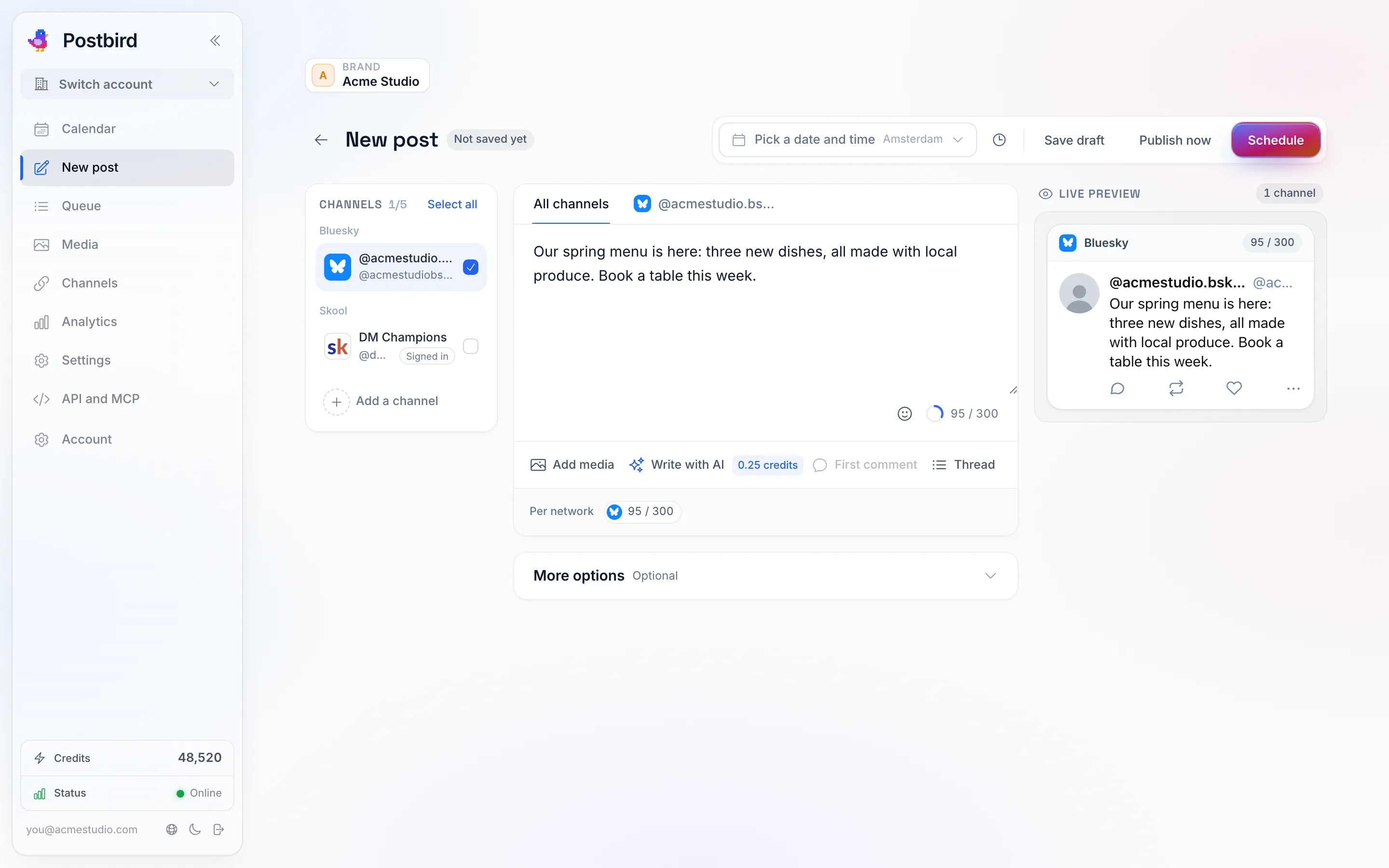
Välj kanaler till vänster, skriv en gång i Alla kanaler och se hur varje inlägg ser ut i respektive nätverk till höger.
- Kanaler: kryssa i de kanaler som inlägget ska publiceras till i listan till vänster, grupperade efter nätverk (Markera alla kryssar i varje kanal). Varje vald kanal får en egen flik och en egen förhandsgranskning.
- Alla kanaler: texten som alla kanaler får. Under texten visar Per nätverk teckenantalet i förhållande till varje nätverks gräns och blir röd när ett nätverk överskrider den; klicka på ett antal för att öppna kanalens flik.
- Live-förhandsgranskning: varje vald kanal visar inlägget så som nätverket gör (ett X-inlägg, en LinkedIn-uppdatering, ett Instagram-inlägg och så vidare), med kanalens namn och foto samt dess eget teckenantal högst upp. Där ett nätverk skulle kapa texten visas ett rött märke vid kapningen.
- En kanals egen text: öppna en kanals flik och aktivera Skriv en annan text för den kanalen för att anpassa inlägget enbart för den kanalen. Inaktivera för att använda den delade texten igen. Kanaler som visar en titel ovanför inlägget (bloggar, YouTube, Pinterest, Reddit med flera) efterfrågar en sådan på sin flik.
- Media: klicka på Lägg till media för att välja bilder, videor eller en PDF från varumärkets bibliotek, eller ladda upp nya. Postbird skapar rätt storlek för varje kanal åt dig. En kort beskrivning av en bild (alt-text) läggs till på fliken Media.
- Första kommentar: publiceras som den första kommentaren under inlägget på kanaler som har kommentarer. Praktiskt för en länk.
- Tråd: klicka på Lägg till inlägg för att lägga till uppföljande inlägg som hamnar under det första, på kanaler som stöder trådar (Bluesky, Mastodon, Threads med flera).
- När: bredvid Spara utkast högst upp finns datum och tid, i varumärkets tidszon. Nästa lucka fyller i nästa lediga publiceringslucka som du har ställt in för varumärkets kanaler.
Klicka sedan på ett av följande:
- Spara utkast: sparar inlägget utan att schemalägga det. Ingenting skickas.
- Schemalägg: publicerar vid den tidpunkt du valt.
- Publicera nu: skickar det till varje vald kanal direkt.
Extra funktioner i kompositören
- Starta från en uppsättning: en uppsättning är en sparad grupp kanaler plus starttext (skapa dem under Inställningar). Välj en så markeras kanalerna och texten fylls i.
- Signaturer: text som läggs till i slutet av ett inlägg, till exempel din webbplatslänk eller en avslutningsfras. Standardsignaturen läggs till i varje nytt inlägg; Lägg till signatur lägger till ytterligare en.
- Taggar: dina egna etiketter för ett inlägg så att du kan hitta och gruppera inlägg senare. Ingen annan ser dem.
- Upprepa: publicera det igen vid samma tidpunkt varje dag, vecka eller månad, fram till det datum du väljer (eller tills du stoppar det).
- Vänta före denna kanal: per kanal, vänta ett antal minuter efter den första kanalen innan du publicerar här, så att dina inlägg inte alla landar exakt samtidigt.
- Skriv med AI: skapar ett utkast åt dig. Se Skriv med AI.
- Hashtags: hashtag-idéer för varje nätverk baserat på ditt inlägg, plus dina sparade hashtag-grupper. Se Hashtags.
- Godkännande: när inlägget har sparats ger Hämta godkännandelänk dig en länk som en kund kan använda för att godkänna inlägget. Se godkännandelänkar.
Vissa kanaler lägger till egna alternativ på sin flik, till exempel anslagstavlan på Pinterest, inläggstyp på Google Företagsprofil, eller vem som kan se videon på YouTube och TikTok.
Kalendern
Kalendern visar alla varumärkets inlägg, i varumärkets tidszon. Växla mellan Månad, Vecka och Kö längst upp till höger.
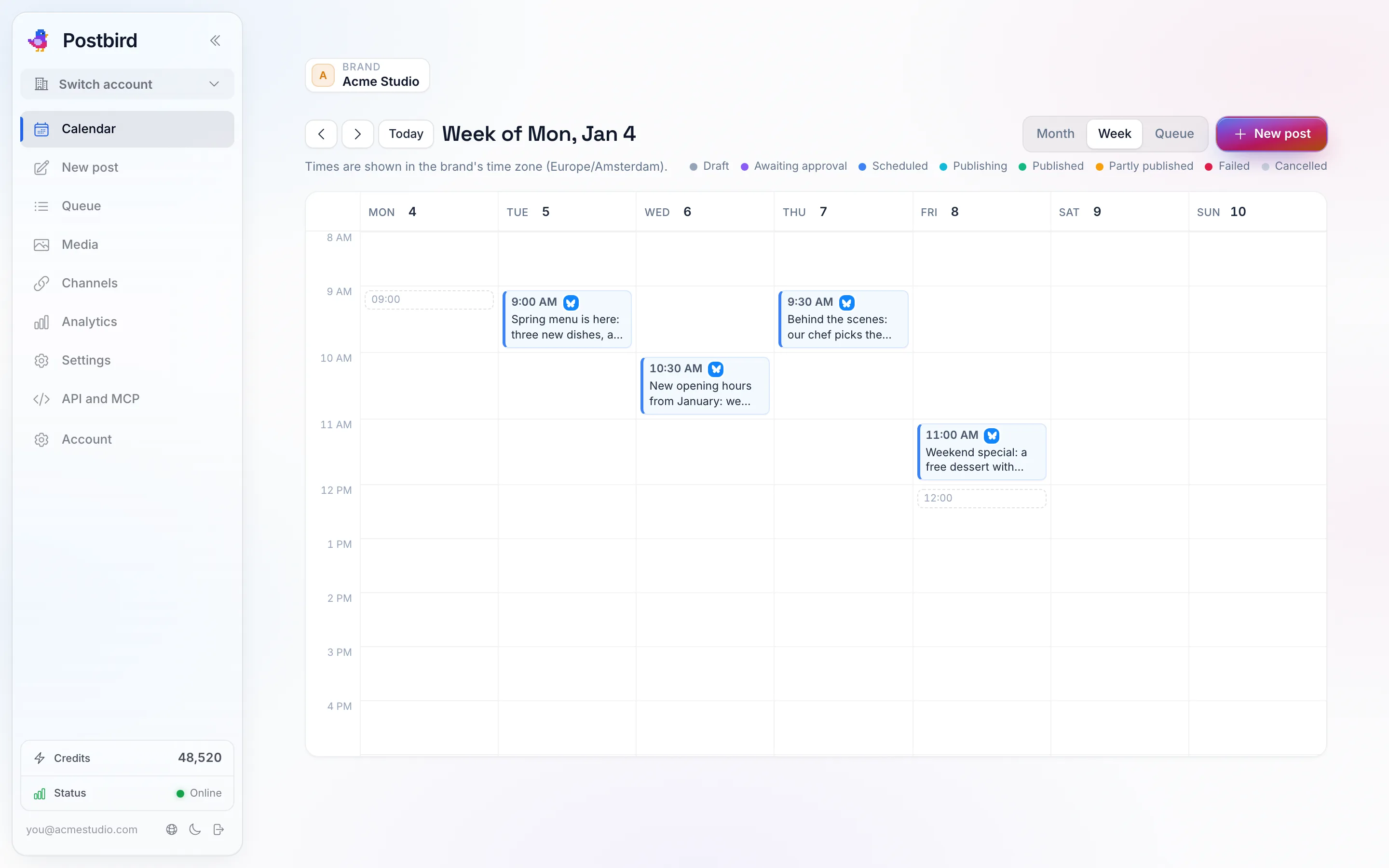
Veckovy: varje inlägg visas på sin dag och tid, färgat efter status.
- Månad visar inlägg på deras dag; Vecka visar även timmen. Varje inlägg visar sin tid, sina kanaler och sin titel.
- Färger visar status: grå för utkast, lila för väntar på godkännande, blå för schemalagd, turkos för publicerar, grön för publicerad, bärnstensfärgad för delvis publicerad, röd för misslyckad. Nyckeln ovanför kalendern namnger dem.
- Dra ett inlägg till en annan dag för att flytta det, eller i Vecka till en annan dag eller timme. Det behåller sin tid på dygnet när du flyttar det i Månad. Inlägg som har publicerats eller stoppats stannar där de är.
- Klicka på ett inlägg för att öppna det: redigera det, Duplicera det, Ta bort från schema, Radera det eller läs dess logg.
Kön
Kö i menyn till vänster (eller i kalendern) listar varumärkets inlägg i ordning, dag för dag. Flikarna högst upp väljer vilka som visas: Kommande (schemalagda och väntande på godkännande), Utkast, Skickade (de senaste 60 dagarna) och Misslyckade. Dina publiceringsluckor visas ovanför listan.
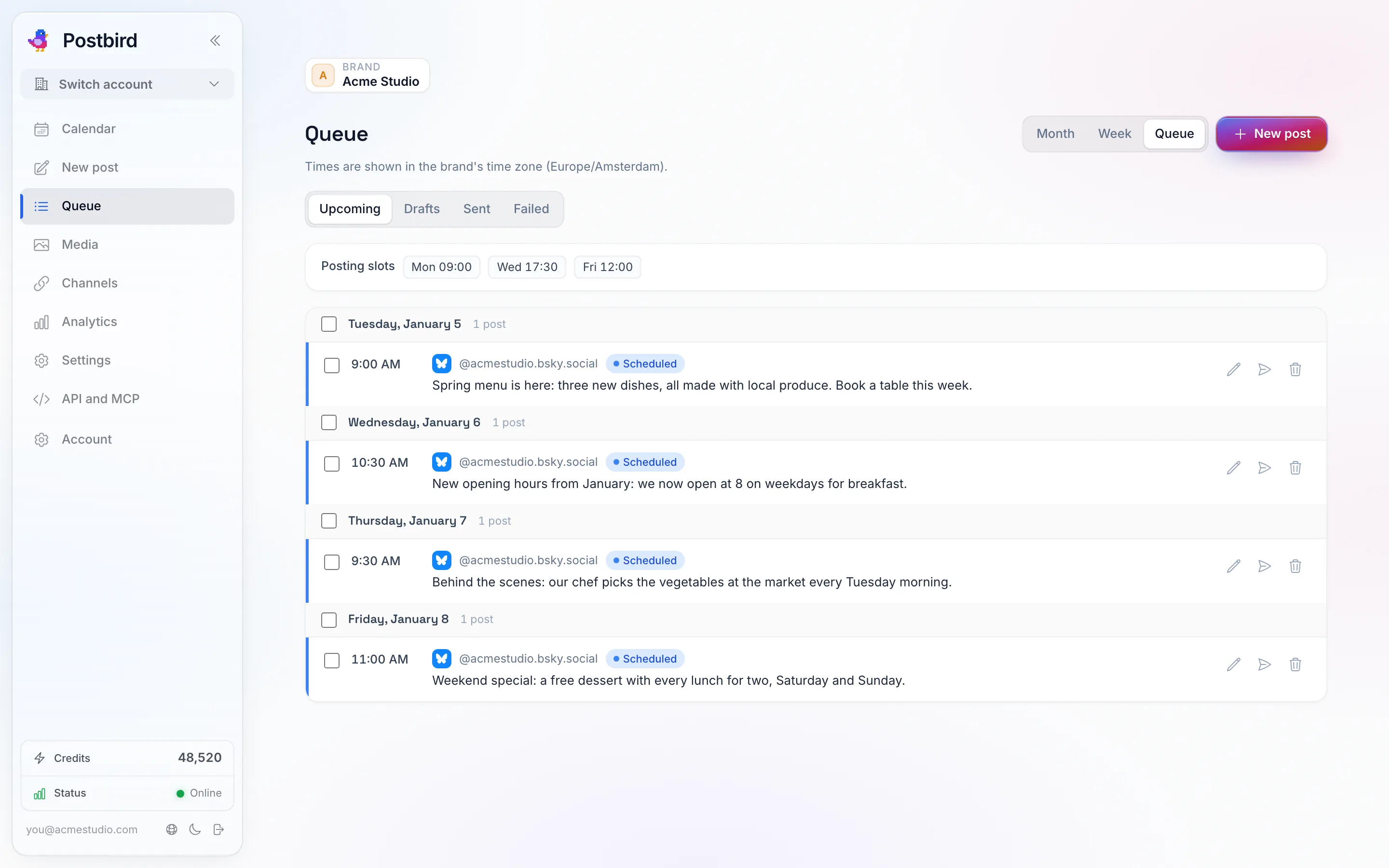
Kön: varje inlägg i den ordning det publiceras, med dina publiceringsplatser högst upp.
- Varje inlägg har sina egna knappar: öppna och redigera det, publicera det direkt, försök igen med de kanaler som misslyckades, eller radera det.
- Kryssa i inlägg (eller en hel dag) för att hantera dem tillsammans: Flytta till datum flyttar dem till en annan dag och varje inlägg behåller sin tid på dygnet, Försök igen med misslyckade försöker igen med alla misslyckade kanaler, och Radera tar bort dem (schemalagda inlägg tas bort från schemat först). Postbird meddelar dig vilka inlägg det inte kunde ändra och varför.
Importera inlägg från ett kalkylblad
Planera en vecka eller en månad i ett kalkylblad och importera allt på en gång. Klicka på Importera bredvid Nytt inlägg i kalendern eller kön.
- Klicka på Ladda ner mall för att få en CSV-fil med de kolumner som Postbird läser. Fyll i ett inlägg per rad och spara den som CSV (från Excel, Google Sheets eller Numbers: Arkiv, Ladda ner eller Exportera, CSV). Du kan också klistra in raderna istället för att ladda upp en fil.
- Välj vad som ska hända med Rader utan datum: spara dem som utkast eller schemalägg dem i varumärkets nästa lediga tidsluckor, en efter en.
- Klicka på Kontrollera rader. Postbird visar varje rad så som den kommer att skapas: utkast eller schemalagd, tiden den publiceras, kanalerna och eventuella problem i rött. Ingenting sparas ännu.
- Klicka på Importera N inlägg. Rader med problem hoppas över och de andra skapas, precis som om du hade skrivit dem i redigeraren. De visas i kalendern och i kön.
Kolumnerna (endast text och channels krävs):
| Kolumn | Vad som ska fyllas i |
|---|---|
| text | Inläggstexten. |
| channels | Vart det ska: ett nätverksnamn (linkedin, x, instagram, facebook_page, bluesky och så vidare), kanalens namn så som det visas på sidan Kanaler, eller dess @handle. Separera flera med ett | eller ett kommatecken. |
| date | Dagen som ÅÅÅÅ-MM-DD (till exempel 2026-12-01), i varumärkets tidszon, eller next för nästa lediga tidslucka. Lämna tom för ett utkast. |
| time | Tiden, till exempel 09:30 eller 21:30. |
| status | draft eller scheduled. När den är tom schemaläggs en rad med datum, och en rad utan datum blir ett utkast. |
| media_urls | Webb-adresser (https) till bilder eller videor. Postbird lägger till dem i varumärkets mediebibliotek. |
| first_comment | Publiceras som den första kommentaren på kanaler som har kommentarer. Kanaler utan kommentarer publicerar utan den. |
| tags | Etiketter, separerade med ett | eller ett kommatecken. |
| title | Titeln för kanaler som kräver en (YouTube, Pinterest, Reddit, bloggar). |
Bra att veta:
- En import hanterar upp till 200 inlägg. Dela upp en större fil i flera.
- En rad hoppas över om en kanal inte tillhör varumärket, texten är för lång för något av dess nätverk, datumet har passerat eller en medieadress inte kan laddas. Förhandsgranskningen anger vilket, rad för rad.
- Vissa nätverk kräver val som ett kalkylblad inte kan hantera (vem som kan se ett TikTok-inlägg, om en YouTube-video är gjord för barn, Pinterest-anslagstavlan). Importera dessa rader som utkast och slutför dem i redigeraren.
- En schemalagd rad vars bild eller video fortfarande förbereds sparas som ett utkast med tiden bevarad. Öppna det och schemalägg det när mediefilen är klar.
- Ångra denna import i det sista steget tar bort allt som importen lade till: schemalagda inlägg tas bort från schemat och varje inlägg som inte har publicerats raderas. Inlägg som redan har publicerats stannar kvar. Samma knapp finns bredvid varje import under Senaste importer i importfönstret.
Ett inlägg som har publicerats
Ett inlägg som har publicerats öppnas som en vy av vad som publicerades istället för redigeraren: Hur det ser ut visar det per nätverk, och Vart det gick listar varje kanal, om inlägget togs emot, samt en Visa på-länk till det live-inlägget på det nätverket. Ett inlägg som har publicerats kan inte längre redigeras; klicka på Duplicera för att kopiera det till ett nytt utkast som du kan ändra och schemalägga.
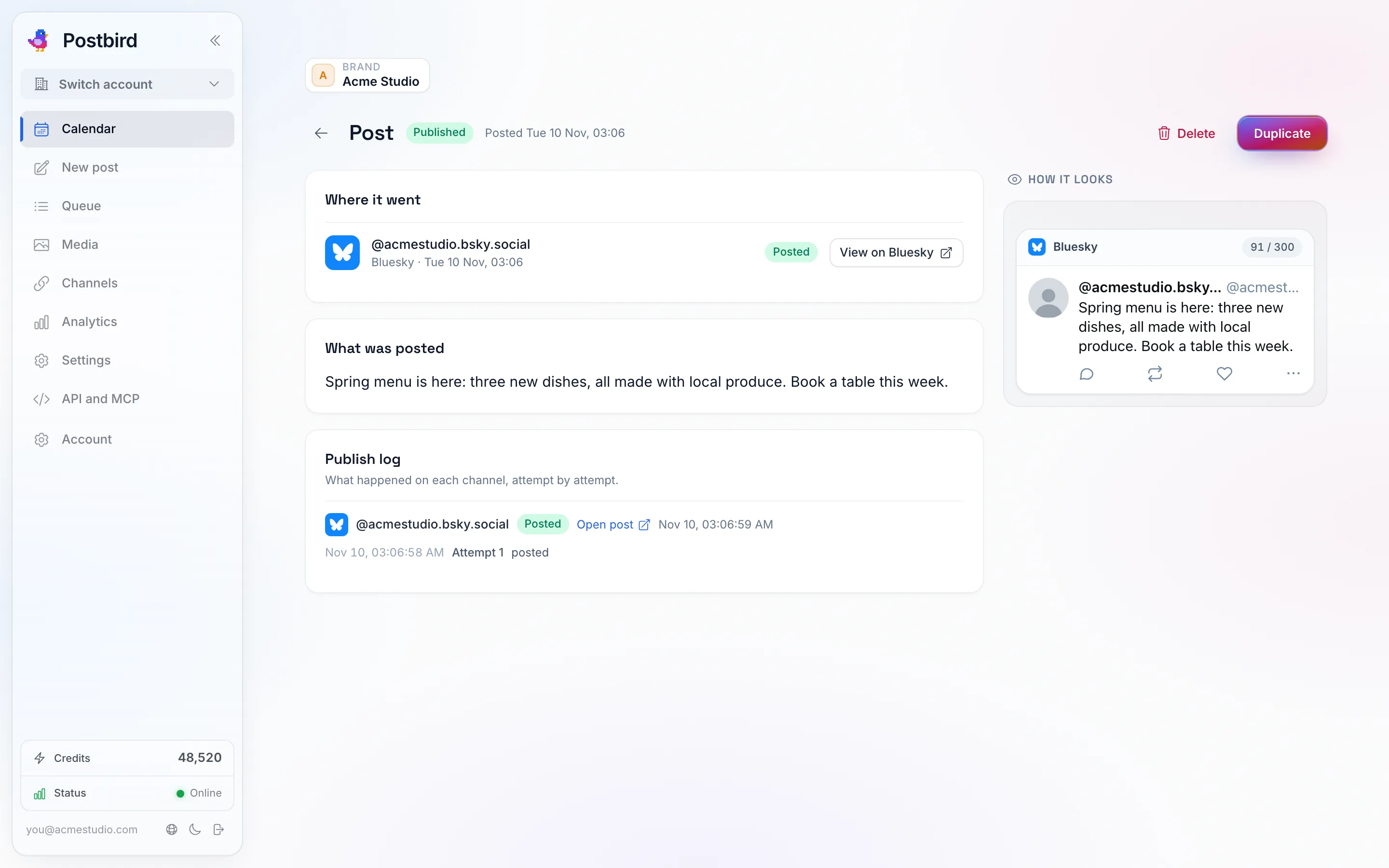
Ett inlägg som har publicerats: vart det gick, vad som publicerades och en länk till det på varje nätverk.
- Ta bort fungerar även på ett inlägg som redan har publicerats: det försvinner från kalendern, kön och dina listor (det räknas fortfarande i Analys), och med Ta även bort från ikryssat tas det bort på alla nätverk som tillåter appar att radera inlägg; dialogrutan namnger de nätverk där det ligger kvar, så att du själv kan ta bort det där.
Publiceringsloggen
Varje inlägg sparar en Publiceringslogg över vad som hände på varje kanal, försök för försök. När en kanal misslyckades anger loggen varför, och Försök igen gör ett nytt försök på den kanalen; kanaler som redan har publicerats lämnas orörda. Om en plattform ber Postbird att sakta ner, väntar inlägget och gör ett nytt försök automatiskt.