O compositor, o calendário e a fila
Escrever uma publicação
Clique em Nova publicação no menu ou no calendário (ou no + num dia do calendário) para abrir o editor. Este tem três colunas: os canais da marca à esquerda, o texto no meio e uma Pré-visualização em direto à direita.
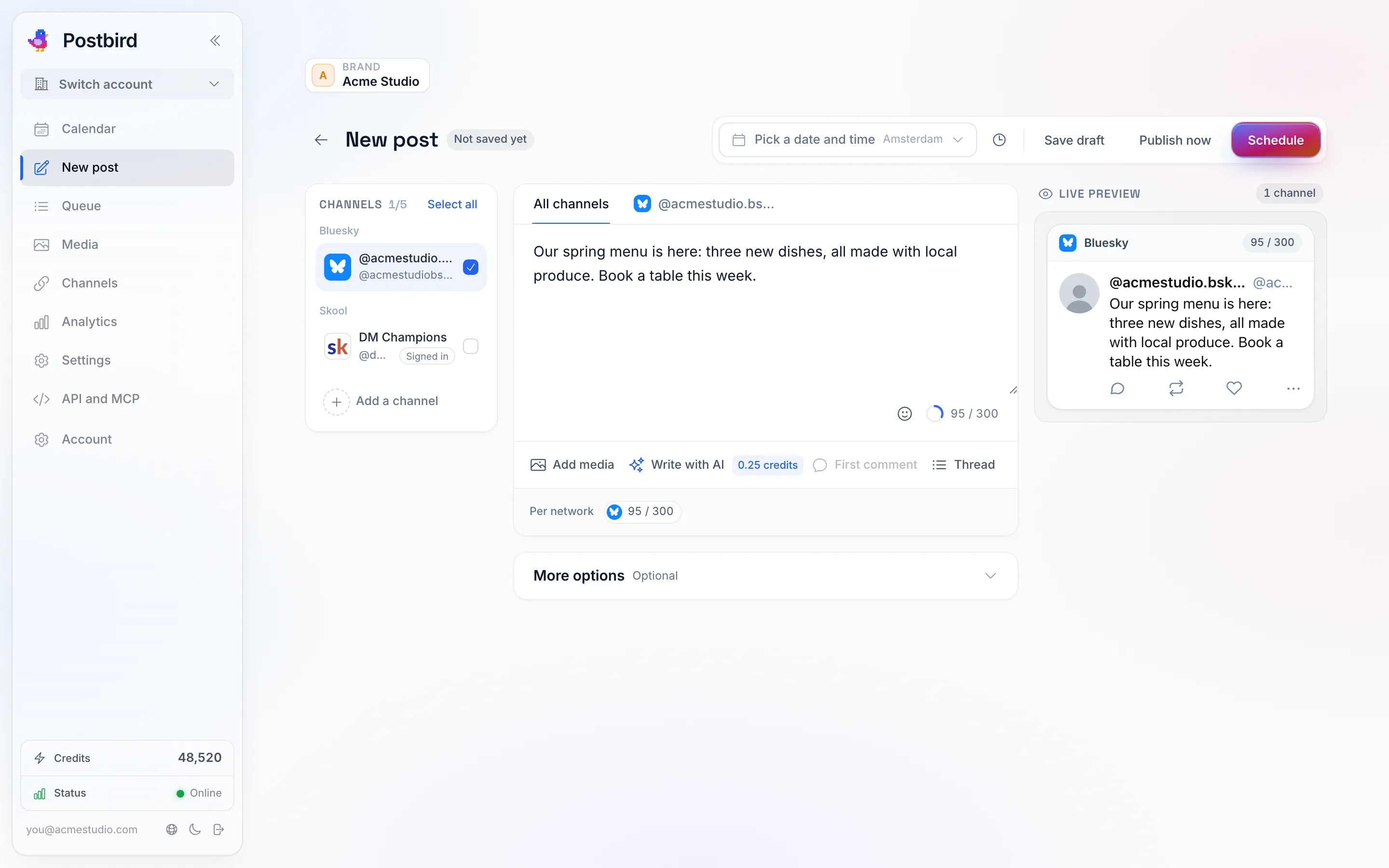
Escolha os canais à esquerda, escreva uma vez em Todos os canais e veja cada publicação da forma como a sua rede a apresenta à direita.
- Canais: selecione os canais para onde esta publicação vai na lista à esquerda, agrupados por rede (Selecionar tudo seleciona todos). Cada canal escolhido obtém o seu próprio separador e a sua própria pré-visualização.
- Todos os canais: o texto que cada canal recebe. Abaixo do texto, Por rede mostra a contagem de caracteres em relação ao limite de cada rede e fica vermelho quando uma rede o ultrapassa; clique numa contagem para abrir o separador desse canal.
- Pré-visualização em direto: cada canal escolhido mostra a publicação da forma como a sua rede o faz (uma publicação no X, uma atualização no LinkedIn, uma publicação no Instagram, etc.), com o nome e a fotografia do canal e a sua própria contagem de caracteres no topo. Onde uma rede cortaria o texto, uma marca vermelha mostra o corte.
- Texto próprio de um canal: abra o separador de um canal e ative Escrever um texto diferente para esse canal para personalizar a publicação apenas para esse canal. Desative-o para usar novamente o texto partilhado. Os canais que mostram um título acima da publicação (blogs, YouTube, Pinterest, Reddit e outros) pedem um no seu separador.
- Multimédia: clique em Adicionar multimédia para escolher imagens, vídeos ou um PDF da biblioteca da marca, ou carregar novos. O Postbird cria o tamanho certo para cada canal para si. Uma breve descrição de uma imagem (texto alternativo) é adicionada no separador Multimédia.
- Primeiro comentário: publicado como o primeiro comentário abaixo da publicação em canais que têm comentários. Útil para uma ligação.
- Fio: clique em Adicionar publicação para adicionar publicações de seguimento que ficam abaixo da primeira, em canais que permitem fios (Bluesky, Mastodon, Threads e outros).
- Quando: junto a Guardar rascunho no topo, a data e a hora, no fuso horário da marca. Próximo intervalo preenche o próximo intervalo de publicação livre que definiu nos canais da marca.
Depois, clique numa das seguintes opções:
- Guardar rascunho: mantém a publicação sem a agendar. Nada é enviado.
- Agendar: publica na hora que escolheu.
- Publicar agora: envia para todos os canais selecionados imediatamente.
Extras no compositor
- Começar a partir de um conjunto: um conjunto é um grupo guardado de canais mais o texto inicial (crie-os em Definições). Escolha um e esses canais serão selecionados e o texto preenchido.
- Assinaturas: texto adicionado ao final de uma publicação, como a ligação para o seu site ou uma despedida. A assinatura predefinida é adicionada a cada nova publicação; Adicionar assinatura adiciona outra.
- Etiquetas: as suas próprias etiquetas para uma publicação, para que possa encontrar e agrupar publicações mais tarde. Ninguém mais as vê.
- Repetir: publique novamente à mesma hora todos os dias, semanas ou meses, até ao dia que escolher (ou até que o interrompa).
- Aguardar antes deste canal: por canal, aguarde um número de minutos após o primeiro canal antes de publicar aqui, para que as suas publicações não sejam todas publicadas no mesmo segundo.
- Escrever com IA: redige a publicação por si. Veja Escrever com IA.
- Hashtags: ideias de hashtags para cada rede a partir da sua publicação, além dos seus grupos de hashtags guardados. Veja Hashtags.
- Aprovação: assim que a publicação for guardada, Obter ligação de aprovação dá-lhe uma ligação a partir da qual um cliente pode aprovar a publicação. Veja ligações de aprovação.
Alguns canais adicionam as suas próprias opções no seu separador, por exemplo, o quadro no Pinterest, o tipo de publicação no Perfil da Empresa no Google, quem pode ver o vídeo no YouTube e no TikTok.
O calendário
O calendário mostra todas as publicações da marca, no fuso horário da marca. Alterne entre Mês, Semana e Fila no canto superior direito.
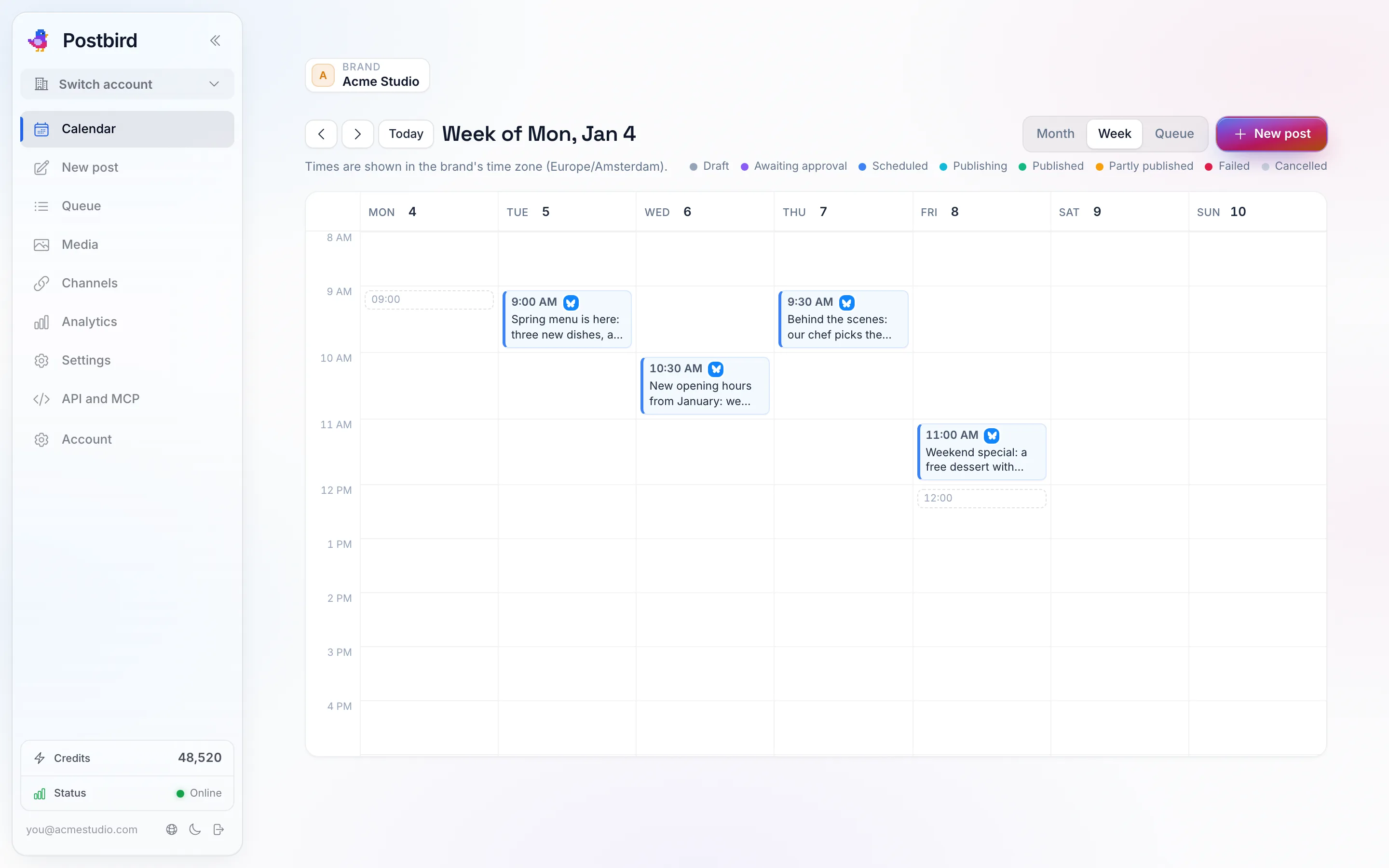
Vista Semanal: cada publicação encontra-se no seu dia e hora, colorida de acordo com o seu estado.
- Mês mostra as publicações no seu dia; Semana também mostra a hora. Cada publicação mostra a sua hora, os seus canais e o seu título.
- As Cores mostram o estado: cinzento para rascunho, roxo a aguardar aprovação, azul agendado, azul-petróleo a publicar, verde publicado, âmbar parcialmente publicado, vermelho falhado. A legenda acima do calendário identifica-os.
- Arraste uma publicação para outro dia para a mover, ou na Semana para outro dia ou hora. Mantém a sua hora do dia quando a move no Mês. As publicações que foram enviadas ou que foram interrompidas permanecem onde estão.
- Clique numa publicação para a abrir: edite-a, Duplique-a, Remover do agendamento, Elimine-a ou leia o seu registo.
A fila
Fila no menu à esquerda (ou no calendário) lista as publicações da marca por ordem, dia a dia. Os separadores no topo escolhem quais: Próximas (agendadas e a aguardar aprovação), Rascunhos, Enviadas (os últimos 60 dias) e Falhadas. Os seus intervalos de publicação aparecem acima da lista.
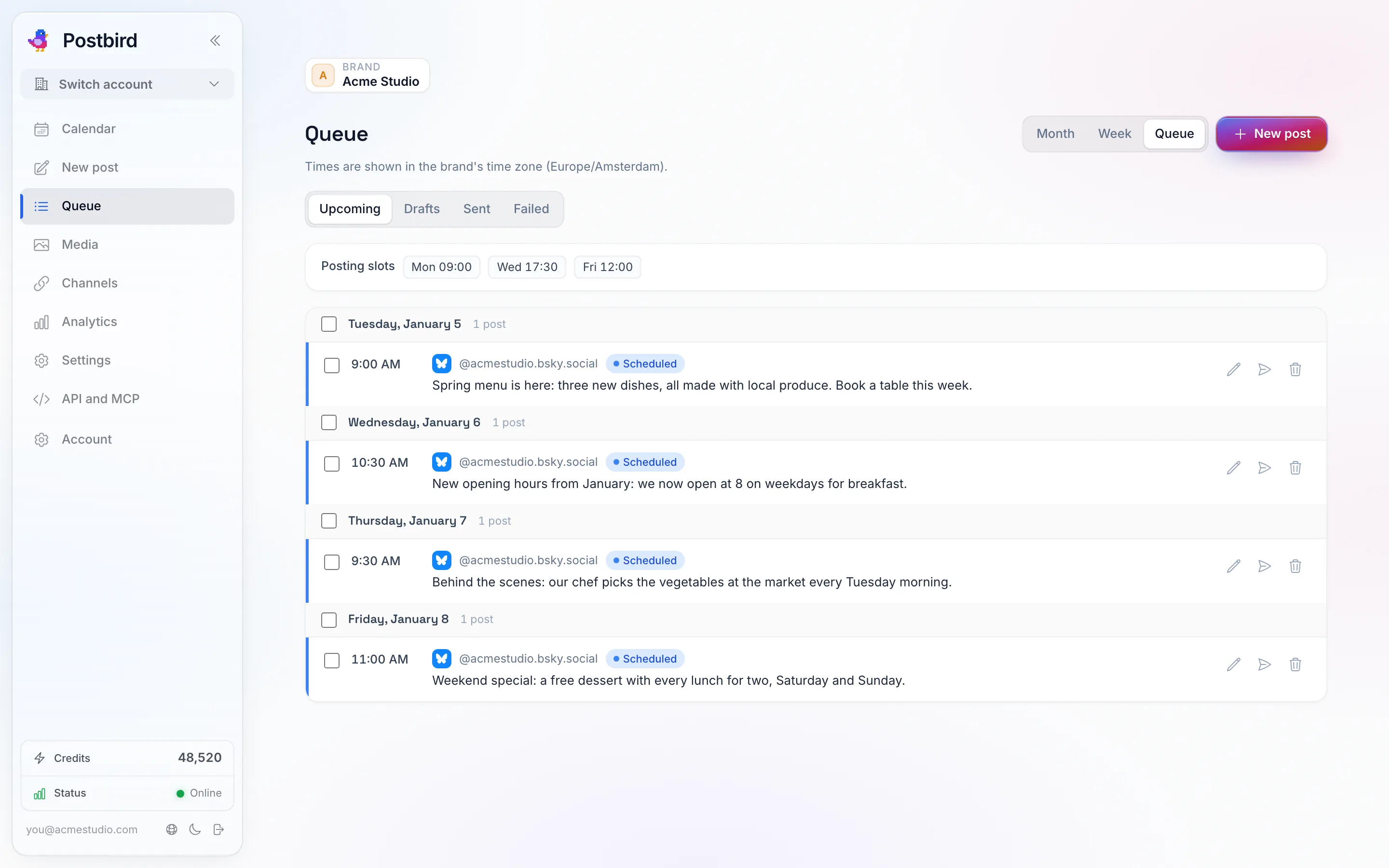
A fila: cada publicação pela ordem em que é enviada, com as suas ranhuras de publicação no topo.
- Cada publicação tem os seus próprios botões: abrir e editar, publicar imediatamente, tentar novamente os canais que falharam ou eliminar.
- Selecione publicações (ou um dia inteiro) para agir sobre elas em conjunto: Mover para data move-as para outro dia e cada uma mantém a sua hora do dia, Tentar novamente falhadas tenta todos os canais falhados novamente, e Eliminar remove-as (as agendadas são removidas do agendamento primeiro). O Postbird indica-lhe quais as publicações que não conseguiu alterar e porquê.
Importar publicações a partir de uma folha de cálculo
Planeie uma semana ou um mês numa folha de cálculo e importe tudo de uma vez. Clique em Importar junto a Nova publicação no calendário ou na fila de espera.
- Clique em Transferir modelo para obter um ficheiro CSV com as colunas que o Postbird lê. Preencha uma publicação por linha e guarde-a como CSV (a partir do Excel, Google Sheets ou Numbers: Ficheiro, Transferir ou Exportar, CSV). Também pode colar as linhas em vez de carregar um ficheiro.
- Escolha o que acontece às Linhas sem data: guarde-as como rascunhos ou agende-as nos próximos intervalos de tempo livres dos canais da marca, um após o outro.
- Clique em Verificar linhas. O Postbird mostra cada linha tal como será criada: rascunho ou agendada, a hora a que será publicada, os canais e qualquer problema a vermelho. Ainda nada é guardado.
- Clique em Importar N publicações. As linhas com problemas são ignoradas e as outras são criadas, exatamente como se as tivesse escrito no editor. Aparecem no calendário e na fila de espera.
As colunas (apenas texto e canais são necessárias):
| Coluna | O que colocar nela |
|---|---|
| text | O texto da publicação. |
| channels | Onde é publicada: um nome de rede (linkedin, x, instagram, facebook_page, bluesky, etc.), o nome do canal tal como aparece na página Canais, ou o seu @handle. Separe vários com um | ou uma vírgula. |
| date | O dia como AAAA-MM-DD (por exemplo, 2026-12-01), no fuso horário da marca, ou next para o próximo intervalo de tempo livre. Deixe vazio para um rascunho. |
| time | A hora, por exemplo 09:30 ou 21:30. |
| status | draft ou scheduled. Quando vazio, uma linha com uma data é agendada e uma linha sem data é um rascunho. |
| media_urls | Endereços web (https) de imagens ou vídeos. O Postbird adiciona-os à biblioteca de multimédia da marca. |
| first_comment | Publicado como o primeiro comentário em canais que têm comentários. Canais sem comentários publicam sem este campo. |
| tags | Etiquetas, separadas por um | ou uma vírgula. |
| title | O título para canais que necessitam de um (YouTube, Pinterest, Reddit, blogs). |
Informações úteis:
- Uma importação aceita até 200 publicações. Divida um ficheiro maior em vários.
- Uma linha é ignorada quando um canal não pertence à marca, o texto é demasiado longo para uma das suas redes, a data já passou ou um endereço de multimédia não carrega. A pré-visualização indica qual o problema, linha a linha.
- Algumas redes precisam de escolhas que uma folha de cálculo não pode conter (quem pode ver uma publicação no TikTok, se um vídeo do YouTube é feito para crianças, o quadro do Pinterest). Importe essas linhas como rascunhos e termine-as no editor.
- Uma linha agendada cuja imagem ou vídeo ainda está a ser preparado é guardada como rascunho, mantendo a sua hora. Abra-a e agende-a assim que o conteúdo multimédia estiver pronto.
- Anular esta importação no último passo remove tudo o que a importação adicionou: as publicações agendadas são retiradas do agendamento e todas as publicações que ainda não foram publicadas são eliminadas. As publicações que já foram publicadas permanecem. O mesmo botão encontra-se junto a cada importação em Importações recentes na janela Importar.
Uma publicação que foi enviada
Uma publicação que já foi enviada abre-se como uma vista do que foi publicado em vez do editor: Como aparece mostra-a por rede, e Onde foi publicada lista cada canal, se a publicação foi aceite, e uma ligação Ver em para a publicação em direto nessa rede. Uma publicação que já foi enviada não pode ser editada; clique em Duplicar para a copiar para um novo rascunho que pode alterar e agendar.
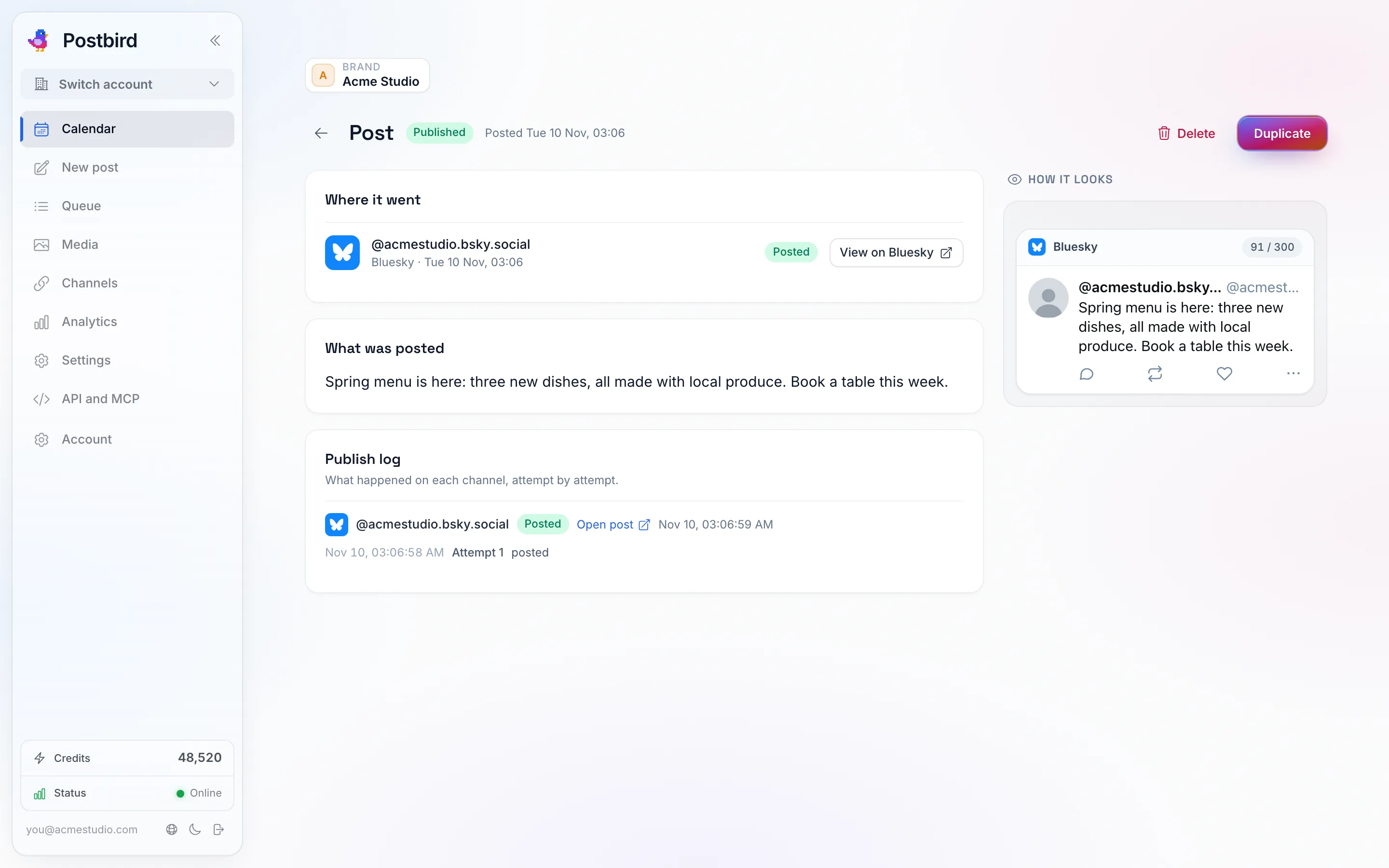
Uma publicação que já foi enviada: onde foi publicada, o que foi publicado e uma ligação para a mesma em cada rede.
- Eliminar também funciona numa publicação que já foi enviada: remove-a do calendário, da fila e das suas listas (continua a contar nas Analíticas), e com a opção Eliminar também de selecionada, é removida de todas as redes que permitem que as aplicações eliminem publicações; a caixa de diálogo indica as redes onde a publicação permanece, para que a possa eliminar lá manualmente.
O registo de publicação
Cada publicação mantém um Registo de publicação do que aconteceu em cada canal, tentativa por tentativa. Quando um canal falha, o registo indica o motivo, e Tentar novamente tenta publicar nesse canal outra vez; os canais que já publicaram não são afetados. Se uma plataforma pedir ao Postbird para abrandar, a publicação aguarda e é tentada novamente por si própria.