Der Composer, Kalender und die Warteschlange
Einen Beitrag schreiben
Klicken Sie im Menü oder im Kalender auf Neuer Beitrag (oder auf das + an einem Tag im Kalender), um den Editor zu öffnen. Er besteht aus drei Spalten: links die Kanäle der Marke, in der Mitte der Text und rechts eine Live-Vorschau.
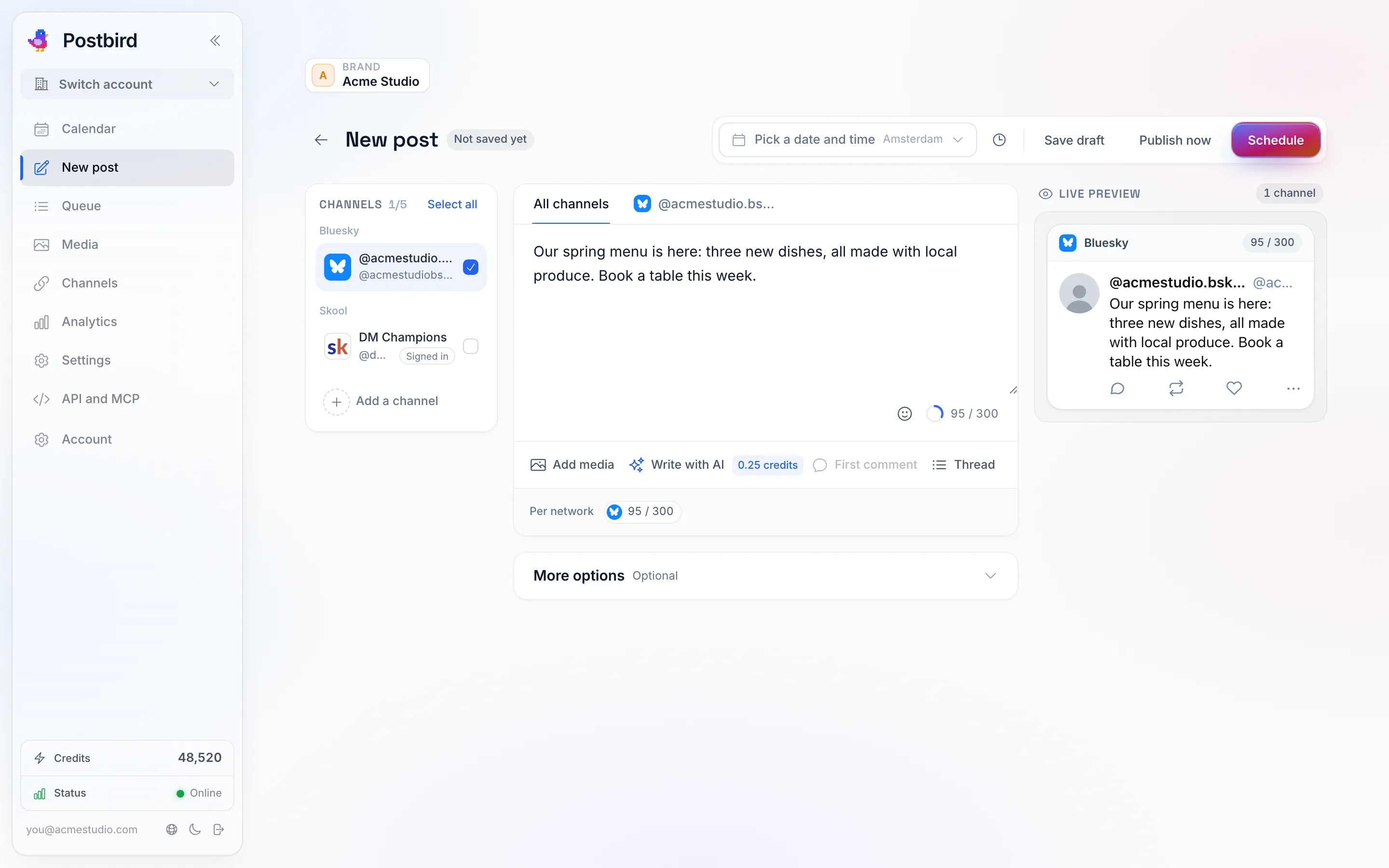
Wählen Sie links die Kanäle aus, schreiben Sie den Text einmal unter „Alle Kanäle“ und sehen Sie rechts, wie der Beitrag in jedem Netzwerk aussieht.
- Kanäle: Markieren Sie in der Liste links die Kanäle, an die dieser Beitrag gesendet werden soll, gruppiert nach Netzwerk (Alle auswählen markiert alle). Jeder ausgewählte Kanal erhält einen eigenen Tab und eine eigene Vorschau.
- Alle Kanäle: Der Text, den jeder Kanal erhält. Unter dem Text zeigt Pro Netzwerk die Zeichenanzahl im Vergleich zum Limit des jeweiligen Netzwerks an und färbt sich rot, wenn ein Netzwerk überschritten wird; klicken Sie auf eine Anzahl, um den Tab des jeweiligen Kanals zu öffnen.
- Live-Vorschau: Jeder ausgewählte Kanal zeigt den Beitrag so an, wie das Netzwerk ihn darstellt (ein X-Beitrag, ein LinkedIn-Update, ein Instagram-Beitrag usw.), mit dem Namen und Foto des Kanals sowie der eigenen Zeichenanzahl oben. Wo ein Netzwerk den Text abschneiden würde, zeigt eine rote Markierung den Schnitt an.
- Eigener Text für einen Kanal: Öffnen Sie den Tab eines Kanals und aktivieren Sie Einen anderen Text schreiben für diesen Kanal, um den Beitrag speziell für diesen Kanal anzupassen. Deaktivieren Sie dies, um wieder den geteilten Text zu verwenden. Kanäle, die einen Titel über dem Beitrag anzeigen (Blogs, YouTube, Pinterest, Reddit und andere), fragen auf ihrem Tab nach einem Titel.
- Medien: Klicken Sie auf Medien hinzufügen, um Bilder, Videos oder ein PDF aus der Bibliothek der Marke auszuwählen oder neue hochzuladen. Postbird erstellt automatisch die richtige Größe für jeden Kanal. Eine kurze Beschreibung eines Bildes (Alternativtext) wird auf dem Tab Medien hinzugefügt.
- Erster Kommentar: Wird bei Kanälen, die Kommentare unterstützen, als erster Kommentar unter dem Beitrag veröffentlicht. Praktisch für einen Link.
- Thread: Klicken Sie auf Beitrag hinzufügen, um Folgebeiträge hinzuzufügen, die unter dem ersten Beitrag erscheinen (bei Kanälen, die Threads unterstützen, wie Bluesky, Mastodon, Threads und andere).
- Wann: Neben Entwurf speichern oben befinden sich Datum und Uhrzeit in der Zeitzone der Marke. Nächster Slot füllt den nächsten freien Veröffentlichungszeitpunkt aus, den Sie für die Kanäle der Marke festgelegt haben.
Klicken Sie anschließend auf eine der folgenden Optionen:
- Entwurf speichern: Speichert den Beitrag, ohne ihn zu planen. Es wird nichts gesendet.
- Planen: Veröffentlicht den Beitrag zum gewählten Zeitpunkt.
- Jetzt veröffentlichen: Sendet den Beitrag sofort an alle ausgewählten Kanäle.
Extras im Composer
- Start von einem Set: Ein Set ist eine gespeicherte Gruppe von Kanälen plus Anfangstext (erstellen Sie diese unter Einstellungen). Wählen Sie eines aus, dann werden diese Kanäle markiert und der Text eingefügt.
- Signaturen: Text, der am Ende eines Beitrags hinzugefügt wird, wie z. B. Ihr Website-Link oder eine Grußformel. Die Standardsignatur wird jedem neuen Beitrag hinzugefügt; Signatur hinzufügen fügt eine weitere hinzu.
- Tags: Ihre eigenen Labels für einen Beitrag, damit Sie Beiträge später finden und gruppieren können. Niemand sonst sieht sie.
- Wiederholen: Veröffentlichen Sie den Beitrag jeden Tag, jede Woche oder jeden Monat zur gleichen Zeit erneut, bis zu dem von Ihnen gewählten Tag (oder bis Sie es stoppen).
- Vor diesem Kanal warten: Warten Sie pro Kanal eine bestimmte Anzahl von Minuten nach dem ersten Kanal, bevor Sie hier posten, damit Ihre Beiträge nicht alle zur gleichen Sekunde veröffentlicht werden.
- Mit KI schreiben: Entwirft den Beitrag für Sie. Siehe Mit KI schreiben.
- Hashtags: Hashtag-Ideen für jedes Netzwerk aus Ihrem Beitrag sowie Ihre gespeicherten Hashtag-Gruppen. Siehe Hashtags.
- Freigabe: Sobald der Beitrag gespeichert ist, erhalten Sie über Freigabelink abrufen einen Link, über den ein Kunde den Beitrag freigeben kann. Siehe Freigabelinks.
Einige Kanäle fügen auf ihrem Tab eigene Optionen hinzu, zum Beispiel das Board bei Pinterest, den Beitragstyp bei Google Business Profile oder wer das Video bei YouTube und TikTok sehen darf.
Der Kalender
Der Kalender zeigt jeden Beitrag der Marke in der Zeitzone der Marke an. Wechseln Sie oben rechts zwischen Monat, Woche und Warteschlange.
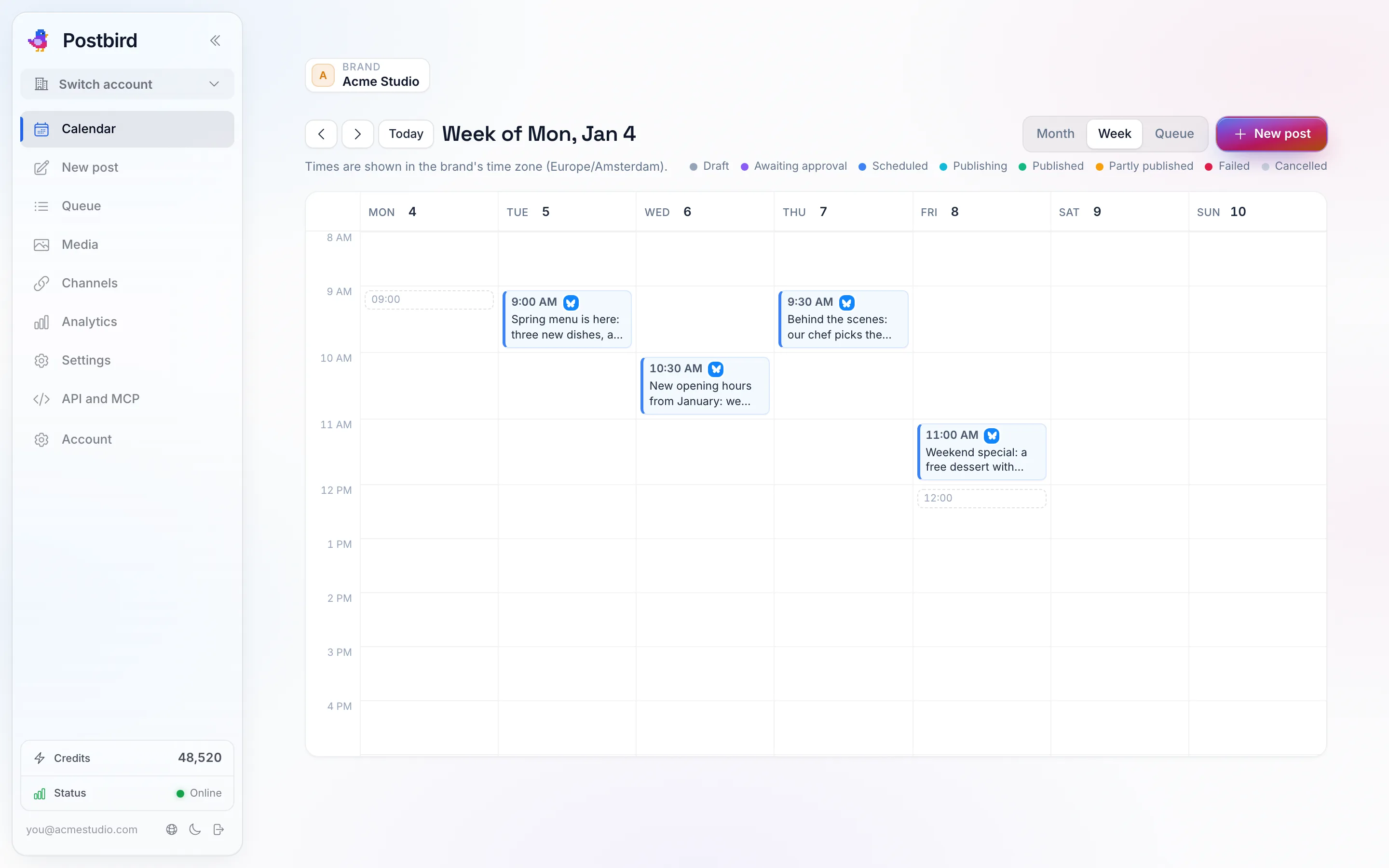
Wochenansicht: Jeder Beitrag befindet sich an seinem Tag und seiner Uhrzeit, farblich gekennzeichnet nach seinem Status.
- Monat zeigt Beiträge an ihrem Tag; Woche zeigt zusätzlich die Uhrzeit. Jeder Beitrag zeigt seine Zeit, seine Kanäle und seinen Titel an.
- Farben zeigen den Status: Grau für einen Entwurf, Lila für wartet auf Genehmigung, Blau für geplant, Türkis für wird veröffentlicht, Grün für veröffentlicht, Gelb für teilweise veröffentlicht, Rot für fehlgeschlagen. Die Legende über dem Kalender benennt diese.
- Ziehen Sie einen Beitrag auf einen anderen Tag, um ihn zu verschieben, oder in der Woche auf einen anderen Tag oder eine andere Uhrzeit. In der Monatsansicht behält er seine Uhrzeit bei. Beiträge, die bereits veröffentlicht wurden oder gestoppt wurden, bleiben an ihrem Platz.
- Klicken Sie auf einen Beitrag, um ihn zu öffnen: bearbeiten Sie ihn, Duplizieren Sie ihn, Aus Zeitplan entfernen, Löschen Sie ihn oder lesen Sie sein Protokoll.
Die Warteschlange
Warteschlange im Menü auf der linken Seite (oder im Kalender) listet die Beiträge der Marke Tag für Tag auf. Die Tabs oben wählen aus, welche angezeigt werden: Bevorstehend (geplant und wartet auf Genehmigung), Entwürfe, Gesendet (die letzten 60 Tage) und Fehlgeschlagen. Ihre Veröffentlichungs-Slots werden über der Liste angezeigt.
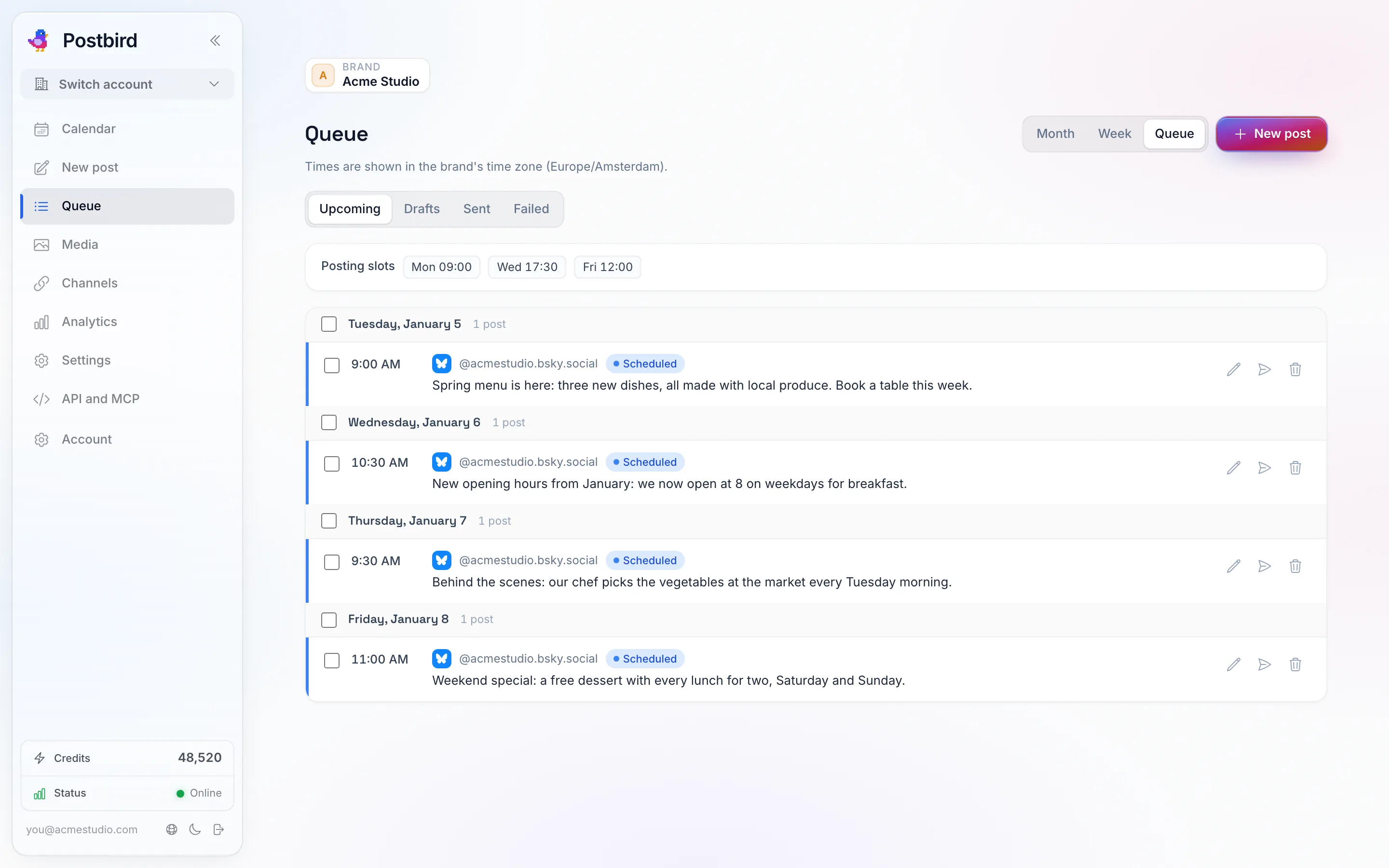
Die Warteschlange: Jeder Beitrag in der Reihenfolge, in der er veröffentlicht wird, mit Ihren Veröffentlichungszeiten oben.
- Jeder Beitrag hat eigene Schaltflächen: öffnen und bearbeiten, sofort veröffentlichen, fehlgeschlagene Kanäle erneut versuchen oder löschen.
- Markieren Sie Beiträge (oder einen ganzen Tag), um sie gemeinsam zu bearbeiten: Auf Datum verschieben verschiebt sie auf einen anderen Tag, wobei die Uhrzeit beibehalten wird, Fehlgeschlagene erneut versuchen versucht es bei jedem fehlgeschlagenen Kanal erneut, und Löschen entfernt sie (geplante Beiträge werden zuerst aus dem Zeitplan entfernt). Postbird teilt Ihnen mit, welche Beiträge nicht geändert werden konnten und warum.
Beiträge aus einer Tabelle importieren
Planen Sie eine Woche oder einen Monat in einer Tabelle und importieren Sie alles auf einmal. Klicken Sie neben Neuer Beitrag im Kalender oder in der Warteschlange auf Importieren.
- Klicken Sie auf Vorlage herunterladen, um eine CSV-Datei mit den Spalten zu erhalten, die Postbird lesen kann. Füllen Sie pro Zeile einen Beitrag aus und speichern Sie ihn als CSV (aus Excel, Google Sheets oder Numbers: Datei, Herunterladen oder Exportieren, CSV). Sie können die Zeilen auch einfügen, anstatt eine Datei hochzuladen.
- Wählen Sie, was mit Zeilen ohne Datum geschehen soll: als Entwurf speichern oder nacheinander in den nächsten freien Zeitfenstern der Kanäle der Marke einplanen.
- Klicken Sie auf Zeilen prüfen. Postbird zeigt jede Zeile so an, wie sie erstellt wird: als Entwurf oder geplant, die Uhrzeit der Veröffentlichung, die Kanäle und eventuelle Probleme in Rot. Es ist noch nichts gespeichert.
- Klicken Sie auf N Beiträge importieren. Zeilen mit einem Problem werden übersprungen und die anderen werden erstellt, genau so, als hätten Sie sie im Editor geschrieben. Sie erscheinen im Kalender und in der Warteschlange.
Die Spalten (nur text und channels sind erforderlich):
| Spalte | Inhalt |
|---|---|
| text | Der Beitragstext. |
| channels | Wohin er geht: ein Netzwerkname (linkedin, x, instagram, facebook_page, bluesky usw.), der Name des Kanals, wie er auf der Kanäle-Seite angezeigt wird, oder dessen @handle. Trennen Sie mehrere mit einem | oder einem Komma. |
| date | Der Tag als YYYY-MM-DD (zum Beispiel 2026-12-01), in der Zeitzone der Marke, oder next für das nächste freie Zeitfenster. Lassen Sie es für einen Entwurf leer. |
| time | Die Uhrzeit, zum Beispiel 09:30 oder 21:30. |
| status | draft oder scheduled. Wenn das Feld leer ist, wird eine Zeile mit Datum geplant und eine Zeile ohne Datum als Entwurf gespeichert. |
| media_urls | Webadressen (https) von Bildern oder Videos. Postbird fügt sie der Medienbibliothek der Marke hinzu. |
| first_comment | Wird als erster Kommentar auf Kanälen gepostet, die Kommentare unterstützen. Kanäle ohne Kommentare posten ohne diesen. |
| tags | Labels, getrennt durch ein | oder ein Komma. |
| title | Der Titel für Kanäle, die einen benötigen (YouTube, Pinterest, Reddit, Blogs). |
Gut zu wissen:
- Ein Import umfasst bis zu 200 Beiträge. Teilen Sie eine größere Datei in mehrere auf.
- Eine Zeile wird übersprungen, wenn ein Kanal nicht zu der Marke gehört, der Text für eines der Netzwerke zu lang ist, das Datum in der Vergangenheit liegt oder eine Medienadresse nicht geladen werden kann. Die Vorschau zeigt zeilenweise an, warum.
- Einige Netzwerke erfordern Auswahlmöglichkeiten, die eine Tabelle nicht enthalten kann (wer einen TikTok-Beitrag sehen kann, ob ein YouTube-Video für Kinder gemacht ist, das Pinterest-Board). Importieren Sie diese Zeilen als Entwürfe und vervollständigen Sie sie im Editor.
- Eine geplante Zeile, deren Bild oder Video noch vorbereitet wird, wird als Entwurf gespeichert, wobei die Zeit beibehalten wird. Öffnen Sie sie und planen Sie sie, sobald die Medien bereit sind.
- Diesen Import rückgängig machen im letzten Schritt entfernt alles, was durch den Import hinzugefügt wurde: geplante Beiträge werden aus dem Zeitplan entfernt und jeder Beitrag, der noch nicht veröffentlicht wurde, wird gelöscht. Beiträge, die bereits veröffentlicht wurden, bleiben bestehen. Die gleiche Schaltfläche befindet sich neben jedem Import unter Letzte Importe im Import-Fenster.
Ein veröffentlichter Beitrag
Ein bereits veröffentlichter Beitrag öffnet sich als Ansicht dessen, was gepostet wurde, anstatt als Editor: So sieht es aus zeigt den Beitrag pro Netzwerk, und Wo es veröffentlicht wurde listet jeden Kanal auf, ob der Beitrag übernommen wurde, sowie einen Ansehen auf-Link zum Live-Beitrag in diesem Netzwerk. Ein bereits veröffentlichter Beitrag kann nicht mehr bearbeitet werden; klicken Sie auf Duplizieren, um ihn in einen neuen Entwurf zu kopieren, den Sie ändern und neu planen können.
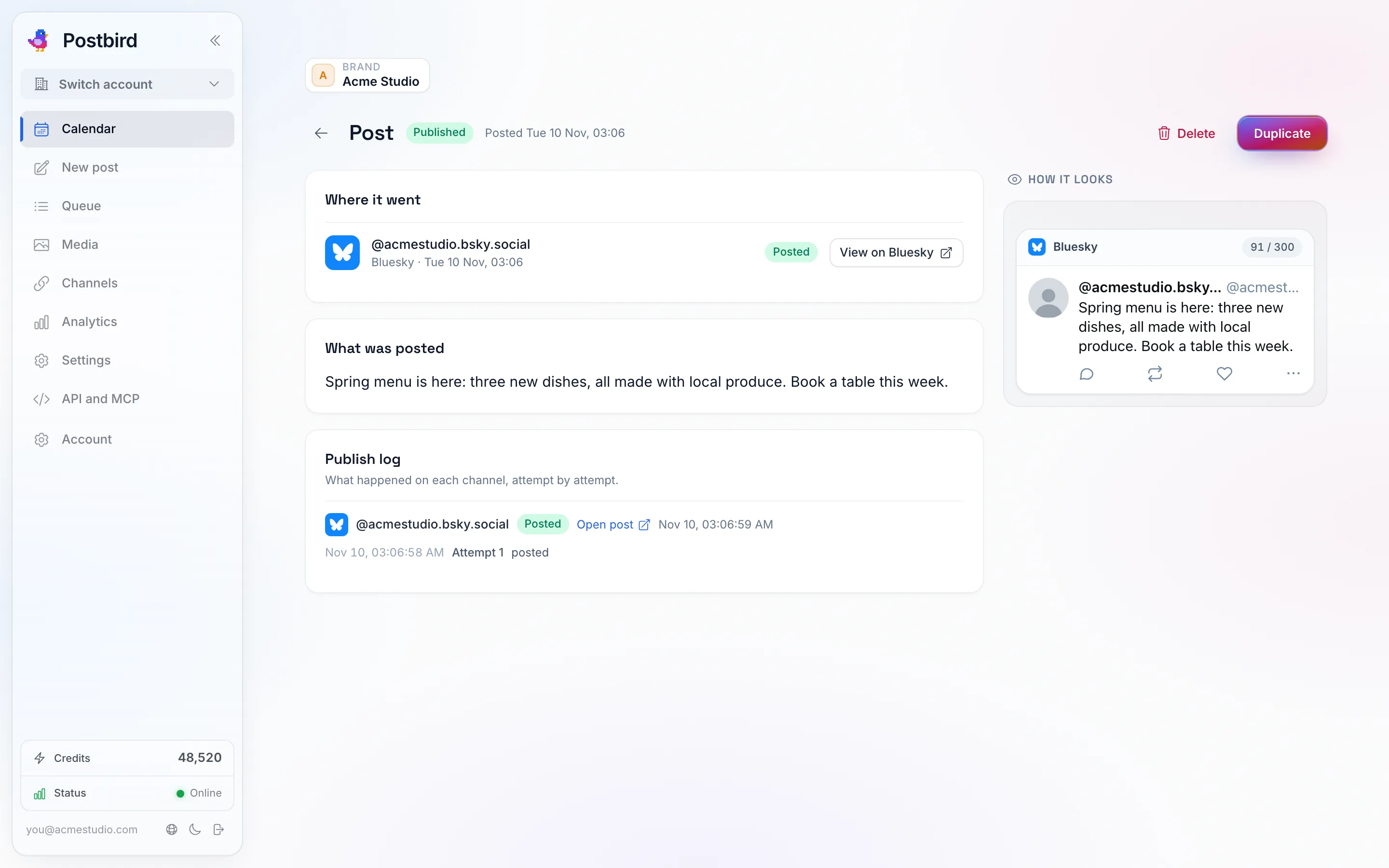
Ein veröffentlichter Beitrag: wo er veröffentlicht wurde, was gepostet wurde und ein Link dazu auf jedem Netzwerk.
- Löschen funktioniert auch bei einem Beitrag, der bereits veröffentlicht wurde: Er verschwindet aus dem Kalender, der Warteschlange und Ihren Listen (er zählt weiterhin in der Analyse). Wenn Auch dort löschen aktiviert ist, wird er in jedem Netzwerk entfernt, das es Apps erlaubt, Beiträge zu löschen; der Dialog nennt die Netzwerke, in denen er bestehen bleibt, damit Sie ihn dort selbst löschen können.
Das Veröffentlichungsprotokoll
Jeder Beitrag führt ein Veröffentlichungsprotokoll darüber, was auf jedem Kanal passiert ist, Versuch für Versuch. Wenn ein Kanal fehlgeschlagen ist, gibt das Protokoll den Grund an, und Wiederholen versucht es erneut für diesen Kanal; Kanäle, die bereits erfolgreich veröffentlicht wurden, bleiben unberührt. Wenn eine Plattform Postbird bittet, die Geschwindigkeit zu drosseln, wartet der Beitrag und wird automatisch erneut versucht.