Mit KI schreiben
Mit KI schreiben im Editor verfasst den Beitrag für Sie, und zwar in einer Version für jeden von Ihnen ausgewählten Kanal, jeweils innerhalb der Längenbeschränkung des jeweiligen Kanals.
Die Entwürfe folgen dem Markenprofil der Marke: ihrem Tonfall, ihren Wörtern, Emojis, ihrer Sprache, ihrem Call-to-Action sowie den Fakten in ihrem Wissensspeicher.
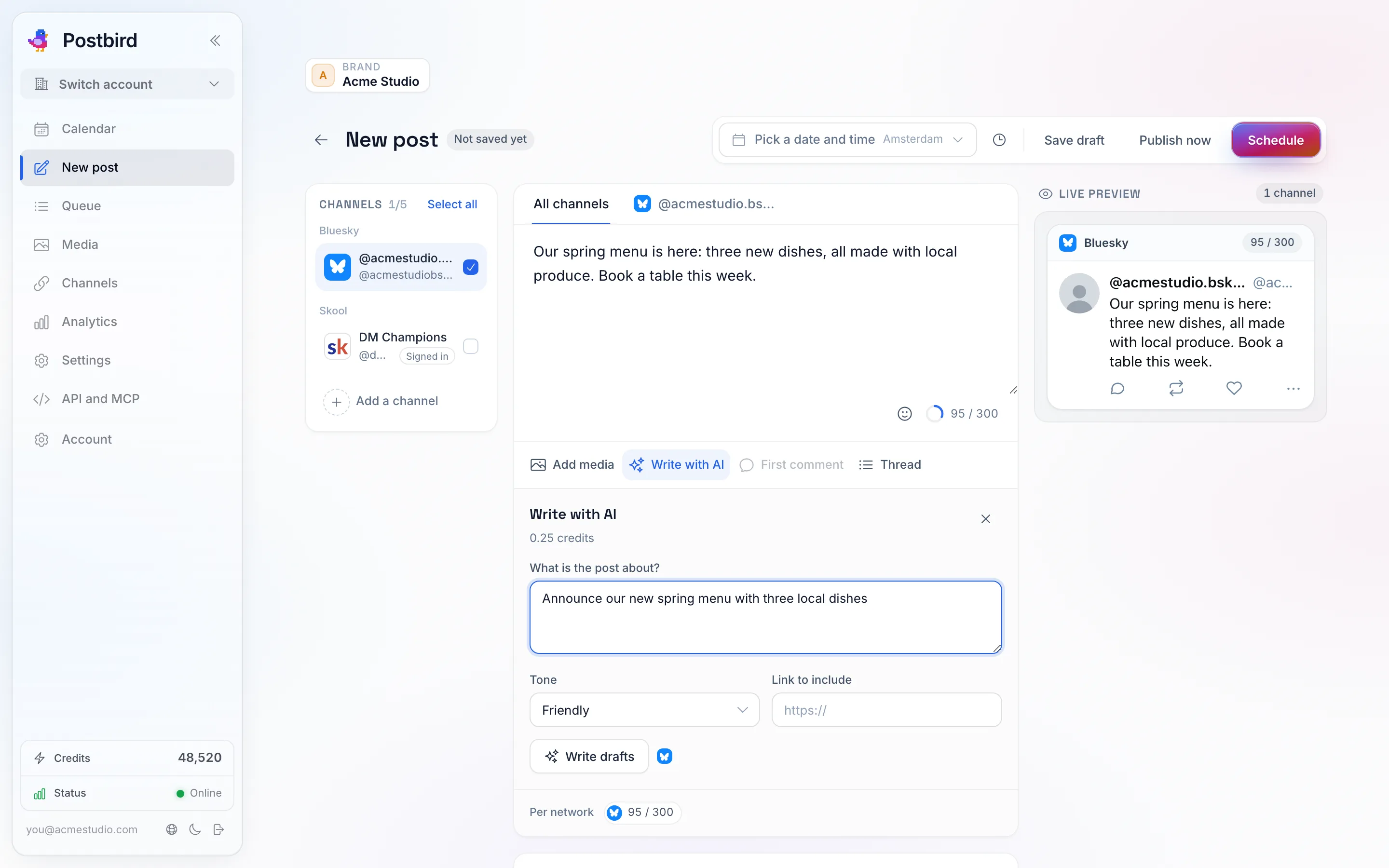
Beschreiben Sie den Beitrag, wählen Sie einen Tonfall, und Postbird schreibt eine Version pro Kanal.
- Wählen Sie zuerst die Kanäle aus und klicken Sie dann auf Mit KI schreiben.
- Beschreiben Sie unter Worum geht es in dem Beitrag? den Beitrag in ein oder zwei Sätzen.
- Wählen Sie einen Tonfall (zum Beispiel freundlich oder professionell) und, falls gewünscht, einen einzufügenden Link. Der Link wird genau so in den Beitrag eingefügt, wie Sie ihn eingegeben haben.
- Klicken Sie auf Entwürfe schreiben.
- Klicken Sie für jeden Entwurf auf Als Beitragstext verwenden, um ihn zum Text zu machen, den alle Kanäle teilen, oder auf Verwenden für gefolgt vom Namen des Kanals, um nur diesem Kanal einen eigenen Text zuzuweisen. Entwürfe können Folgebeiträge für Kanäle enthalten, die Threads unterstützen.
Was es kostet
Jede Entwurfsrunde kostet 0,25 Credits von Ihrem Guthaben, demselben Guthaben, das Sie auch in DM Champ verwenden. Ihr Guthaben, die Nutzung in den letzten 30 Tagen und die Schaltfläche Credits hinzufügen finden Sie unter Einstellungen, Credits; wenn Ihr Guthaben aufgebraucht ist, führt die Nachricht im KI-Fenster direkt dorthin. Sie zahlen nur, wenn Entwürfe erstellt wurden. Wenn Ihr Konto einen eigenen KI-Schlüssel verwendet, werden die Entwürfe über diesen Schlüssel erstellt und es werden keine Credits abgezogen.
Hashtags
Hashtags im Editor schlägt Hashtags für Ihren Beitrag vor – separat für jedes von Ihnen ausgewählte Netzwerk. Die Vorschläge basieren auf dem Inhalt des Beitrags und dem Markenprofil der Marke, wobei die Hashtags, die Sie immer hinzufügen, zuerst erscheinen und die, die Sie nie verwenden, weggelassen werden.
- Schreiben Sie den Beitrag und wählen Sie zuerst die Kanäle aus.
- Klicken Sie auf Hashtags und dann auf Hashtags vorschlagen.
- Jedes Netzwerk erhält eigene Vorschläge, in einer für das Netzwerk angemessenen Anzahl: einige wenige für LinkedIn, ein oder zwei für X, mehr für Instagram und TikTok. Jeder Tag ist als Beliebt (viele Leute folgen ihm) oder Spezifisch (er passt genau zu diesem Thema, sodass die Leute, die ihn finden, die richtigen sind) gekennzeichnet.
- Klicken Sie auf einen Hashtag, um ihn hinzuzufügen, oder auf Alle hinzufügen für ein Netzwerk. Hashtags für ein Netzwerk werden nur in den Text für die Kanäle dieses Netzwerks eingefügt, sodass Ihre Instagram-Hashtags niemals auf LinkedIn landen.
Einige Netzwerke wie Reddit, Google Business Profile, Telegram und Discord funktionieren normalerweise besser ohne Hashtags, daher werden dort keine vorgeschlagen. Für einen Beitrag, in dem Hashtags unpassend wären, wie etwa eine Entschuldigung oder traurige Nachrichten, werden ebenfalls keine vorgeschlagen.
Gespeicherte Hashtag-Gruppen
Klicken Sie auf Als Gruppe speichern bei einer Reihe von Vorschlägen, um sie unter einem Namen für diese Marke zu speichern. Klicken Sie unter Gespeicherte Gruppen auf eine Gruppe, um alle ihre Hashtags zu dem Text hinzuzufügen, den Sie gerade im Editor geöffnet haben. Das x neben einer Gruppe löscht diese.
Jede Runde von Vorschlägen kostet 0,10 Credits von Ihrem Guthaben. Sie zahlen nur, wenn Vorschläge zurückgegeben werden; es wird nichts berechnet, wenn keiner Ihrer Kanäle Hashtags verwendet. Wenn Ihr Konto einen eigenen KI-Schlüssel verwendet, werden die Vorschläge über diesen Schlüssel generiert und es werden keine Credits abgezogen.
Bild erstellen
Bild erstellen verwandelt eine Beschreibung in einige Bildoptionen für Ihren Beitrag.
- Klicken Sie auf Bild erstellen. Die Beschreibung basiert auf Ihrem Beitragstext; ändern Sie diese, um anzugeben, was das Bild zeigen soll.
- Wählen Sie eine Form: Quadratisch passt in jeden Feed, Hochformat nimmt mehr Platz in Instagram- und Facebook-Feeds ein, Breitformat eignet sich für LinkedIn, X und YouTube, und Story-Format passt für Stories, Reels und TikTok.
- Wählen Sie aus, wie viele Optionen Sie möchten, und klicken Sie auf Bilder erstellen. Dies dauert etwa eine halbe Minute.
- Klicken Sie unter dem Bild, das Ihnen gefällt, auf Zum Beitrag hinzufügen. Jedes Bild wird auch in Ihren Medien gespeichert, sodass Sie die anderen später verwenden können.
Bilder werden ohne Text erstellt, da KI oft Probleme mit der korrekten Darstellung von Schrift hat.
Jedes Bild kostet 0,25 Credits von Ihrem Guthaben, genau wie ein KI-Entwurf. Sie zahlen nur für die Bilder, die erfolgreich erstellt wurden: Ein Bild, das nicht erstellt werden konnte, wird nicht berechnet. Für Bilder werden immer Credits verwendet, auch wenn Ihr Konto einen eigenen KI-Schlüssel nutzt.