Kanäle verbinden, die sich über die Plattform anmelden
Die meisten großen Plattformen ermöglichen es Ihnen, sich durch die Anmeldung bei ihnen zu verbinden. Sie klicken auf Verbinden, die Plattform öffnet sich und bittet Sie, Postbird das Posten in Ihrem Namen zu erlauben, und Sie kehren zu Postbird zurück, sobald der Kanal verbunden ist. Sie geben Postbird niemals Ihr Passwort: Beiträge werden über die offizielle Verbindung der Plattform selbst gesendet.
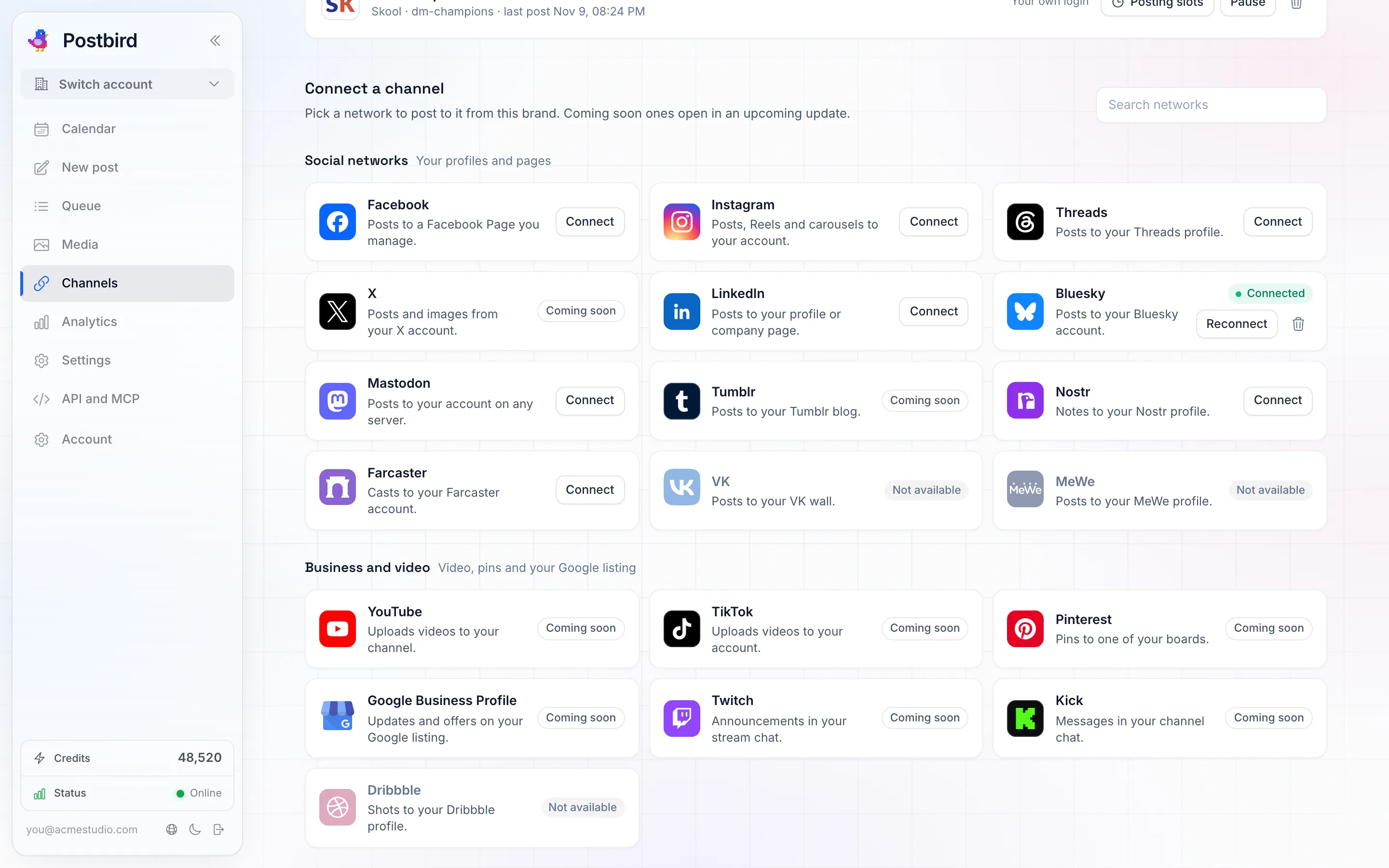
Kanäle, Kanal verbinden: jedes Netzwerk einmal, in vier Gruppen, mit einem Suchfeld. Ein Netzwerk, das die Marke bereits hat, zeigt „Verbunden“ an.
Das Netzwerk finden
Unter Kanal verbinden wird jedes Netzwerk einmal angezeigt, sortiert in vier Gruppen: Soziale Netzwerke, Business und Video, Communities und Chat sowie Blogs und Newsletter. Geben Sie etwas in Netzwerke suchen ein, um ein Netzwerk namentlich zu finden. Jede Karte zeigt in einer Zeile an, worauf die Verbindung postet; fahren Sie mit der Maus über die Zeile, um die spezifischen Limits des Netzwerks zu sehen. Ein Netzwerk, das diese Marke bereits hat, zeigt Verbunden an, mit Erneut verbinden, um sich wieder anzumelden, und einem Papierkorb-Symbol zum Entfernen.
Ein Konto pro Netzwerk
Jede Marke besitzt ein Konto pro Netzwerk: ein Instagram-Konto, ein Threads-Konto, ein X-Konto und so weiter. Ein Konto kann dennoch an mehrere Orte posten: ein Reddit-Login an mehrere Subreddits, ein Telegram-Bot oder persönliches Konto an mehrere Kanäle, eine WhatsApp-Nummer an mehrere Gruppen, ein Skool-Login an mehrere Communities, ein Slack-Workspace an mehrere Kanäle und eine beliebige Anzahl an Discord-Webhooks. Um an ein zweites Konto im selben Netzwerk zu posten, fügen Sie eine weitere Marke hinzu und verbinden Sie es dort. Um die Marke auf ein anderes Konto umzustellen, entfernen Sie zuerst das aktuelle und verbinden Sie dann das neue. Erneut verbinden funktioniert nur mit demselben Konto; die Anmeldung mit einem anderen Konto wird mit der Meldung abgelehnt, dass diese Marke bereits ein Konto in diesem Netzwerk besitzt.
Verbindungsmöglichkeiten, die unterschiedliche Produkte darstellen, zählen separat. Daher kann eine Marke beides enthalten: ein Instagram-Business- oder Creator-Konto und ein persönliches Instagram-Konto, ein LinkedIn-Profil und eine LinkedIn-Unternehmensseite, einen Telegram-Kanal mit Bot und einen Telegram-Kanal über Ihr persönliches Konto. Im Verbindungsfenster zeigt eine bereits vorhandene Verbindung der Marke Verbunden anstelle von Verbinden an.
So verbinden Sie einen Kanal
- Wählen Sie oben die Marke aus und öffnen Sie Kanäle.
- Klicken Sie unter Kanal verbinden bei dem gewünschten Netzwerk auf Verbinden. Die Verbindung öffnet sich in einem Fenster über der Seite.
- Manche Netzwerke lassen sich auf mehr als eine Weise verbinden. Das Fenster fordert Sie dann auf, zuerst zu wählen, zum Beispiel Business- oder Creator-Konto oder Persönliches Konto für Instagram, Ihr Profil oder Unternehmensseite für LinkedIn, Kanal mit Bot oder Ihr persönliches Konto für Telegram und Mit TikTok anmelden oder Eigenes Login verwenden für TikTok. Klicken Sie neben der gewünschten Methode auf Verbinden.
- Melden Sie sich auf der Seite der Plattform an und erlauben Sie den Zugriff.
- Wenn Sie dort mehr als eine Seite, ein Konto, einen Kanal, einen Blog oder einen Standort verwalten, wählen Sie den aus, auf den diese Marke posten soll. Die Marke behält diesen bei; ein anderer kann für eine andere Marke verwendet werden.
Um den Vorgang abzubrechen, schließen Sie das Fenster mit dem Kreuz oder der Esc-Taste. Der Kanal wird dann unter Verbunden mit seinem Status angezeigt.
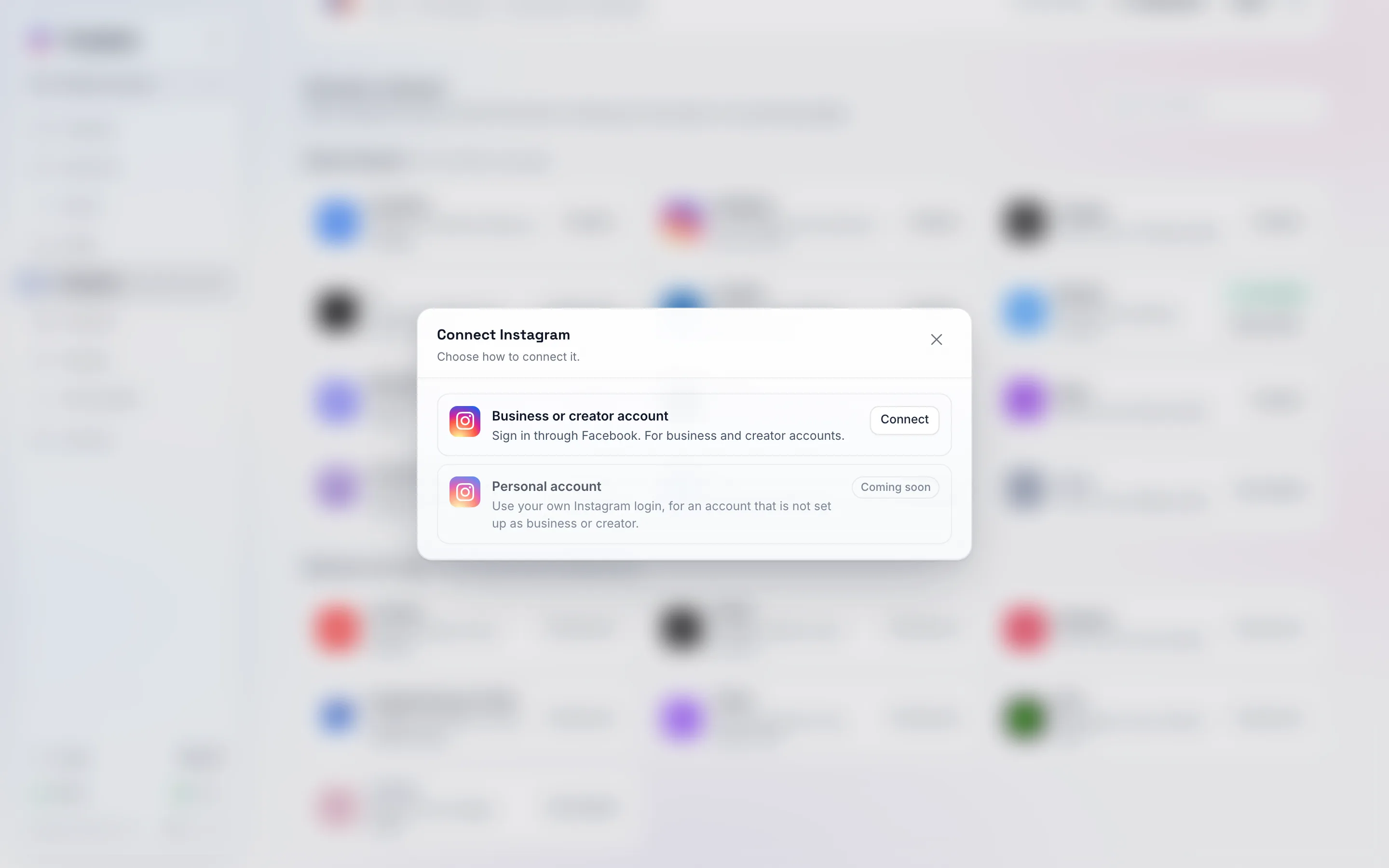
Ein Netzwerk mit zwei Verbindungsmöglichkeiten fragt im Fenster nach der gewünschten Auswahl.
Die Kanäle
Jede Plattform muss Postbird genehmigen, bevor es dort für alle posten kann. Daher lässt sich ein Kanal unten möglicherweise noch nicht verbinden. Dies funktioniert, sobald die Plattform die Genehmigung erteilt hat; siehe wenn ein Kanal als noch nicht freigeschaltet angezeigt wird.
| Kanal | Was Sie wissen müssen |
|---|---|
| Facebook-Seite | Sie müssen Administrator oder Redakteur der Seite sein. Wenn Sie mehrere Seiten verwalten, wählen Sie eine aus. |
| Wählen Sie Business- oder Creator-Konto, mit oder ohne Facebook-Seite: Melden Sie sich mit Facebook an und markieren Sie Ihr Instagram-Konto. Postbird passt die Größe Ihrer Bilder und Videos an die von Instagram akzeptierten Formate an. Privates Konto verbindet sich anders, siehe Kanäle, die über Ihr eigenes Login posten. | |
| Threads | Melden Sie sich mit Threads an. |
| YouTube | Wählen Sie den Kanal aus. Ein YouTube-Beitrag benötigt ein Video; ein Bild, das Sie hinzufügen, wird zum Miniaturbild (Thumbnail). |
| TikTok | Wählen Sie Mit TikTok anmelden. Siehe TikTok-Beiträge bleiben vorerst privat. |
| Sie wählen das Board für jeden Pin aus, wenn Sie den Beitrag schreiben. | |
| Google Unternehmensprofil | Melden Sie sich mit dem Google-Konto an, das das Profil verwaltet, und wählen Sie den Standort aus. |
| Tumblr | Wählen Sie den Blog aus, falls Sie mehrere haben. |
| Twitch | Nur Text. Beiträge erscheinen in Ihrem eigenen Stream-Chat als hervorgehobene Ankündigung. |
| Kick | Nur Text. Beiträge erscheinen in Ihrem eigenen Kanal-Chat als Nachricht von Ihnen. |
LinkedIn hat eine eigene Seite: LinkedIn verbinden.
Wenn ein Kanal als noch nicht freigeschaltet angezeigt wird
Bis eine Plattform Postbird genehmigt, zeigt ihre Karte (oder die entsprechende Auswahl im Verbindungsfenster) Demnächst verfügbar anstelle von Verbinden an; fahren Sie mit der Maus darüber, um den Grund zu erfahren. Wenn beim Klicken auf Verbinden die Meldung Das Verbinden dieses Kanals ist noch nicht freigeschaltet. Versuchen Sie es bald wieder. erscheint, liegt kein Fehler bei Ihrem Konto vor: Der Kanal wird verbunden, sobald die Plattform Postbird genehmigt.
TikTok-Beiträge bleiben vorerst privat
Bis TikTok Postbird genehmigt, sind TikTok-Beiträge nur für Sie sichtbar (Nur ich), und das TikTok-Konto muss privat sein. Der Editor weist auf dem TikTok-Tab darauf hin und bittet Sie, wie von TikTok gefordert auszuwählen, wer den jeweiligen Beitrag sehen darf. Sobald TikTok Postbird genehmigt, erscheinen die anderen Optionen.
Kanalstatus
| Status | Bedeutung |
|---|---|
| Verbunden | Bereit zum Posten. |
| Pausiert | Beiträge werden für diesen Kanal übersprungen, bis Sie auf Fortsetzen klicken. |
| Erneute Verbindung erforderlich | Die Verbindung ist abgelaufen oder die Plattform erfordert eine erneute Anmeldung. Klicken Sie auf Erneut verbinden, um weiterhin Beiträge zu veröffentlichen. |
| Zugriff entzogen | Die Plattform hat Postbird den Zugriff entzogen. Klicken Sie auf Erneut verbinden, um weiterhin Beiträge zu veröffentlichen. |
| Getrennt | Nicht mehr verbunden. |
Ein Kanal, der über Ihr eigenes Login verbunden wurde, zeigt in seiner Zeile Ihr eigenes Login an. Jeder verbundene Kanal verfügt zudem über Posting-Slots: die Wochentage und Uhrzeiten, an denen dieser Kanal üblicherweise postet. Die Schaltfläche Nächster Slot im Editor verwendet diese.
Nicht unterstützt
- VK und MeWe zeigen Nicht verfügbar an: Diese Plattformen erlauben es einer App wie Postbird nicht, für Sie zu posten. Medium und Dribbble werden stattdessen über Ihr eigenes Login verbunden, siehe Kanäle, die über Ihr eigenes Login posten.
- Facebook-Gruppen, WhatsApp-Kanäle, Snapchat, Substack und Quora werden nicht unterstützt.