API-Schlüssel und KI-Assistenten (MCP)
Postbird ist so konzipiert, dass ein KI-Assistent oder Ihre eigenen Tools das Posten übernehmen können. Claude, ChatGPT, Claude Code, Cursor, n8n, Make oder Ihre eigenen Skripte können Beiträge für Ihre Marken planen und veröffentlichen. Alles finden Sie auf dem Tab API und MCP.
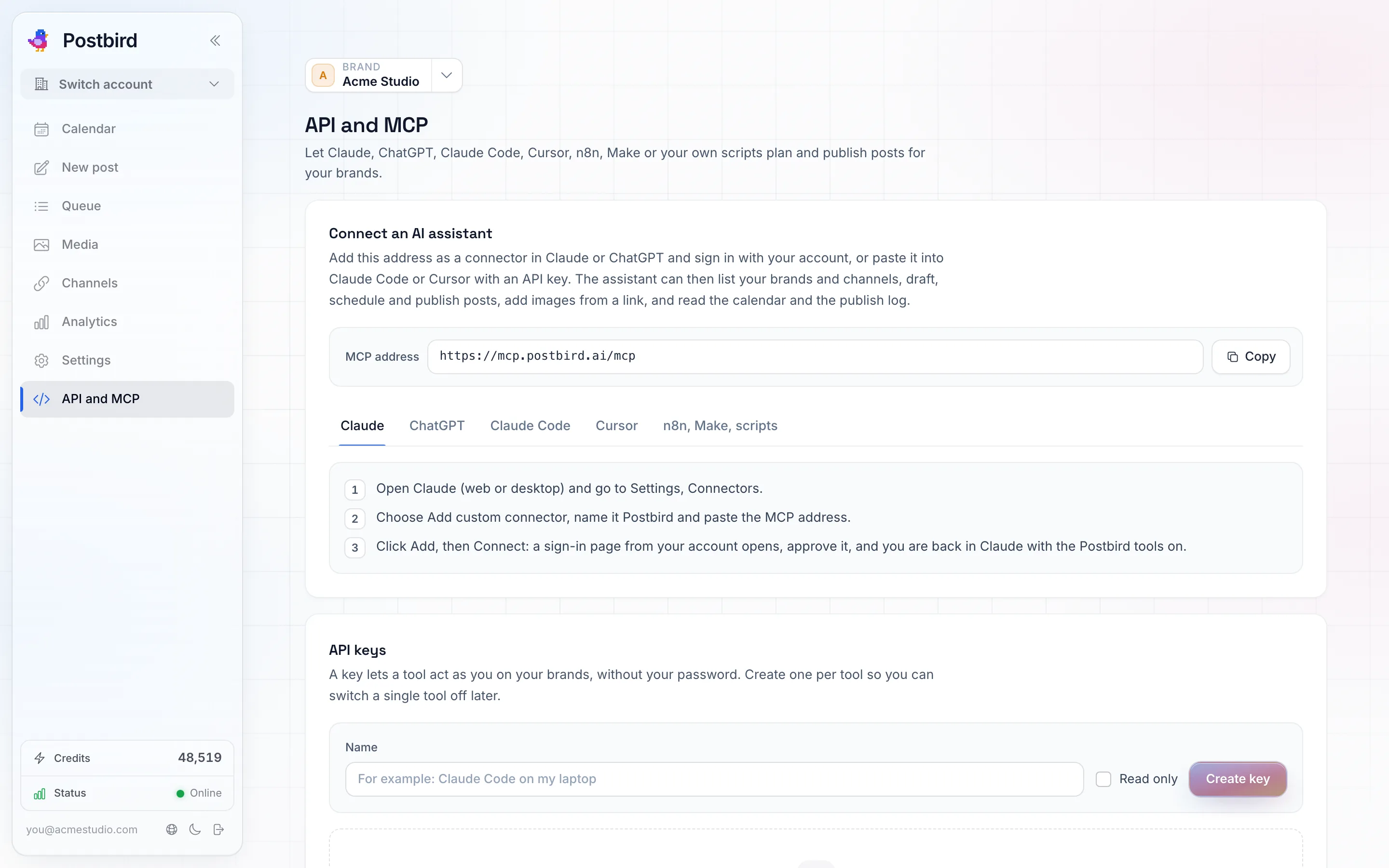
API und MCP: die Adresse für KI-Assistenten, schrittweise Einrichtung pro Assistent und Ihre API-Schlüssel.
Einen KI-Assistenten verbinden
MCP ist der Weg, wie KI-Assistenten an Tools angebunden werden. Die Adresse lautet:
https://mcp.postbird.ai/mcp
- Claude (Web oder Desktop): Einstellungen, Connectors, Add custom connector, nennen Sie ihn Postbird und fügen Sie die Adresse ein. Klicken Sie auf Add, dann auf Connect und bestätigen Sie die Anmeldung.
- ChatGPT: Einstellungen, Connectors (oder Apps), Create, nennen Sie ihn Postbird, fügen Sie die Adresse ein und wählen Sie OAuth als Anmeldemethode. Speichern, verbinden und bestätigen.
- Claude Code und Cursor: Fügen Sie die Adresse zusammen mit einem API-Schlüssel (siehe unten) ein. Der Tab für das jeweilige Tool zeigt die genauen Schritte.
Sobald die Verbindung hergestellt ist, kann der Assistent Ihre Marken und Kanäle auflisten, Beiträge entwerfen, planen und veröffentlichen, Bilder über einen Link hinzufügen, den Kalender und das Veröffentlichungsprotokoll lesen sowie viele Beiträge auf einmal importieren (überprüfen Sie diese zuerst, importieren Sie sie und machen Sie den Import bei Bedarf rückgängig). Fragen Sie ihn einfach, zum Beispiel: „Plane einen Beitrag über unser Frühlingsmenü auf jedem Kanal von Sunrise Dental für Freitag um 10:00 Uhr“. Er kann auch Hashtags pro Netzwerk vorschlagen, Ihre gespeicherten Hashtag-Gruppen verwalten, mit KI Bilder für die Medien der Marke erstellen sowie Kommentare zu Ihren Beiträgen im Posteingang lesen und beantworten: Antworten, Liken, Ausblenden oder Löschen, sofern das Netzwerk dies zulässt, Unterhaltungen als erledigt markieren und Antwortvorschläge geben. KI-Entwürfe, Hashtag-Vorschläge, KI-Bilder und Antwortvorschläge, die über einen Assistenten angefordert werden, kosten das Gleiche wie in der App (Mit KI schreiben und Hashtags).
API-Schlüssel
Ein Schlüssel ermöglicht es einem Tool, in Ihrem Namen für Ihre Marken zu agieren, ohne dass Ihr Passwort erforderlich ist.
- Geben Sie unter API-Schlüssel dem Schlüssel einen Namen (zum Beispiel „Claude Code auf meinem Laptop“).
- Aktivieren Sie Schreibgeschützt (Read only), wenn das Tool nur Marken, Kanäle, Beiträge und den Kalender einsehen, aber nichts erstellen, ändern oder veröffentlichen soll.
- Klicken Sie auf Schlüssel erstellen und kopieren Sie ihn sofort. Schlüssel beginnen mit
pb_live_. Aus Sicherheitsgründen wird er nur einmal angezeigt; wenn Sie ihn verlieren, widerrufen Sie ihn und erstellen Sie einen neuen.
Erstellen Sie einen Schlüssel pro Tool, damit Sie ein einzelnes Tool später mit Widerrufen (Revoke) deaktivieren können. Jeder, der einen Schlüssel besitzt, kann für Ihre Marken posten, behandeln Sie ihn also wie ein Passwort.
Ein von einem Teammitglied erstellter Schlüssel funktioniert mit der Rolle und den Marken dieses Teammitglieds und folgt ihm, falls sich seine Rolle ändert oder es das Team verlässt. Nur Sie und Administratoren können Schlüssel erstellen. Siehe Teamrollen.
Einfache Web-Anfragen (n8n, Make, Skripte)
Jede Assistenten-Aktion ist auch eine einfache Web-Anfrage. Senden Sie Ihren Schlüssel im X-API-Key-Header. Der Link zur API-Beschreibung auf dem Tab für n8n, Make und Skripte ist eine Standardbeschreibung jeder Anfrage, die n8n und Make direkt importieren können.