مفاتيح واجهة برمجة التطبيقات (API) ومساعدو الذكاء الاصطناعي (MCP)
تم تصميم Postbird بحيث يمكن لمساعد الذكاء الاصطناعي أو أدواتك الخاصة القيام بالنشر. يمكن لـ Claude وChatGPT وClaude Code وCursor وn8n وMake أو نصوصك البرمجية الخاصة تخطيط ونشر المنشورات لعلاماتك التجارية. كل شيء موجود في علامة التبويب API and MCP.
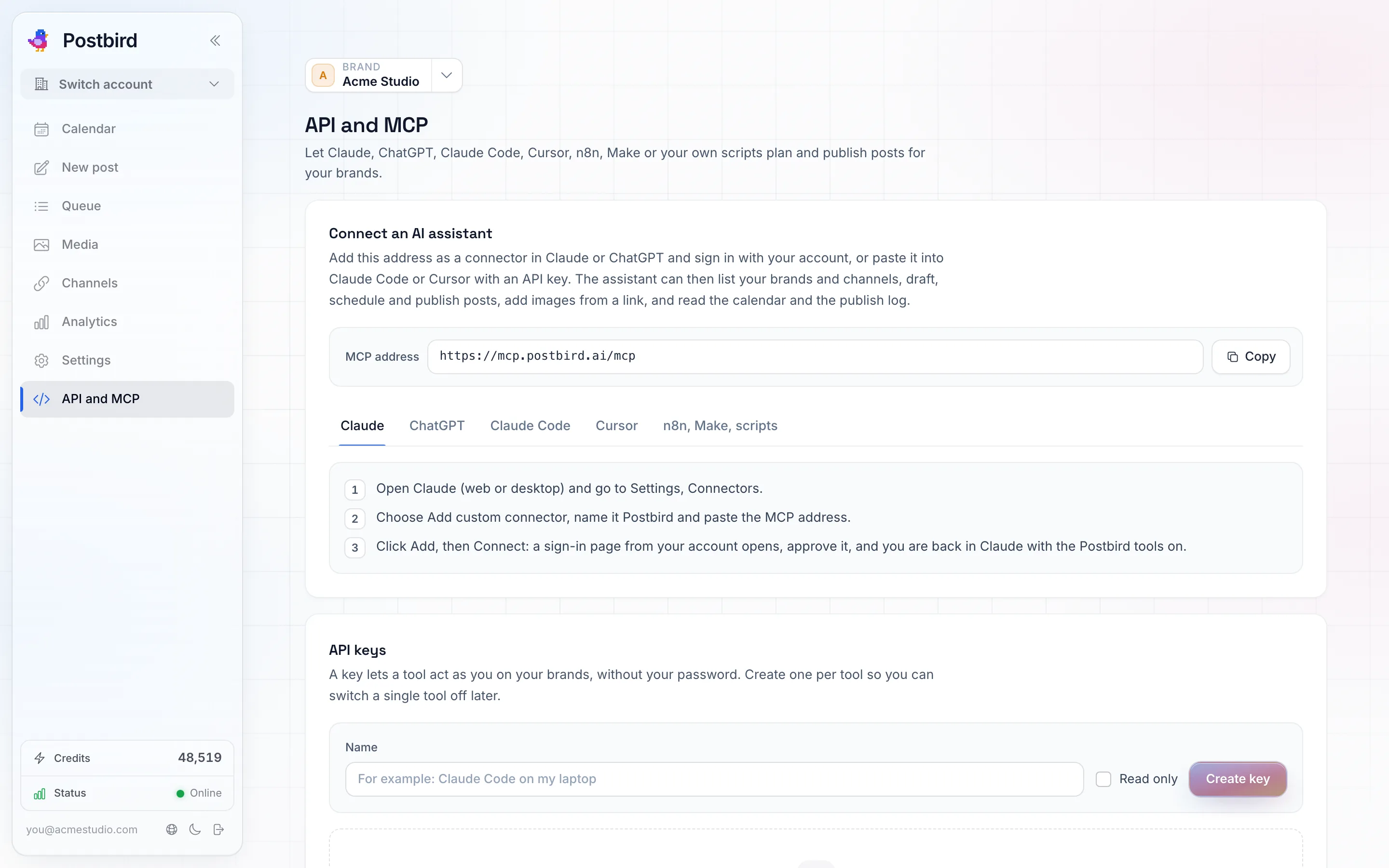
API و MCP: عنوان مساعدي الذكاء الاصطناعي، والإعداد خطوة بخطوة لكل مساعد، ومفاتيح API الخاصة بك.
ربط مساعد ذكاء اصطناعي
MCP هي الطريقة التي تتصل بها مساعدات الذكاء الاصطناعي بالأدوات. العنوان هو:
https://mcp.postbird.ai/mcp
- Claude (الويب أو سطح المكتب): الإعدادات (Settings)، الموصلات (Connectors)، إضافة موصل مخصص (Add custom connector)، قم بتسميته Postbird والصق العنوان. انقر فوق إضافة (Add)، ثم اتصال (Connect)، ووافق على تسجيل الدخول.
- ChatGPT: الإعدادات (Settings)، الموصلات (Connectors) أو التطبيقات (Apps)، إنشاء (Create)، قم بتسميته Postbird، والصق العنوان واختر OAuth كطريقة لتسجيل الدخول. احفظ، واتصل، ووافق.
- Claude Code و Cursor: الصق العنوان مع مفتاح API (أدناه). تعرض علامة التبويب الخاصة بكل منها الخطوات الدقيقة.
بمجرد الاتصال، يمكن للمساعد سرد علاماتك التجارية وقنواتك، وصياغة المنشورات وجدولتها ونشرها، وإضافة صور من رابط، وقراءة التقويم وسجل النشر، وجلب العديد من المنشورات دفعة واحدة (راجعها أولاً، ثم استوردها، وتراجع عن الاستيراد إذا لزم الأمر). ما عليك سوى أن تطلب منه ذلك، على سبيل المثال “جدولة منشور حول قائمة طعام الربيع الخاصة بنا على كل قناة من قنوات Sunrise Dental ليوم الجمعة الساعة 10:00”. يمكنه أيضاً اقتراح وسوم (hashtags) لكل شبكة، والاحتفاظ بمجموعات الوسوم المحفوظة الخاصة بك، وإنشاء صور باستخدام الذكاء الاصطناعي وإضافتها إلى وسائط العلامة التجارية، وقراءة والرد على التعليقات على منشوراتك في صندوق الوارد: الرد، أو الإعجاب، أو الإخفاء، أو الحذف حيثما تسمح الشبكة بذلك، ووضع علامة “تم” على المحادثات واقتراح رد. مسودات الذكاء الاصطناعي، واقتراحات الوسوم، وصور الذكاء الاصطناعي، والردود المقترحة التي يتم طلبها من خلال المساعد تكلف نفس تكلفة استخدامها في التطبيق (الكتابة باستخدام الذكاء الاصطناعي والوسوم).
مفاتيح واجهة برمجة التطبيقات (API keys)
يسمح المفتاح للأداة بالتصرف نيابة عنك في علاماتك التجارية، دون الحاجة إلى كلمة مرورك.
- تحت مفاتيح API، امنح المفتاح اسماً (على سبيل المثال “Claude Code على حاسوبي المحمول”).
- حدد للقراءة فقط (Read only) إذا كان يجب على الأداة الاطلاع فقط على العلامات التجارية والقنوات والمنشورات والتقويم، دون إنشاء أو تغيير أو نشر أي شيء.
- انقر فوق إنشاء مفتاح (Create key) وانسخه على الفور. تبدأ المفاتيح بـ
pb_live_. لأسباب تتعلق بالأمان، يتم عرضه مرة واحدة فقط؛ إذا فقدته، قم بإلغائه وأنشئ مفتاحاً جديداً.
أنشئ مفتاحاً واحداً لكل أداة، حتى تتمكن من إيقاف تشغيل أداة واحدة لاحقاً باستخدام إلغاء (Revoke). أي شخص يحمل مفتاحاً يمكنه النشر لعلاماتك التجارية، لذا تعامل معه ككلمة مرور.
يعمل المفتاح الذي ينشئه أحد أعضاء الفريق وفقاً لدور ذلك العضو وعلاماته التجارية، ويتبعهم إذا تغير دورهم أو غادروا الفريق. أنت والمسؤولون فقط يمكنكم إنشاء مفاتيح. راجع أدوار الفريق.
طلبات الويب العادية (n8n، Make، النصوص البرمجية)
كل إجراء يقوم به المساعد هو أيضاً طلب ويب عادي. أرسل مفتاحك في ترويسة X-API-Key. رابط وصف API الموجود في علامة تبويب n8n وMake والنصوص البرمجية هو وصف قياسي لكل طلب، والذي يمكن لـ n8n وMake استيراده مباشرة.