خطافات الويب (Webhooks) وروابط الموافقة
خطافات الويب (Webhooks)
تسمح لك خطافات الويب بجعل أدواتك الأخرى تتفاعل عند نشر منشور ما. أضف عنواناً وسيقوم Postbird باستدعائه في كل مرة يتم فيها نشر منشور خاص بالعلامة التجارية، أو نشره جزئياً، أو فشل نشره، وذلك على سبيل المثال لإرسال تنبيه إلى دردشة فريقك أو تحديث جدول بيانات.
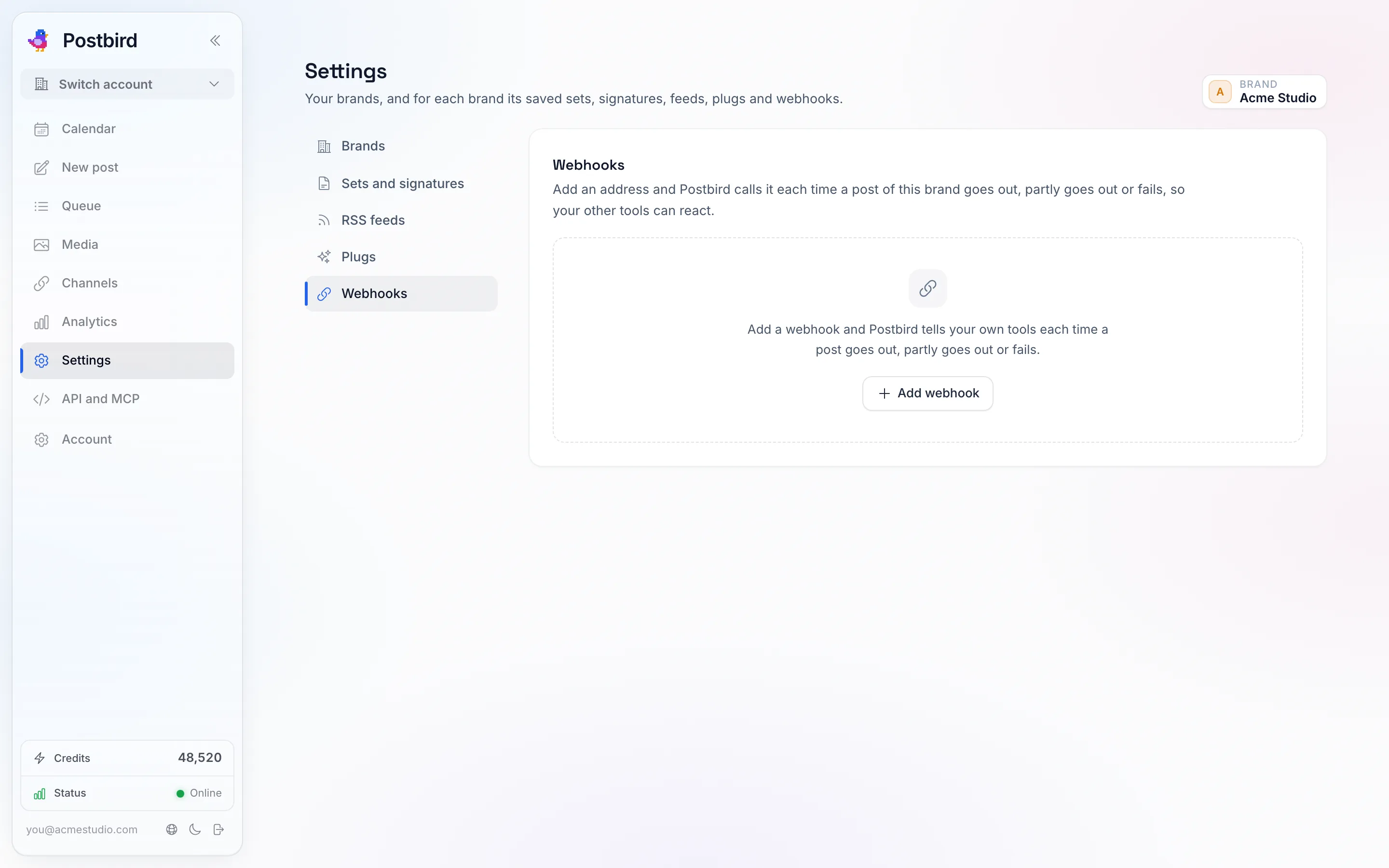
الإعدادات، Webhooks: عنوان واحد لكل أداة، مع الأحداث التي تريد استدعاءها من أجلها.
- افتح Settings (الإعدادات)، واختر Webhooks من قائمة الأقسام وتحقق من العلامة التجارية في الأعلى.
- انقر على Add webhook، وامنحه اسماً والصق العنوان. يجب أن يبدأ بـ
https://. - تحت Call it when (استدعه عند)، احتفظ بالأحداث التي تريدها: Post published، Post partly published، Post failed.
- انقر على Add webhook أسفل النموذج.
- انسخ secret (الرمز السري) الذي يظهر. يتم عرضه مرة واحدة فقط. تستخدمه أداتك للتحقق من أن الاستدعاء جاء بالفعل من Postbird: يتم توقيع كل استدعاء به.
استخدم إرسال اختبار (Send test) لإرسال استدعاء تجريبي، والاستدعاءات الأخيرة (Recent calls) لرؤية كل استدعاء، وإجابته، وعدد المحاولات التي استغرقها. إذا لم يستجب عنوانك، يحاول Postbird مرة أخرى بضع مرات. يمكنك إيقاف تشغيل خطاف الويب، أو الحصول على سر جديد (New secret)، أو حذفه في أي وقت.
روابط الموافقة
يسمح رابط الموافقة للعميل أو زميل الفريق بالموافقة على منشور دون الحاجة إلى حساب.
- احفظ المنشور (المسودة مقبولة) وفي مربع الموافقة (Approval) الخاص بالمحرر، انقر على الحصول على رابط الموافقة (Get approval link).
- انسخ الرابط وأرسله إلى عميلك.
- سيقوم العميل بفتحه، ورؤية المنشور تماماً كما سيظهر على كل قناة، ثم النقر على موافقة (Approve)، أو طلب تغييرات (Ask for changes) مع إضافة ملاحظة.
أثناء الانتظار، يظهر المنشور بحالة بانتظار الموافقة (Awaiting approval) ولا يتم نشره. بعد الموافقة، يتم نشره في وقته المجدول، أو فوراً إذا كان ذلك الوقت قد مضى بالفعل. المنشور الذي ليس له وقت محدد يعود إلى مسوداتك مع وسم “موافق عليه”، لتقوم بجدولته. إذا طلب العميل تغييرات، يعود المنشور إلى مسوداتك مع ملاحظته في المحرر؛ قم بتعديله وانقر على الحصول على رابط جديد (Get a new link). يؤدي الحصول على رابط جديد إلى إيقاف الرابط القديم، كما يؤدي سحب الرابط (Withdraw link) إلى إيقاف الرابط وإعادة المنشور إلى مسوداتك. الحصول على رابط لمنشور مجدول يخرجه من الجدول الزمني حتى تتم الموافقة عليه.
لعرض جميع روابط الموافقة الخاصة بعلامة تجارية في مكان واحد، افتح الإعدادات (Settings) واختر الموافقات (Approvals) (مع تحديد العلامة التجارية في الأعلى). ستظهر لك قائمة بالمنشورات التي تنتظر رداً، أو التي تمت الموافقة عليها، أو التي طُلب إجراء تغييرات عليها، مع خياري الحصول على رابط جديد (Get a new link) وإلغاء الرابط (Withdraw link) لكل منها، بالإضافة إلى مشاركة منشور (Share a post) لإرسال مسودة أو منشور مجدول للموافقة عليه من هناك. يظهر الرابط لمرة واحدة فقط، مباشرة بعد الحصول عليه، لذا تأكد من نسخه في ذلك الوقت؛ أما بالنسبة للروابط القديمة، فيمكنك الحصول على رابط جديد.