Webhookit ja hyväksymislinkit
Webhookit
Webhookin avulla muut työkalusi voivat reagoida, kun julkaisu lähtee. Lisää osoite, niin Postbird kutsuu sitä aina, kun brändin julkaisu julkaistaan, julkaistaan osittain tai julkaisu epäonnistuu. Voit käyttää tätä esimerkiksi hälytyksen lähettämiseen tiimisi chattiin tai laskentataulukon päivittämiseen.
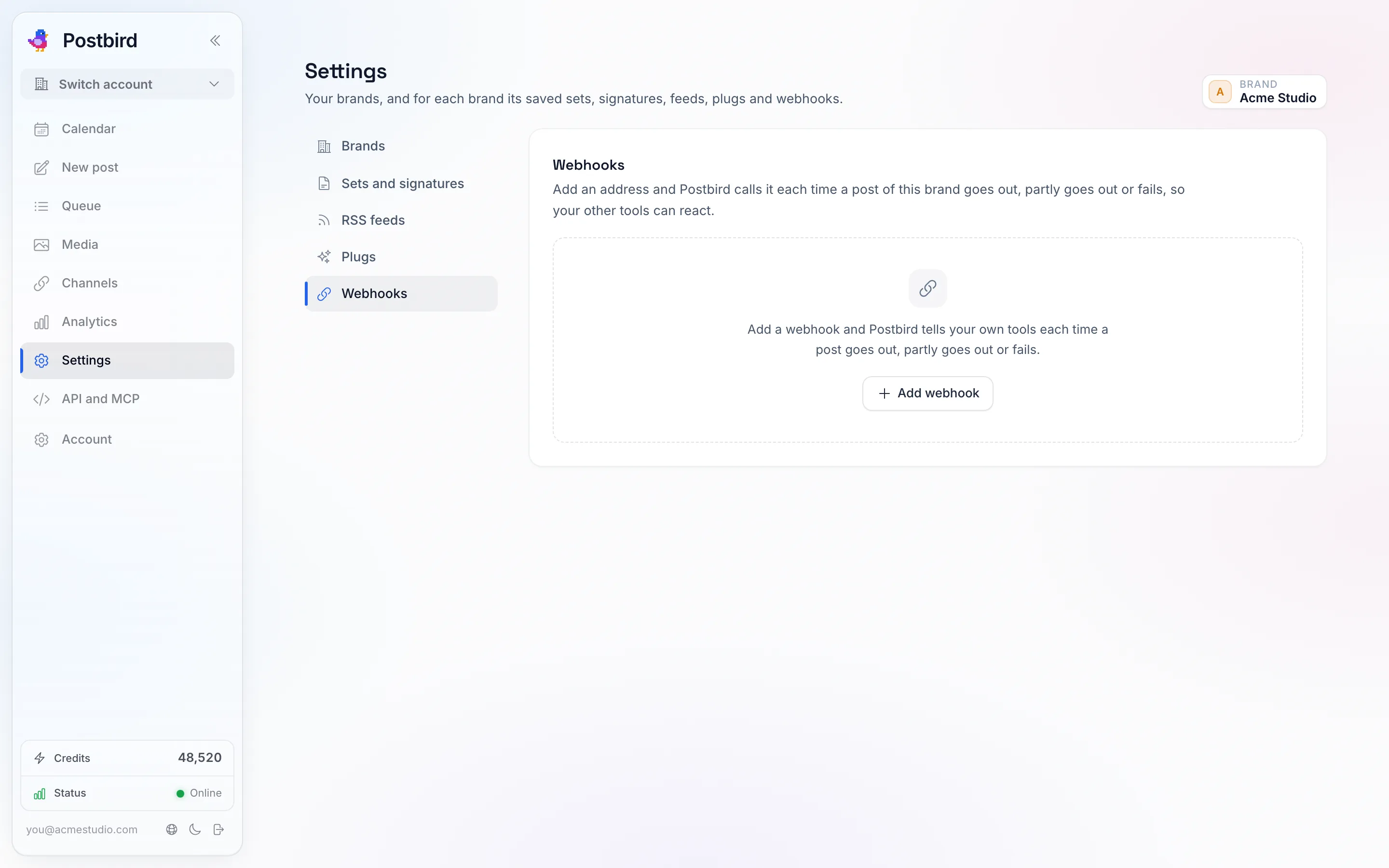
Asetukset, Webhooks: yksi osoite per työkalu, sekä tapahtumat, joita varten haluat sen kutsuttavan.
- Avaa Settings, valitse Webhooks osiolistasta ja tarkista brändi ylhäältä.
- Napsauta Add webhook, anna sille nimi ja liitä osoite. Sen on alettava
https://. - Kohdassa Call it when pidä valittuna haluamasi tapahtumat: Post published, Post partly published, Post failed.
- Napsauta Add webhook lomakkeen alla.
- Kopioi näkyviin tuleva secret. Se näytetään vain kerran. Työkalusi käyttää sitä varmistaakseen, että kutsu tuli todella Postbirdistä: jokainen kutsu on allekirjoitettu sillä.
Käytä Lähetä testi -painiketta testikutsun lähettämiseen ja Viimeisimmät kutsut -kohtaa nähdäksesi jokaisen kutsun, sen vastauksen ja kuinka monta yritystä se vaati. Jos osoitteesi ei vastaa, Postbird yrittää uudelleen muutaman kerran. Voit kytkeä webhookin pois päältä, hankkia Uuden salaisuuden tai poistaa sen milloin tahansa.
Hyväksymislinkit
Hyväksymislinkin avulla asiakas tai tiimin jäsen voi hyväksyä julkaisun ilman käyttäjätiliä.
- Tallenna julkaisu (luonnos riittää) ja napsauta julkaisutyökalun Hyväksyntä-ruudusta Hae hyväksymislinkki.
- Kopioi linkki ja lähetä se asiakkaallesi.
- He avaavat linkin, näkevät julkaisun täsmälleen sellaisena kuin se julkaistaan kussakin kanavassa, ja napsauttavat Hyväksy tai Pyydä muutoksia liittäen mukaan huomautuksen.
Odottaessaan julkaisun tilana näkyy Odottaa hyväksyntää, eikä se lähde julkaisuun. Hyväksynnän jälkeen se julkaistaan ajastettuna ajankohtana tai heti, jos kyseinen aika on jo mennyt. Julkaisu, jolle ei ole määritetty aikaa, palaa luonnoksiisi hyväksyttynä, jotta voit ajastaa sen. Jos he pyytävät muutoksia, julkaisu palaa luonnoksiisi heidän huomautuksensa kera julkaisutyökaluun; muokkaa sitä ja napsauta Hae uusi linkki. Uuden linkin hakeminen poistaa vanhan linkin käytöstä, ja Peruuta linkki -toiminto poistaa linkin käytöstä ja palauttaa julkaisun luonnoksiisi. Ajastetun julkaisun linkin hakeminen poistaa sen ajastuksesta, kunnes se on hyväksytty.
Nähdäksesi brändin kaikki hyväksyntälinkit yhdessä paikassa, avaa Asetukset ja valitse Hyväksynnät (valitse brändi yläreunasta). Siinä luetellaan vastauksia odottavat, hyväksytyt tai muutoksia vaativat julkaisut, joiden kohdalla on Hae uusi linkki ja Peruuta linkki, sekä Jaa julkaisu, jolla voit lähettää luonnoksen tai ajastetun julkaisun hyväksyttäväksi. Linkki näytetään vain kerran, heti sen hakemisen jälkeen, joten kopioi se silloin; jos tarvitset vanhan linkin, hae uusi.