Webhooks en goedkeuringslinks
Webhooks
Met een webhook kunnen je andere tools reageren wanneer een bericht wordt verzonden. Voeg een adres toe en Postbird roept dit aan telkens wanneer een bericht van het merk wordt gepubliceerd, gedeeltelijk wordt gepubliceerd of mislukt, bijvoorbeeld om een melding naar je teamchat te sturen of een spreadsheet bij te werken.
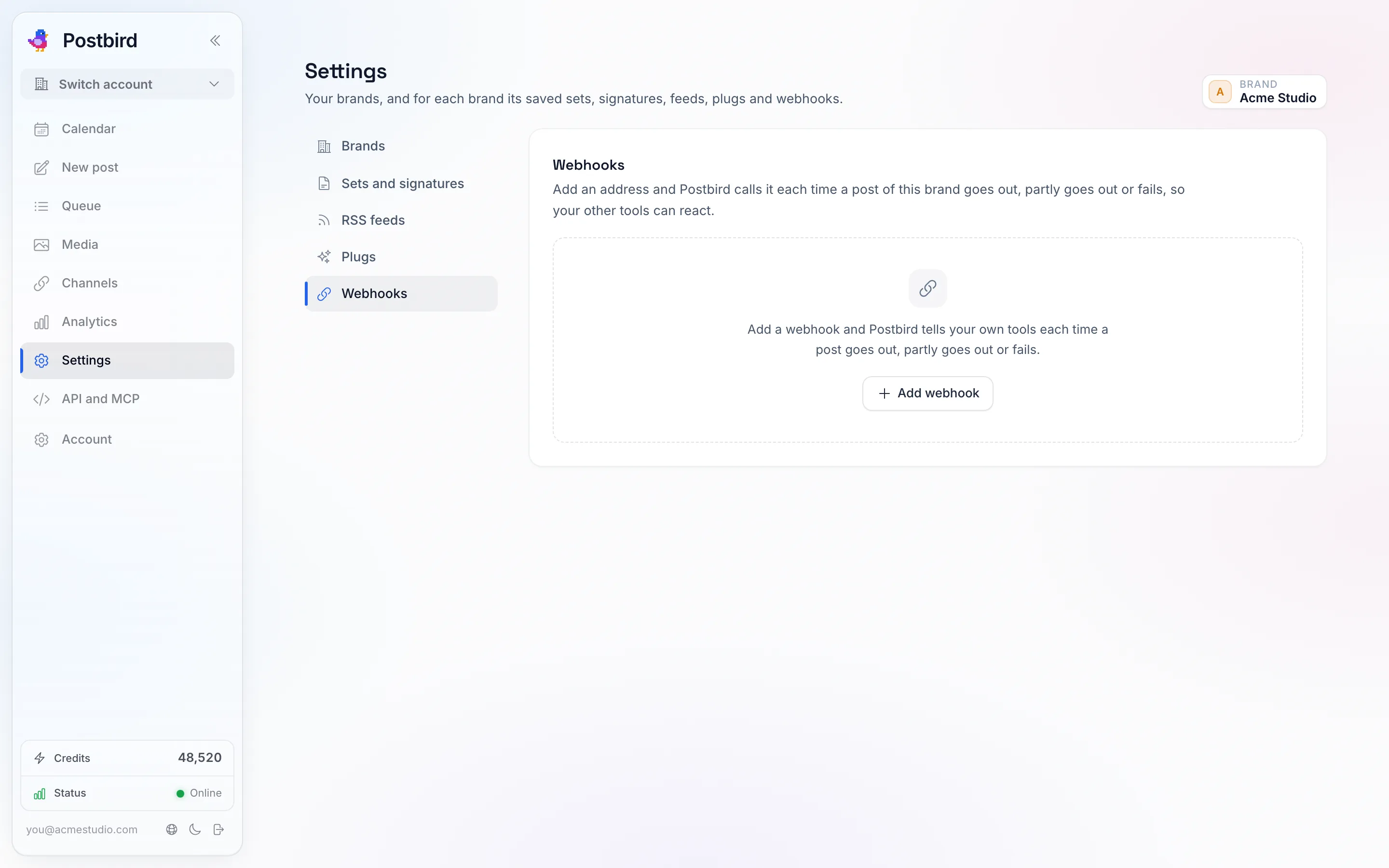
Instellingen, Webhooks: één adres per tool, met de gebeurtenissen waarvoor je wilt dat deze wordt aangeroepen.
- Open Instellingen, kies Webhooks in de lijst met secties en vink het merk bovenaan aan.
- Klik op Webhook toevoegen, geef deze een naam en plak het adres. Dit moet beginnen met
https://. - Onder Aanroepen wanneer, behoud de gebeurtenissen die je wilt: Post gepubliceerd, Post gedeeltelijk gepubliceerd, Post mislukt.
- Klik op Webhook toevoegen onder het formulier.
- Kopieer het geheim dat wordt getoond. Dit wordt slechts één keer getoond. Je tool gebruikt dit om te controleren of een aanroep echt van Postbird afkomstig is: elke aanroep is hiermee ondertekend.
Gebruik Test verzenden om een testaanroep te sturen, en Recente aanroepen om elke aanroep, het antwoord en het aantal pogingen te zien. Als je adres niet antwoordt, probeert Postbird het een paar keer opnieuw. Je kunt een webhook op elk gewenst moment uitschakelen, een Nieuw geheim opvragen of deze verwijderen.
Goedkeuringslinks
Met een goedkeuringslink kan een klant of teamgenoot een bericht goedkeuren zonder account.
- Sla het bericht op (een concept is prima) en klik in het Goedkeuring-vak van de editor op Goedkeuringslink ophalen.
- Kopieer de link en stuur deze naar je klant.
- Zij openen de link, zien het bericht precies zoals het op elk kanaal zal verschijnen, en klikken op Goedkeuren of Vraag om wijzigingen met een notitie.
Terwijl het wacht, toont het bericht Wacht op goedkeuring en wordt het niet verzonden. Na goedkeuring wordt het op de geplande tijd verzonden, of direct als die tijd al is verstreken. Een bericht zonder tijd gaat terug naar je concepten gemarkeerd als goedgekeurd, zodat je het kunt inplannen. Als ze om wijzigingen vragen, gaat het bericht terug naar je concepten met hun notitie in de editor; bewerk het en klik op Een nieuwe link ophalen. Het ophalen van een nieuwe link schakelt de oude uit, en Link intrekken schakelt een link uit en brengt het bericht terug naar je concepten. Het ophalen van een link voor een gepland bericht haalt het uit de planning totdat het is goedgekeurd.
Om alle goedkeuringslinks van een merk op één plek te zien, opent u Instellingen en kiest u Goedkeuringen (vink het merk bovenaan aan). Hier worden de berichten vermeld die wachten op een antwoord, goedgekeurd zijn of waarvoor wijzigingen zijn gevraagd, met bij elk bericht Nieuwe link ophalen en Link intrekken, en Bericht delen om vanaf daar een concept of gepland bericht ter goedkeuring te verzenden. Een link wordt één keer getoond, direct nadat u deze heeft opgehaald, dus kopieer deze op dat moment; voor een oudere link kunt u een nieuwe ophalen.