Webhooks und Genehmigungslinks
Webhooks
Ein Webhook ermöglicht es Ihren anderen Tools, zu reagieren, wenn ein Beitrag veröffentlicht wird. Fügen Sie eine Adresse hinzu, und Postbird ruft diese jedes Mal auf, wenn ein Beitrag der Marke veröffentlicht, teilweise veröffentlicht oder nicht veröffentlicht werden konnte – zum Beispiel, um eine Benachrichtigung an Ihren Team-Chat zu senden oder eine Tabelle zu aktualisieren.
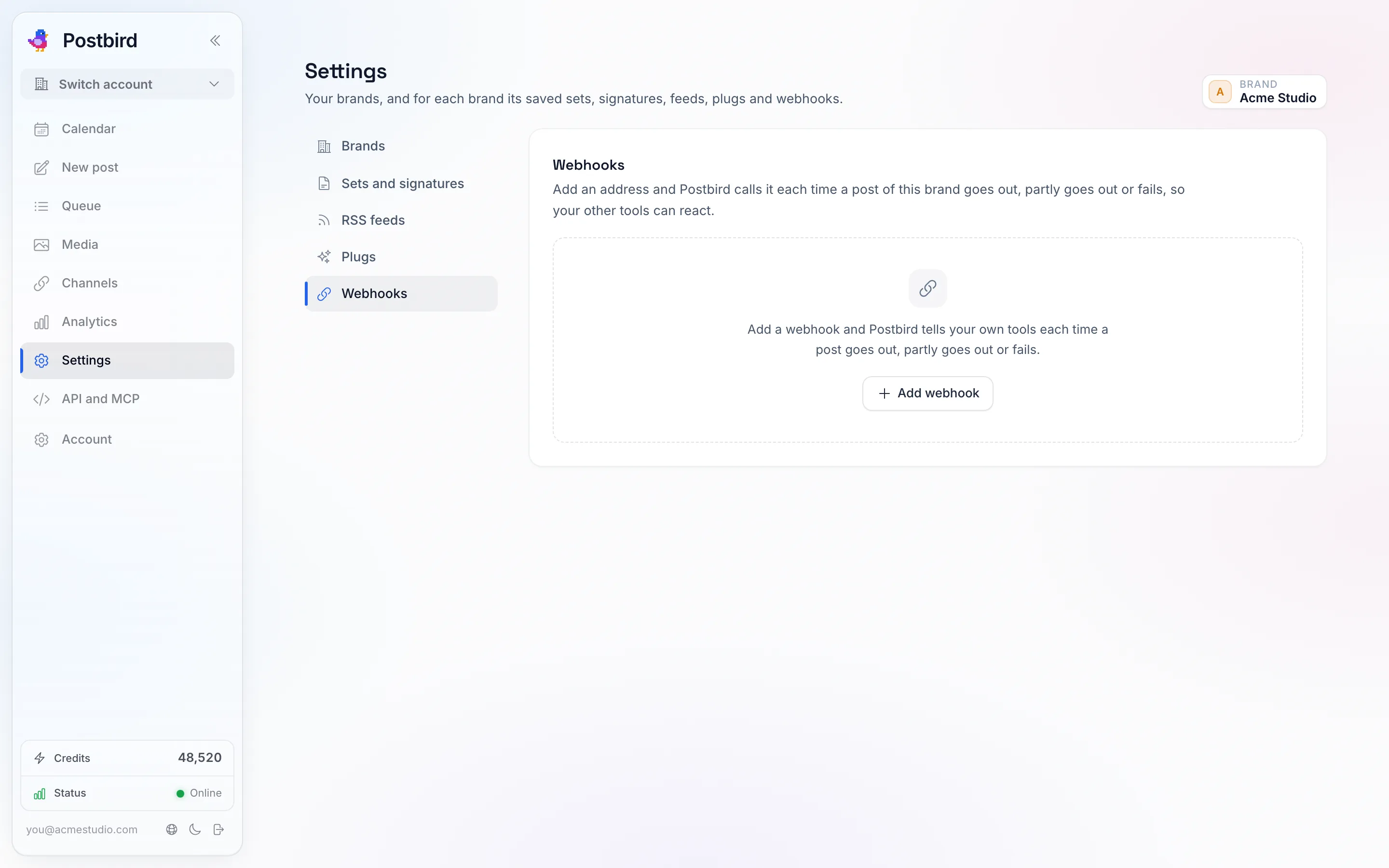
Einstellungen, Webhooks: eine Adresse pro Tool, mit den Ereignissen, für die es aufgerufen werden soll.
- Öffnen Sie Einstellungen, wählen Sie Webhooks in der Liste der Abschnitte und markieren Sie die Marke oben.
- Klicken Sie auf Webhook hinzufügen, geben Sie ihm einen Namen und fügen Sie die Adresse ein. Sie muss mit
https://beginnen. - Behalten Sie unter Aufrufen bei die gewünschten Ereignisse bei: Beitrag veröffentlicht, Beitrag teilweise veröffentlicht, Beitrag fehlgeschlagen.
- Klicken Sie unter dem Formular auf Webhook hinzufügen.
- Kopieren Sie das angezeigte Geheimnis (Secret). Es wird nur einmal angezeigt. Ihr Tool verwendet es, um zu überprüfen, ob ein Aufruf tatsächlich von Postbird stammt: Jeder Aufruf wird damit signiert.
Verwenden Sie Test senden, um einen Testaufruf zu senden, und Letzte Aufrufe, um jeden Aufruf, die Antwort darauf und die Anzahl der Versuche zu sehen. Wenn Ihre Adresse nicht antwortet, versucht Postbird es einige Male erneut. Sie können einen Webhook jederzeit deaktivieren, ein Neues Geheimnis anfordern oder ihn löschen.
Genehmigungslinks
Ein Genehmigungslink ermöglicht es einem Kunden oder Teammitglied, einen Beitrag ohne eigenes Konto zu genehmigen.
- Speichern Sie den Beitrag (ein Entwurf reicht aus) und klicken Sie im Genehmigungsbereich des Editors auf Genehmigungslink abrufen.
- Kopieren Sie den Link und senden Sie ihn an Ihren Kunden.
- Der Kunde öffnet den Link, sieht den Beitrag genau so, wie er auf jedem Kanal veröffentlicht wird, und klickt auf Genehmigen oder Änderungen anfordern mit einer Notiz.
Während der Beitrag auf Genehmigung wartet, wird er als Wartet auf Genehmigung angezeigt und nicht veröffentlicht. Nach der Genehmigung wird er zum geplanten Zeitpunkt veröffentlicht oder sofort, falls dieser Zeitpunkt bereits verstrichen ist. Ein Beitrag ohne festgelegten Zeitpunkt kehrt als genehmigt markiert in Ihre Entwürfe zurück, damit Sie ihn planen können. Wenn Änderungen angefordert werden, kehrt der Beitrag mit der Notiz des Kunden in Ihre Entwürfe zurück; bearbeiten Sie ihn und klicken Sie auf Neuen Link abrufen. Das Abrufen eines neuen Links deaktiviert den alten, und Link zurückziehen deaktiviert einen Link und verschiebt den Beitrag zurück in Ihre Entwürfe. Das Abrufen eines Links für einen geplanten Beitrag nimmt diesen aus dem Zeitplan, bis er genehmigt wurde.
Um alle Genehmigungslinks einer Marke an einem Ort zu sehen, öffnen Sie Einstellungen und wählen Sie Genehmigungen (markieren Sie die Marke oben). Dort werden die Beiträge aufgelistet, die auf eine Antwort warten, genehmigt wurden oder bei denen Änderungen angefordert wurden. Sie finden dort jeweils Neuen Link abrufen und Link zurückziehen sowie Beitrag teilen, um von dort aus einen Entwurf oder einen geplanten Beitrag zur Genehmigung zu senden. Ein Link wird nur einmal direkt nach dem Abrufen angezeigt, kopieren Sie ihn also sofort; für einen älteren Link rufen Sie bitte einen neuen ab.