البدء مع Postbird
يقوم Postbird بنشر منشوراتك على وسائل التواصل الاجتماعي نيابةً عنك. دع Claude أو ChatGPT أو وكيل الذكاء الاصطناعي الخاص بك يخطط لها وينشرها عبر عنوان MCP وواجهة برمجة التطبيقات، أو اكتب منشوراً بنفسك مرة واحدة، واختر وجهته، وسيتم نشره في كل قناة في الوقت الذي تحدده، وبالتنسيق الذي تتطلبه كل قناة.
افتحه عبر app.postbird.ai وسجّل الدخول باستخدام نفس البريد الإلكتروني وكلمة المرور اللذين تستخدمهما في DM Champ. رصيد نقاطك هو نفسه أيضاً: يمكنك الاطلاع عليه، ومعرفة ما استهلكه، وشراء المزيد ضمن الإعدادات (Settings)، الرصيد (Credits).
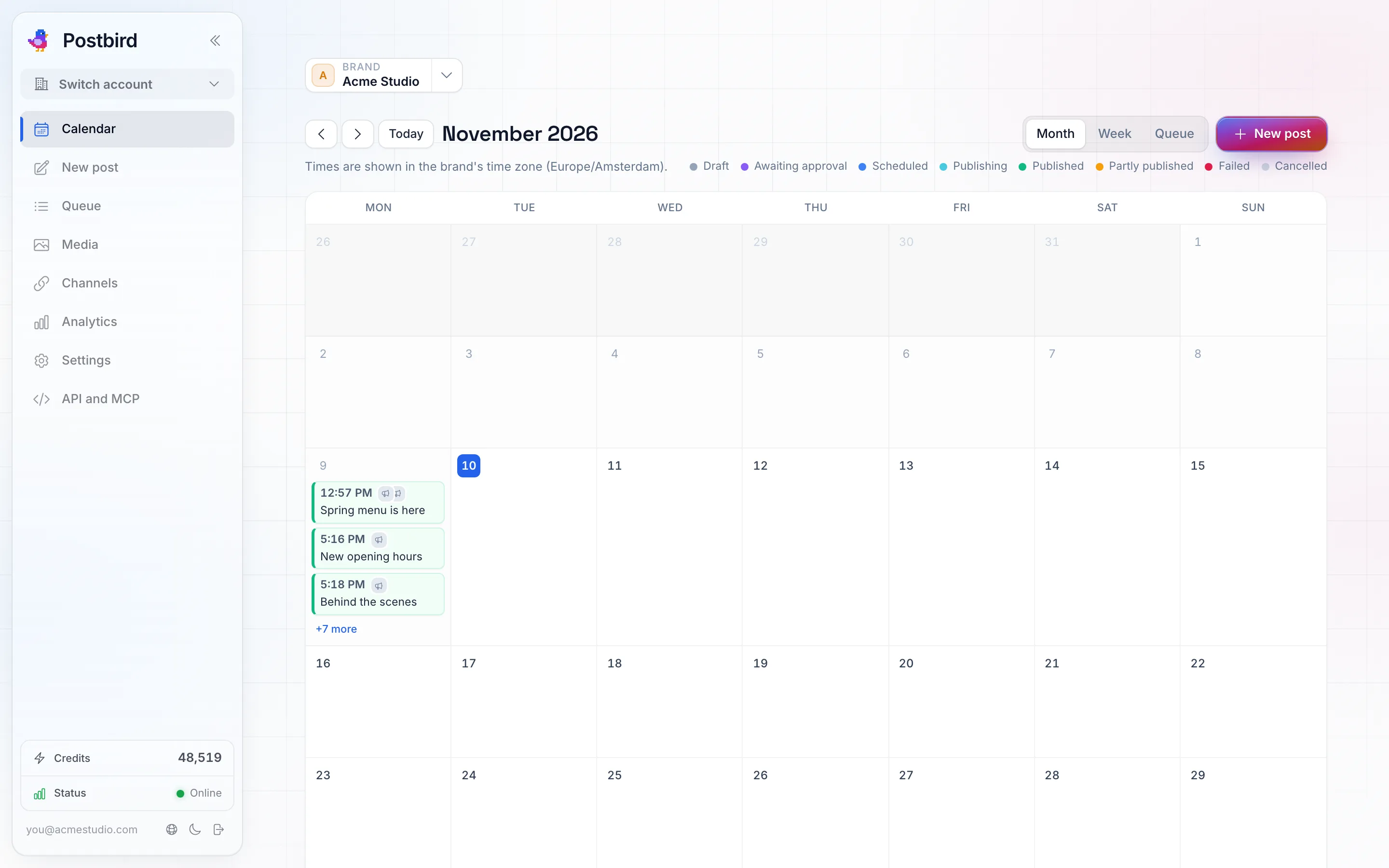
يُفتح Postbird على تقويم العلامة التجارية المختارة في الأعلى.
العلامات التجارية
تُعد العلامة التجارية هي النشاط التجاري أو الصفحة التي تنشر من خلالها، على سبيل المثال شركتك الخاصة أو أحد عملائك. لكل علامة تجارية قنواتها الخاصة، وتقويمها، ومكتبة الوسائط، وإعداداتها. اختر العلامة التجارية التي تعمل عليها من محدد العلامة التجارية في أعلى الصفحة؛ ستعرض كل صفحة بعد ذلك تلك العلامة التجارية.
تتضمن خطتك عدداً محدداً من العلامات التجارية (1 أو 5 أو 25). يحصل أعضاء Champions Circle على علامة تجارية واحدة مع كل قناة. يمكنك معرفة عدد العلامات التي تستخدمها ضمن الإعدادات (Settings)، في قسم العلامات التجارية (Brands)، حيث يمكنك أيضاً إضافة علامة تجارية أو تعديلها أو أرشفتها.
عند إضافة علامة تجارية، اختر المنطقة الزمنية الخاصة بها. تتم جدولة كل منشور لهذه العلامة التجارية وفقاً لهذه المنطقة الزمنية، بغض النظر عن مكان وجودك.
لتسمية علامة تجارية أو إضافة شعارها أو تحديد منطقتها الزمنية، انقر على تعديل (Edit) في صفها ضمن العلامات التجارية (Brands)، أو على أيقونة القلم بجانبها في مُنتقي العلامة التجارية (Brand). قم بتحميل صورة بصيغة PNG أو JPG أو SVG أو WebP (بحد أقصى 5 ميجابايت) واختر احتواء (Fit) لعرض الصورة كاملة أو ملء (Fill) لاقتصاصها لتصبح مربعة. يحل الشعار محل الحرف الأول من الاسم في مُنتقي العلامة التجارية، وعلى روابط الموافقة وفي التقارير؛ يؤدي خيار إزالة (Remove) إلى استعادة الحرف. مالك الحساب والمسؤولون فقط هم من يمكنهم تعديل العلامة التجارية.
تؤدي أرشفة علامة تجارية إلى إيقاف منشوراتها المجدولة وفصل قنواتها.
أين تجد الأشياء
القائمة الموجودة على اليسار (على الهاتف، علامات التبويب أسفل الشريط العلوي):
- التقويم (Calendar): كل منشورات العلامة التجارية حسب الشهر أو الأسبوع، ملونة حسب الحالة. راجع المُنشئ والتقويم وقائمة الانتظار.
- منشور جديد (New post): اكتب منشوراً وأرسله إلى قناة واحدة أو أكثر.
- قائمة الانتظار (Queue): منشورات العلامة التجارية بالترتيب الذي ستُنشر به، بالإضافة إلى المسودات والمنشورات المرسلة والفاشلة، مع إجراءات لعدة منشورات في وقت واحد.
- صندوق الوارد (Inbox): التعليقات على منشورات العلامة التجارية من كل قناة، لقراءتها والرد عليها في مكان واحد. راجع صندوق الوارد.
- الوسائط (Media): صور وفيديوهات وملفات PDF الخاصة بالعلامة التجارية. قم بالتحميل هنا أو مباشرة من المُنشئ.
- القنوات (Channels): المكان الذي تذهب إليه منشورات العلامة التجارية. اربط كل قناة مرة واحدة، وبعدها يمكن إرسال أي منشور إليها.
- التحليلات (Analytics): أداء منشورات العلامة التجارية. راجع خلاصات RSS والإضافات والتحليلات.
- الإعدادات (Settings): كل شيء في مكان واحد، كل في قسمه الخاص. تحت النشر (Posting): العلامات التجارية (وحذف حسابك)، والموافقات، والمجموعات المحفوظة والتوقيعات، وخلاصات RSS، والإضافات، وخطافات الويب (webhooks). تحت الحساب (Account): ملفك الشخصي، والأمان (كلمة المرور وتسجيل الدخول)، والإشعارات، والرصيد، وفريقك.
- API و MCP: اسمح لمساعد الذكاء الاصطناعي أو أدواتك الخاصة بالنشر نيابة عنك. راجع مفاتيح API ومساعدي الذكاء الاصطناعي.
اسأل Pip
Pip، الطائر الصغير الموجود في زاوية التطبيق، يجيب على أسئلتك حول Postbird. انقر عليه واسأله عن كيفية القيام بشيء ما، على سبيل المثال كيفية ربط Instagram أو جدولة منشور للأسبوع القادم. يجيب Pip من خلال تعليمات Postbird، ويأخذك إلى الصفحة الصحيحة عندما يساعد ذلك، ويمكنه إرسال سؤالك إلى فريقنا عندما لا يستطيع الإجابة عليه. يمكنك سحبه إلى أي مكان على الشاشة، أو إخفاؤه من قائمته. يتوفر Pip على جهاز الكمبيوتر؛ أما على الهاتف، فيرجى استخدام هذه التعليمات.
منشورك الأول في أربع خطوات
- أضف علامة تجارية (تطلب الشاشة الأولى ذلك).
- افتح القنوات وقم بتوصيل قناة واحدة على الأقل. يتم شرح القنوات التي يمكنك توصيلها وكيفية ذلك في توصيل القنوات.
- انقر على منشور جديد، واختر القنوات، واكتب النص، وأضف وسائط إذا أردت.
- اختر وقتاً وانقر على جدولة، أو انقر على نشر الآن.
بعد نشر المنشور، افتحه من التقويم لمعرفة ما حدث في كل قناة.
حالات المنشورات
| الحالة | ماذا تعني |
|---|---|
| مسودة | تم حفظها، ولم تتم جدولتها. لن يتم نشر أي شيء حتى تقوم بجدولته أو نشره. |
| بانتظار الموافقة | بانتظار قيام شخص ما بالموافقة عليها عبر رابط الموافقة. |
| مجدولة | سيتم نشرها في الوقت الموضح. |
| قيد النشر | يتم إرسالها إلى القنوات الآن. |
| تم النشر | استلمت كل قناة المنشور. |
| تم النشر جزئياً | استلمت بعض القنوات المنشور بينما لم تستلمه قنوات أخرى. يوضح سجل المنشور السبب، ويمكنك إعادة محاولة النشر للقنوات التي فشلت. |
| فشل | لم تستلم أي قناة المنشور. يوضح السجل السبب. |
| ملغاة | تمت إزالتها من الجدول الزمني. لن يتم نشرها. |
من في فريقك يمكنه استخدام Postbird
يستخدم Postbird الفريق الموجود في حسابك؛ ولا توجد قائمة منفصلة. يمكن لأي شخص في فريق حسابك فتح Postbird ورؤية المنشورات وكتابتها وجدولتها وحذفها وربط القنوات لكل علامة تجارية، بغض النظر عن دوره في أي مكان آخر في الحساب. الإعدادات (Settings)، الفريق (Team) هو المكان الذي تدعو فيه الأشخاص أو تزيلهم أو توقفهم مؤقتاً. الشخص الذي يسجل الدخول ضمن فريقك يرى من يدير الفريق بدلاً من ذلك.
حذف حسابك
ضمن الإعدادات (Settings)، العلامات التجارية (Brands)، حذف حسابك (Delete your account)، يقوم زر حذف الحساب (Delete account) بإزالة كل علامة تجارية، والقناة المرتبطة بها ووصولها المخزن، وكل منشور وملف وسائط ومسودة، ثم يحذف بيانات تسجيل دخولك. نظراً لأن Postbird يستخدم بيانات تسجيل دخول DM Champ الخاصة بك، فإن هذا سيحذف حساب DM Champ الخاص بك أيضاً. المنشورات التي تم نشرها بالفعل تبقى على المنصات. لا يمكن التراجع عن هذا الإجراء.