Klucze API i asystenci AI (MCP)
Postbird został stworzony tak, aby asystent AI lub Twoje własne narzędzia mogły publikować posty. Claude, ChatGPT, Claude Code, Cursor, n8n, Make lub Twoje własne skrypty mogą planować i publikować posty dla Twoich marek. Wszystko znajduje się w zakładce API i MCP.
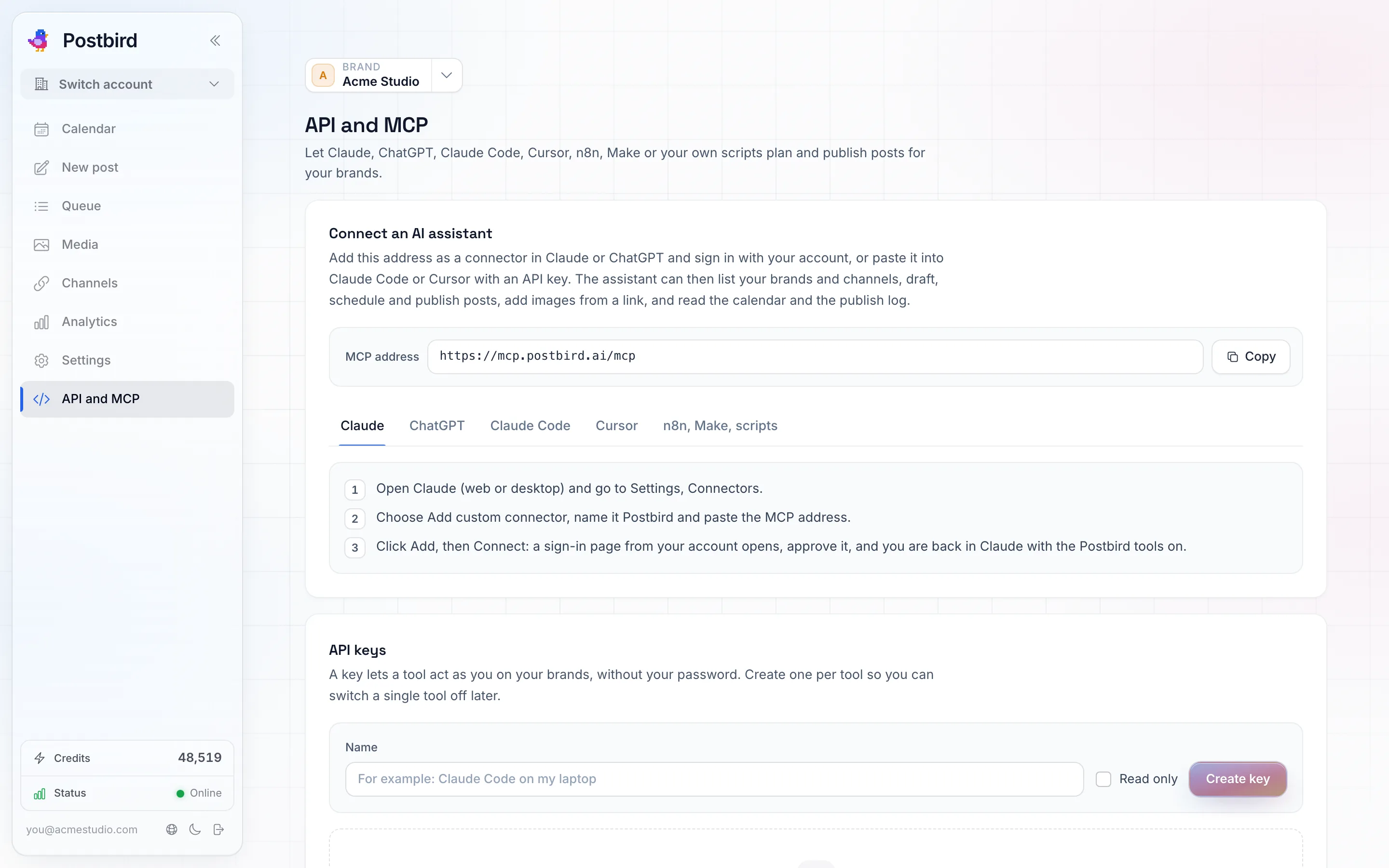
API i MCP: adres dla asystentów AI, konfiguracja krok po kroku dla każdego asystenta oraz Twoje klucze API.
Połącz asystenta AI
MCP to sposób, w jaki asystenci AI łączą się z narzędziami. Adres to:
https://mcp.postbird.ai/mcp
- Claude (wersja internetowa lub desktopowa): Ustawienia, Łączniki (Connectors), Dodaj niestandardowy łącznik (Add custom connector), nazwij go Postbird i wklej adres. Kliknij Dodaj, następnie Połącz i zatwierdź logowanie.
- ChatGPT: Ustawienia, Łączniki (lub Aplikacje), Utwórz, nazwij go Postbird, wklej adres i wybierz OAuth jako metodę logowania. Zapisz, połącz i zatwierdź.
- Claude Code i Cursor: wklej adres wraz z kluczem API (poniżej). Zakładka dla każdego z nich pokazuje dokładne kroki.
Po połączeniu asystent może wyświetlać Twoje marki i kanały, tworzyć szkice, planować i publikować posty, dodawać obrazy z linku, odczytywać kalendarz i dziennik publikacji oraz importować wiele postów jednocześnie (najpierw je sprawdź, zaimportuj, a w razie potrzeby cofnij import). Po prostu poproś go, na przykład: „zaplanuj post o naszym wiosennym menu na każdym kanale Sunrise Dental na piątek na godzinę 10:00”. Może on również sugerować hashtagi dla poszczególnych sieci, przechowywać Twoje zapisane grupy hashtagów, tworzyć obrazy za pomocą AI w ramach mediów marki oraz odczytywać i odpowiadać na komentarze pod Twoimi postami w Skrzynce odbiorczej: odpowiadaj, polub, ukryj lub usuń, jeśli sieć na to pozwala, oznaczaj konwersacje jako zakończone i sugeruj odpowiedź. Szkice AI, sugestie hashtagów, obrazy AI i sugerowane odpowiedzi generowane przez asystenta kosztują tyle samo, co w aplikacji (Pisanie z AI i hashtagi).
Klucze API
Klucz pozwala narzędziu działać w Twoim imieniu w ramach Twoich marek, bez konieczności podawania hasła.
- W sekcji Klucze API nadaj kluczowi nazwę (na przykład „Claude Code na moim laptopie”).
- Zaznacz Tylko do odczytu (Read only), jeśli narzędzie ma jedynie przeglądać marki, kanały, posty i kalendarz, bez tworzenia, zmieniania czy publikowania czegokolwiek.
- Kliknij Utwórz klucz i od razu go skopiuj. Klucze zaczynają się od
pb_live_. Ze względów bezpieczeństwa klucz jest wyświetlany tylko raz; jeśli go zgubisz, unieważnij go i utwórz nowy.
Utwórz jeden klucz dla każdego narzędzia, aby móc później wyłączyć pojedyncze narzędzie za pomocą opcji Unieważnij (Revoke). Każdy, kto posiada klucz, może publikować posty w imieniu Twoich marek, więc traktuj go jak hasło.
Klucz utworzony przez członka zespołu działa zgodnie z rolą i markami tego członka zespołu oraz podąża za nim, jeśli jego rola ulegnie zmianie lub jeśli opuści on zespół. Tylko Ty i administratorzy możecie tworzyć klucze. Zobacz Role w zespole.
Zwykłe żądania internetowe (n8n, Make, skrypty)
Każda akcja asystenta jest również zwykłym żądaniem internetowym. Wyślij swój klucz w nagłówku X-API-Key. Link Opis API w zakładce n8n, Make, skrypty to standardowy opis każdego żądania, który n8n i Make mogą zaimportować bezpośrednio.