כתיבה בעזרת בינה מלאכותית
כתיבה בעזרת בינה מלאכותית (Write with AI) בתוך העורך כותבת עבורך את הפוסט, בגרסה מותאמת לכל ערוץ שבחרת, כאשר כל גרסה עומדת במגבלת האורך של אותו ערוץ.
הטיוטות עוקבות אחר פרופיל המותג: הטון, המילים, האימוג’י, השפה והקריאה לפעולה שלו, וכן העובדות המופיעות בידע שלו.
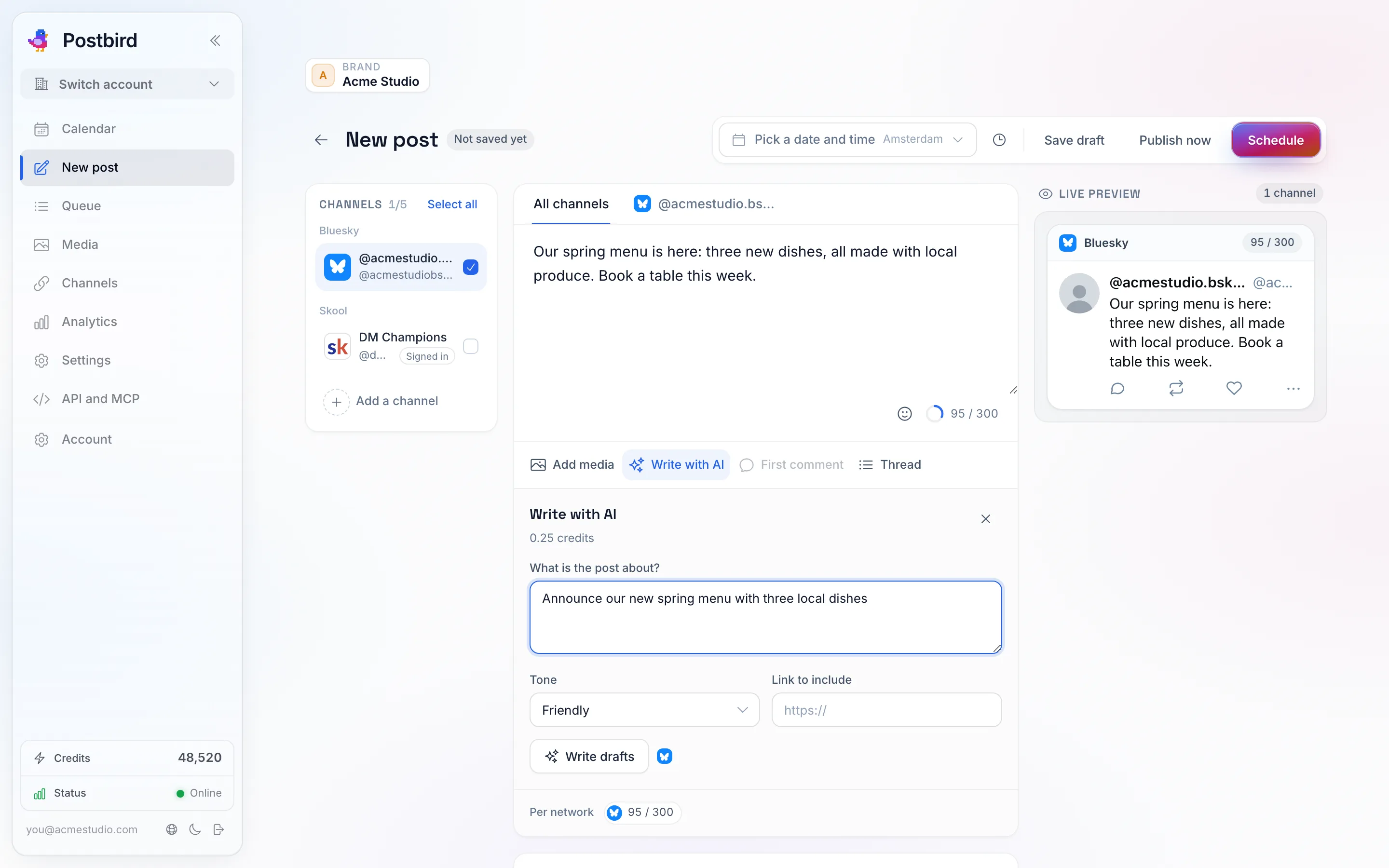
תאר את הפוסט, בחר טון, ו-Postbird תכתוב גרסה עבור כל ערוץ.
- בחר תחילה את הערוצים ולאחר מכן לחץ על כתיבה בעזרת בינה מלאכותית.
- תחת על מה הפוסט? תאר את הפוסט במשפט או שניים.
- בחר טון (למשל, ידידותי או מקצועי) ואם תרצה, הוסף קישור להכללה. הקישור יודבק בפוסט בדיוק כפי שהקלדת אותו.
- לחץ על כתיבת טיוטות.
- עבור כל טיוטה, לחץ על שימוש כטקסט הפוסט כדי להפוך אותה לטקסט שמשותף בכל הערוצים, או על שימוש עבור ואחריו שם הערוץ כדי להעניק רק לאותו ערוץ טקסט משלו. טיוטות יכולות לכלול פוסטים המשכיים עבור ערוצים התומכים בשרשורים.
מה העלות
כל סבב טיוטות עולה 0.25 קרדיטים מיתרת הקרדיטים שלך, אותה יתרה שבה אתה משתמש ב-DM Champ. היתרה שלך, פירוט השימוש בה ב-30 הימים האחרונים וכפתור הוספת קרדיטים נמצאים תחת הגדרות, קרדיטים; כאשר היתרה אוזלת, ההודעה בחלון ה-AI מקשרת לשם. אתה משלם רק כאשר הטיוטות חוזרות. אם החשבון שלך משתמש במפתח AI משלו, הטיוטות ירוצו על גבי מפתח זה ולא ינוכו קרדיטים.
האשטאגים
האשטאגים בכותב הפוסטים מציעים האשטאגים עבור הפוסט שלך, בנפרד לכל רשת חברתית שבחרת, בהתבסס על תוכן הפוסט ועל פרופיל המותג, כאשר ההאשטאגים שאתה מוסיף תמיד מופיעים ראשונים ואלו שלעולם אינך משתמש בהם מוחרגים.
- כתוב את הפוסט ובחר את הערוצים תחילה.
- לחץ על האשטאגים, ולאחר מכן על הצע האשטאגים.
- כל רשת מקבלת רעיונות משלה, בכמות המתאימה לה: מעט ב-LinkedIn, אחד או שניים ב-X, ויותר ב-Instagram וב-TikTok. כל תג מסומן כ-פופולרי (אנשים רבים עוקבים אחריו) או ספציפי (הוא תואם בדיוק לנושא זה, כך שהאנשים שימצאו אותו הם האנשים הנכונים).
- לחץ על האשטאג כדי להוסיף אותו, או על הוסף הכל עבור רשת מסוימת. האשטאגים עבור רשת אחת יתווספו רק לטקסט עבור הערוצים של אותה רשת, כך שההאשטאגים של Instagram לעולם לא יופיעו ב-LinkedIn.
רשתות מסוימות, כמו Reddit, Google Business Profile, Telegram ו-Discord, מתפקדות בדרך כלל טוב יותר ללא האשטאגים, לכן לא מוצעים כאלו עבורן. פוסט שבו האשטאגים ייראו לא במקום, כמו התנצלות או חדשות עצובות, לא יקבל הצעות כאלו גם כן.
קבוצות האשטאגים שמורות
לחץ על שמור כקבוצה על סט הצעות כדי לשמור אותו תחת שם עבור מותג זה. תחת קבוצות שמורות, לחץ על קבוצה כדי להוסיף את כל ההאשטאגים שלה לטקסט שפתוח בפניך בעורך. ה-x לצד קבוצה מוחק אותה.
כל סבב הצעות עולה 0.10 קרדיטים מיתרת הקרדיטים שלך. אתה משלם רק כאשר ההצעות חוזרות, ולא מנוכה דבר כאשר אף אחד מהערוצים שלך אינו משתמש בהאשטאגים. אם החשבון שלך משתמש במפתח AI משלו, ההצעות ירוצו על גבי מפתח זה ולא ינוכו קרדיטים.
יצירת תמונה
יצירת תמונה הופכת תיאור למספר אפשרויות תמונה עבור הפוסט שלך.
- לחץ על יצירת תמונה. התיאור מתחיל מתוך טקסט הפוסט שלך; שנה אותו כדי לתאר מה התמונה צריכה להציג.
- בחר צורה: ריבוע מתאים לכל פיד, דיוקן (Portrait) תופס יותר מקום בפידים של Instagram ו-Facebook, רוחבי (Wide) מתאים ל-LinkedIn, X ו-YouTube, וסטורי מתאים לסטוריז, רילס ו-TikTok.
- בחר כמה אפשרויות אתה רוצה ולחץ על צור תמונות. זה לוקח בערך חצי דקה.
- לחץ על הוסף לפוסט מתחת לתמונה שאהבת. כל תמונה נשמרת גם ב-מדיה שלך, כך שתוכל להשתמש באחרות מאוחר יותר.
התמונות מגיעות ללא מילים בתוכן, מכיוון ש-AI לעיתים קרובות טועה באיות.
כל תמונה עולה 0.25 קרדיטים מיתרת הקרדיטים שלך, בדיוק כמו טיוטת AI. אתה משלם רק על התמונות שנוצרו בהצלחה: תמונה שלא ניתן היה ליצור אינה מחויבת. תמונות תמיד משתמשות בקרדיטים, גם כאשר החשבון שלך משתמש במפתח AI משלו.