Compozitorul, calendarul și coada de așteptare
Scrie o postare
Dă clic pe Postare nouă în meniu sau în calendar (sau pe + de pe o zi din calendar) pentru a deschide editorul. Acesta are trei coloane: canalele brandului în stânga, textul în mijloc și o Previzualizare live în dreapta.
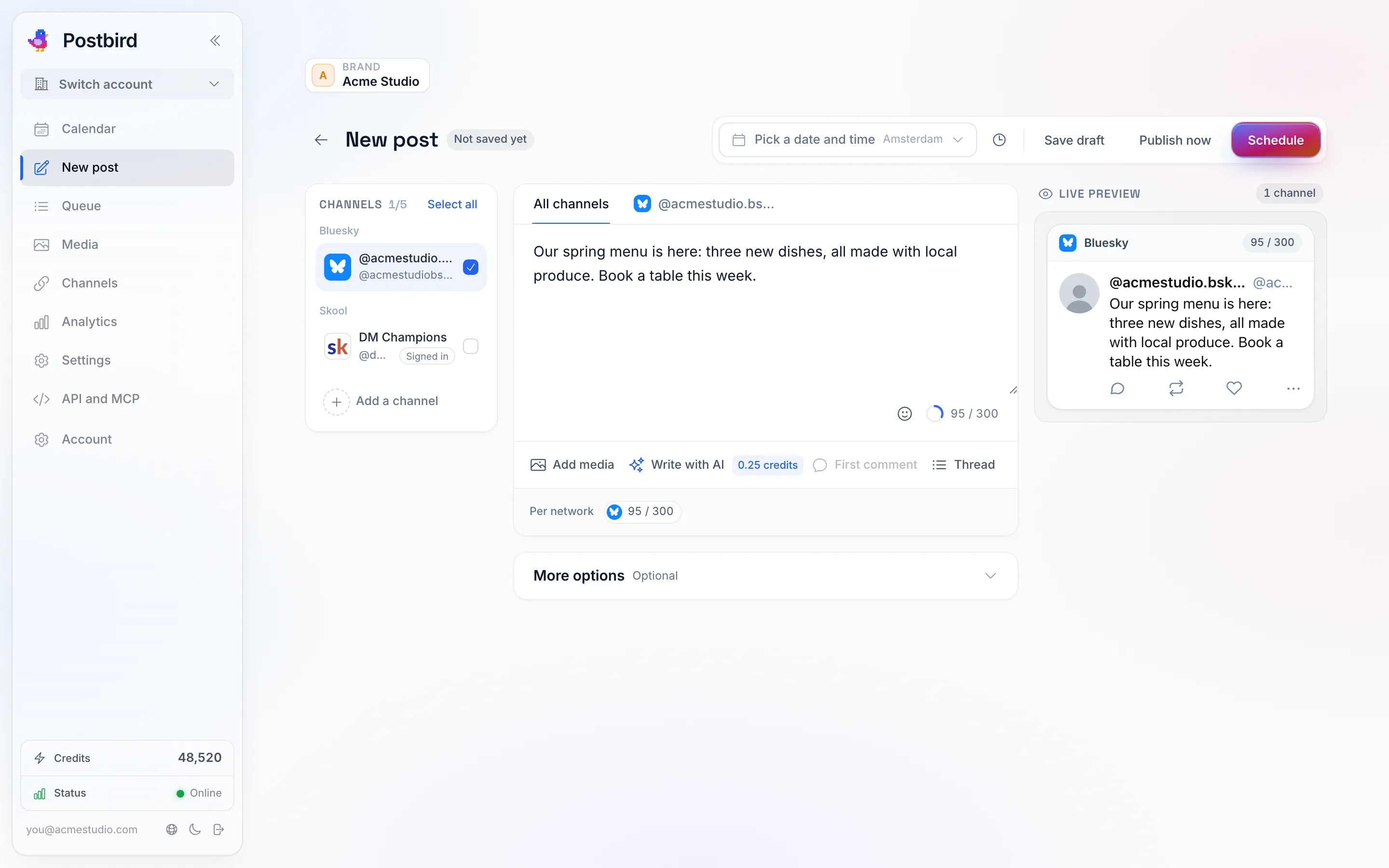
Alege canalele din stânga, scrie o singură dată în Toate canalele și vezi fiecare postare așa cum o afișează rețeaua sa în dreapta.
- Canale: bifează canalele către care merge această postare în lista din stânga, grupate pe rețea (Selectează tot le bifează pe toate). Fiecare canal ales primește propria filă și propria previzualizare.
- Toate canalele: textul pe care îl primește fiecare canal. Sub text, Per rețea arată numărul de caractere raportat la limita fiecărei rețele și devine roșu când o rețea o depășește; dă clic pe un număr pentru a deschide fila acelui canal.
- Previzualizare live: fiecare canal ales arată postarea așa cum o face rețeaua sa (o postare X, o actualizare LinkedIn, o postare Instagram și așa mai departe), cu numele și fotografia canalului și propriul număr de caractere în partea de sus. Acolo unde o rețea ar tăia textul, un marcaj roșu indică tăietura.
- Textul propriu al unui canal: deschide fila unui canal și activează Scrie un text diferit pentru acel canal pentru a personaliza postarea doar pentru acel canal. Dezactivează pentru a folosi din nou textul partajat. Canalele care afișează un titlu deasupra postării (bloguri, YouTube, Pinterest, Reddit și altele) solicită unul în fila lor.
- Conținut media: dă clic pe Adaugă conținut media pentru a alege imagini, videoclipuri sau un PDF din biblioteca brandului sau pentru a încărca altele noi. Postbird creează dimensiunea potrivită pentru fiecare canal pentru tine. O scurtă descriere a unei imagini (text alternativ) este adăugată în fila Media.
- Primul comentariu: postat ca prim comentariu sub postare pe canalele care au comentarii. Util pentru un link.
- Fir de discuție: dă clic pe Adaugă o postare pentru a adăuga postări de continuare care merg sub prima, pe canalele care permit fire de discuție (Bluesky, Mastodon, Threads și altele).
- Când: lângă Salvează ciornă în partea de sus, data și ora, în fusul orar al brandului. Următorul interval completează următorul interval de postare liber pe care l-ai setat pe canalele brandului.
Apoi dă clic pe una dintre următoarele:
- Salvează ciornă: păstrează postarea fără a o programa. Nu se trimite nimic.
- Programează: publică la ora aleasă de tine.
- Publică acum: trimite postarea către fiecare canal selectat imediat.
Opțiuni suplimentare în compozitor
- Începeți de la un set: un set este un grup salvat de canale plus textul inițial (creați-le în Setări). Alegeți unul și acele canale vor fi bifate, iar textul va fi completat.
- Semnături: text adăugat la sfârșitul unei postări, cum ar fi linkul către site-ul dvs. sau o încheiere. Semnătura implicită este adăugată la fiecare postare nouă; Adăugare semnătură adaugă încă una.
- Etichete: propriile etichete pentru o postare, astfel încât să puteți găsi și grupa postările ulterior. Nimeni altcineva nu le vede.
- Repetare: postați din nou la aceeași oră în fiecare zi, săptămână sau lună, până la ziua aleasă (sau până când o opriți).
- Așteptați înainte de acest canal: pentru fiecare canal, așteptați un număr de minute după primul canal înainte de a posta aici, astfel încât postările dvs. să nu fie publicate toate în aceeași secundă.
- Scrieți cu AI: redactează postarea pentru dvs. Consultați Scrieți cu AI.
- Hashtag-uri: idei de hashtag-uri pentru fiecare rețea din postarea dvs., plus grupurile de hashtag-uri salvate. Consultați Hashtag-uri.
- Aprobare: odată ce postarea este salvată, Obțineți link de aprobare vă oferă un link prin care un client poate aproba postarea. Consultați linkuri de aprobare.
Unele canale adaugă propriile opțiuni în fila lor, de exemplu panoul pe Pinterest, tipul de postare pe Profilul de companie Google, cine poate vedea videoclipul pe YouTube și TikTok.
Calendarul
Calendarul arată fiecare postare a brandului, în fusul orar al brandului. Comută între Lună, Săptămână și Coadă în dreapta sus.
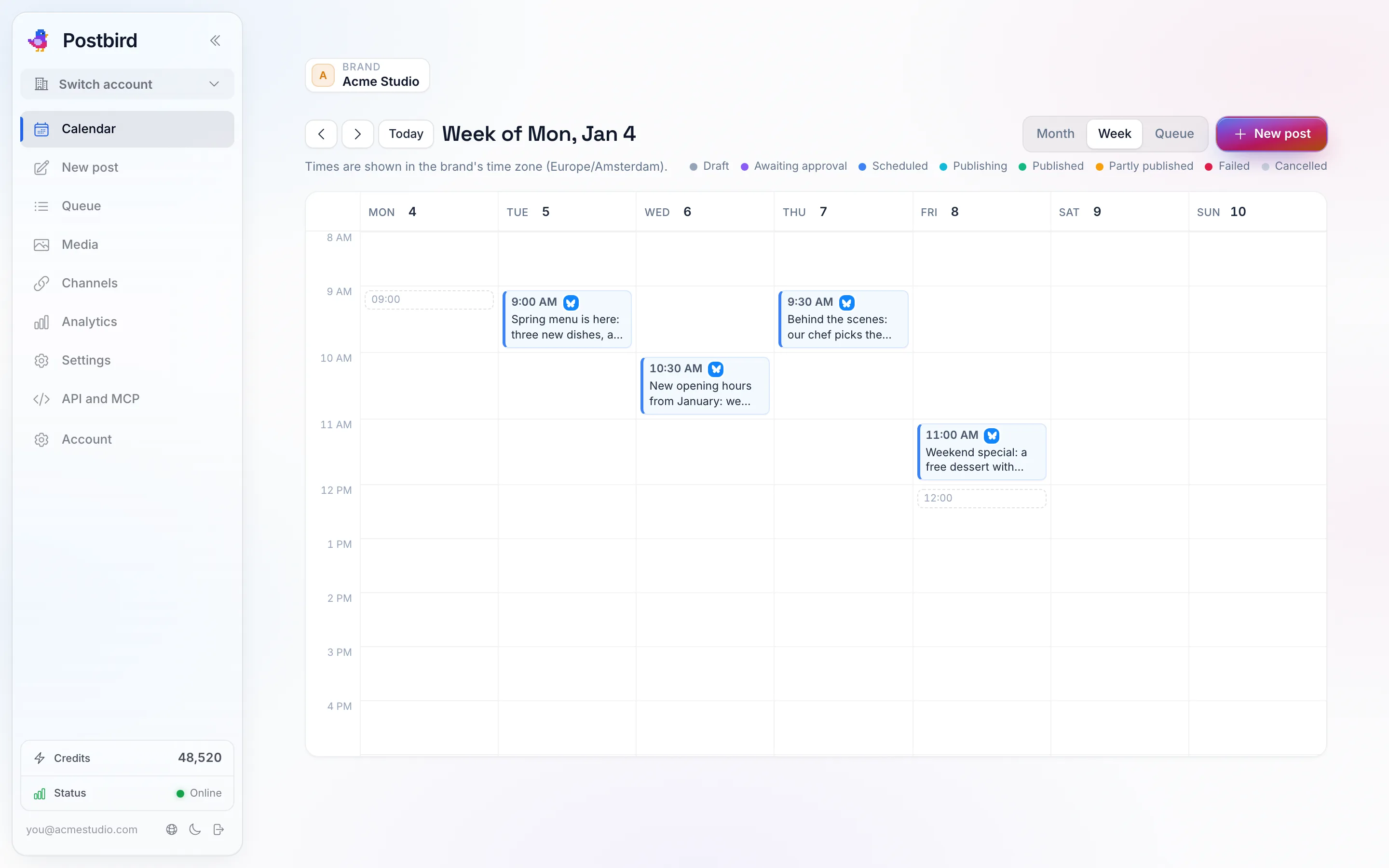
Vizualizarea Săptămână: fiecare postare este plasată în ziua și la ora corespunzătoare, colorată în funcție de starea sa.
- Lună arată postările în ziua lor; Săptămână arată și ora. Fiecare postare își arată ora, canalele și titlul.
- Culorile arată starea: gri pentru ciornă, violet în așteptarea aprobării, albastru programată, turcoaz în curs de publicare, verde publicată, chihlimbar publicată parțial, roșu eșuată. Legenda de deasupra calendarului le denumește.
- Trage o postare în altă zi pentru a o muta, sau în Săptămână în altă zi sau oră. Își păstrează ora din zi când o muți în Lună. Postările care au fost trimise sau au fost oprite rămân unde sunt.
- Dă clic pe o postare pentru a o deschide: editeaz-o, Duplică, Scoate din programare, Șterge sau citește jurnalul acesteia.
Coada
Coada din meniul din stânga (sau din calendar) listează postările brandului în ordine, zi de zi. Filele din partea de sus aleg care sunt acestea: Viitoare (programate și în așteptarea aprobării), Ciorne, Trimise (ultimele 60 de zile) și Eșuate. Intervalele tale de postare apar deasupra listei.
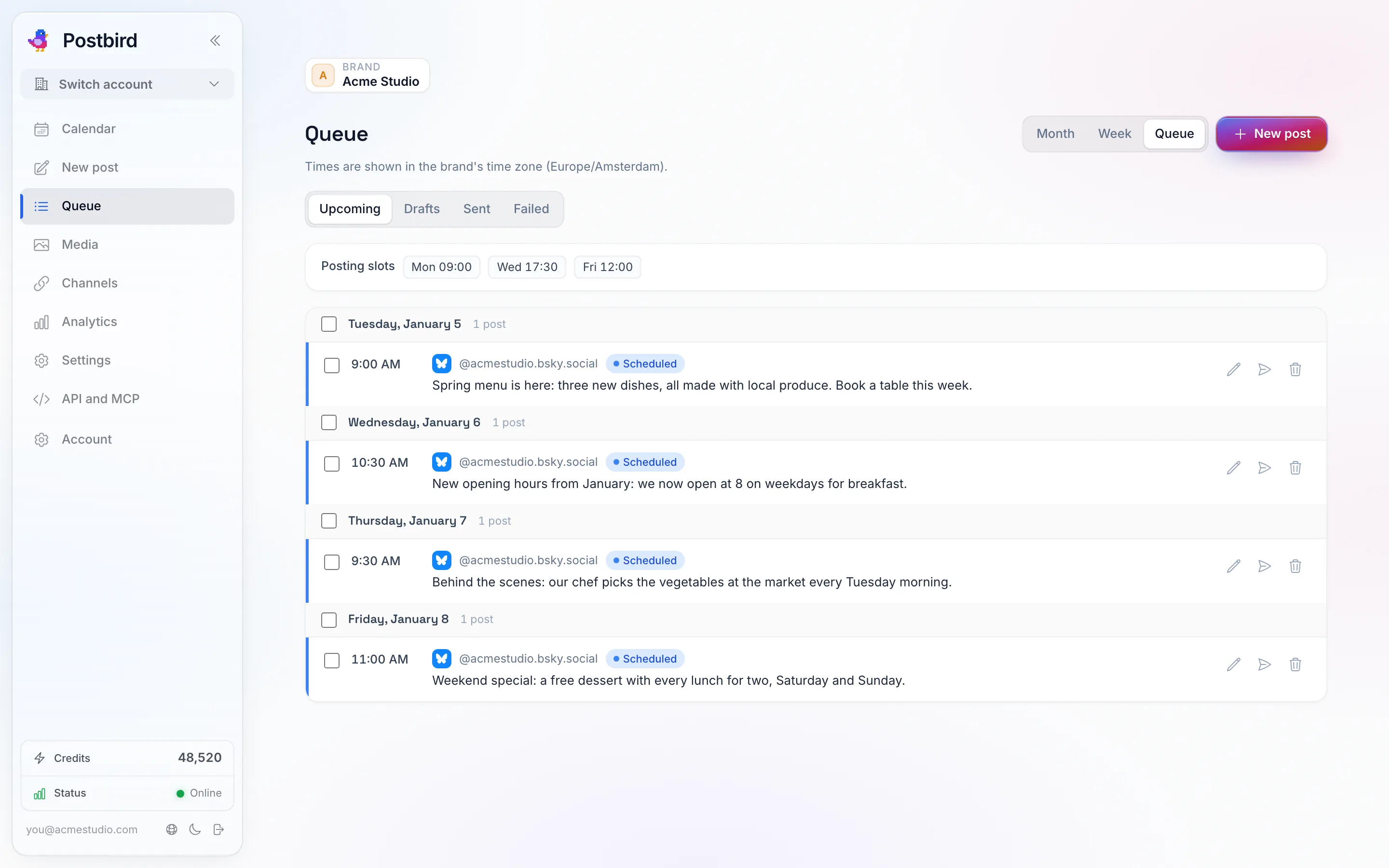
Coada: fiecare postare în ordinea în care este publicată, cu sloturile tale de postare afișate deasupra.
- Fiecare postare are propriile butoane: deschide și editeaz-o, public-o imediat, reîncearcă canalele care au eșuat sau șterge-o.
- Bifează postările (sau o zi întreagă) pentru a acționa asupra lor împreună: Mută la data le mută în altă zi și fiecare își păstrează ora din zi, Reîncearcă eșuate încearcă din nou fiecare canal eșuat, iar Șterge le elimină (cele programate sunt scoase mai întâi din programare). Postbird îți spune ce postări nu a putut modifica și de ce.
Importați postări dintr-o foaie de calcul
Planificați o săptămână sau o lună într-o foaie de calcul și importați-o dintr-o dată. Faceți clic pe Import lângă Postare nouă în calendar sau în coadă.
- Faceți clic pe Descărcare șablon pentru a obține un fișier CSV cu coloanele pe care le citește Postbird. Completați o postare pe rând și salvați-l ca CSV (din Excel, Google Sheets sau Numbers: Fișier, Descărcare sau Export, CSV). De asemenea, puteți lipi rândurile în loc să încărcați un fișier.
- Alegeți ce se întâmplă cu Rândurile fără dată: salvați-le ca ciorne sau programați-le în următoarele intervale orare libere ale canalelor brandului, unul după altul.
- Faceți clic pe Verificare rânduri. Postbird afișează fiecare rând așa cum va fi creat: ciornă sau programat, ora la care va fi publicat, canalele și orice problemă marcată cu roșu. Încă nu este salvat nimic.
- Faceți clic pe Importare N postări. Rândurile cu probleme sunt omise, iar celelalte sunt create, exact ca și cum le-ați fi scris în editor. Acestea apar în calendar și în coadă.
Coloanele (sunt necesare doar text și canale):
| Coloană | Ce trebuie introdus |
|---|---|
| text | Textul postării. |
| channels | Unde merge: numele unei rețele (linkedin, x, instagram, facebook_page, bluesky și așa mai departe), numele canalului așa cum apare pe pagina Canale sau handle-ul său @. Separați mai multe cu un | sau o virgulă. |
| date | Ziua sub formă de AAAA-LL-ZZ (de exemplu, 2026-12-01), în fusul orar al brandului, sau next pentru următorul interval orar liber. Lăsați gol pentru o ciornă. |
| time | Ora, de exemplu 09:30 sau 9:30 pm. |
| status | draft sau scheduled. Când este gol, un rând cu o dată este programat, iar un rând fără dată este o ciornă. |
| media_urls | Adrese web (https) ale imaginilor sau videoclipurilor. Postbird le adaugă în biblioteca media a brandului. |
| first_comment | Postat ca prim comentariu pe canalele care au comentarii. Canalele fără comentarii vor posta fără acesta. |
| tags | Etichete, separate printr-un | sau o virgulă. |
| title | Titlul pentru canalele care necesită unul (YouTube, Pinterest, Reddit, bloguri). |
Bine de știut:
- Un import acceptă până la 200 de postări. Împărțiți un fișier mai mare în mai multe.
- Un rând este omis atunci când un canal nu aparține brandului, textul este prea lung pentru una dintre rețelele sale, data este în trecut sau o adresă media nu se încarcă. Previzualizarea indică problema, rând cu rând.
- Unele rețele necesită alegeri pe care o foaie de calcul nu le poate conține (cine poate vedea o postare TikTok, dacă un videoclip YouTube este creat pentru copii, panoul Pinterest). Importați acele rânduri ca ciorne și finalizați-le în editor.
- Un rând programat a cărui imagine sau videoclip este încă în curs de pregătire este salvat ca ciornă, păstrându-și ora. Deschideți-l și programați-l odată ce conținutul media este gata.
- Anulați acest import la ultimul pas elimină tot ce a adăugat importul: postările programate sunt eliminate din program și fiecare postare care nu a fost publicată este ștearsă. Postările care au fost deja publicate rămân. Același buton se află lângă fiecare import sub Importuri recente în fereastra Import.
O postare care a fost trimisă
O postare care a fost deja publicată se deschide ca o vizualizare a conținutului postat, în loc de editor: Cum arată afișează postarea pentru fiecare rețea, iar Unde a fost publicată listează fiecare canal, dacă postarea a fost preluată cu succes și un link Vizualizează pe către postarea live de pe acea rețea. O postare care a fost deja publicată nu mai poate fi editată; dă clic pe Duplicare pentru a o copia într-o ciornă nouă pe care o poți modifica și programa.
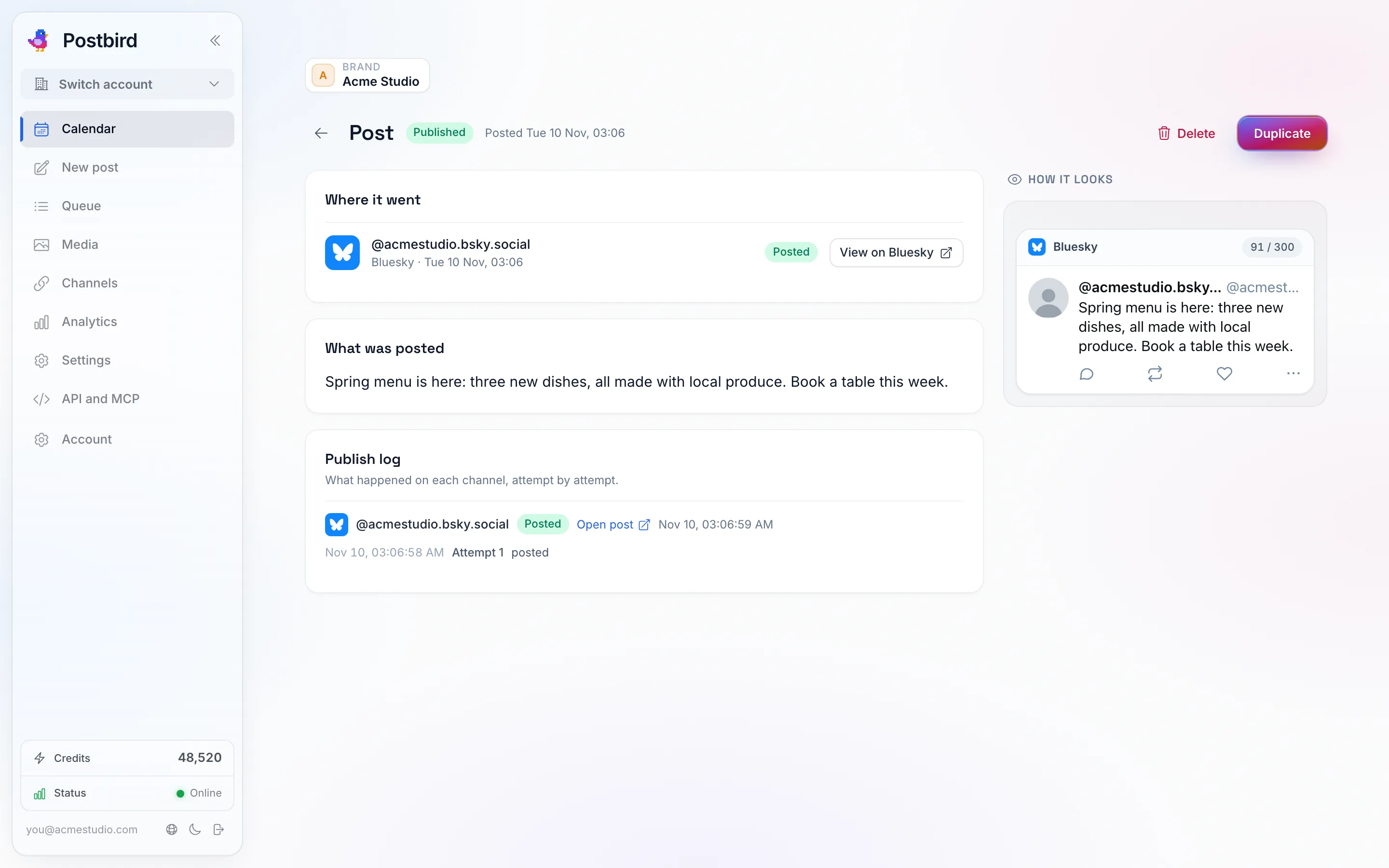
O postare care a fost deja publicată: unde a fost publicată, ce a fost postat și un link către aceasta pe fiecare rețea.
- Șterge funcționează și pentru o postare care a fost deja publicată: aceasta dispare din calendar, din coadă și din listele tale (rămâne totuși contorizată în Analize), iar dacă bifezi Șterge-o și de pe, postarea este eliminată de pe fiecare rețea care permite aplicațiilor să șteargă postări; fereastra de dialog indică rețelele de pe care postarea va rămâne activă, astfel încât să o poți șterge manual de acolo.
Jurnalul de publicare
Fiecare postare păstrează un Jurnal de publicare cu ceea ce s-a întâmplat pe fiecare canal, încercare cu încercare. Când un canal a eșuat, jurnalul explică motivul, iar Reîncearcă va încerca din nou pe acel canal; canalele care au publicat deja nu sunt afectate. Dacă o platformă solicită Postbird să încetinească, postarea va aștepta și va fi reîncercată automat.