Conectați canalele folosind propria cheie sau propriul token
Multe canale, bloguri și instrumente de newsletter nu folosesc o pagină de autentificare. Creezi o cheie, un token sau o parolă de aplicație în acel instrument și o introduci o singură dată în Postbird. Postbird o stochează criptat și o folosește doar pentru a publica postările tale. Acestea sunt publicate prin conexiunea oficială a instrumentului respectiv. Un brand deține un singur cont per rețea; consultă un cont per rețea.
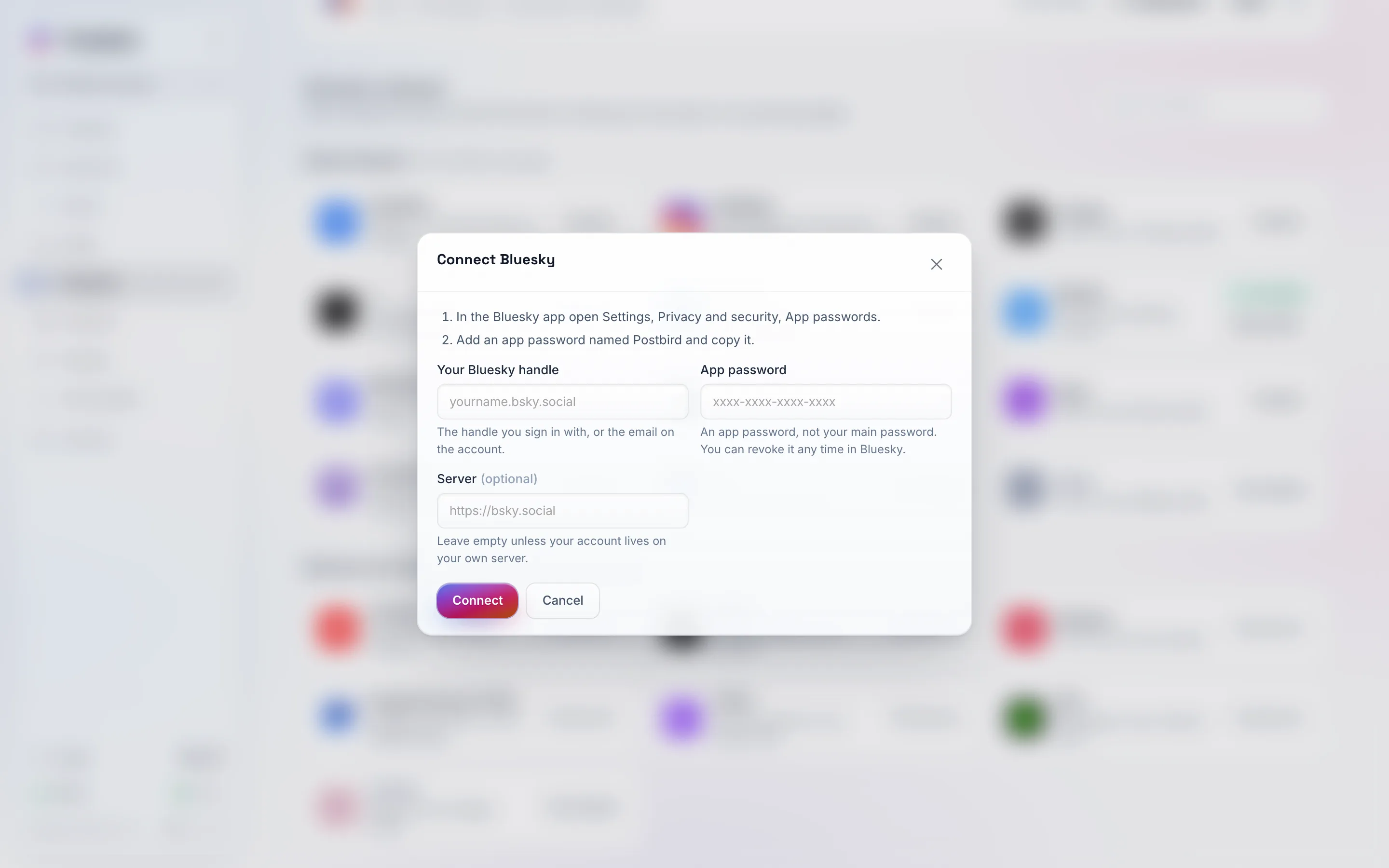
Fiecare formular începe cu pașii pentru obținerea cheii în instrumentul respectiv, apoi solicită doar ceea ce are nevoie Postbird.
Cum să vă conectați
- Deschide Canale și dă clic pe Conectare în dreptul instrumentului (introdu numele acestuia în Căutare rețele pentru a-l găsi rapid). Pentru Telegram, alege Canal, cu un bot în fereastra care se deschide.
- Urmează pașii numerotați din partea de sus a formularului pentru a crea cheia în acel instrument.
- Introdu-o și dă clic pe Conectare. Postbird o verifică imediat și te anunță dacă ceva nu este în regulă.
- Pentru unele instrumente, vei alege apoi unde vor fi trimise postările (un canal, o publicație, o listă sau un forum).
De ce are nevoie fiecare
| Canal | Ce trebuie să lipiți |
|---|---|
| Bluesky | Handle-ul dvs. și o parolă de aplicație (Setări, Confidențialitate și securitate, Parole de aplicație). Nu parola principală. |
| Mastodon | Adresa serverului dvs. Mastodon. Vă autentificați apoi pe acel server și permiteți Postbird să posteze. |
| Canal Telegram | Un token de bot de la @BotFather și canalul dvs. Adăugați botul în canal ca administrator care poate posta mesaje. |
| Discord | Un URL de webhook din setările canalului, Integrări, Webhook-uri. Postează în acel canal specific. |
| Slack | Un token de bot (începe cu xoxb) din aplicația dvs. Slack și canalul. Botul trebuie să fie membru al canalului. |
| WordPress | Adresa site-ului, numele de utilizator și o parolă de aplicație (Utilizatori, Profil, Parole de aplicație). O imagine adăugată devine imaginea reprezentativă. |
| Dev.to | O cheie API din Setări, Extensii pe dev.to. |
| Ghost | Cheia API de administrare și URL-ul API al unei integrări personalizate pe care o adăugați la Setări, Integrări. |
| Hashnode | Un token de acces personal din fila Dezvoltator a setărilor contului dvs., apoi publicația. Postarea prin API-ul Hashnode necesită Hashnode Pro pe acea publicație. |
| Listmonk | Adresa Listmonk și un utilizator API cu tokenul său, apoi lista către care să trimiteți. Titlul postării devine subiectul e-mailului. |
| Lemmy | Serverul, numele de utilizator, parola și comunitatea. Lemmy nu are parole de aplicație, așa că Postbird se autentifică cu parola dvs., stocată criptat. |
| Nostr | Cheia privată (începe cu nsec) și, dacă doriți, propriile relee. Este stocată criptat și folosită doar pentru a semna postările. Imaginile și videoclipurile sunt introduse ca linkuri. |
| Farcaster | Propria cheie API Neynar și id-ul de semnatar aprobat al contului dvs. Farcaster. |
| Whop | O cheie API de companie (pagina Dezvoltator din tabloul de bord Whop), apoi forumul. |
| Moltbook | Cheia API pe care agentul dvs. AI a primit-o la înregistrare și submoltul în care să postați. |
Când o cheie nu mai funcționează
Dacă revocați cheia în instrument sau dacă instrumentul o respinge, canalul va afișa Acces eliminat sau Este necesară reconectarea sub Conectat. Creați o cheie nouă și faceți clic pe Reconectare.