Forbind kanaler med din egen nøgle eller token
Mange kanaler, blogs og nyhedsbrevsværktøjer bruger ikke en loginside. Du opretter en nøgle, et token eller en app-adgangskode i det pågældende værktøj og indsætter den i Postbird én gang. Postbird gemmer den krypteret og bruger den kun til at publicere dine opslag. De publicerer via værktøjets egen officielle forbindelse. Et brand har én konto pr. netværk; se én konto pr. netværk.
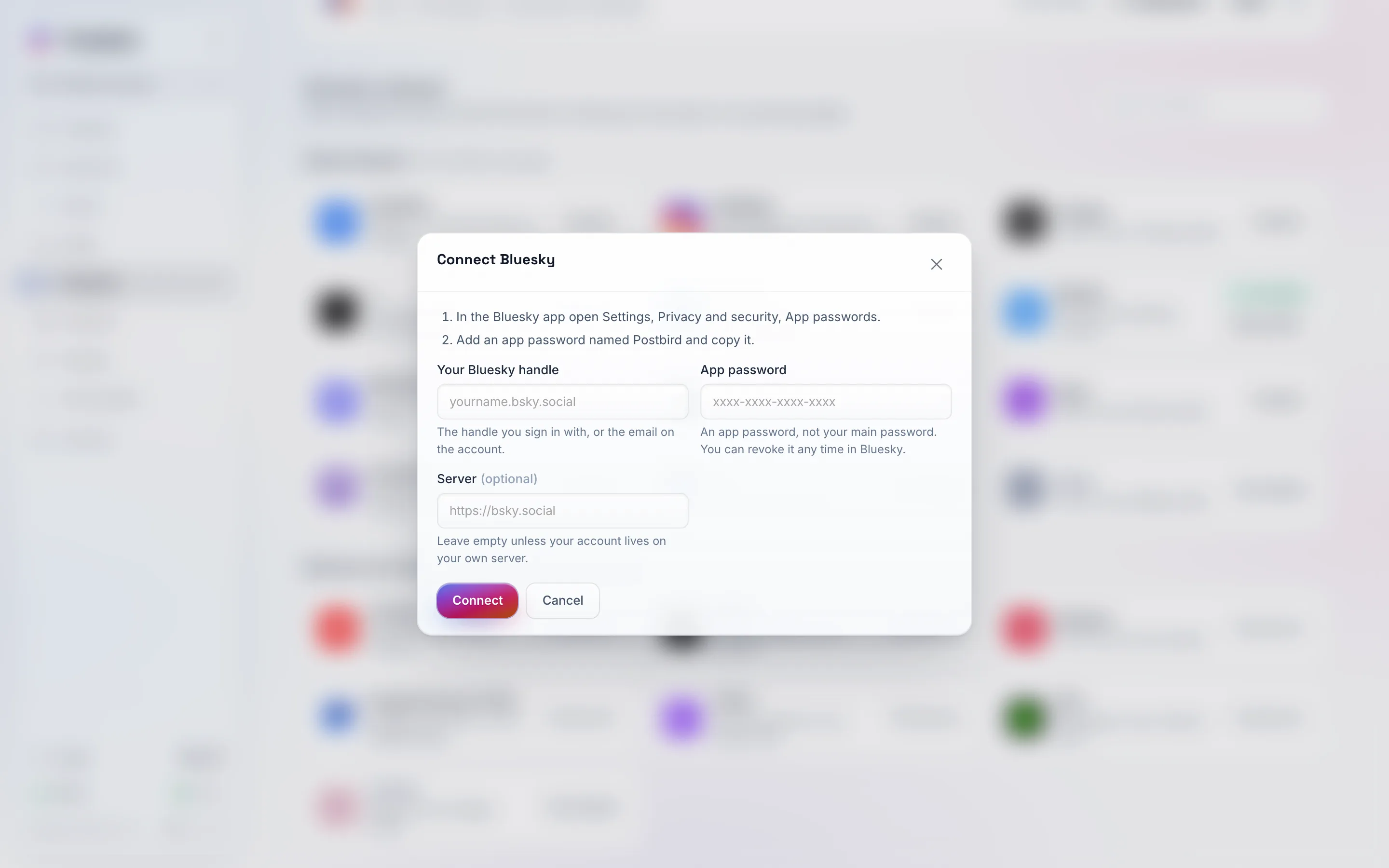
Hver formular starter med trinnene til at få nøglen i det pågældende værktøj og beder derefter kun om det, Postbird har brug for.
Sådan opretter du forbindelse
- Åbn Kanaler og klik på Forbind ud for værktøjet (skriv navnet i Søg i netværk for at finde det hurtigt). For Telegram skal du vælge Kanal, med en bot i det vindue, der åbnes.
- Følg de nummererede trin øverst i formularen for at oprette nøglen i det pågældende værktøj.
- Indsæt den og klik på Forbind. Postbird tjekker den med det samme og giver dig besked, hvis noget er galt.
- For visse værktøjer skal du derefter vælge, hvor opslagene skal sendes hen (en kanal, publikation, liste eller et forum).
Hvad hver enkelt kræver
| Kanal | Hvad du skal indsætte |
|---|---|
| Bluesky | Dit brugernavn og en app-adgangskode (Indstillinger, Privatliv og sikkerhed, App-adgangskoder). Ikke din hovedadgangskode. |
| Mastodon | Adressen på din Mastodon-server. Du logger derefter ind på den server og giver Postbird tilladelse til at sende opslag. |
| Telegram-kanal | Et bot-token fra @BotFather og din kanal. Tilføj botten til kanalen som en administrator, der må sende beskeder. |
| Discord | En webhook-URL fra kanalens indstillinger, Integrationer, Webhooks. Den sender opslag til den specifikke kanal. |
| Slack | Et bot-token (starter med xoxb) fra din Slack-app og kanalen. Botten skal være medlem af kanalen. |
| WordPress | Din webstedsadresse, brugernavn og en applikationsadgangskode (Brugere, Profil, Applikationsadgangskoder). Et billede, du tilføjer, bliver det fremhævede billede. |
| Dev.to | En API-nøgle fra Indstillinger, Udvidelser på dev.to. |
| Ghost | Admin API-nøglen og API-URL’en for en brugerdefineret integration, som du tilføjer under Indstillinger, Integrationer. |
| Hashnode | Et personligt adgangstoken fra fanen Udvikler i dine kontoindstillinger, derefter publikationen. Udgivelse via Hashnodes API kræver Hashnode Pro på den pågældende publikation. |
| Listmonk | Din Listmonk-adresse og en API-bruger med tilhørende token, derefter listen der skal sendes til. Opslagets titel bliver emnefeltet i e-mailen. |
| Lemmy | Din server, brugernavn, adgangskode og community. Lemmy har ingen app-adgangskoder, så Postbird logger ind med din adgangskode, som gemmes krypteret. |
| Nostr | Din private nøgle (starter med nsec) og, hvis du ønsker det, dine egne relæer. Den gemmes krypteret og bruges kun til at signere dine opslag. Billeder og videoer indsættes som links. |
| Farcaster | Din egen Neynar API-nøgle og det godkendte signer-id for din Farcaster-konto. |
| Whop | En virksomheds-API-nøgle (Udviklersiden på dit Whop-dashboard), derefter forummet. |
| Moltbook | Den API-nøgle din AI-agent fik, da den blev registreret, og den submolt der skal sendes til. |
Når en nøgle holder op med at virke
Hvis du tilbagekalder nøglen i værktøjet, eller værktøjet afviser den, viser kanalen Adgang fjernet eller Genforbindelse påkrævet under Forbundet. Opret en ny nøgle og klik på Genforbind.