LinkedInを接続する
LinkedInで接続をクリックすると、最初に投稿先として自分のプロフィールか会社ページのどちらかを選択するよう求められます。自分のプロフィールを選択すると、そのプロフィールへの投稿方法が2つ表示されます。ブランドは、プロフィールがどのように接続されたかにかかわらず、LinkedInプロフィールを1つ、会社ページを1つ保持します。詳細はネットワークごとに1つのアカウントを参照してください。
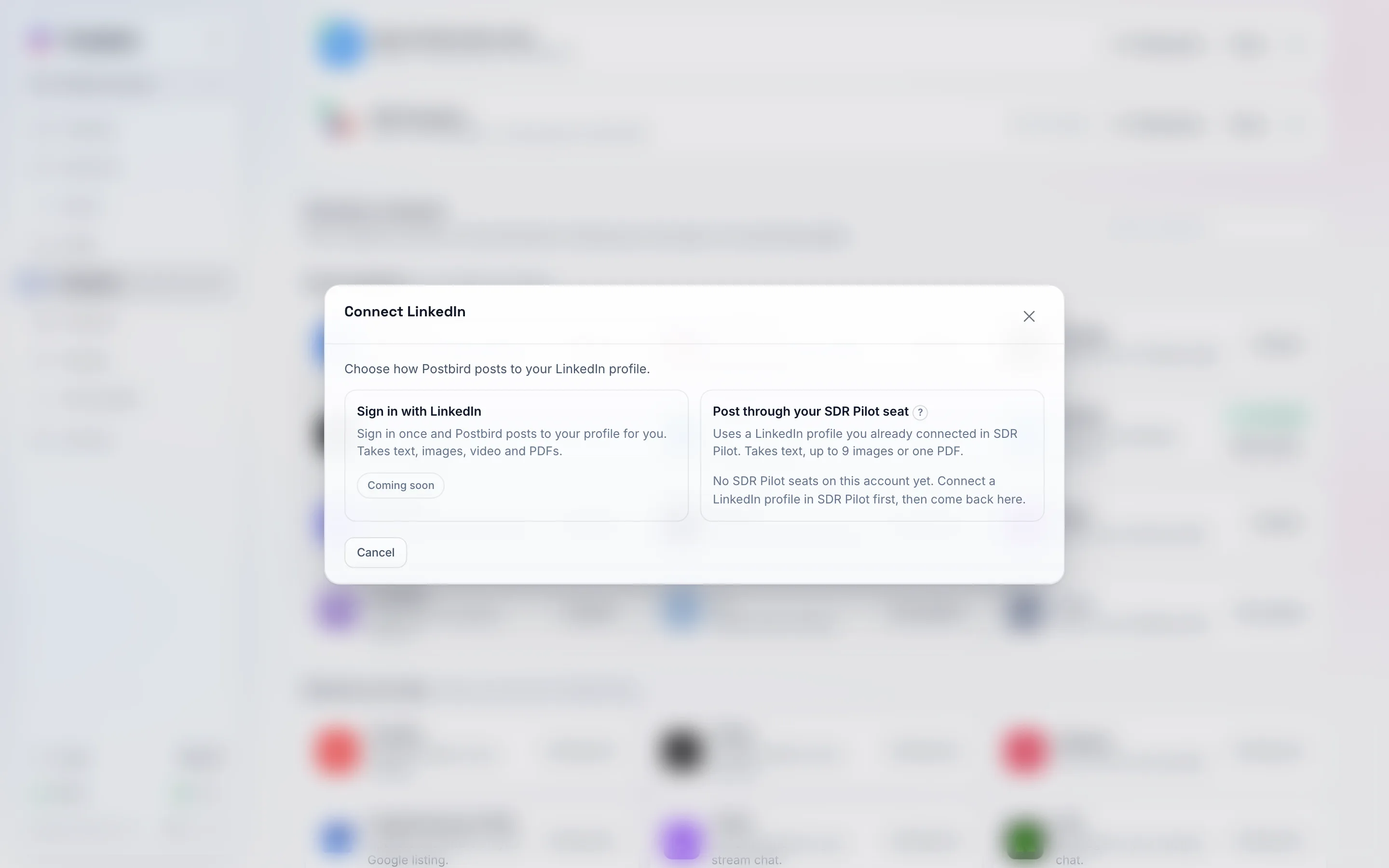
LinkedInの接続:LinkedInでサインインするか、SDR Pilotですでに接続済みのプロフィール経由で投稿します。
SDR Pilotシート経由で投稿する(現在利用可能)
シートとは、SDR Pilotですでに接続済みのLinkedInプロフィールのことです。Postbirdは各投稿をそのシートに引き渡すため、投稿はそのプロフィールから送信されます。したがって、LinkedInを再度接続する必要はありません。
- まず、SDR Pilotでプロフィールが接続されていることを確認してください。接続されていないシートにはDisconnected in SDR Pilot, reconnect it there first(SDR Pilotで切断されています。先にそこで再接続してください)と表示されます。
- PostbirdでLinkedInのConnectをクリックし、Your profileの横にあるConnectをクリックします。
- Post through your SDR Pilot seatの下にある、該当プロフィールの横のUse this seatをクリックします。
シート経由の投稿では、テキストと最大9枚の画像、またはPDFを1つ投稿できます。アカウントにシートがまだない場合はその旨がパネルに表示されます。SDR PilotでLinkedInプロフィールを接続してから、再度戻ってきてください。
LinkedInでサインインする(近日公開)
LinkedInで直接サインインすると、テキスト、画像、動画、PDFをプロフィールに投稿できます。LinkedInがPostbirdを承認するまでは「近日公開」と表示されます。それまではSDR Pilotシートをご利用ください。
Company pageには同じウィンドウ内でComing soon(近日公開)と表示されます。ページへの投稿には、LinkedInからの別途承認が必要です。