Canaux publiant depuis votre propre connexion
Certaines plateformes ne proposent aucun moyen officiel pour qu’une application puisse publier sur le type de compte que vous possédez, par exemple un compte Instagram personnel. Pour celles-ci, Postbird peut publier depuis votre propre identifiant de compte, de la même manière que vous le feriez depuis votre téléphone. Ces canaux indiquent Votre propre identifiant dans la fenêtre de connexion et sur leur ligne sous Connecté. Comme pour tout canal, une marque détient un compte par réseau, quelle que soit la méthode de connexion utilisée ; voir un compte par réseau.
Les canaux de session sont :
- Instagram (personnel) : connectez-vous avec le nom d’utilisateur et le mot de passe du compte. Dans la fenêtre de connexion, il s’agit de l’option Compte personnel.
- Canal Telegram (compte personnel) : publiez sur un canal Telegram que vous gérez, depuis le compte Telegram que vous avez connecté dans DM Champ. Dans la fenêtre de connexion, il s’agit de l’option Votre compte personnel.
- Skool : publiez sur une communauté Skool depuis le compte Skool que vous avez connecté dans DM Champ.
- Reddit : publiez sur un subreddit depuis votre propre compte Reddit, en utilisant l’identifiant que vous avez déjà dans votre navigateur.
- TikTok (votre propre identifiant) : l’option Utiliser votre propre identifiant pour les téléchargements TikTok à partir de l’identifiant que vous utilisez déjà dans votre navigateur.
- Medium : publiez une story sur votre profil Medium depuis votre propre identifiant Medium. Medium ne permet plus aux nouvelles applications de se connecter, c’est donc le seul moyen.
- Dribbble : téléchargez un « shot » sur votre profil Dribbble depuis votre propre identifiant Dribbble. Dribbble ne permet pas aux applications tierces de télécharger des « shots ».
- Groupes WhatsApp : publiez dans un groupe WhatsApp depuis votre propre numéro WhatsApp connecté dans DM Champ avec WhatsApp Web. Le groupe n’a pas besoin d’être configuré comme un chat, et les publications qui y sont faites ne déclenchent jamais l’IA.
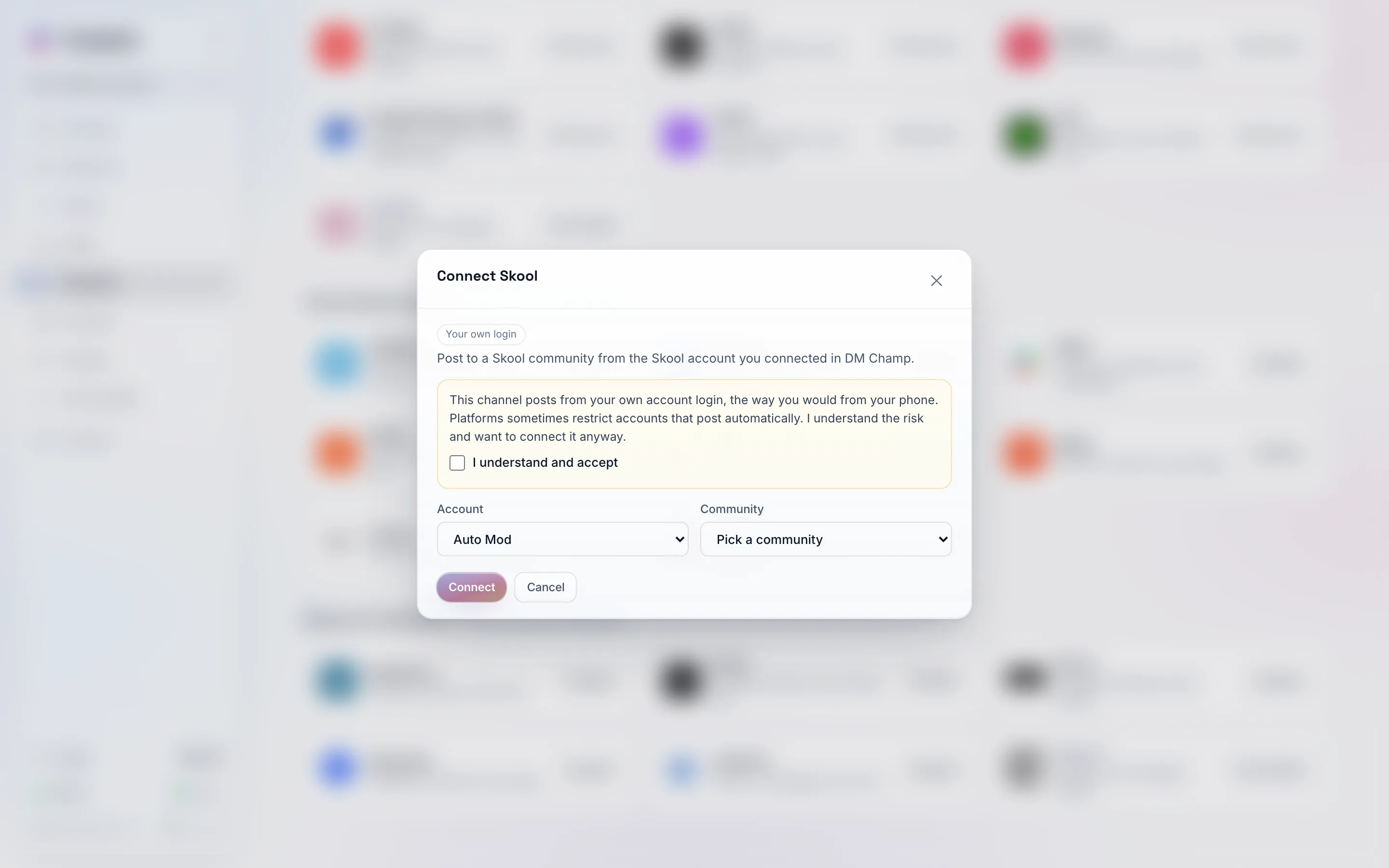
Un canal de session commence toujours par l'avis de risque. La connexion reste désactivée tant que vous ne cochez pas la case.
Le risque, en termes simples
Publier depuis une connexion n’est pas la même chose que publier via une connexion officielle. Avant de vous connecter, Postbird affiche cet avis, et Connecter reste désactivé tant que vous ne cochez pas Je comprends et j’accepte :
Ce canal publie depuis votre propre connexion de compte, de la même manière que vous le feriez depuis votre téléphone. Les plateformes restreignent parfois les comptes qui publient automatiquement. Je comprends le risque et souhaite tout de même le connecter.
Ce que cela signifie pour vous : la plateforme pourrait limiter ou verrouiller le compte si elle estime que la publication semble automatisée. Postbird maintient un rythme de publication modéré pour réduire ce risque, mais ne peut pas l’éliminer. N’utilisez un canal de session que pour un compte pour lequel vous acceptez ce risque.
La première connexion d’une marque
Instagram (personnel) et Reddit publient comme s’ils provenaient d’un emplacement fixe par marque, de la même manière qu’une personne publie depuis son propre domicile. Postbird configure cela pour vous la première fois que la marque connecte l’un de ces canaux ; si Connecter indique Cette marque est en cours de configuration pour ce canal, réessayez quelques minutes plus tard.
Comment connecter chacun d’eux
- Ouvrez Canaux et cliquez sur Connecter sur le réseau. Pour Instagram, Telegram et TikTok, choisissez l’option de connexion personnelle dans la fenêtre qui s’ouvre.
- Lisez l’avis et cochez Je comprends et j’accepte.
- Ensuite, pour chaque canal :
- Instagram (personnel) : saisissez le nom d’utilisateur et le mot de passe. Le mot de passe est utilisé une seule fois pour se connecter et n’est pas conservé. Vous pouvez choisir le pays depuis lequel le compte se connecte habituellement (laissez sur Pas sûr si vous ne savez pas). Si Instagram demande un code, saisissez-le à l’étape suivante.
- Canal Telegram (compte personnel) : choisissez le compte Telegram, puis le canal. Le compte doit d’abord être connecté dans DM Champ (Paramètres, Canaux), et vous devez être autorisé à publier dans le canal.
- Skool : choisissez le compte Skool, puis la communauté. Connectez d’abord Skool dans DM Champ. Une vidéo est ajoutée en tant que lien.
- Medium : collez le cookie de connexion Medium de votre navigateur (le cookie
sid, ou une exportation de cookie). La première ligne de la publication devient le titre de la story (jusqu’à 100 caractères), le reste constitue la story, et les #hashtags deviennent ses sujets (jusqu’à 5). Images uniquement, pas de vidéo. - Dribbble : collez le cookie de connexion Dribbble de votre navigateur (le cookie
_dribbble_session, ou une exportation de cookie). Une publication Dribbble est une image : la première ligne de la publication devient le titre du « shot », le reste sa description, et les #hashtags ses tags. - Groupes WhatsApp : choisissez le numéro WhatsApp, puis le groupe. Connectez d’abord le numéro avec WhatsApp Web dans DM Champ (Paramètres, Canaux). Seuls les groupes dans lesquels votre numéro peut publier sont listés : dans un groupe où seuls les administrateurs peuvent envoyer des messages, le numéro doit être administrateur. Une marque publie sur un seul groupe WhatsApp ; pour publier sur un autre groupe, ajoutez une seconde marque. Le texte, les images, les vidéos et les documents sont envoyés en un seul message.
- Reddit : collez le cookie de connexion Reddit de votre navigateur, le subreddit (par exemple r/SaaS) et, si le subreddit en nécessite un, un flair. Ajoutez à nouveau le même compte pour un autre subreddit.
- Cliquez sur Connecter.
Si un canal de ce type n’est pas encore activé, sa carte ou son option affiche Bientôt disponible, ou sa fenêtre affiche Pas encore disponible au lieu d’un formulaire. Fermez la fenêtre avec la croix ou la touche Échap.