Calendários Partilhados, Bloqueio de Tempo e Marcações na Receção
Três funcionalidades na página de Marcações que gerem a sua agenda sem necessidade de um calendário externo:
- Calendário partilhado: tipos de evento para a mesma pessoa ou sala partilham o mesmo calendário, pelo que uma marcação num bloqueia esse período nos outros.
- Bloqueio de tempo: feche um feriado, um dia de folga ou uma manhã ocupada para que ninguém possa efetuar marcações.
- Marcação na receção: veja os horários livres diretamente no calendário e efetue uma marcação para quem liga em poucos cliques.
Nada disto requer o Google Calendar. Se já utiliza o Google Calendar, este continuará a funcionar em paralelo com estas funcionalidades exatamente como antes (consulte Integração com o Google Calendar).
Calendário Partilhado: Um Calendário para Vários Tipos de Evento
Cada tipo de evento mantém o seu próprio calendário, a menos que indique o contrário. Isto é correto quando cada tipo de evento é algo distinto, mas não quando dois tipos de evento pertencem à mesma pessoa. Por exemplo, se o Dr. Lopez oferece uma Primeira consulta de 60 minutos e uma Consulta de seguimento de 30 minutos: sem um calendário partilhado, ambas poderiam ser marcadas para as 10:00.
Para quem é isto:
- Uma clínica onde um médico realiza primeiras consultas, consultas de seguimento e exames de rotina.
- Um salão onde o mesmo cabeleireiro faz cortes, colorações e secagens.
- Um consultor que oferece uma breve chamada de introdução e uma sessão estratégica longa.
Configuração
- Clique em Marcações na barra lateral e mude para o separador Tipos de evento.
- Abra o primeiro tipo de evento (clique na respetiva linha ou no lápis no lado direito).
- Em Detalhes, encontre Calendário partilhado e escreva um nome para o calendário, por exemplo
Dr. Lopez. - Clique em Guardar evento.
- Abra o tipo de evento seguinte para a mesma pessoa, escreva o mesmo nome em Calendário partilhado e guarde. Os nomes que já utilizou aparecem listados abaixo do campo (Já utilizados:), pelo que pode clicar num deles em vez de o escrever novamente.
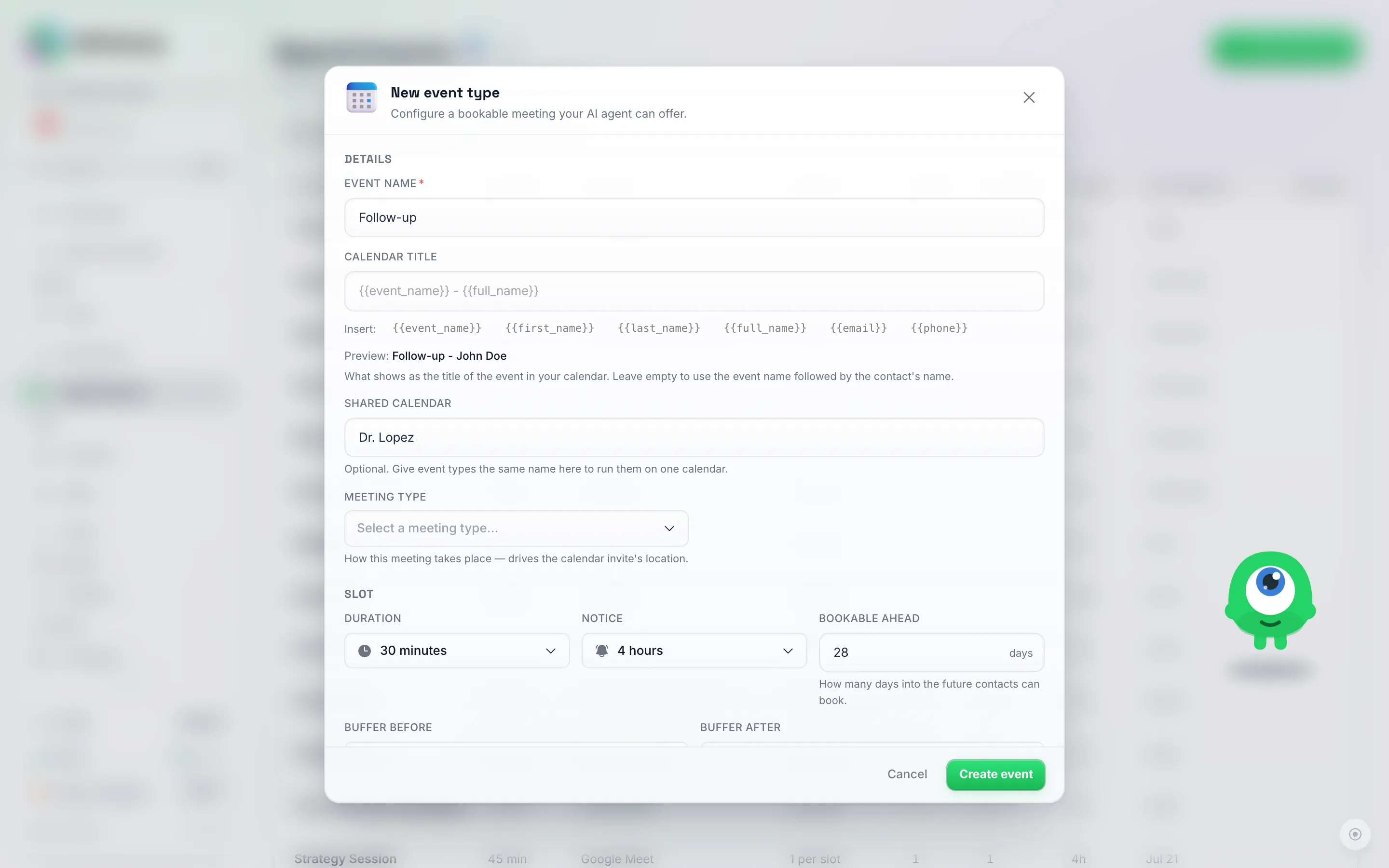
O campo Calendário partilhado encontra-se em Detalhes. Dê a todos os tipos de evento da mesma pessoa o mesmo nome, neste caso, Dr. Lopez.
É tudo. A partir de agora, uma marcação em Primeira consulta bloqueia esse período em Consulta de seguimento, e vice-versa.
O que faz
- Uma marcação num tipo de evento bloqueia esse período em todos os outros com o mesmo nome de calendário partilhado.
- O pessoal e as salas são correspondidos pelo nome. Se os seus tipos de evento tiverem salas (um membro do pessoal, uma cadeira, uma sala de tratamento), uma sala com o mesmo nome em dois tipos de evento conta como a mesma pessoa ou sala. Marcar a “Ana” para um Corte bloqueia a Ana para a Coloração, mas deixa o “Ben” livre. Mantenha a grafia idêntica em todos os tipos de evento.
- Um tipo de evento com uma única sala partilha-a com os outros tipos de evento de sala única no mesmo calendário. Para o caso habitual, uma pessoa por tipo de evento, não há mais nada a configurar.
- Intervalos: se os tipos de evento tiverem um Intervalo antes ou Intervalo depois, o maior dos dois é mantido entre marcações.
- Deixe o campo vazio e o tipo de evento manterá o seu próprio calendário. É assim que todos os tipos de evento existentes funcionam até que preencha este campo.
Aplica-se a todos os locais onde os horários são oferecidos ou marcados: o seu agente de IA no chat e em chamadas de voz, a janela de Marcar marcação, a página de marcações partilhável e a API.
Bloqueio de Tempo: Feriados, Dias de Folga e Manhãs Ocupadas
Utilize o Bloqueio de tempo quando estiver ausente ou simplesmente não aceitar marcações durante algum tempo: um feriado, um dia de encerramento, uma tarde de formação.
- Clique em Marcações na barra lateral.
- Mude o seletor Lista / Calendário para Calendário.
- Clique em Bloqueio de tempo.
- Em Quando, escolha as datas De e Até. Mantenha Todo o dia ativo para bloquear dias inteiros, ou desative-o e defina uma Hora de início e Hora de fim.
- Em Aplica-se a, escolha os tipos de evento que não podem ser marcados durante este período, ou selecione Todos os tipos de evento.
- Opcional: em Membro do pessoal ou sala, bloqueie apenas uma pessoa ou sala em vez de Todos.
- Opcional: adicione uma Nota, por exemplo “Férias de Natal”.
- Clique em Bloqueio de tempo.
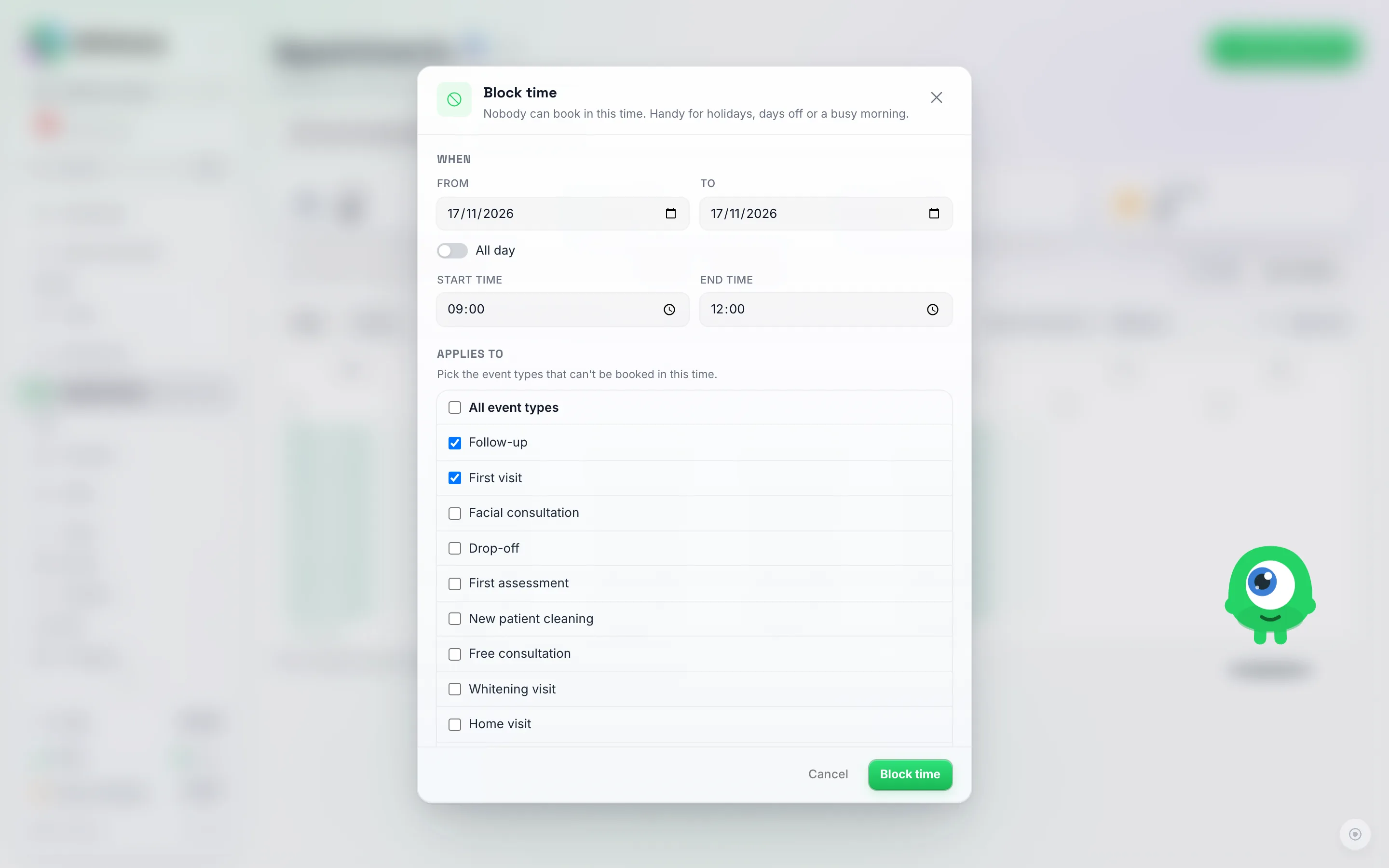
Uma manhã ocupada bloqueada: uma data, Dia inteiro desativado, das 09:00 às 12:00. Follow-up e Primeira visita partilham o calendário do Dr. Lopez, por isso ambos estão selecionados em Aplica-se a.
A hora aparece agora no calendário como uma entrada Bloqueada com riscas cinzentas. Para a abrir novamente, clique na entrada e escolha Remover; as pessoas podem reservar esse horário imediatamente.
O que faz o tempo bloqueado
- Nada pode ser reservado dentro desse período: nem pela IA, nem na página de reservas, nem na janela Marcar compromisso.
- Um dia totalmente bloqueado conta como fechado. Quando alguém pede esse dia, a IA diz que está fechado e oferece o próximo dia disponível, da mesma forma que um dia sem horário semanal. Não diz que está totalmente reservado.
- Mover um compromisso manualmente continua a ser permitido. Pode reagendar um compromisso existente para um período bloqueado, da mesma forma que pode mover um para fora do seu horário de funcionamento. Apenas novas reservas são impedidas.
- Calendários partilhados: bloquear tempo num tipo de evento de um calendário partilhado bloqueia-o para todos os tipos de evento nesse calendário.
- Os períodos de intervalo aplicam-se em torno do tempo bloqueado, tal como acontece em torno de um evento ocupado num calendário ligado.
Apenas uma data: o horário semanal repete-se todas as semanas. Para um evento numa data única (um torneio num sábado, um fim de semana de sessões fotográficas), defina o horário semanal para esse dia da semana e feche as outras datas com Bloquear tempo. Um bloco pode cobrir todo um intervalo de datas, por isso um bloco antes da data e outro depois são suficientes.
Reservas na Receção a partir do Calendário
Quando alguém liga ou aparece pessoalmente, marque o compromisso diretamente a partir do calendário.
- Clique em Marcações na barra lateral e mude para Calendário.
- Utilize Mostrar horários livres para e escolha um tipo de evento.
- Na vista Semana, os horários livres para esse tipo de evento aparecem em cada dia. Estes são exatamente os horários que a IA ofereceria. Na vista Mês, cada dia mostra quantos horários livres tem.
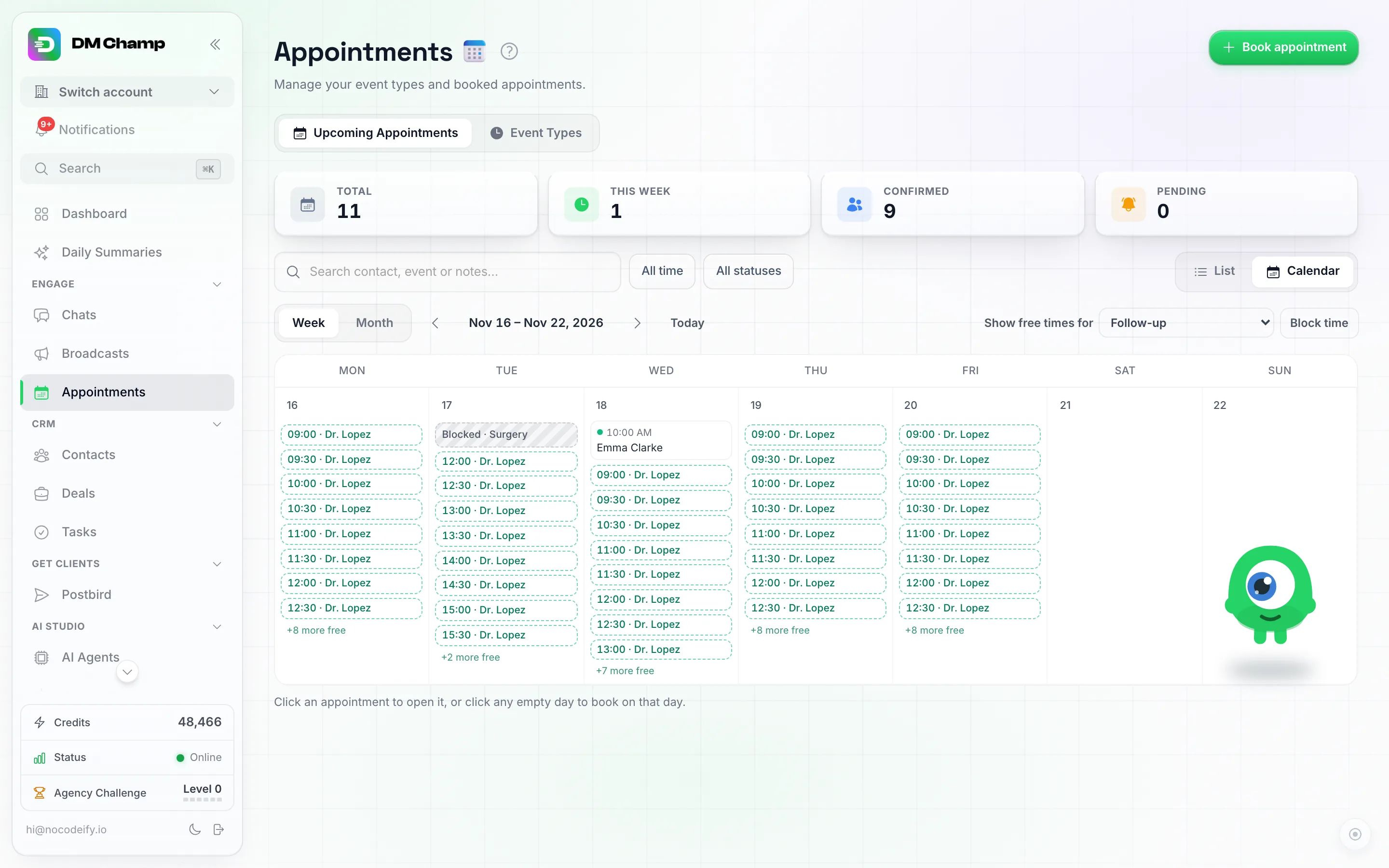
Vista semanal com Mostrar horários livres para definido como Follow-up. Cada dia lista os seus horários livres; a manhã de terça-feira está bloqueada para cirurgia e a marcação das 10:00 de quarta-feira já não é oferecida.
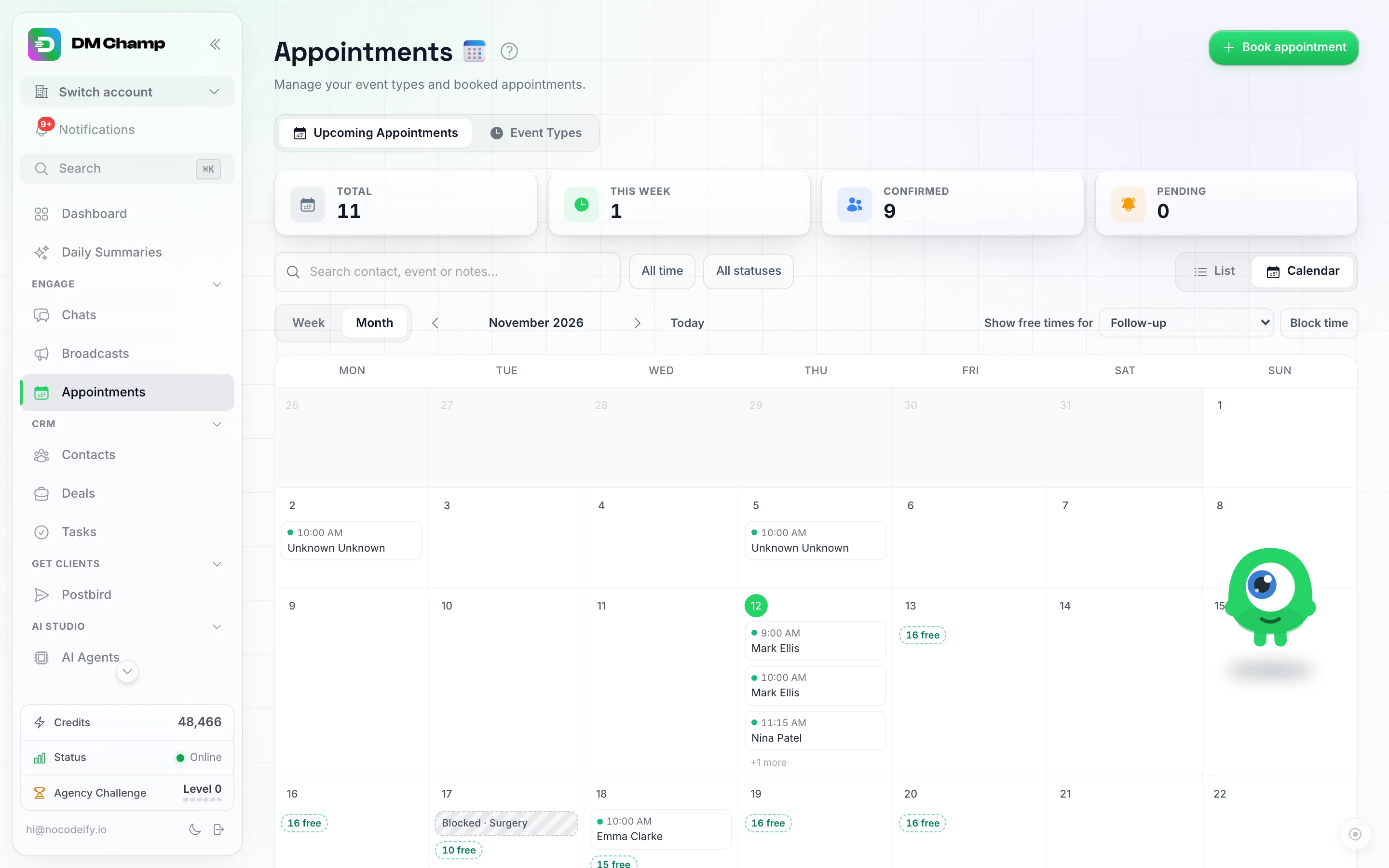
A vista mensal mostra quantos horários livres cada dia tem. Clique numa contagem para abrir essa semana.
- Clique num horário livre. A janela Marcar marcação abre-se com o tipo de evento, data e hora já preenchidos.
- Escolha o contacto por último. Alguém novo? Clique em Novo contacto, escreva o nome e número de telefone, e a pessoa é adicionada imediatamente.
- Marque a marcação.

Aberta a partir do horário livre das 10:00: o tipo de evento, data e hora estão preenchidos. Novo contacto adiciona quem liga apenas com um nome e número de telefone.
Quer marcar sem usar os horários livres? O botão Marcar compromisso no canto superior direito continua a funcionar da mesma forma (consulte Marcar um compromisso você mesmo).
Precisa de ajuda?
- Sistema de Reservas: tipos de evento, salas, intervalos e como a IA faz as reservas.
- Página de Reservas Partilhável: permita que as pessoas marquem as suas próprias reservas.
- Integração com o Google Calendar: se também mantém a sua agenda no Google Calendar.