Paylaşılan Takvimler, Zaman Engelleme ve Resepsiyon Randevuları
Randevular sayfasında, herhangi bir harici takvime ihtiyaç duymadan programınızı yönetmenizi sağlayan üç özellik:
- Paylaşılan takvim: Aynı kişi veya oda için oluşturulan etkinlik türleri tek bir takvimi paylaşır, böylece birindeki randevu diğerlerinde o zaman dilimini engeller.
- Zaman engelleme: Tatil, izin günü veya yoğun bir sabahı kapatarak kimsenin randevu almasını engelleyebilirsiniz.
- Resepsiyon randevusu: Takvimdeki boş zamanları doğrudan görün ve birkaç tıklamayla arayan bir müşteri için randevu oluşturun.
Bunların hiçbiri Google Takvim gerektirmez. Zaten Google Takvim kullanıyorsanız, bu özelliklerin yanında eskisi gibi çalışmaya devam eder (bkz. Google Takvim Entegrasyonu).
Paylaşılan Takvim: Birkaç Etkinlik Türü İçin Tek Takvim
Aksi belirtilmediği sürece her etkinlik türü kendi takvimini tutar. Bu, her etkinlik türü bağımsız olduğunda doğrudur, ancak iki etkinlik türü aynı kişiye ait olduğunda durum değişir. Örneğin, Dr. Lopez 60 dakikalık bir İlk muayene ve 30 dakikalık bir Kontrol sunuyorsa: paylaşılan bir takvim olmadan, her ikisi de saat 10:00’a rezerve edilebilir.
Bu kimin için:
- Bir doktorun ilk muayeneleri, kontrolleri ve tetkikleri yaptığı bir klinik.
- Aynı stilistin kesim, boya ve fön işlemlerini yaptığı bir kuaför.
- Kısa bir ön görüşme ve uzun bir strateji oturumu sunan bir danışman.
Kurulum
- Kenar çubuğunda Randevular’a tıklayın ve Etkinlik Türleri sekmesine geçin.
- İlk etkinlik türünü açın (satırına veya sağ uçtaki kalem simgesine tıklayın).
- Ayrıntılar altında Paylaşılan takvim kısmını bulun ve takvim için bir ad yazın, örneğin
Dr. Lopez. - Etkinliği kaydet’e tıklayın.
- Aynı kişi için bir sonraki etkinlik türünü açın, Paylaşılan takvim altına aynı adı yazın ve kaydedin. Daha önce kullandığınız adlar alanın altında listelenir (Zaten kullanılmış:), böylece tekrar yazmak yerine birine tıklayabilirsiniz.
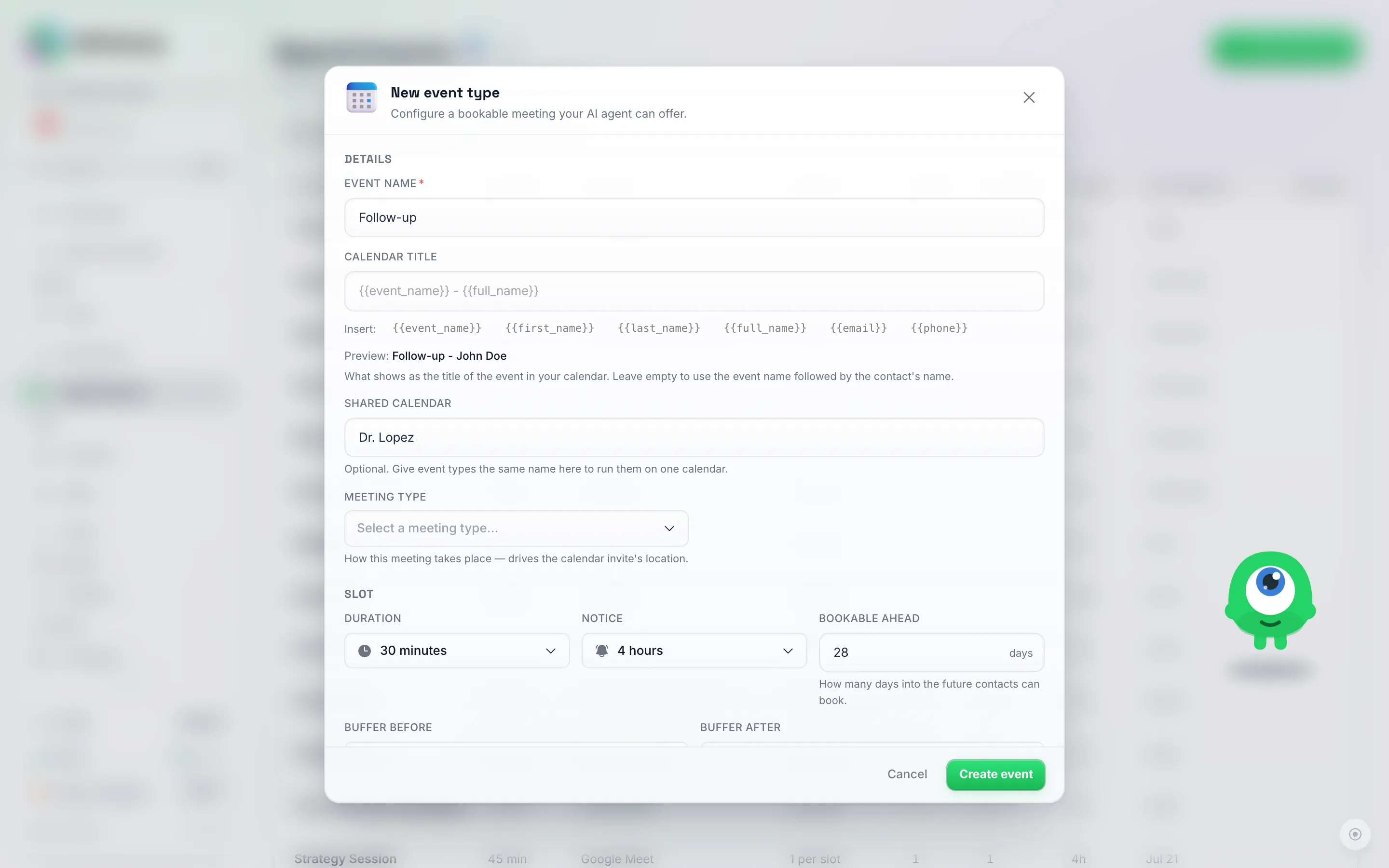
Paylaşılan takvim alanı Ayrıntılar başlığının altındadır. Aynı kişi için oluşturulan her etkinlik türüne aynı ismi verin, burada Dr. Lopez örneğindeki gibi.
İşte bu kadar. Artık İlk muayene için alınan bir randevu, Kontrol için o zaman dilimini engeller ve tam tersi de geçerlidir.
Ne işe yarar
- Bir etkinlik türündeki randevu, aynı paylaşılan takvim adına sahip diğer tüm etkinlik türlerinde o zamanı engeller.
- Personel ve odalar isme göre eşleştirilir. Etkinlik türlerinizde odalar (bir personel, bir koltuk, bir muayene odası) varsa, iki etkinlik türünde aynı isme sahip bir oda aynı kişi veya oda olarak sayılır. Kesim için "Anna"yı rezerve etmek Boya için Anna’yı engeller, ancak "Ben"i boş bırakır. Yazımı her etkinlik türünde aynı tutun.
- Tek odalı bir etkinlik türü, aynı takvimdeki diğer tek odalı etkinlik türleriyle odayı paylaşır. Olağan durumda, etkinlik türü başına bir kişi olduğunda, başka bir şey ayarlamanıza gerek yoktur.
- Tampon süreler: Etkinlik türlerinin Öncesinde tampon süre veya Sonrasında tampon süre ayarı varsa, randevular arasında daha uzun olan süre korunur.
- Alanı boş bırakırsanız, etkinlik türü kendi takvimini korur. Siz doldurana kadar mevcut her etkinlik türü bu şekilde çalışır.
Bu, zamanların sunulduğu veya rezerve edildiği her yerde geçerlidir: sohbetteki ve sesli aramalardaki yapay zeka temsilciniz, Randevu al penceresi, paylaşılabilir randevu sayfası ve API.
Zaman Engelleme: Tatiller, İzin Günleri ve Yoğun Sabahlar
Uzaktaysanız veya bir süreliğine randevu almıyorsanız Zaman engelleme özelliğini kullanın: tatil, kapalı bir gün, eğitim öğleden sonrası gibi.
- Kenar çubuğunda Randevular’a tıklayın.
- Liste / Takvim düğmesini Takvim konumuna getirin.
- Zaman engelle’ye tıklayın.
- Ne zaman altında Başlangıç ve Bitiş tarihlerini seçin. Tüm günleri engellemek için Tüm gün seçeneğini açık bırakın veya kapatıp bir Başlangıç saati ve Bitiş saati ayarlayın.
- Uygulanacak yer altında, bu süre zarfında rezerve edilemeyecek etkinlik türlerini seçin veya Tüm etkinlik türleri’ni seçin.
- İsteğe bağlı: Personel veya oda altında, Herkes yerine sadece bir kişiyi veya odayı engelleyin.
- İsteğe bağlı: “Noel tatili” gibi bir Not ekleyin.
- Zaman engelle’ye tıklayın.
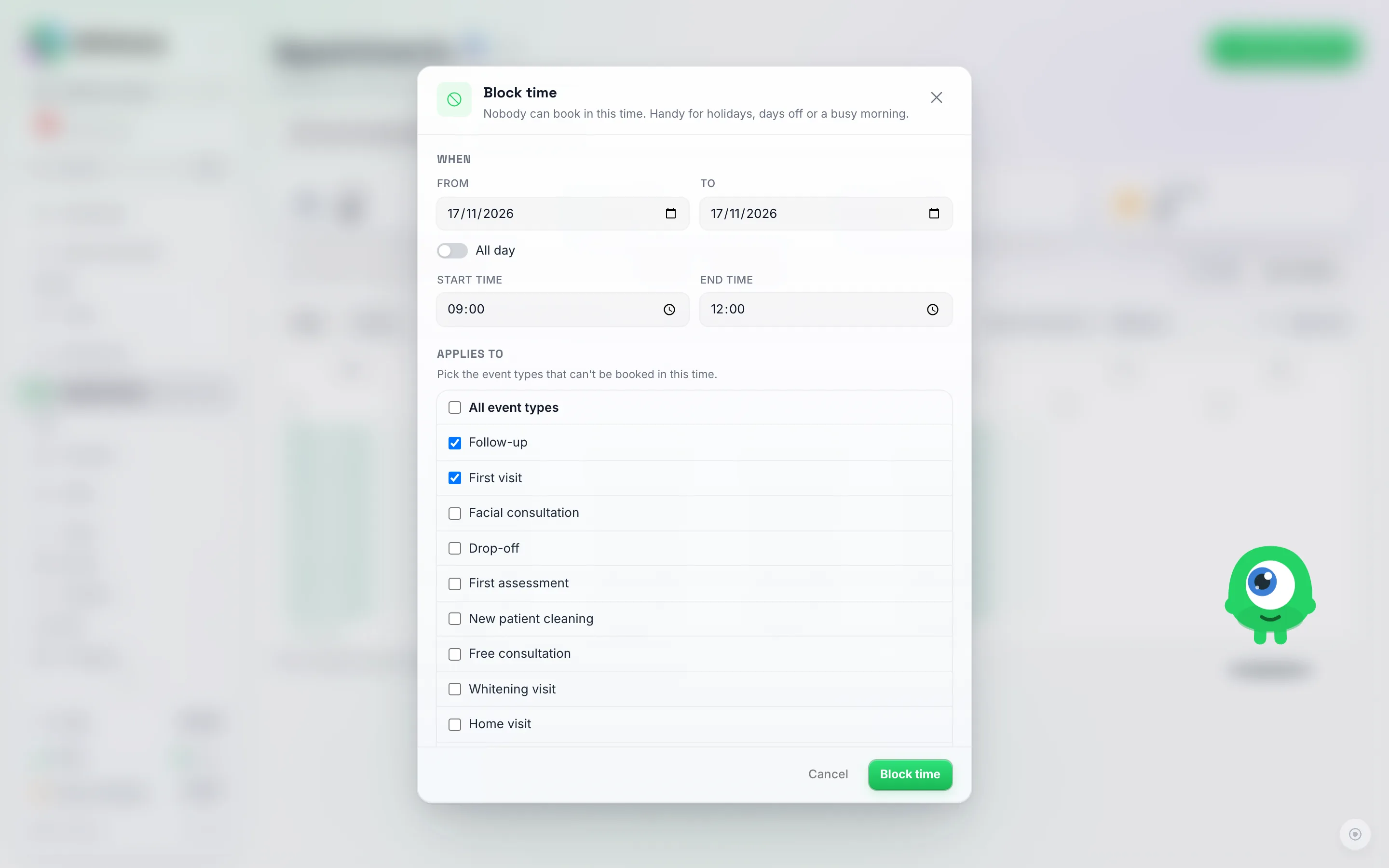
Engellenmiş yoğun bir sabah: tek bir tarih, Tüm gün kapalı, 09:00 ile 12:00 arası. Takip ve İlk ziyaret etkinlikleri Dr. Lopez takvimini paylaştığından, her ikisi de Uygulanacak yer altında işaretlenmiştir.
Zaman, takvimde gri çizgili bir Engellenmiş giriş olarak görünür. Tekrar açmak için girişe tıklayın ve Kaldır seçeneğini belirleyin; insanlar o zaman dilimi için hemen tekrar rezervasyon yapabilirler.
Engellenmiş zaman ne işe yarar
- İçine hiçbir şey rezerve edilemez: Yapay zeka tarafından, rezervasyon sayfasından veya Randevu al penceresinden işlem yapılamaz.
- Tamamen engellenmiş bir gün kapalı sayılır. Birisi o günü sorduğunda, yapay zeka o gün kapalı olduğunuzu söyler ve haftalık çalışma saatlerinin olmadığı bir günde olduğu gibi bir sonraki açık günü önerir. Tamamen dolu olduğunuzu söylemez.
- Bir randevuyu elle taşımaya hala izin verilir. Mevcut bir randevuyu, çalışma saatlerinizin dışına taşıyabildiğiniz gibi, engellenmiş bir zaman dilimine de kendiniz taşıyabilirsiniz. Sadece yeni rezervasyonlar engellenir.
- Paylaşılan takvimler: Paylaşılan bir takvimin bir etkinlik türünde zamanı engellemek, o takvimdeki tüm etkinlik türleri için zamanı engeller.
- Tampon süreler, bağlı bir takvimdeki meşgul bir etkinlikte olduğu gibi engellenmiş zamanın etrafında da uygulanır.
Sadece bir tarih için: Haftalık çalışma saatleri her hafta tekrarlanır. Tek bir tarihteki bir etkinlik için (bir Cumartesi günü düzenlenen turnuva, tek bir hafta sonu fotoğraf çekimi), haftalık çalışma saatlerini o gün için ayarlayın ve diğer tarihleri Zamanı engelle ile kapatın. Bir engel, tüm tarih aralığını kapsayabilir, bu nedenle tarihten önce bir engel ve tarihten sonra bir engel yeterlidir.
Takvimden Resepsiyon Rezervasyonu
Birisi aradığında veya geldiğinde, rezervasyonlarını doğrudan takvimden yapın.
- Kenar çubuğundan Randevular’a tıklayın ve Takvim’e geçiş yapın.
- Boş zamanları göster seçeneğini kullanın ve bir etkinlik türü seçin.
- Haftalık görünümde, o etkinlik türü için boş zamanlar her gün için görüntülenir. Bunlar, yapay zekanın tam olarak sunacağı zamanlardır. Aylık görünümde ise her gün kaç adet boş zaman olduğu gösterilir.
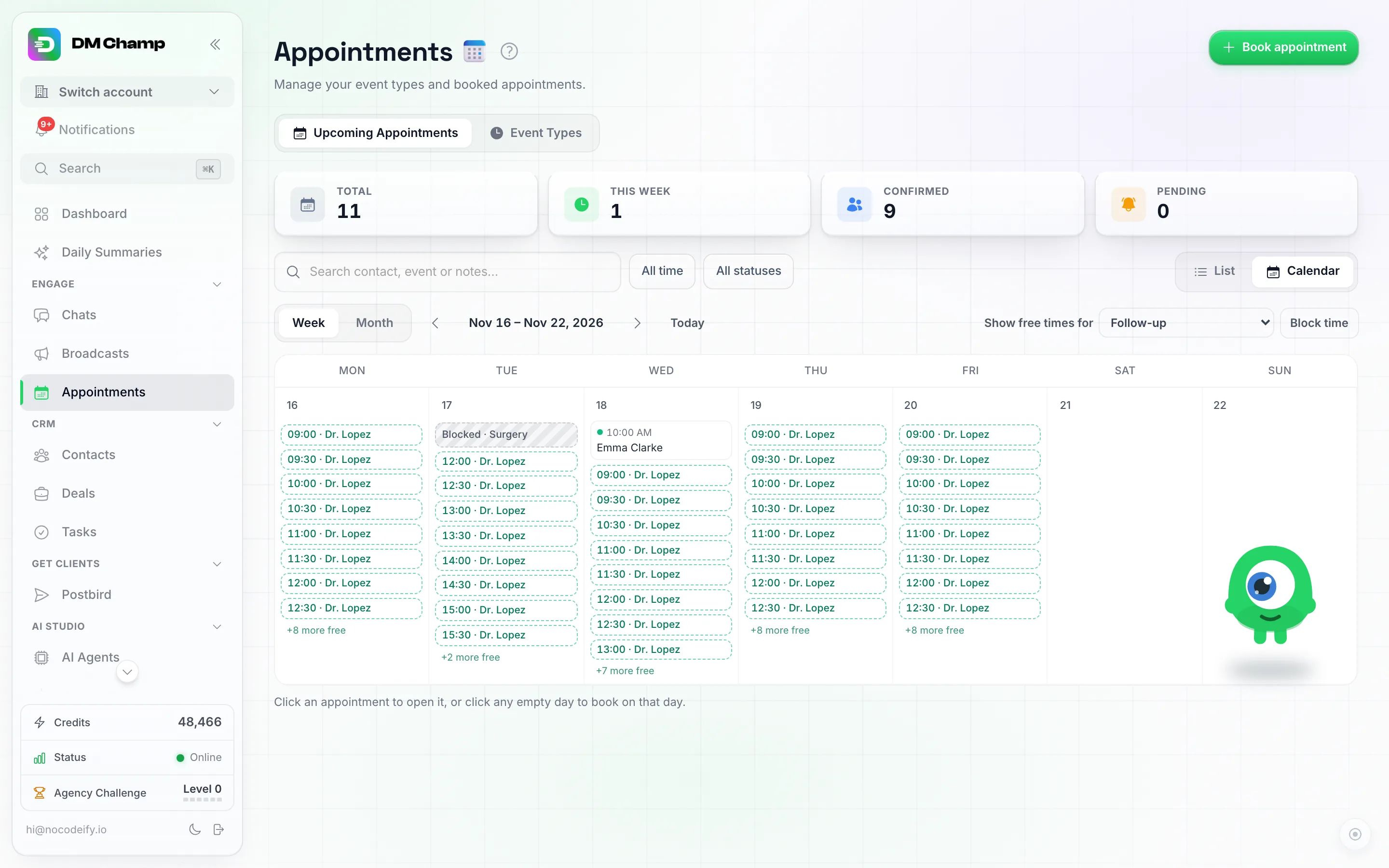
Boş zamanları göster seçeneği Takip olarak ayarlanmış Haftalık görünüm. Her gün kendi boş zamanlarını listeler; Salı sabahı ameliyat için engellenmiştir ve Çarşamba günü saat 10:00'daki randevu artık sunulmamaktadır.
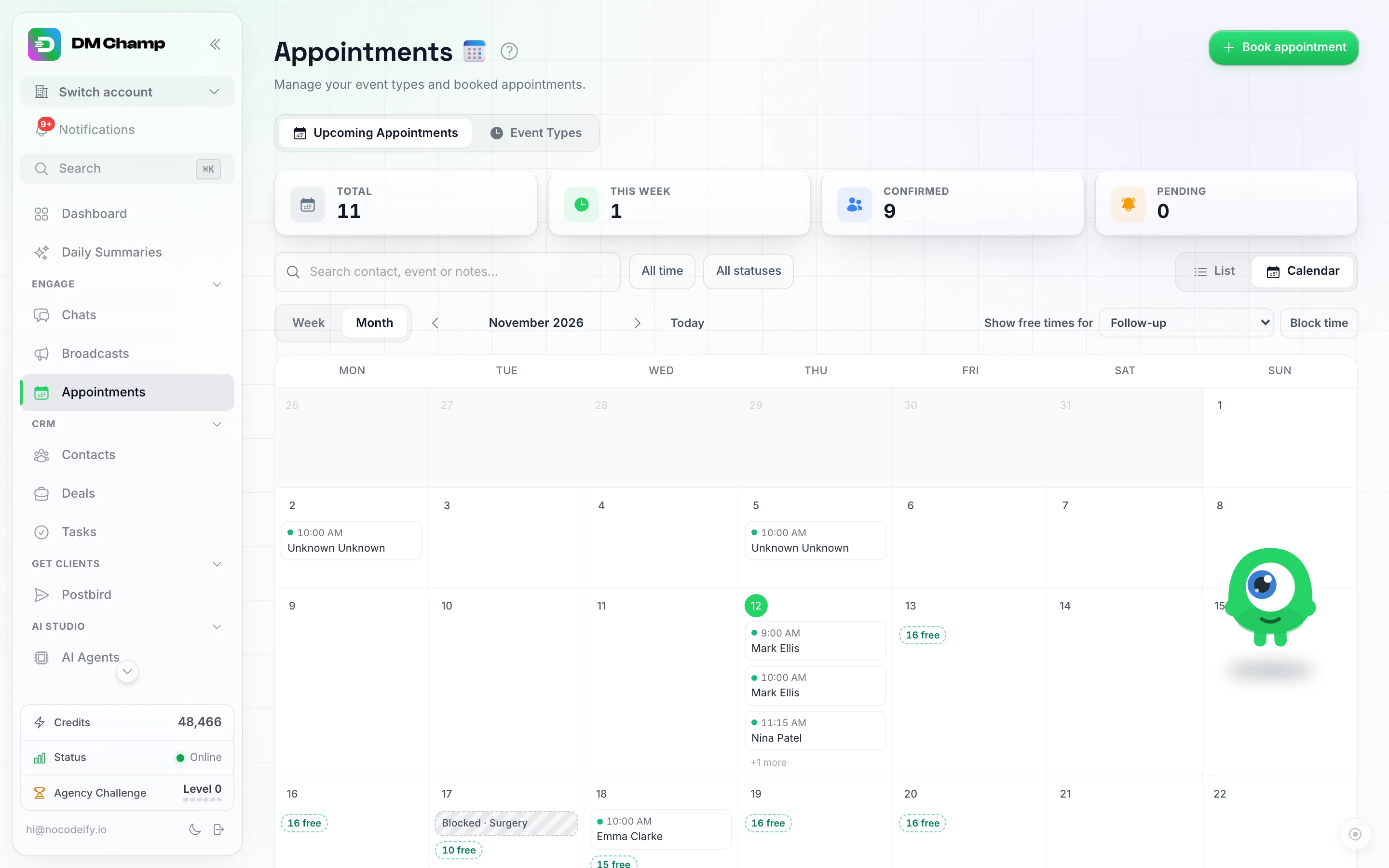
Aylık görünüm, her günün kaç boş zamanı olduğunu gösterir. İlgili haftayı açmak için bir sayıya tıklayın.
- Bir boş zamana tıklayın. Etkinlik türü, tarih ve saatin önceden doldurulduğu Randevu al penceresi açılır.
- Kişiyi en son seçin. Yeni biri mi? Yeni kişi’ye tıklayın, adını ve telefon numarasını yazın; hemen oraya eklenecektir.
- Randevuyu oluşturun.

Saat 10:00'daki boş zamandan açılmıştır: etkinlik türü, tarih ve saat doldurulmuştur. Yeni kişi, arayan kişiyi sadece ad ve telefon numarasıyla ekler.
Boş zamanları kullanmadan mı rezervasyon yapmak istiyorsunuz? Sağ üstteki Randevu al düğmesi aynı şekilde çalışmaya devam eder (bkz. Kendiniz randevu alma).
Yardıma mı İhtiyacınız Var?
- Rezervasyon Sistemi: etkinlik türleri, odalar, tampon süreler ve yapay zekanın nasıl rezervasyon yaptığı.
- Paylaşılabilir Rezervasyon Sayfası: insanların kendi rezervasyonlarını yapmalarını sağlayın.
- Google Takvim Entegrasyonu: programınızı Google Takvim’de de tutuyorsanız.