Gemeinsame Kalender, Zeitblockierung und Buchungen am Empfang
Drei Funktionen auf der Seite Termine, mit denen Sie Ihren Zeitplan ohne externen Kalender verwalten können:
- Gemeinsamer Kalender: Ereignistypen für dieselbe Person oder denselben Raum nutzen einen gemeinsamen Kalender, sodass eine Buchung für einen Typ die Zeit für die anderen blockiert.
- Zeit blockieren: Sperren Sie Feiertage, freie Tage oder einen arbeitsreichen Vormittag, damit niemand in diesem Zeitraum buchen kann.
- Buchung am Empfang: Sehen Sie freie Zeiten direkt im Kalender und buchen Sie diese mit wenigen Klicks für einen Anrufer.
Dafür ist kein Google Kalender erforderlich. Wenn Sie bereits Google Kalender verwenden, funktioniert dieser weiterhin wie gewohnt parallel dazu (siehe Google Kalender-Integration).
Gemeinsamer Kalender: Ein Kalender für mehrere Ereignistypen
Jeder Ereignistyp behält seinen eigenen Kalender, sofern Sie nichts anderes festlegen. Das ist sinnvoll, wenn jeder Ereignistyp für sich steht, aber nicht, wenn zwei Ereignistypen dieselbe Person betreffen. Angenommen, Dr. Lopez bietet einen 60-minütigen Erstbesuch und eine 30-minütige Nachsorge an: Ohne einen gemeinsamen Kalender könnten beide um 10:00 Uhr gebucht werden.
Für wen ist das geeignet:
- Eine Klinik, in der ein Arzt Erstbesuche, Nachsorge und Kontrolluntersuchungen durchführt.
- Ein Salon, in dem derselbe Stylist Haarschnitte, Färben und Föhnen anbietet.
- Ein Berater, der ein kurzes Einführungsgespräch und eine lange Strategiesitzung anbietet.
Einrichtung
- Klicken Sie in der Seitenleiste auf Termine und wechseln Sie zum Reiter Ereignistypen.
- Öffnen Sie den ersten Ereignistyp (klicken Sie auf die Zeile oder auf den Stift am rechten Ende).
- Suchen Sie unter Details nach Gemeinsamer Kalender und geben Sie einen Namen für den Kalender ein, zum Beispiel
Dr. Lopez. - Klicken Sie auf Ereignis speichern.
- Öffnen Sie den nächsten Ereignistyp für dieselbe Person, geben Sie unter Gemeinsamer Kalender denselben Namen ein und speichern Sie. Bereits verwendete Namen werden unter dem Feld aufgelistet (Bereits verwendet:), sodass Sie einen auswählen können, anstatt ihn erneut einzugeben.
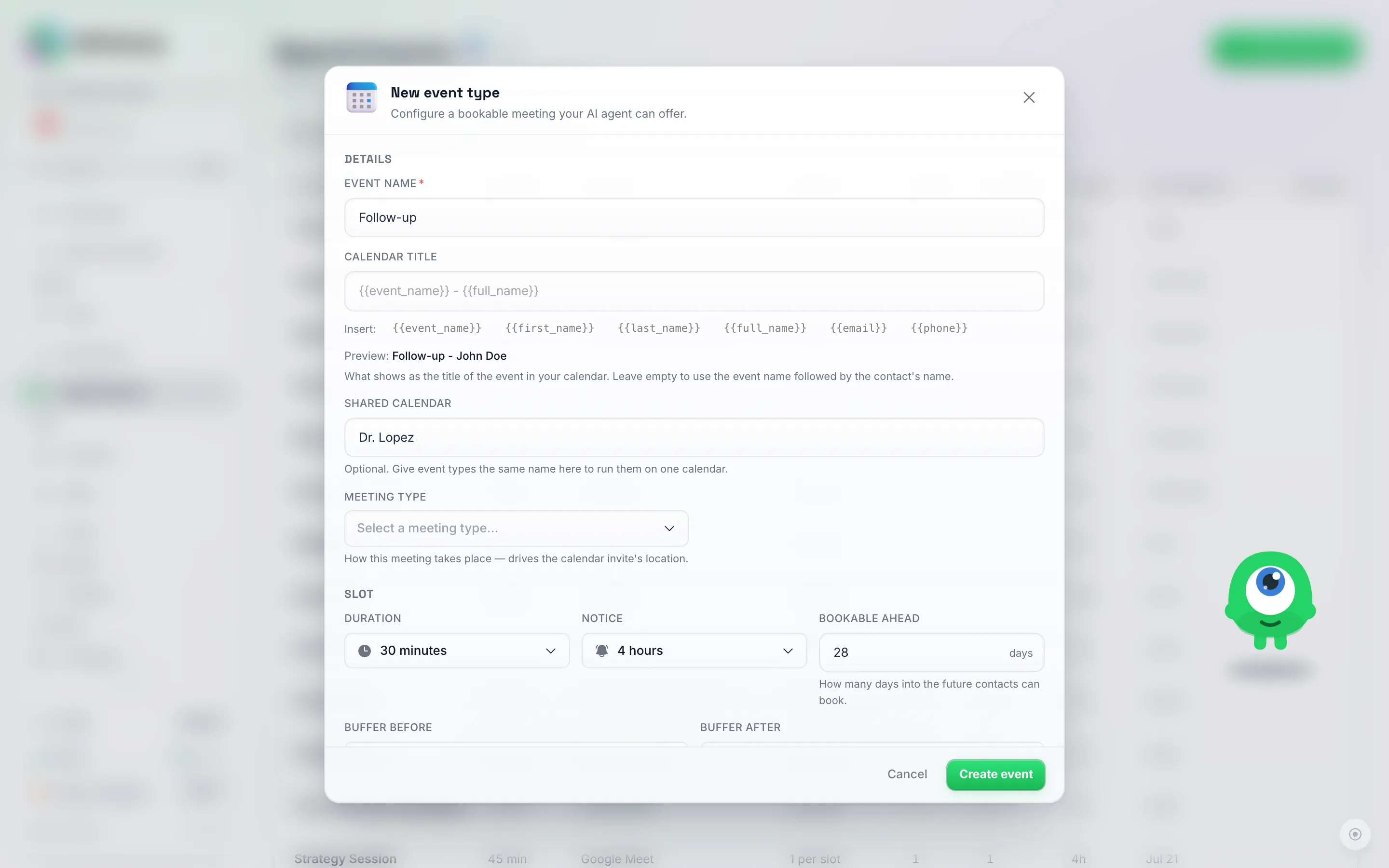
Das Feld Geteilter Kalender befindet sich unter Details. Geben Sie jedem Ereignistyp für dieselbe Person denselben Namen, hier Dr. Lopez.
Das war’s. Von nun an blockiert eine Buchung für Erstbesuch diese Zeit für Nachsorge und umgekehrt.
Funktionsweise
- Eine Buchung für einen Ereignistyp blockiert diese Zeit für alle anderen mit demselben Namen für den gemeinsamen Kalender.
- Personal und Räume werden über den Namen abgeglichen. Wenn Ihre Ereignistypen Räume haben (ein Mitarbeiter, ein Stuhl, ein Behandlungsraum), zählt ein Raum mit demselben Namen bei zwei Ereignistypen als dieselbe Person oder derselbe Raum. Die Buchung von “Anna” für Schnitt blockiert Anna für Farbe, lässt “Ben” aber frei. Achten Sie darauf, dass die Schreibweise bei jedem Ereignistyp identisch ist.
- Ein Ereignistyp mit einem einzelnen Raum teilt diesen mit anderen Ereignistypen mit nur einem Raum im selben Kalender. Im Normalfall, also eine Person pro Ereignistyp, muss nichts weiter eingestellt werden.
- Pufferzeiten: Wenn die Ereignistypen einen Puffer davor oder Puffer danach haben, wird der jeweils längere Zeitraum zwischen den Buchungen eingehalten.
- Lassen Sie das Feld leer, damit der Ereignistyp seinen eigenen Kalender behält. So funktioniert jeder bestehende Ereignistyp, bis Sie das Feld ausfüllen.
Dies gilt überall dort, wo Zeiten angeboten oder gebucht werden: für Ihren KI-Agenten im Chat und bei Sprachanrufen, im Fenster Termin buchen, auf der freigebbaren Buchungsseite und über die API.
Zeit blockieren: Feiertage, freie Tage und arbeitsreiche Vormittage
Verwenden Sie Zeit blockieren, wenn Sie abwesend sind oder für eine Weile keine Buchungen annehmen möchten: für einen Urlaub, einen geschlossenen Tag oder einen Nachmittag für Schulungen.
- Klicken Sie in der Seitenleiste auf Termine.
- Stellen Sie den Umschalter Liste / Kalender auf Kalender.
- Klicken Sie auf Zeit blockieren.
- Wählen Sie unter Wann die Daten für Von und Bis. Lassen Sie Ganztägig aktiviert, um ganze Tage zu blockieren, oder deaktivieren Sie es, um eine Startzeit und Endzeit festzulegen.
- Wählen Sie unter Gilt für die Ereignistypen aus, die in dieser Zeit nicht gebucht werden können, oder wählen Sie Alle Ereignistypen.
- Optional: Blockieren Sie unter Mitarbeiter oder Raum nur eine Person oder einen Raum anstelle von Jeder.
- Optional: Fügen Sie eine Notiz hinzu, zum Beispiel “Weihnachtsurlaub”.
- Klicken Sie auf Zeit blockieren.
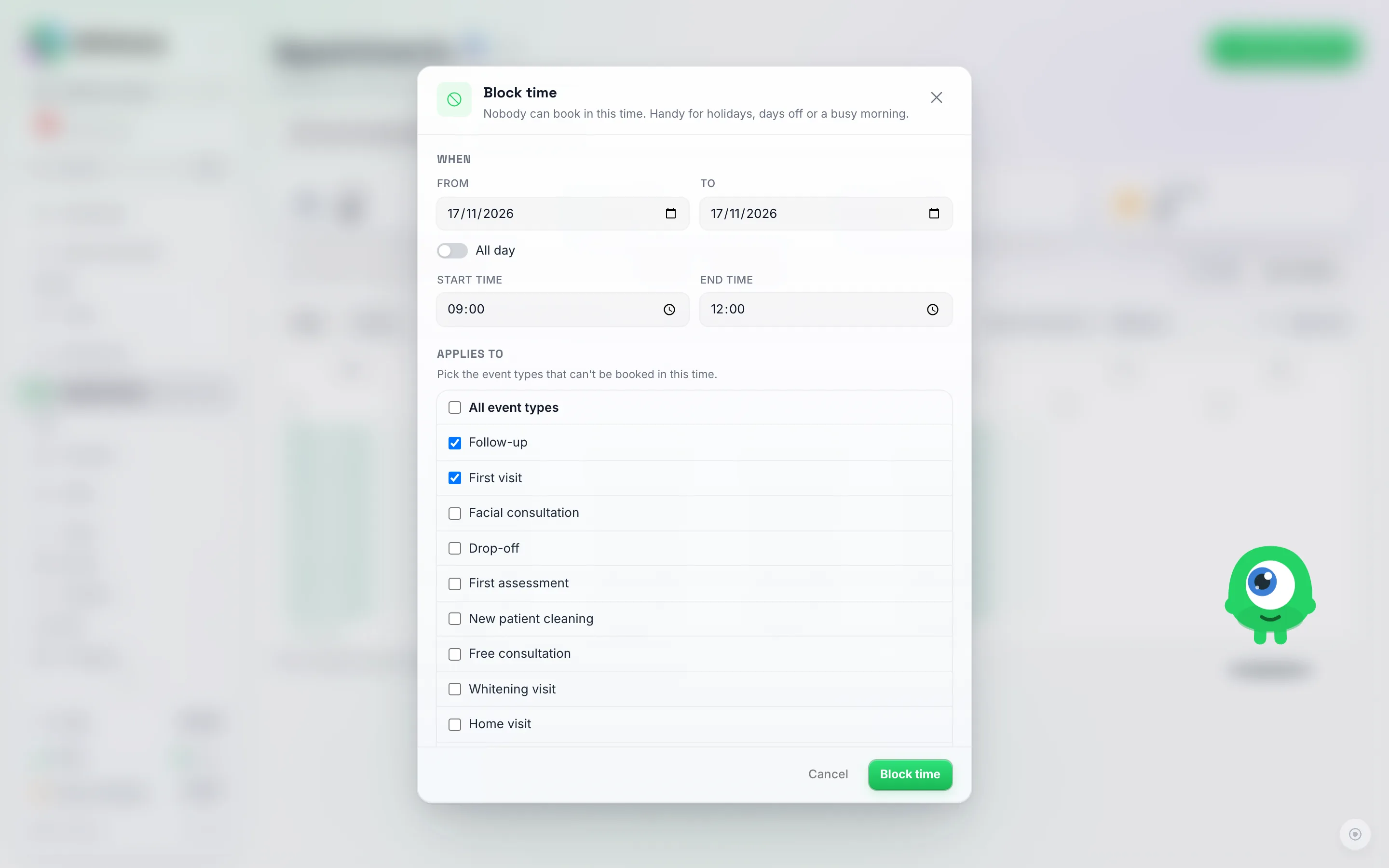
Ein blockierter Vormittag: ein Datum, Ganztägig aus, 09:00 bis 12:00 Uhr. „Follow-up“ und „Erstbesuch“ teilen sich den Kalender von Dr. Lopez, daher sind beide unter Gilt für ausgewählt.
Die Zeit wird nun im Kalender als grau gestreifter Blockiert-Eintrag angezeigt. Um sie wieder freizugeben, klicken Sie auf den Eintrag und wählen Sie Entfernen; Personen können diesen Zeitraum sofort wieder buchen.
Was blockierte Zeit bewirkt
- Innerhalb dieses Zeitraums kann nichts gebucht werden: weder durch die KI, noch auf der Buchungsseite, noch im Fenster Termin buchen.
- Ein vollständig blockierter Tag gilt als geschlossen. Wenn jemand nach diesem Tag fragt, teilt die KI mit, dass Sie an diesem Tag geschlossen haben, und bietet den nächsten freien Tag an, genau wie an einem Tag ohne wöchentliche Öffnungszeiten. Es wird nicht angezeigt, dass Sie ausgebucht sind.
- Das manuelle Verschieben eines Termins ist weiterhin möglich. Sie können einen bestehenden Termin selbst in einen blockierten Zeitraum verschieben, genauso wie Sie einen Termin außerhalb Ihrer Öffnungszeiten verschieben können. Nur neue Buchungen werden ausgeschlossen.
- Geteilte Kalender: Das Blockieren von Zeit für einen Ereignistyp in einem geteilten Kalender blockiert diese Zeit für alle Ereignistypen in diesem Kalender.
- Pufferzeiten werden um blockierte Zeiträume genauso angewendet wie um einen belegten Termin in einem verbundenen Kalender.
Nur ein Datum: Wöchentliche Öffnungszeiten wiederholen sich jede Woche. Für ein Ereignis an einem einzelnen Datum (ein Turnier an einem Samstag, ein einzelnes Wochenende für Fotoshootings) stellen Sie die wöchentlichen Öffnungszeiten auf diesen Wochentag ein und schließen die anderen Daten mit Zeit blockieren. Ein Block kann einen ganzen Datumsbereich abdecken, daher reichen ein Block vor dem Datum und einer danach aus.
Buchung über den Empfang aus dem Kalender
Wenn jemand anruft oder persönlich vorbeikommt, buchen Sie den Termin direkt aus dem Kalender.
- Klicken Sie in der Seitenleiste auf Termine und wechseln Sie zu Kalender.
- Verwenden Sie Freie Zeiten anzeigen für, um einen Ereignistyp auszuwählen.
- In der Wochenansicht werden die freien Zeiten für diesen Ereignistyp an jedem Tag angezeigt. Dies sind genau die Zeiten, die die KI anbieten würde. In der Monatsansicht zeigt jeder Tag an, wie viele freie Zeiten verfügbar sind.
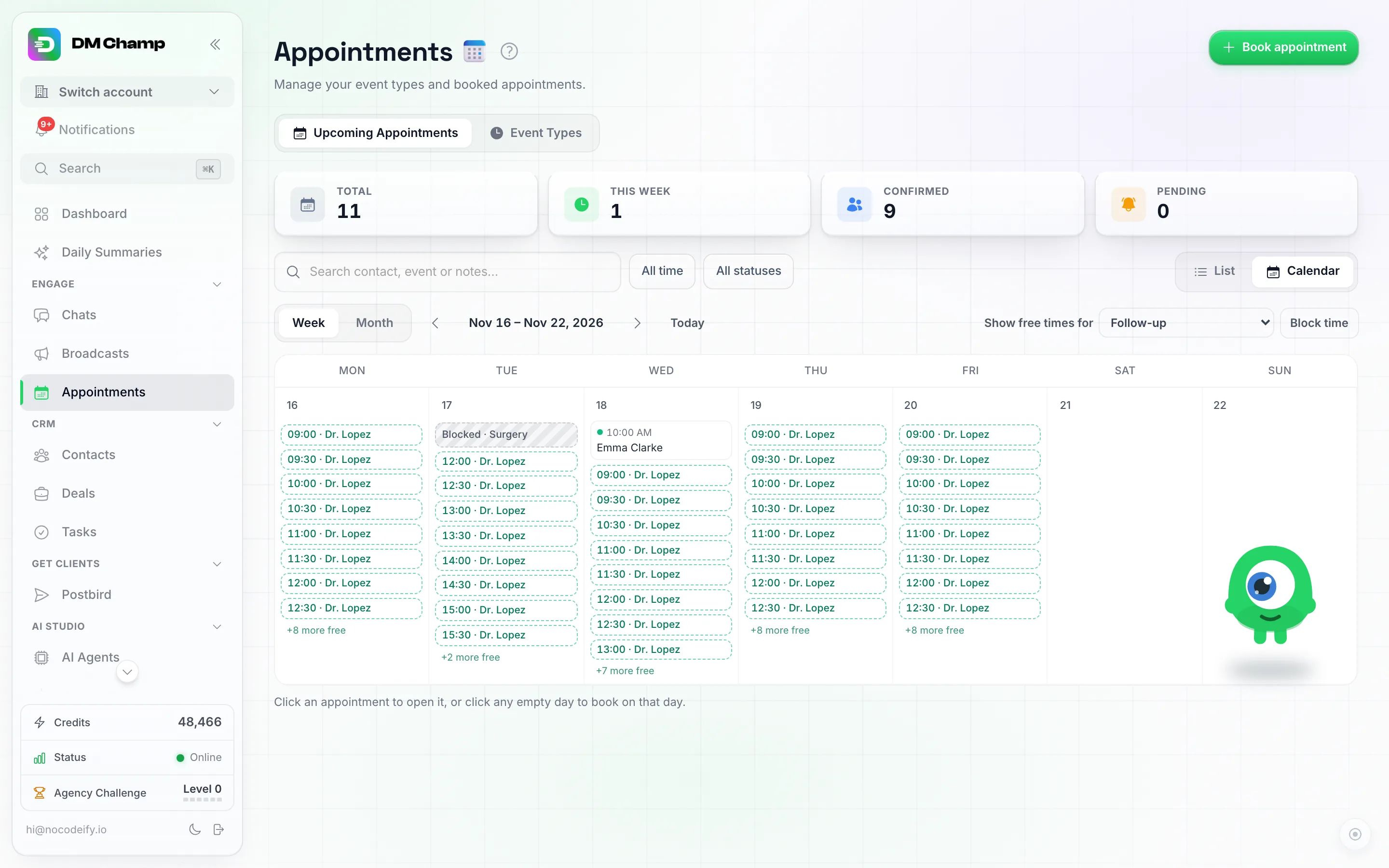
Wochenansicht mit Freie Zeiten anzeigen für auf „Follow-up“ eingestellt. Jeder Tag listet seine freien Zeiten auf; der Dienstagmorgen ist für eine Operation blockiert und die Buchung um 10:00 Uhr am Mittwoch wird nicht mehr angeboten.
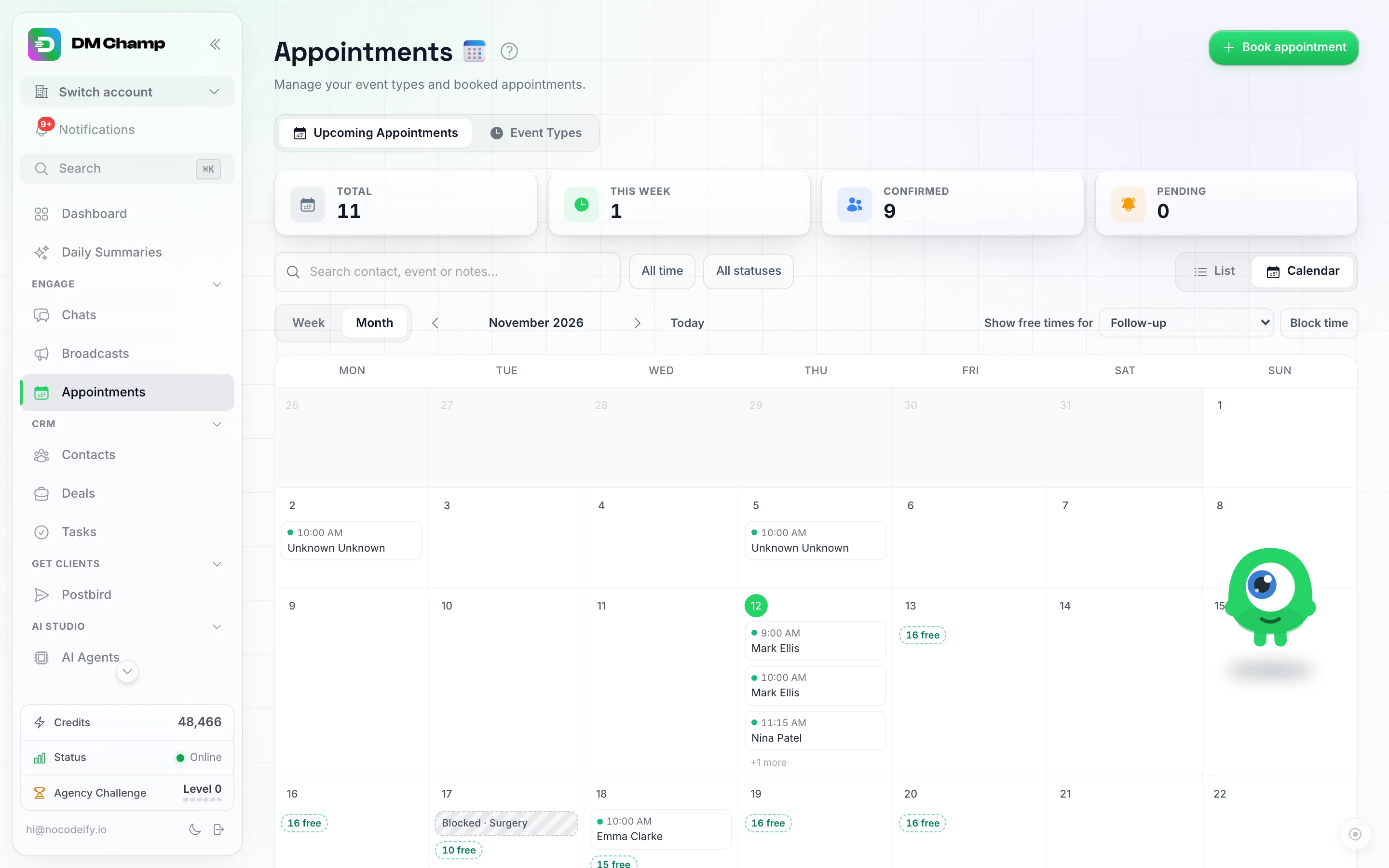
Die Monatsansicht zeigt, wie viele freie Zeiten jeder Tag hat. Klicken Sie auf eine Anzahl, um die entsprechende Woche zu öffnen.
- Klicken Sie auf eine freie Zeit. Das Fenster Termin buchen öffnet sich, wobei der Ereignistyp, das Datum und die Uhrzeit bereits ausgefüllt sind.
- Wählen Sie den Kontakt zuletzt aus. Jemand Neues? Klicken Sie auf Neuer Kontakt, geben Sie den Namen und die Telefonnummer ein, und die Person wird direkt hinzugefügt.
- Buchen Sie den Termin.

Geöffnet von der freien Zeit um 10:00 Uhr: Ereignistyp, Datum und Uhrzeit sind bereits ausgefüllt. Über Neuer Kontakt wird der Anrufer einfach mit Name und Telefonnummer hinzugefügt.
Möchten Sie ohne die Anzeige freier Zeiten buchen? Die Schaltfläche Termin buchen oben rechts funktioniert weiterhin wie gewohnt (siehe Selbst einen Termin buchen).
Benötigen Sie Hilfe?
- Buchungssystem: Ereignistypen, Räume, Pufferzeiten und wie die KI bucht.
- Teilbare Buchungsseite: Lassen Sie Personen selbst buchen.
- Google Kalender-Integration: falls Sie Ihren Zeitplan auch im Google Kalender führen.