Guía de inicio rápido
Esta guía le explica cómo configurar su cuenta y lanzar su primer agente de IA. El asistente de incorporación guiada se encarga de la mayor parte del trabajo pesado por usted, para que pueda estar listo y funcionando en minutos.
Prefer to see it? Click through the whole flow:
Lista de verificación de inicio rápido
1. Cree su cuenta
- Ve a tu página de registro.
- Introduce tu nombre y apellidos, dirección de correo electrónico y una contraseña (de 6 o más caracteres), y luego continúa al paso de detalles de la empresa.
- En el segundo paso, dinos cómo nos conociste; este campo es obligatorio y es el único que lo es en esa sección. Si eliges un asistente de IA (ChatGPT, Claude, Gemini, Perplexity o Copilot), aparecerá un cuadro opcional preguntando qué le consultaste. El nombre de tu empresa, el número de teléfono y la dirección son opcionales y pueden completarse más tarde desde la configuración.
- Envía el formulario para crear tu cuenta; accederás directamente al asistente de incorporación guiada, sin necesidad de verificar el correo electrónico.
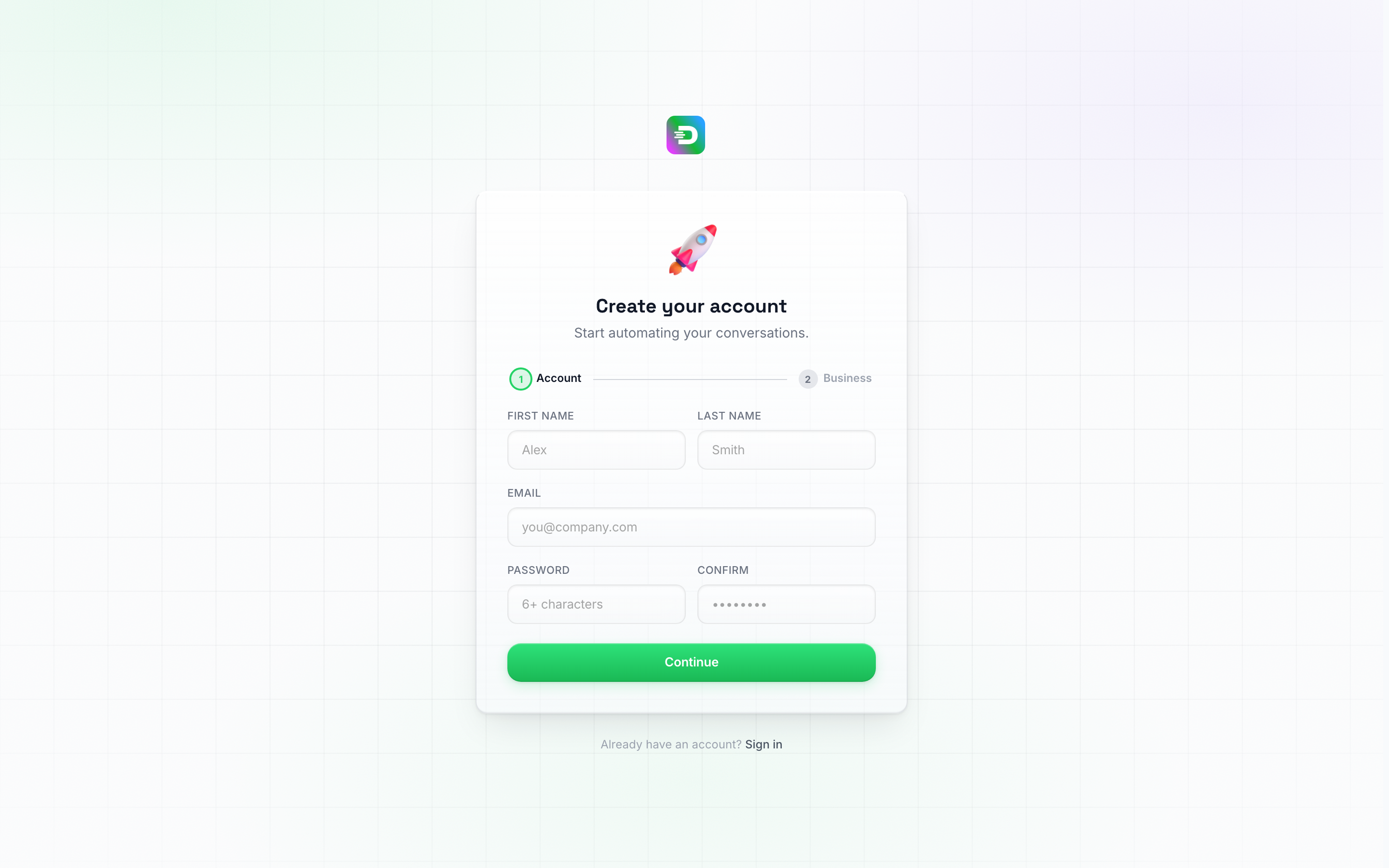
Paso 1 del registro: nombre, correo electrónico y contraseña. Los detalles de la empresa vienen a continuación.
2. Complete el asistente de incorporación guiada
Cuando inicia sesión por primera vez, el asistente de incorporación guiada se inicia automáticamente. Esta es la forma recomendada para comenzar: le guía a través de todo en un flujo fluido:
- Diga cómo suelen comenzar las conversaciones —ya sea que sus clientes le escriban primero o que usted se comunique con ellos— para que el asistente solo le muestre los pasos de configuración que tienen sentido para su negocio.
- Elija su sector y la función principal que debe realizar su agente de IA para que la plataforma pueda adaptar su configuración.
- Elija cómo funcionan las reservas, si acepta citas: sin reservas, un enlace de reserva externo o reservas completas con tecnología de IA integradas con su calendario real.
- Conecte un canal de mensajería: escanee un código QR para WhatsApp Web, compre un número de teléfono para SMS o vincule sus cuentas de Facebook e Instagram. (Fuera del asistente, los canales se encuentran en Configuración → Canales → Canales). Consulte WhatsApp Web, Números de teléfono o Facebook e Instagram para obtener detalles sobre cada canal.
- Importe sus contactos desde un archivo CSV o agréguelos manualmente; esto solo se muestra si está volviendo a interactuar con una lista existente.
- Analice su sitio web: pegue su URL, elija las páginas que vale la pena usar, y la plataforma leerá su sitio y creará su agente de IA a partir de él: sus instrucciones, sus preguntas frecuentes y su conocimiento.
- Conozca a su agente de IA: revise las instrucciones escritas para usted y ajústelas para que coincidan con la voz de su marca.
- Configure seguimientos: configure mensajes de seguimiento automatizados para los contactos que no responden.
- Pruebe y ajuste: chatee con su nuevo agente directamente dentro del asistente, en las propias pestañas del editor del agente, y ajuste sus instrucciones o preguntas frecuentes antes de publicarlo.
Al finalizar el asistente, su agente estará activo: los canales que conectó estarán vinculados a él como Puntos de entrada y estará encendido. Consulte Incorporación guiada para obtener un desglose completo de cada paso.
3. Pruebe su configuración
Una vez completado el asistente, envíese un mensaje de prueba a través de su canal conectado para asegurarse de que el bot responda correctamente. Esto le permite experimentar la conversación desde la perspectiva de su cliente y detectar cualquier cosa que necesite ajustes.
También puede usar el chat Probar integrado en su agente (abra Agentes de IA en la barra lateral, abra su agente y seleccione el paso Probar —el último—) para realizar pruebas sin gastar un mensaje real en su canal. Este chat utiliza las mismas instrucciones de IA en vivo y el mismo conocimiento que el bot emplea con contactos reales.
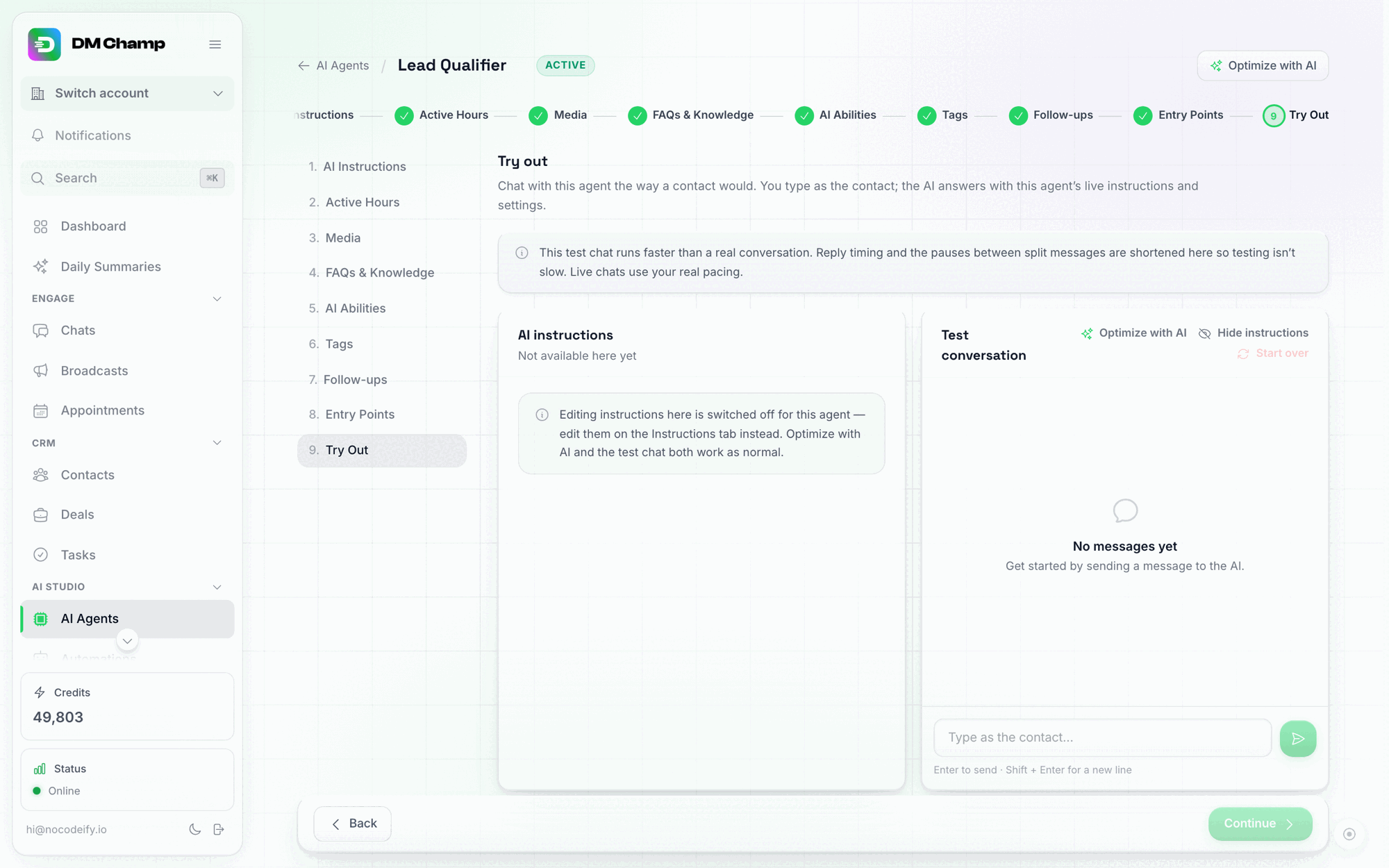
Probar: chatee con la configuración de su agente antes (o en lugar de) enviarse mensajes a sí mismo en un canal real.
4. Revise y perfeccione
Después de realizar las pruebas, tómese unos minutos para ajustar su agente en sus propios pasos:
- Instrucciones de IA — Revisa las instrucciones generadas automáticamente y realiza los ajustes necesarios para que se adapten mejor a tu tono y objetivos. Consulta Configuración del bot de IA.
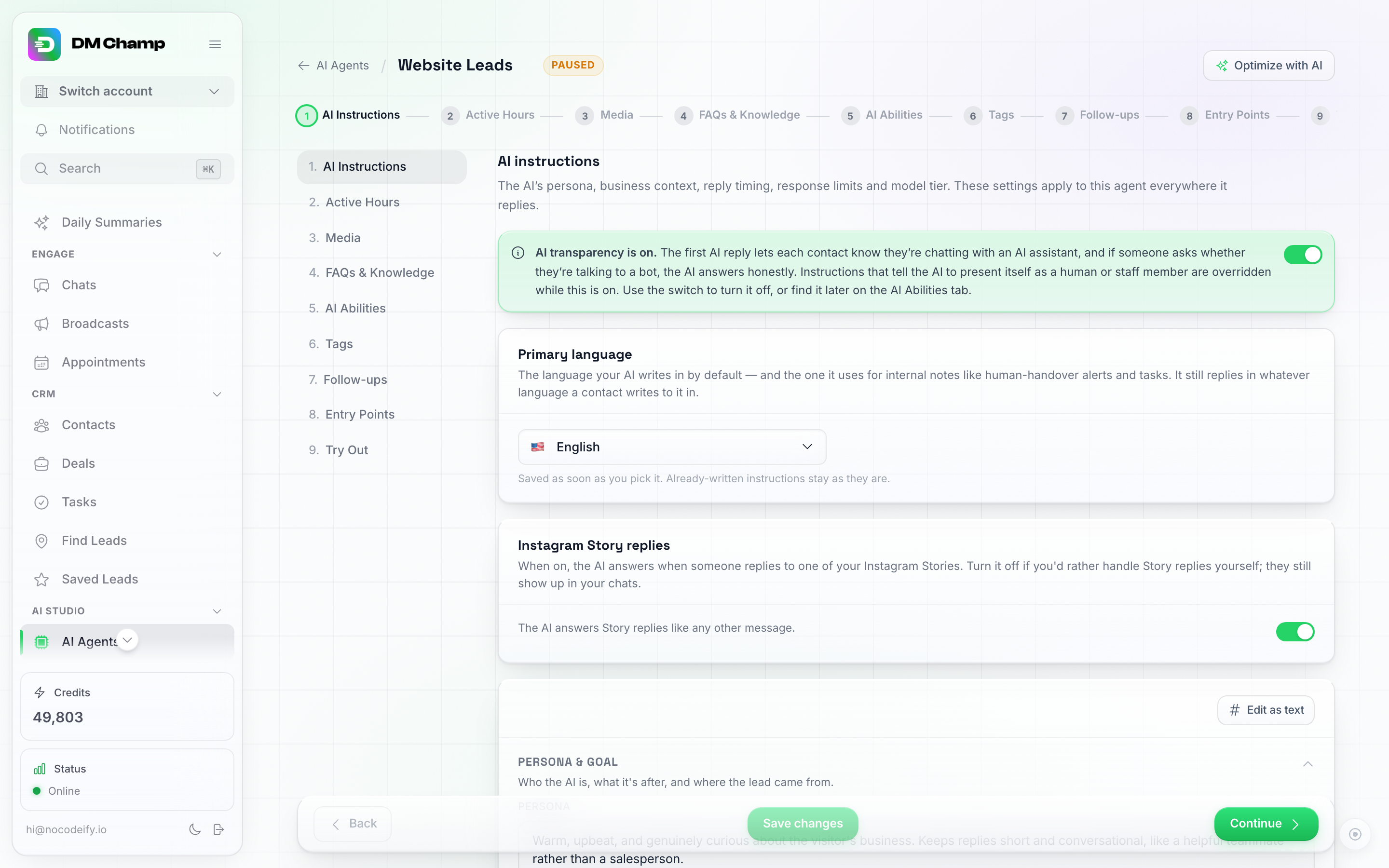
Instrucciones de IA: secciones estructuradas para la descripción del trabajo del agente: quién es, qué vende y cómo debe hablar.
- Preguntas frecuentes (FAQs) — Añade más preguntas y respuestas además de las generadas por el análisis del sitio web. Intenta incluir al menos 5-10 preguntas frecuentes. Cuantas más añadas, mejor funcionará tu bot. Consulta Gestión de preguntas frecuentes.

Preguntas frecuentes y conocimiento: añada preguntas frecuentes estructuradas y fuentes de conocimiento vinculadas para que la IA pueda responder a partir de ellas.
5. Añada más canales (opcional)
Si comenzó con un canal durante la incorporación, puede agregar más en cualquier momento:
- Compre un número de teléfono para WhatsApp y SMS: abra Configuración → Canales → Canales. Consulte Números de teléfono.
- Conecte Facebook e Instagram para gestionar Messenger y los DM de Instagram. Consulte Facebook e Instagram.
- Agregue un widget de chat para permitir que los visitantes le envíen mensajes desde su sitio web. Consulte Widget de chat.
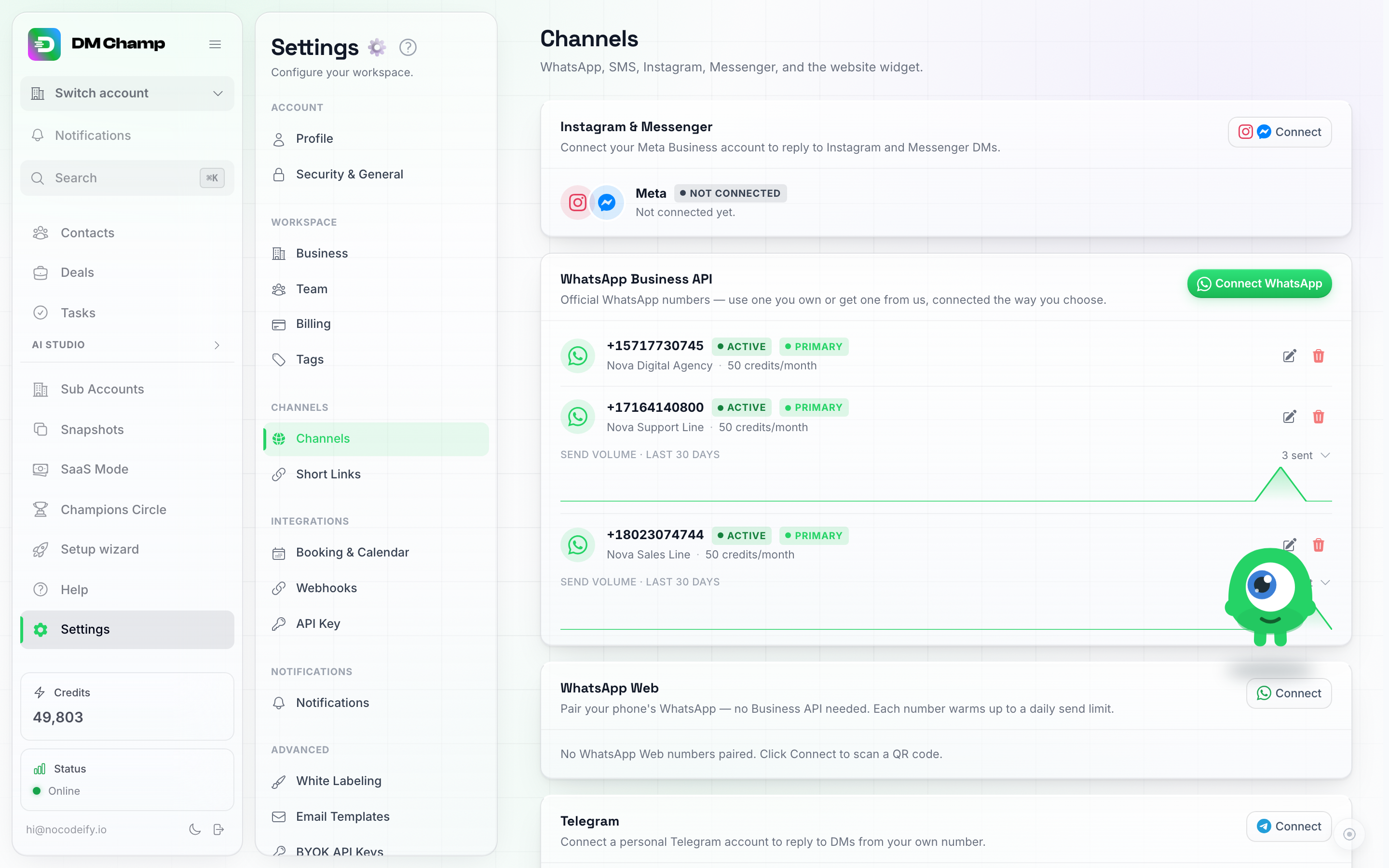
Configuración → Canales → Canales: todos los canales de mensajería y su estado de conexión, en un solo lugar.
6. Poner en marcha y supervisar los resultados
Su agente ya está activo desde el asistente de incorporación, respondiendo en los canales que se le asignaron como Puntos de entrada. Ahora, esté atento a su rendimiento:
- Las conversaciones entrantes se gestionan de inmediato. Los clientes pueden enviarle mensajes y el bot responde.
- Contactar primero es algo distinto: cree una Difusión con una lista de contactos y un mensaje de apertura, y dirija el paso de Respuestas a este mismo agente. Solo en WhatsApp, el mensaje de apertura también debe enviarse a WhatsApp para su aprobación antes de que pueda enviarse; cualquier otro canal se envía de inmediato. Consulte Las campañas se han trasladado a Difusiones y Agentes para ver cómo encajan ambos.
- Consulte sus resultados en el Panel de control: vea cuántos mensajes se enviaron, entregaron, leyeron y respondieron, además del uso de créditos y un embudo de conversión de un vistazo.
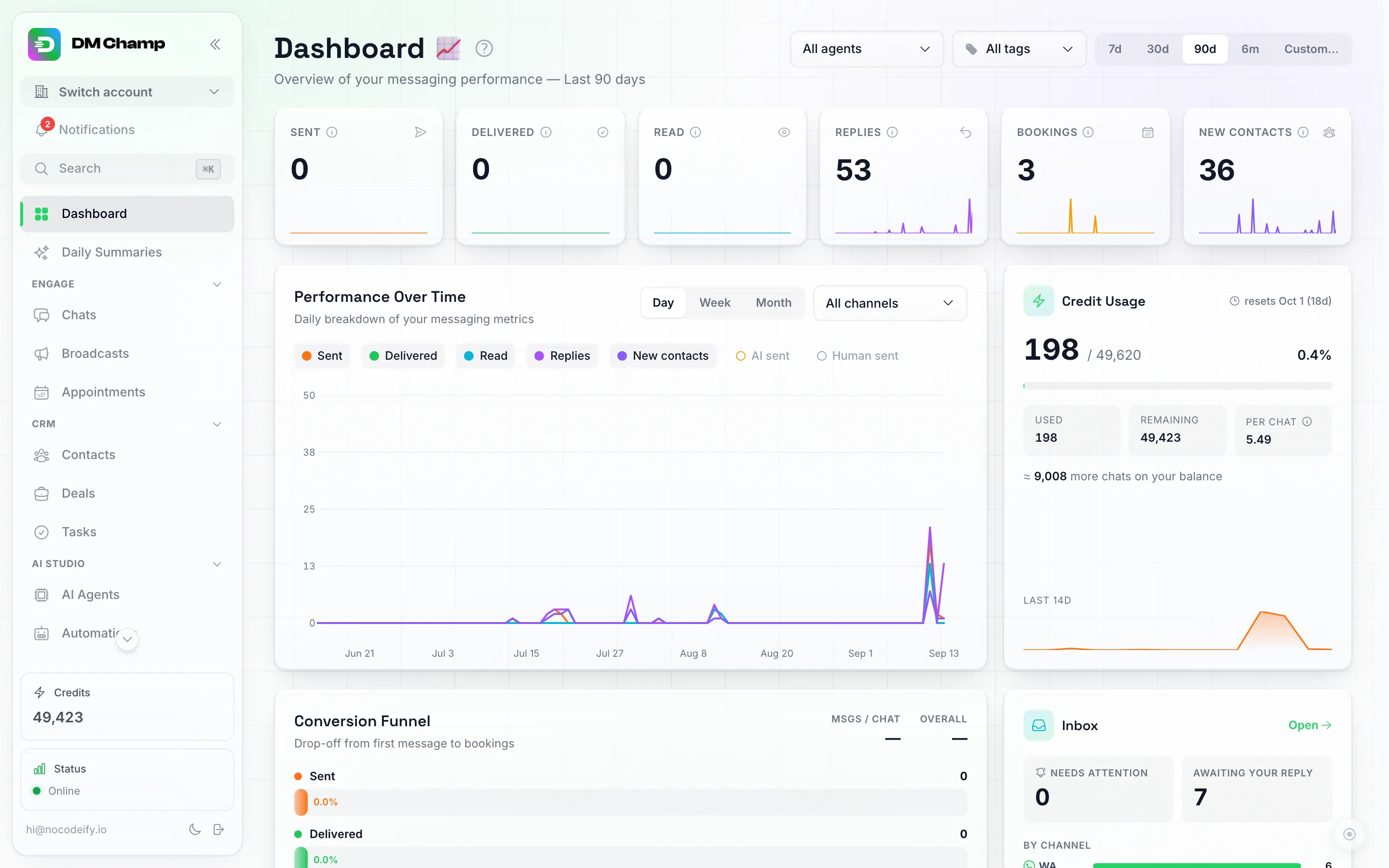
El panel de control es donde observa el rendimiento de su primer agente después del lanzamiento.
Qué explorar a continuación
Una vez que su primer agente esté funcionando, pruebe estas funciones para aprovechar al máximo la plataforma:
- Seguimientos automatizados — Ajuste sus secuencias de seguimiento más allá de la configuración inicial.
- Sistema de reservas — Permita que su agente de IA programe citas automáticamente.
- Funciones personalizadas — Cree automatizaciones avanzadas (por ejemplo, consultar el estado de un pedido o generar un presupuesto).
- Webhooks — Envíe notificaciones automáticas a sus otras herramientas cuando ocurra algo en la aplicación (por ejemplo, una nueva reserva o un contacto etiquetado).
- Panel de control — Realice un seguimiento del rendimiento de sus agentes y difusiones.
- Migración de campañas a difusiones y agentes — una vez que su primer bot esté probado, esto explica la forma recomendada de construir todo lo posterior: un Agente de IA reutilizable junto con una Difusión.